UniConverter
Free Online UniConverter
Kostenlose verlustfreie Online-Konvertierung von Audio, Video und Bildern.
Öffnen
TikTok-Video-Batch-Downloader & Konverter | UniConverter
TikTok-Video-Download und -Konvertierung für mehrere Verknüpfens

Batch-TikTok-Video-Downloader

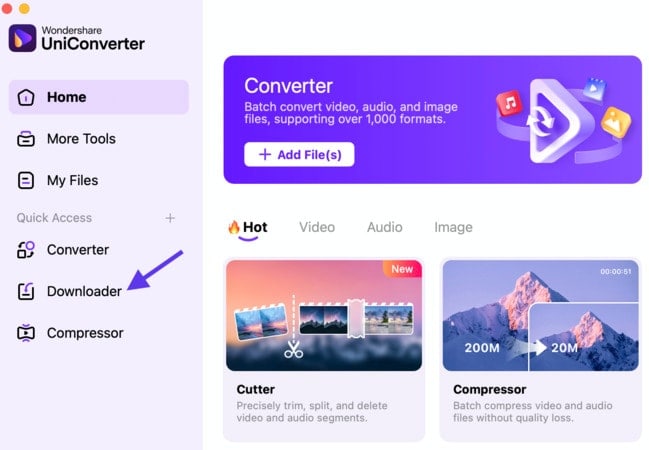
Verarbeiten Sie mehrere unterstützte TikTok-Video-Verknüpfens in einem einzigen UniConverter-Desktop-Workflow. Verwalten Sie den Stapel, speichern Sie die Medien lokal, konvertieren Sie Videos in MP4 oder Audio in MP3 und fahren Sie bei Bedarf mit der Bearbeitung oder Komprimierung fort.

  • Mehrere TikTok-Verknüpfens in einem Stapel verarbeiten
  • Heruntergeladene Medien in MP4 oder MP3 konvertieren
  • Mit dem Bearbeitungsmodus oder der Komprimierung fortfahren
Verfügbar für:

Für Windows 11/10/8/7

Für macOS 10.13 oder höher, einschließlich macOS 26 Tahoe

4.7Bewertet auf Trustpilot
Batch TikTok video downloader for multiple links and conversion
120+Länder
7 Mio.+Zufriedene Nutzer
1,4 Mio.+Abonnenten
21 Mio.+Downloads

Einzellink- oder Batch-TikTok-Video-Workflow?

Ein EinzelVerknüpfen-Workflow kann für ein Video ausreichen. Ein Stapel-Workflow ist effizienter, wenn mehrere unterstützte TikTok-Verknüpfens verarbeitet, konvertiert und mit einheitlichen Einstellungen verwaltet werden müssen.

Workflows vergleichen
Empfohlen für mehrere VerknüpfensUniConverter-Batch-Workflow
Ideal für eine einzelne schnelle AufgabeEinzellink-Workflow
Anzahl der Verknüpfens
Fügen Sie mehrere unterstützte TikTok-Verknüpfens zu einem verwalteten Stapel hinzu, anstatt jedes Video als separate Aufgabe zu behandeln.
Verarbeiten Sie jeweils einen unterstützten TikTok-Verknüpfen, wenn nur ein einzelnes Video bearbeitet werden muss.
Wiederholte Einrichtung
Halten Sie mehrere Verknüpfens mit gemeinsamen Workflow-Einstellungen zusammen und reduzieren Sie die wiederholte Einrichtung im gesamten Stapel.
Wiederholen Sie die gleiche Einrichtung für jeden weiteren Verknüpfen.
Konvertierungs-Workflow
Fahren Sie vom Batch direkt mit MP4-, MP3- oder anderen unterstützten Konvertierungs-Workflows in UniConverter fort.
Verarbeiten Sie zuerst die einzelne Datei und starten Sie dann einen separaten Konvertierungsschritt, falls ein anderes Format benötigt wird.
Beste Wahl
Wählen Sie den Stapel-Workflow, wenn mehrere Verknüpfens und eine anschließende Konvertierung Teil desselben Auftrags sind.
Wählen Sie einen Einzellink-Workflow, wenn nur ein Video verarbeitet werden muss.
Einfache Entscheidung:
Verwenden Sie einen EinzelVerknüpfen-Workflow für ein Video. Verwenden Sie den UniConverter-Stapel-Workflow, wenn mehrere unterstützte TikTok-Verknüpfens, gemeinsame Einstellungen oder eine anschließende Konvertierung zusammen verwaltet werden müssen.
UniConverter für Desktop herunterladen

Mehrere TikTok-Videos in einem Workflow im Batch herunterladen und konvertieren

Wondershare UniConverter kombiniert die Stapelverarbeitung von TikTok-Videos mit Formatkonvertierung in einem einzigen Desktop-Workflow. Fügen Sie mehrere unterstützte TikTok-Verknüpfens hinzu, verwalten Sie den Stapel, konvertieren Sie gespeicherte Videos in MP4 oder Audio in MP3 und fahren Sie mit Bearbeitung, Komprimierung oder Verbesserung fort – ohne zwischen separaten Werkzeugen wechseln zu müssen.

Mehrere TikTok-Verknüpfens im Stapel verarbeiten

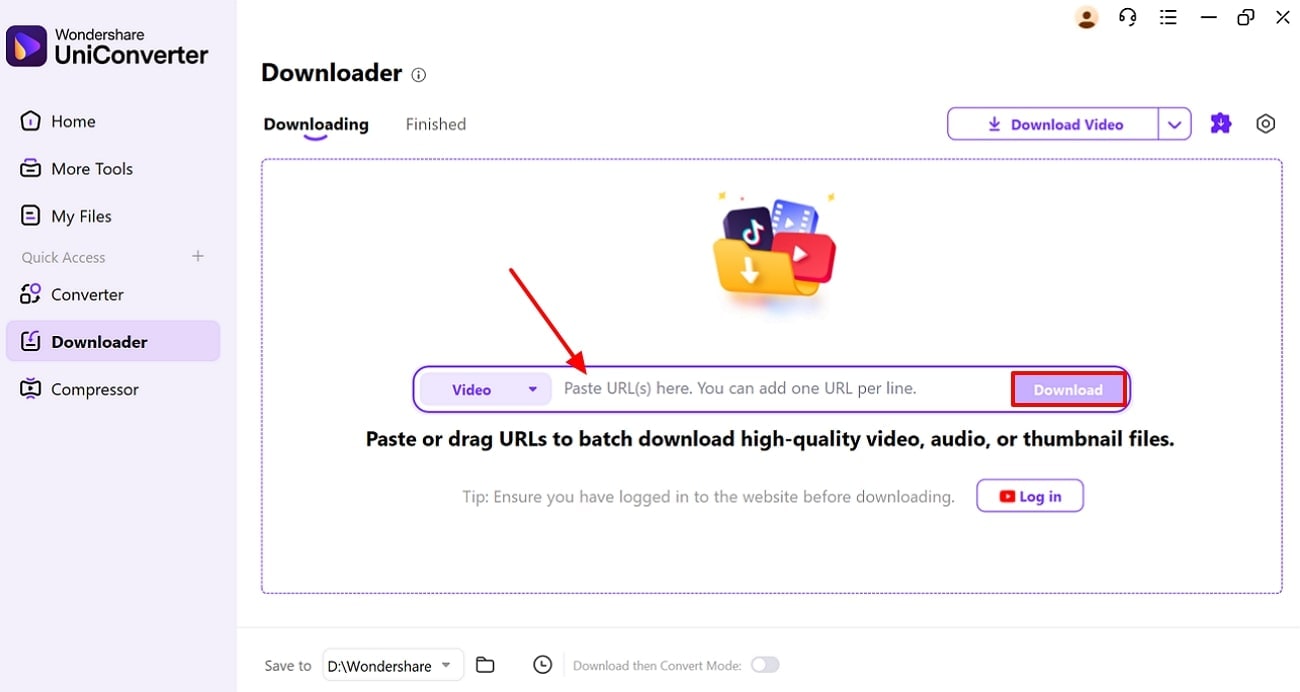
Fügen Sie mehrere unterstützte TikTok-Video-Verknüpfens zum selben Desktop-Workflow hinzu, wenn Sie mehr als ein Video verarbeiten möchten.

  • Mehrere unterstützte TikTok-URLs hinzufügen
  • Mehrere Aufgaben in einem Batch verwalten
  • Wiederholte Einrichtung bei mehreren Verknüpfens reduzieren
Batch Process Multiple TikTok Links

TikTok-Videos in MP4 konvertieren

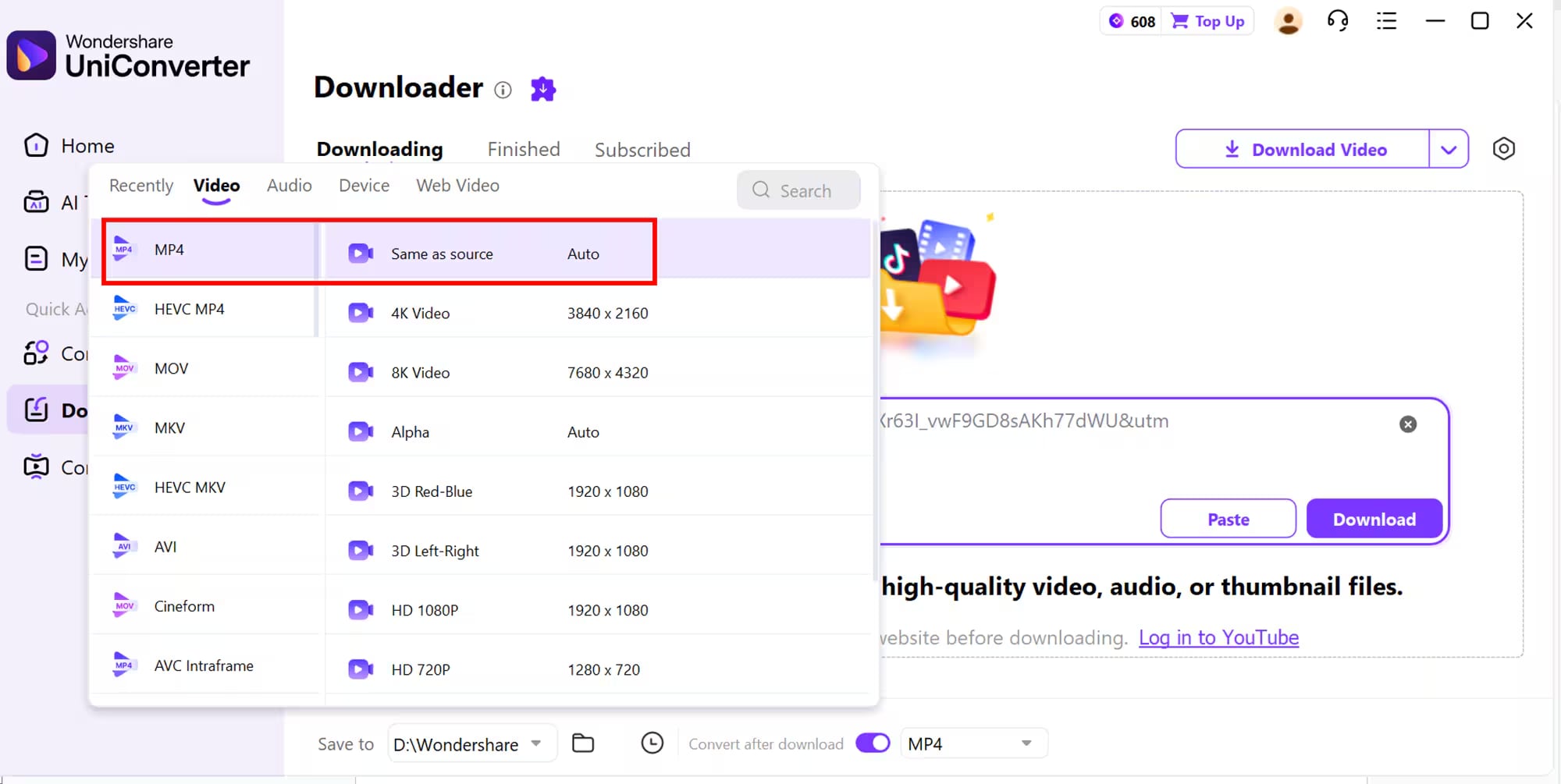
Konvertieren Sie gespeicherte TikTok-Videodateien in MP4 für breite Wiedergabe- und Bearbeitungskompatibilität, oder wählen Sie ein anderes unterstütztes Videoformat, wenn der nächste Workflow dies erfordert.

  • TikTok-Videodateien in MP4 konvertieren
  • Ein unterstütztes Videoprofil oder eine Auflösung wählen
  • Mehrere Dateien im Batch mit einheitlichen Einstellungen konvertieren
Convert TikTok Videos to MP4

TikTok-Audio als MP3 extrahieren

Wenn Sie nur die Audiospur benötigen, konvertieren Sie das gespeicherte Video in UniConverter in MP3 oder ein anderes unterstütztes Audio-Format.

  • Video-Audio in MP3 konvertieren
  • Unterstützte Audio-Qualitätseinstellungen wählen
  • Mehrere Audio-Konvertierungen im Batch verarbeiten

Verfügbare Formate, Qualitätseinstellungen und Tools können je nach Betriebssystem und UniConverter-Version variieren.

Extract TikTok Audio to MP3

Nach der Konvertierung bearbeiten, komprimieren oder Verbessern

Behalten Sie die verarbeiteten Medien in UniConverter, wenn der nächste Schritt Zuschneiden, Komprimierung, Formatvorbereitung oder visuelles Verbessern ist.

  • Clips bearbeiten und die Medien nach Bedarf anpassen
  • Dateien für eine kleinere Dateigröße komprimieren
  • Verbessern-Tools verwenden, wenn die Quelle Verbesserung benötigt
  • Den Workflow in einer Desktop-Toolbox behalten

Verfügbare Formate, Qualitätseinstellungen und Tools können je nach Betriebssystem und UniConverter-Version variieren.

Edit, Compress, or Enhance After Conversion

Was Sie in der Batch-TikTok-Video-Downloader-Warteschlange steuern können

Der UniConverter-Stapel-Workflow für TikTok ermöglicht es Ihnen, mehrere unterstützte TikTok-Verknüpfens hinzuzufügen, die Download-Warteschlange zu verwalten, verfügbare Medien-Einstellungen und Speicherorte auszuwählen und abgeschlossene Dateien in die Konvertierung oder andere Medien-Workflows zu überführen. Die verfügbaren Steuerungsmöglichkeiten hängen von der Quelle, dem Betriebssystem und der installierten UniConverter-Version ab.

Batch-TikTok-Download-Steuerungen

Richten Sie den Stapel einmal ein, halten Sie mehrere TikTok-Verknüpfens zusammen und verwalten Sie die resultierenden Medien in einem einzigen Desktop-Workflow, anstatt denselben Vorgang für jedes Video zu wiederholen.

Wichtige Steuerungsmöglichkeiten für die Batch-TikTok-Videoverarbeitung in Wondershare UniConverter
Batch-Steuerung Was Sie tun können Warum es hilft
Mehrere Verknüpfens Fügen Sie mehrere unterstützte TikTok-Video-Verknüpfens zum selben Stapel-Workflow hinzu. Verarbeiten Sie mehrere Videos, ohne die vollständige Einrichtung Verknüpfen für Verknüpfen zu wiederholen.
Warteschlangenverwaltung Halten Sie mehrere Verarbeitungsaufgaben zusammen und verfolgen Sie deren Fortschritt in UniConverter. Größere Aufträge lassen sich einfacher von einem Desktop-Arbeitsbereich aus verwalten.
Medien-Einstellungen Wählen Sie aus den Video- oder Audio-Optionen, die für die unterstützte Quelle und den Workflow verfügbar sind. Passen Sie die resultierenden Medien an die nächste Wiedergabe-, Konvertierungs- oder Bearbeitungsaufgabe an.
Speicherort Wählen Sie, wo die fertigen Medien-Dateien auf dem Computer gespeichert werden. Halten Sie die Stapelergebnisse vor der Konvertierung, Bearbeitung oder Komprimierung organisiert.
MP4-Konvertierung Öffnen Sie fertige Videodateien in UniConverter und konvertieren Sie sie in MP4 oder ein anderes unterstütztes Videoformat. Bereiten Sie mehrere Dateien für eine breitere Wiedergabe- oder Bearbeitungskompatibilität vor.
MP3-Konvertierung Extrahieren oder konvertieren Sie Audio aus fertigen Videodateien in MP3 Wechseln Sie direkt in einen reinen Audio-Workflow, ohne zu einem separaten Konverter wechseln zu müssen.

Produktverweise: TikTok-Download , TikTok zu MP4 , TikTok zu MP3 , UniConverter – Technische Daten

Die verfügbare Quellenunterstützung, Medien-Einstellungen, Formate, Warteschlangenverhalten und Folgewerkzeuge können je nach Betriebssystem und UniConverter-Version variieren.

Batch-Workflows zur TikTok-Videoverarbeitung

Verwenden Sie UniConverter, wenn mehrere unterstützte TikTok-Verknüpfungen eine Batch-Verarbeitung, Formatkonvertierung oder anschließende Medien-Vorbereitung im selben Desktop-Workflow erfordern.

TikTok-zu-MP4-Konvertierung

Konvertieren Sie gespeicherte TikTok-Videodateien in MP4 zur Wiedergabe, zum Bearbeitungsmodus oder für einen anderen nachgelagerten Workflow.

TikTok-zu-MP3-Audio-Konvertierung

Extrahieren Sie die Audiospur und konvertieren Sie sie in MP3 oder ein anderes unterstütztes Audio-Format.

Multi-Verknüpfungen-Batch-Verarbeitung

Verarbeiten Sie mehrere unterstützte TikTok-Verknüpfungen in einem Desktop-Workflow, wenn mehr als ein Video betroffen ist.

Bearbeitungsmodus- und Komprimierungs-Workflow

Fahren Sie nach dem Speichern oder Konvertieren der Medien mit Zuschneiden, Bearbeitungsmodus, Komprimierung oder Verbesserung fort.

Was UniConverter-Nutzer sagen

Diese Bewertungen beschreiben die Erfahrungen der Nutzer mit Wondershare UniConverter als umfassendes Produkt zur Medien-Konvertierung und zum Bearbeitungsmodus. Bewertungsquellen sind, sofern verfügbar, unten verlinkt.

★★★★★

„Sehr konfigurierbar für das exakte Ergebnis, das man benötigt."

Die flexiblen Konvertierungssteuerungen erleichtern die Vorbereitung von Dateien für verschiedene Ausgabe- und Bereitstellungsanforderungen.
JohnsonJohnson
★★★★★

„Die Dateien können so einfach plattformübergreifend in IT-Systemen verwendet werden!"

Diese Art von Kompatibilität ist nützlich, wenn konvertierte Medien zwischen gängigen Systemen und Bereitstellungs-Workflows übertragen werden müssen.
WilliamsWilliams
★★★★★

„Wondershare UniConverter ist unglaublich vielseitig."

Das umfassende Konvertierungs- und Bearbeitungsmodus-Toolkit unterstützt Nutzer, die mehr als eine einzelne Medien-Aufgabe erledigen müssen.
OliviaOlivia

Entdecken Sie UniConverter-Bewertungen und unabhängige Berichterstattung auf vertrauenswürdigen Software-Plattformen.

Häufig gestellte Fragen zum Batch-TikTok-Video-Downloader

01

Kann ich mehrere TikTok-Video-Verknüpfungen in einem Batch verarbeiten?

Ja. UniConverter unterstützt die Verarbeitung mehrerer unterstützter TikTok-Video-Verknüpfungen in einem Batch-Workflow, wodurch wiederholtes Einrichten reduziert wird, wenn mehrere Videos zusammen bearbeitet werden müssen.
Fügen Sie mehrere unterstützte TikTok-Verknüpfungen zu UniConverter hinzu, wählen Sie die verfügbaren Medien-Einstellungen, starten Sie den Batch und fahren Sie dann bei Bedarf mit der Konvertierung oder anderen unterstützten Medien-Tools fort.
Ja. Nachdem die unterstützten TikTok-Medien gespeichert wurden, öffnen Sie sie im UniConverter Konverter und wählen Sie MP4 oder ein anderes unterstütztes Videoformat für den nächsten Workflow.
Ja. UniConverter kann die Audiospur aus gespeicherten TikTok-Video-Medien extrahieren oder in MP3 oder ein anderes unterstütztes Audio-Format konvertieren.
Ja. Sobald die Medien-Dateien lokal verfügbar sind, kann der UniConverter Batch-Videokonverter gemeinsame Ausgabeeinstellungen auf mehrere Dateien in einer Konvertierungswarteschlange anwenden.
Ja. Nachdem die Medien gespeichert oder konvertiert wurden, können Sie mit den UniConverter-Tools für Bearbeitungsmodus, Komprimierung, Verbesserung und andere unterstützte Medien-Verarbeitungsaufgaben fortfahren.
vc 16

Batch-Verarbeitung von TikTok-Verknüpfungen, dann konvertieren, was Sie benötigen

Fügen Sie mehrere unterstützte TikTok-Verknüpfungen hinzu, verwalten Sie den Batch, konvertieren Sie die resultierenden Medien in MP4 oder MP3 und fahren Sie mit dem Bearbeitungsmodus oder der Komprimierung in UniConverter fort.

Batch TikTok video downloading and conversion workflow in UniConverter