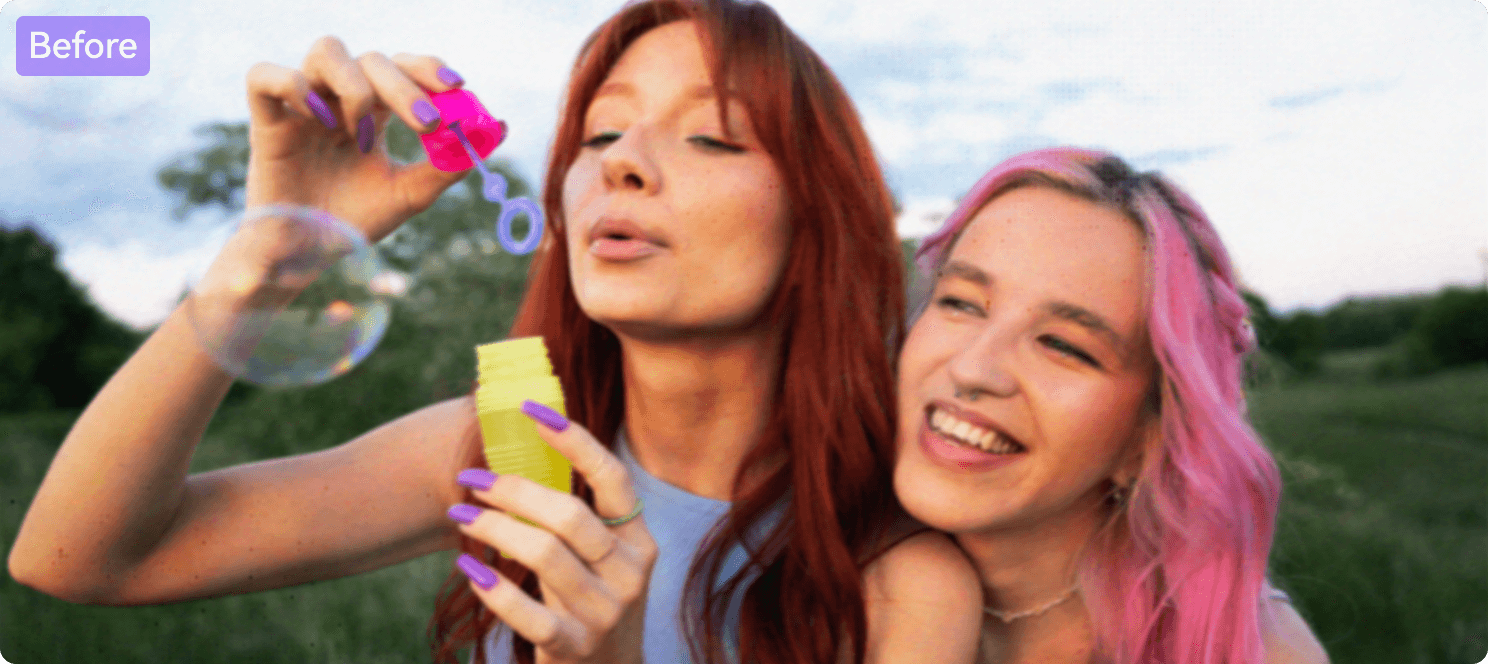
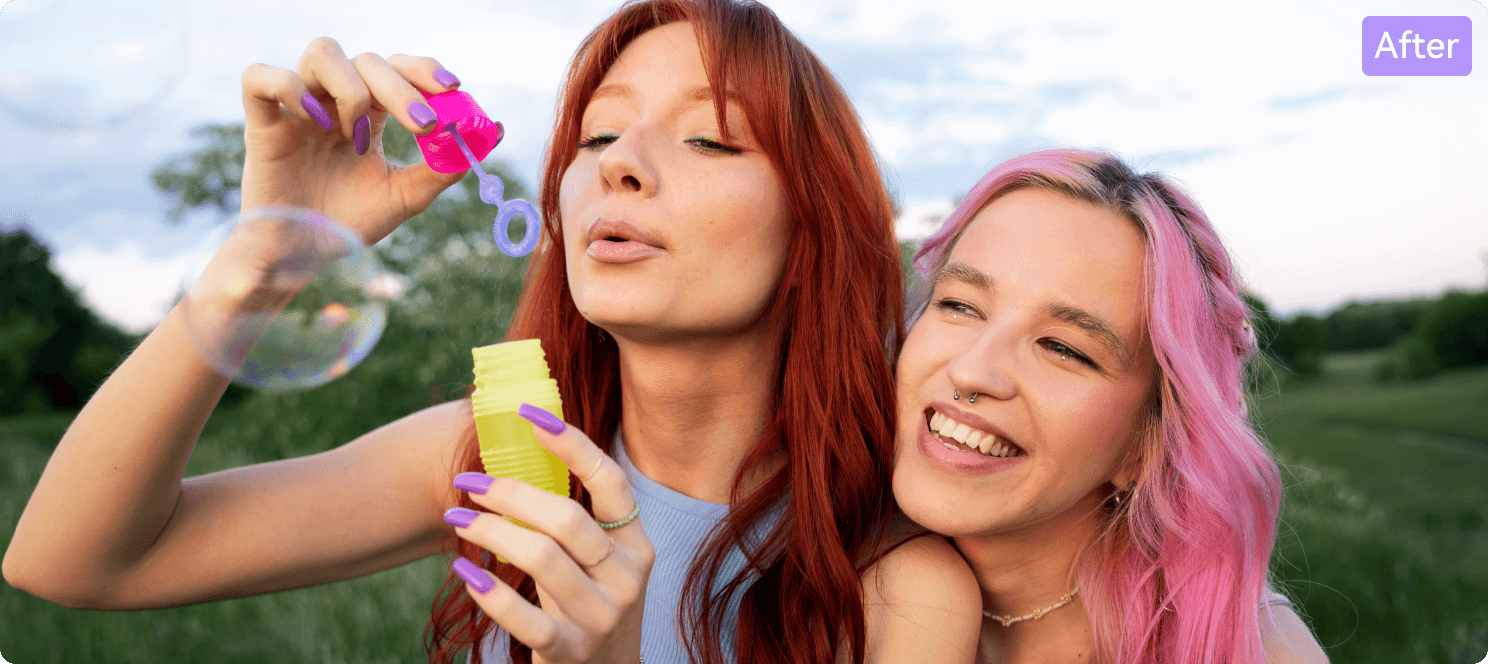
Was kann die UniConverter KI-Bildverbesserung verbessern?
Testen Sie die kostenlose Online-KI-Bildverbesserung für eine schnelle, automatische Qualitätsverbesserung. Für gezielte Reparaturen, KI-Upscaling, spezialisierte Szenarien und Stapelverarbeitungs-Workflows öffnen Sie die vollständige Bildverbesserung in UniConverter für Windows oder Mac.
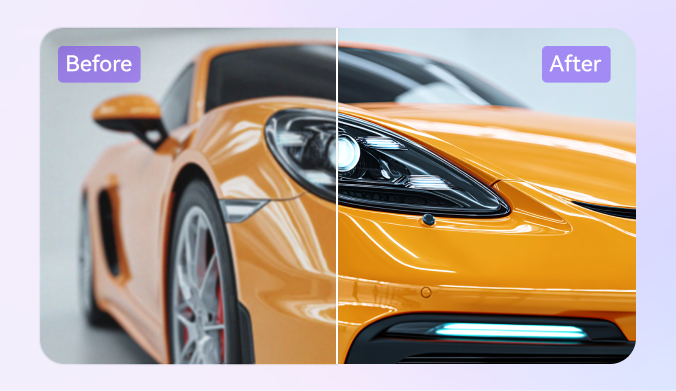
Qualitäts- & Gesichtsoptimierung
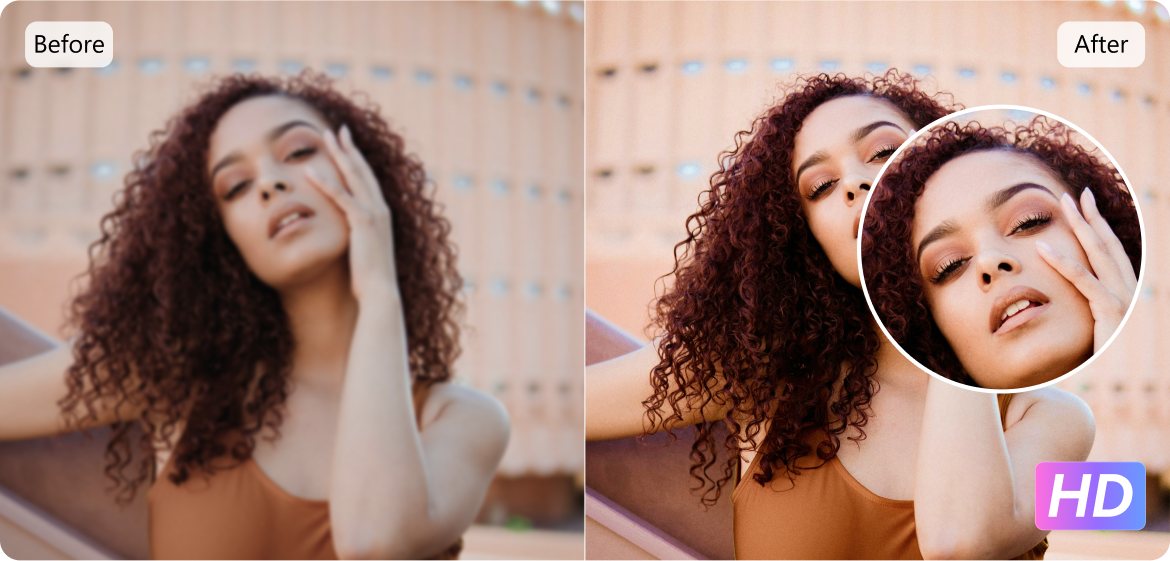
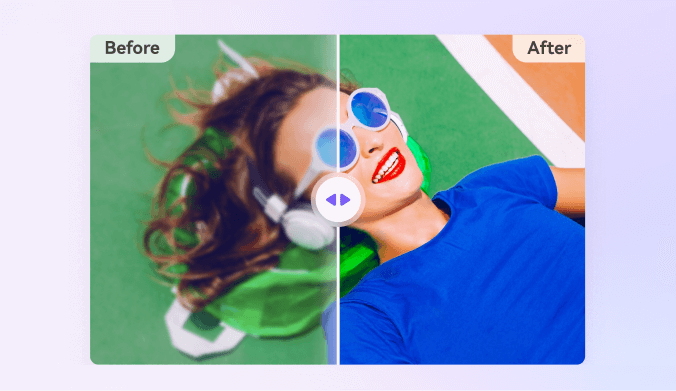
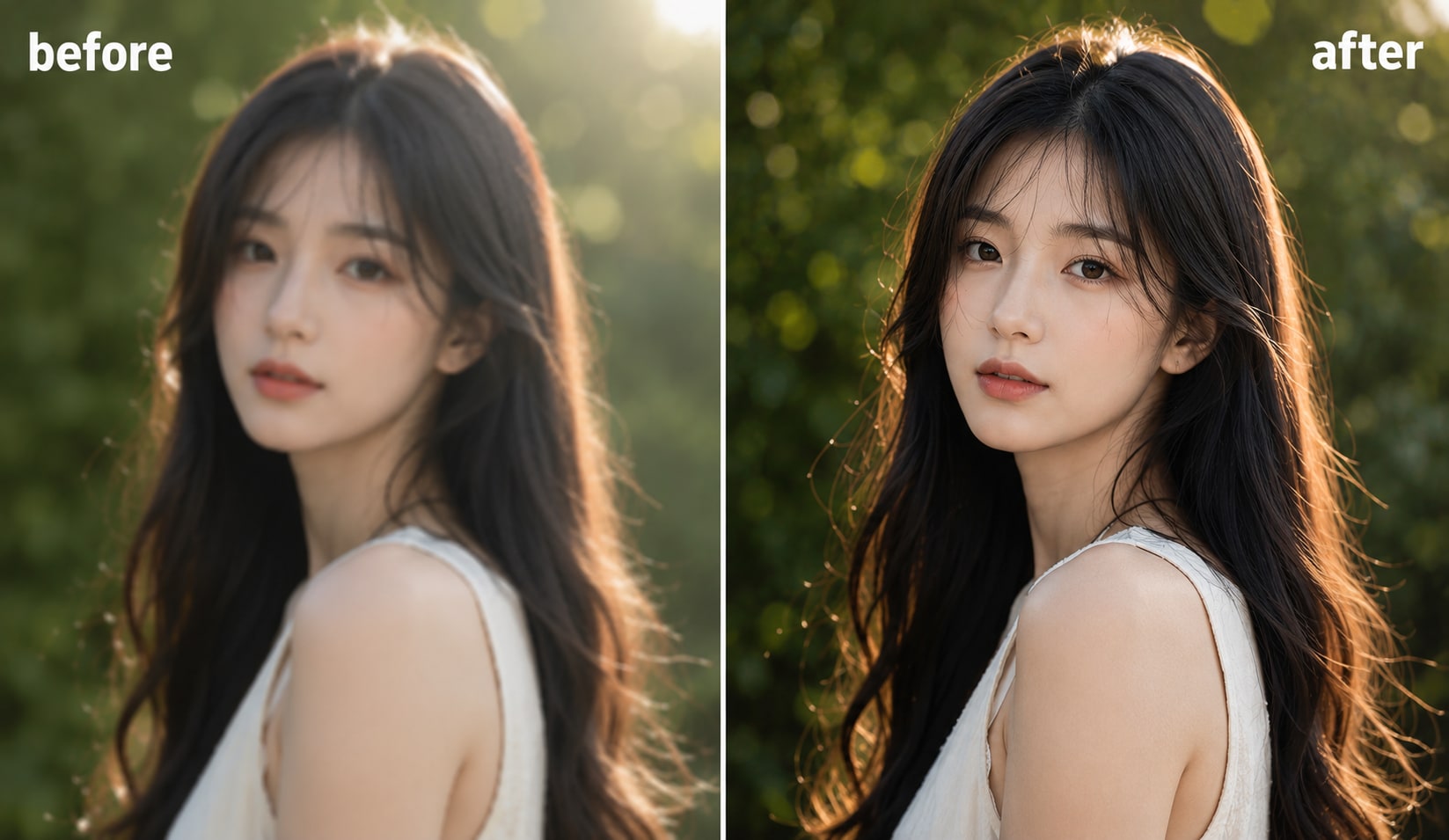
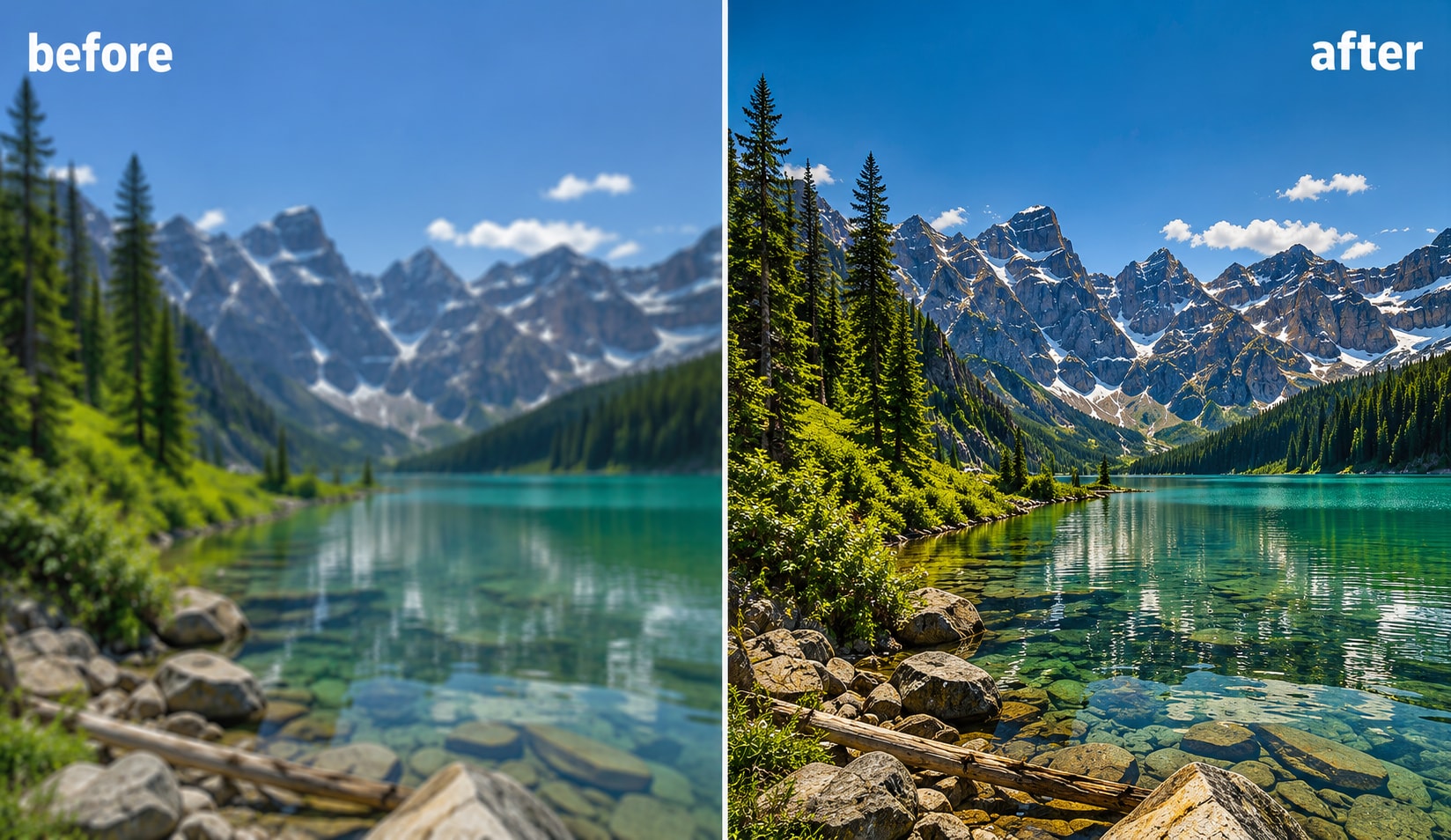
Verbessern Sie die allgemeine Bildqualität online mit dem Qualitätsverbesserer. Auf dem Desktop wählen Sie „Sanft" für ein natürliches Ergebnis, „Detail (GenAI)" für eine tiefere Detailrekonstruktion oder Gesichtsverbesserung für unscharfe oder qualitativ schlechte Porträts.
2X-, 4X- & 8X-Bild-Upscaling
Verwenden Sie den Desktop-KI-Bild-Upscaler, um die Auflösung um 2X, 4X oder 8X zu erhöhen und gleichzeitig das Weichzeichnen und die Treppeneffekte zu reduzieren, die mit herkömmlicher Vergrößerung verbunden sind.
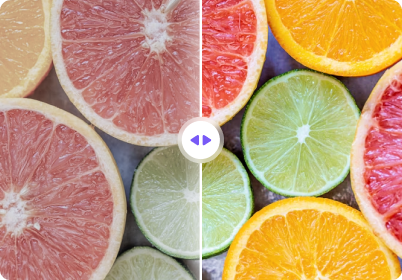
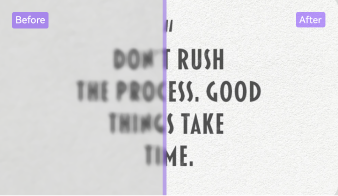
Unschärfe reduzieren & Text verbessern
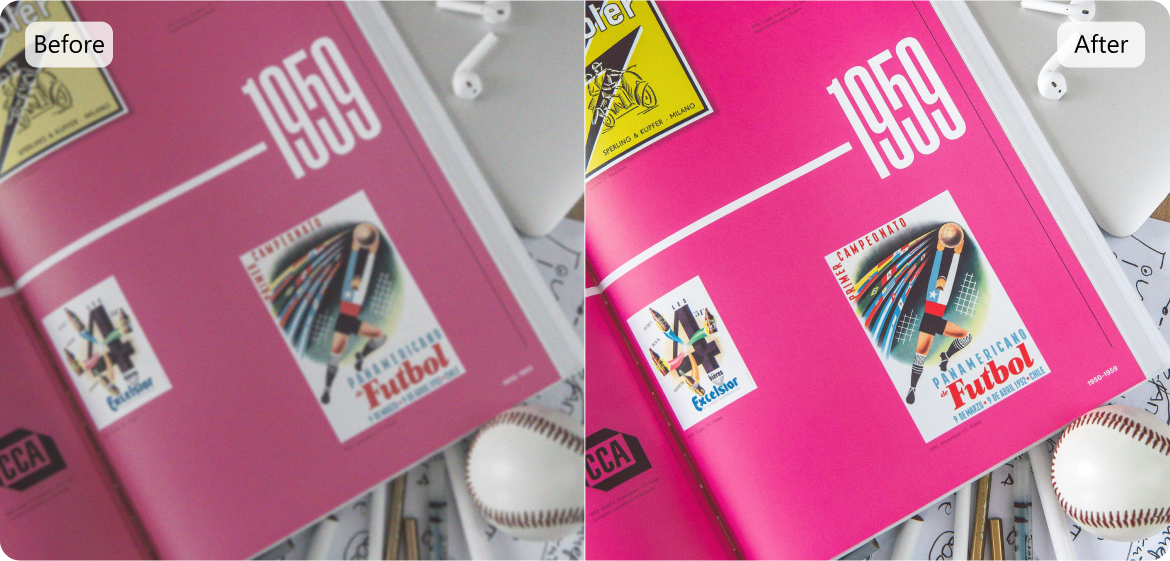
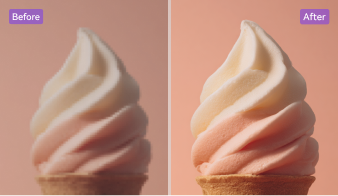
Wählen Sie Desktop-Szenarien für leichte Bewegungsunschärfe, verpassten Fokus, niedrig aufgelösten Text, Dokumentfotos, Screenshots, Schilder, Etiketten und andere Bilder, die schärfere Kanten oder bessere Lesbarkeit benötigen.
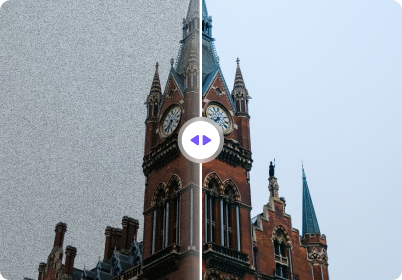
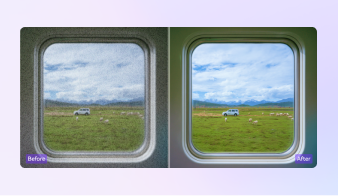
Bildrauschreduzierung
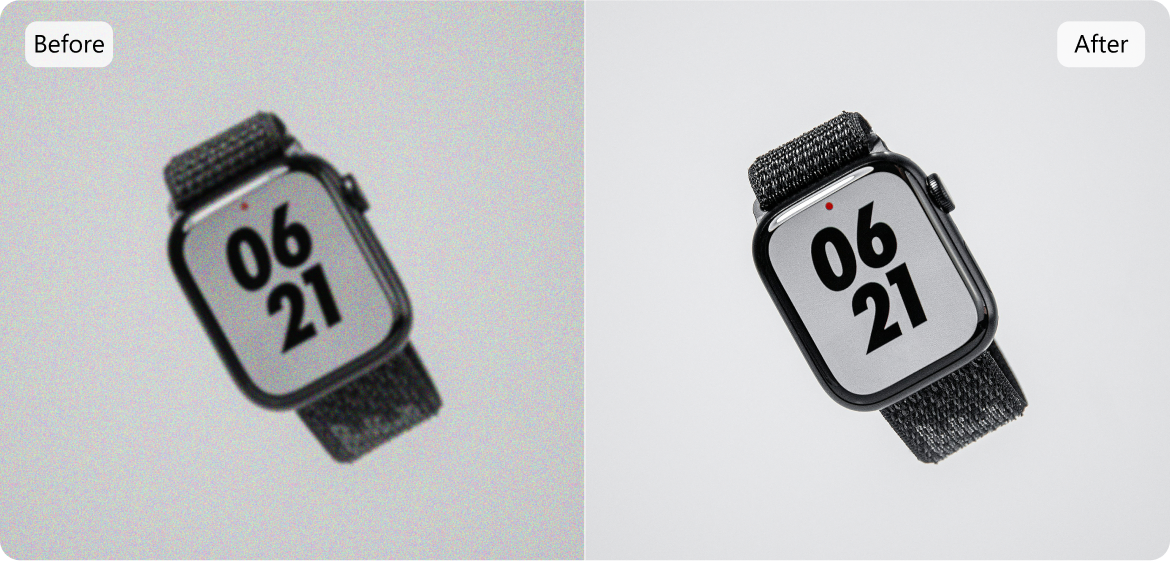
Reduzieren Sie sichtbares Rauschen in Nachtfotos, Bildern mit hohem ISO-Wert, gescannten Bildern und älteren Digitalfotos mit dem speziellen Rauschreduzierungs-Szenario in der Desktop-App.
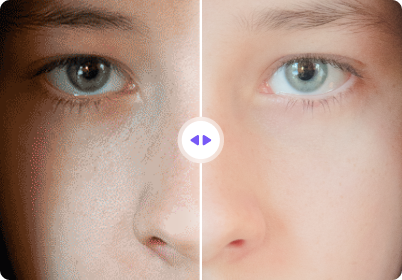
Farb- & Belichtungskorrektur
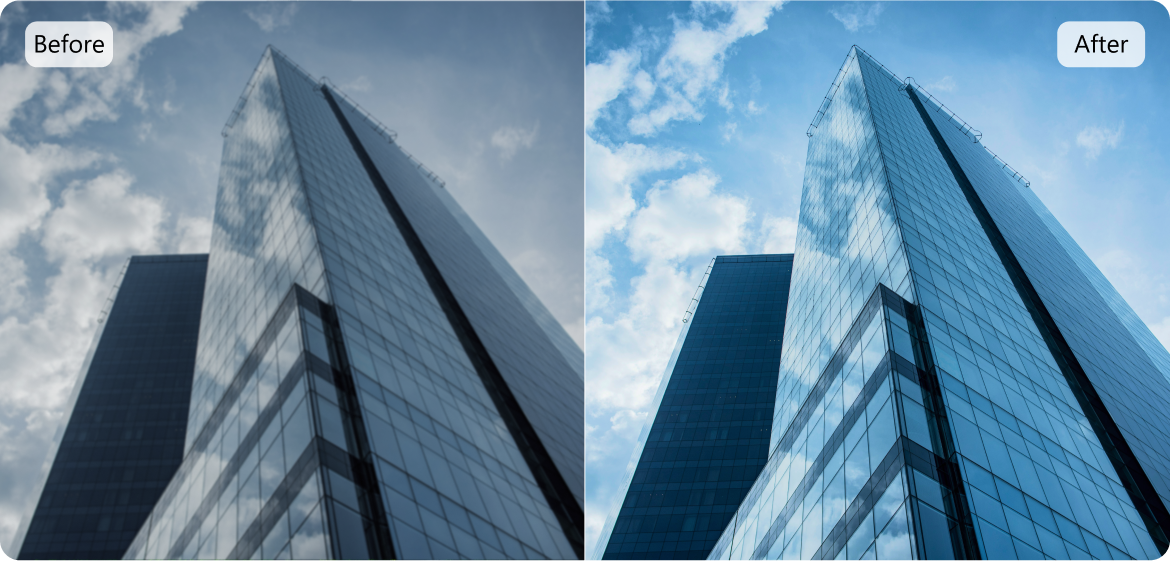
Korrigieren Sie Farbstiche, schwachen Kontrast, dunkle Bereiche, ungleichmäßige Belichtung, Blendeffekte und kontrastarme, trübe Szenen mit spezialisierten Desktop-Tools und Belichtungsszenarien.
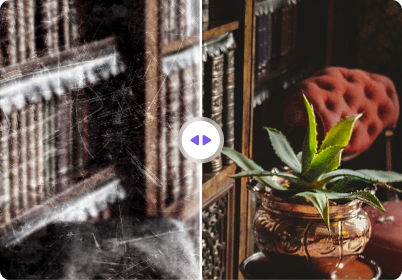
Wiederherstellung alter Fotos
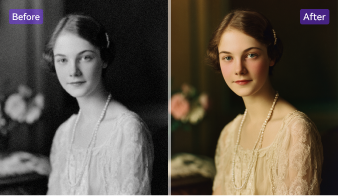
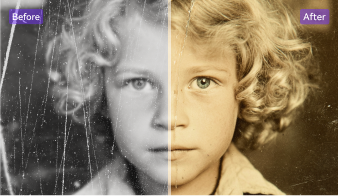
Stellen Sie beschädigte oder verblasste alte Fotos wieder her, reparieren Sie Kratzer, kolorieren Sie Schwarz-Weiß-Fotos und korrigieren Sie gescannte Fotos mit KI. Die Alte-Foto-Scan-Korrektur passt automatisch schiefe Winkel und perspektivische Verzerrungen an, um gescannte Fotos in ein sauberes, korrekt ausgerichtetes Layout zurückzubringen.
Online steht nur der Qualitätsverbesserer zur Verfügung. Die oben aufgeführten vollständigen Tools und Szenarien sind in der UniConverter Desktop-App verfügbar.
So verbessern Sie die Bildqualität online kostenlos in 3 Schritten

Laden Sie ein JPG-, JPEG- oder PNG-Bild unter 50 MB hoch. Für Ihre ersten 3 kostenlosen Verbesserungen ist keine Registrierung erforderlich.

Der Qualitätsverbesserer analysiert das Bild automatisch und verbessert die allgemeine Klarheit und visuelle Qualität.

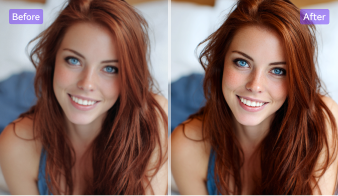
Vergleichen Sie das Ergebnis mit dem Originalbild und laden Sie das verbesserte Foto herunter, wenn es Ihren Anforderungen entspricht.
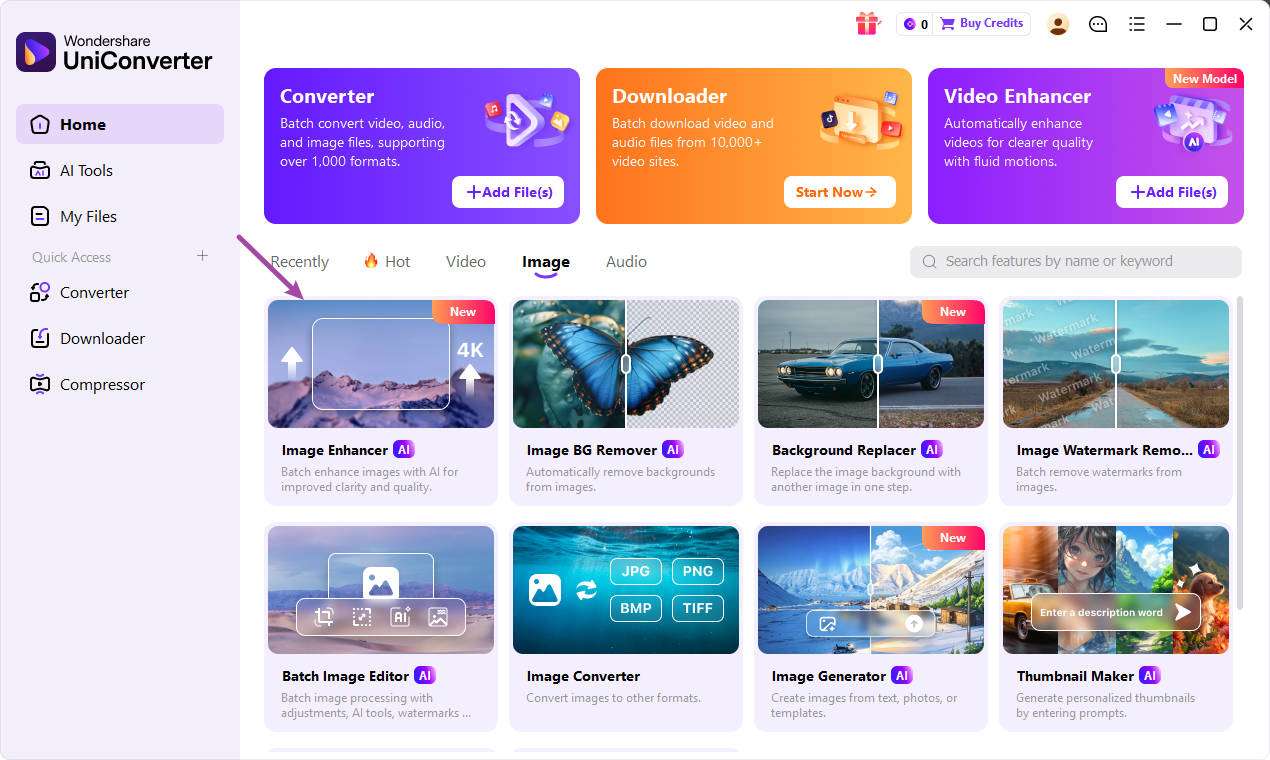
Kostenlose Online-KI-Fotoverbesserung vs. UniConverter Desktop
Nutzen Sie die Online-KI-Fotoverbesserung für eine schnelle Qualitätsverbesserung ohne Installation oder Anmeldung. Wechseln Sie zur Desktop-App, wenn Sie KI-Auto-Optimierung, gezielte Tools, szenenspezifische Reparatur, Bild-Upscaling oder einen Workflow mit hohem Volumen benötigen.
| Funktion | Online-Bildverbesserung | UniConverter Desktop |
|---|---|---|
| Ideal für | Schnelle Verbesserung einer kleinen Anzahl von Bildern | Vollständige und wiederkehrende Bildverbesserungs-Workflows |
| Installation | Keine Installation; funktioniert im Browser | Verfügbar für Windows und Mac |
| Kostenloser Zugang | 3 kostenlose Verbesserungen ohne Anmeldung | Desktop-App herunterladen und testen |
| Eingabeunterstützung | JPG, JPEG, PNG; jede Datei unter 50 MB | JPG, JPEG, PNG, BMP |
| Verbesserungsmodi | Qualitätsverbesserer | KI-Auto-Optimierung, Tools und Szenarien |
| Bild-Upscaling | — | 2X, 4X und 8X |
| Spezialisierte Verarbeitung | — | Gesicht, Reparatur, Farbe, Entschärfen, Text, Rauschen, Belichtung, Blendeffekte und mehr |
| Stapelverbesserung | Für schnelle Einzelverbesserungen konzipiert | Importieren Sie bis zu 200 Bilder gleichzeitig, auch per Ordner |
Warum zur UniConverter KI-Bildverbesserung für Desktop wechseln?
Die Online-Bildverbesserung macht schnelle Qualitätsverbesserungen einfach. Die Desktop-App bietet Ihnen mehr Möglichkeiten, Bilder zu diagnostizieren, zu verbessern, zu reparieren, hochzuskalieren und stapelweise zu verarbeiten.
Lassen Sie die KI-Auto-Optimierung die richtige Verbesserung wählen
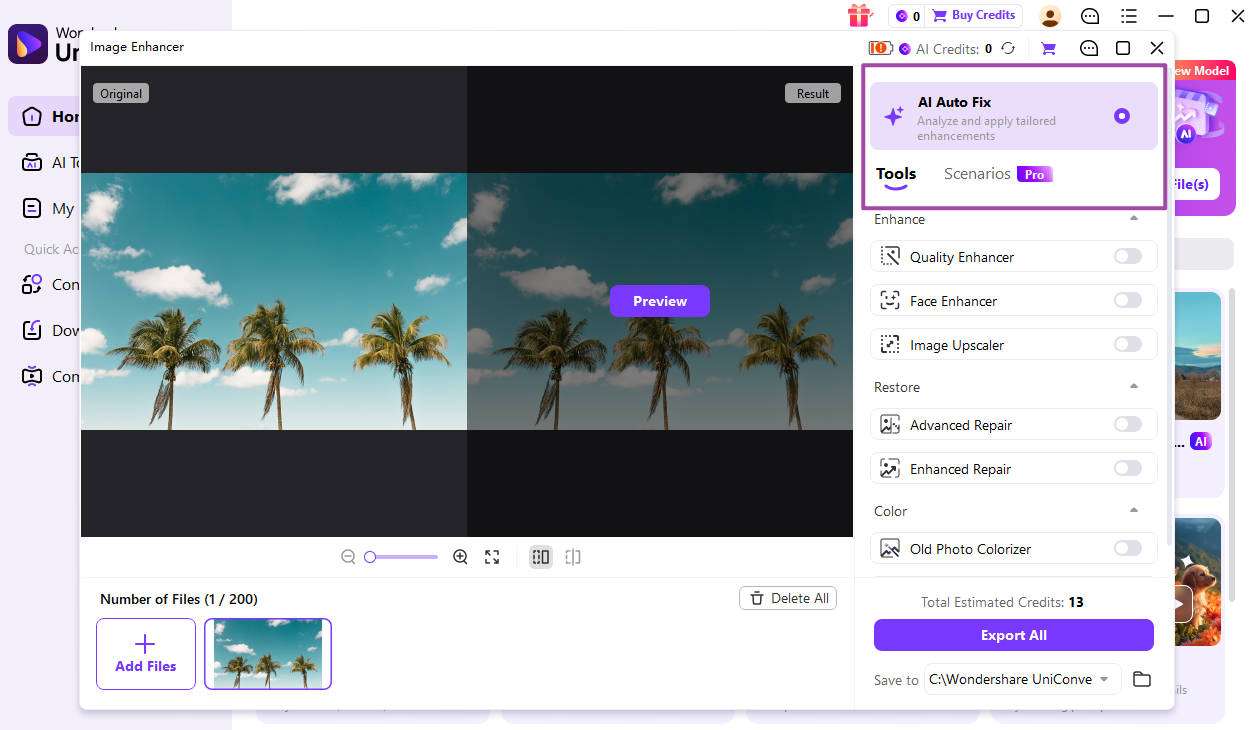
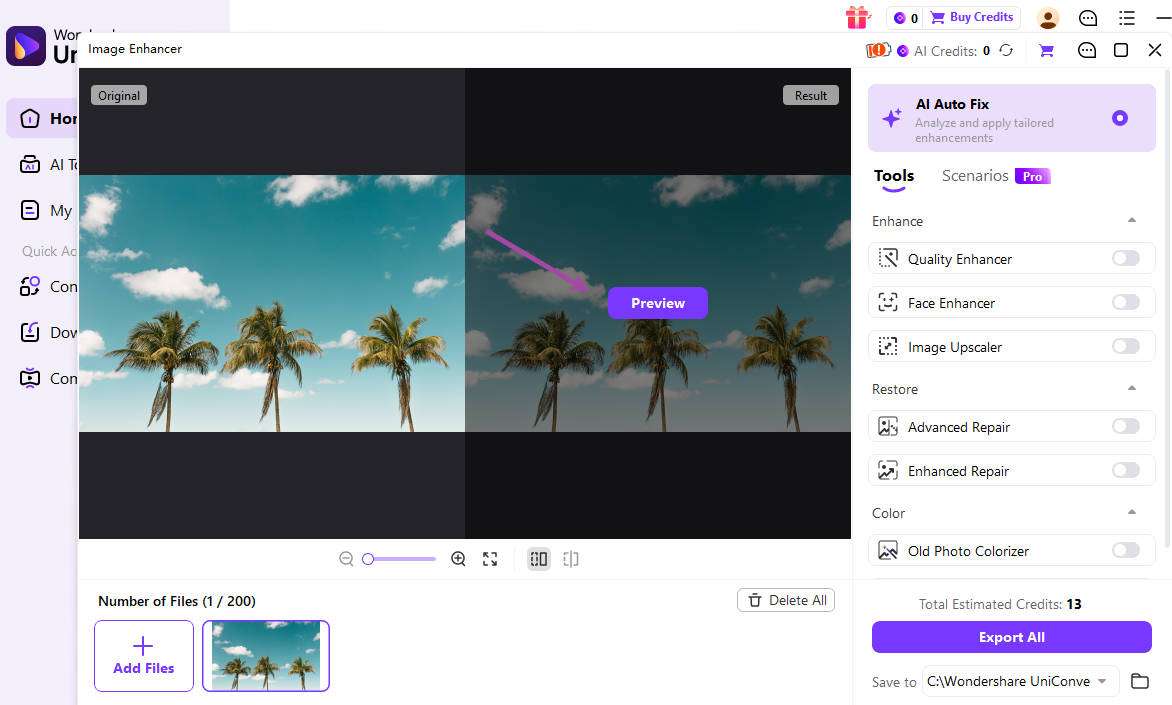
Sie wissen nicht, was Ihr Foto braucht? Die KI-Auto-Optimierung analysiert automatisch den Bildtyp, das Hauptmotiv und die Qualitätsprobleme und erstellt dann eine personalisierte Verbesserungslösung basierend auf dem tatsächlichen Bild. Sie wendet die am besten geeignete Reparatur automatisch an, sodass Sie nicht mehrere Tools vergleichen oder Verbesserungseinstellungen manuell auswählen müssen.
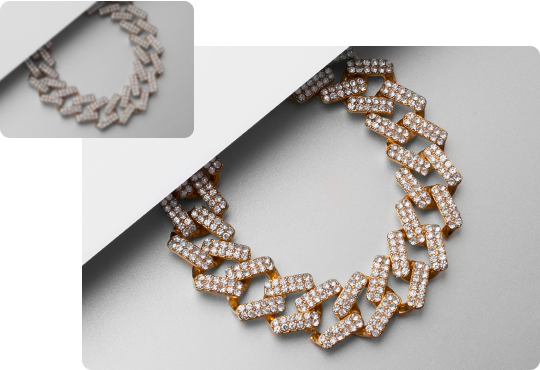
Natürliche oder detailfokussierte Verbesserung wählen
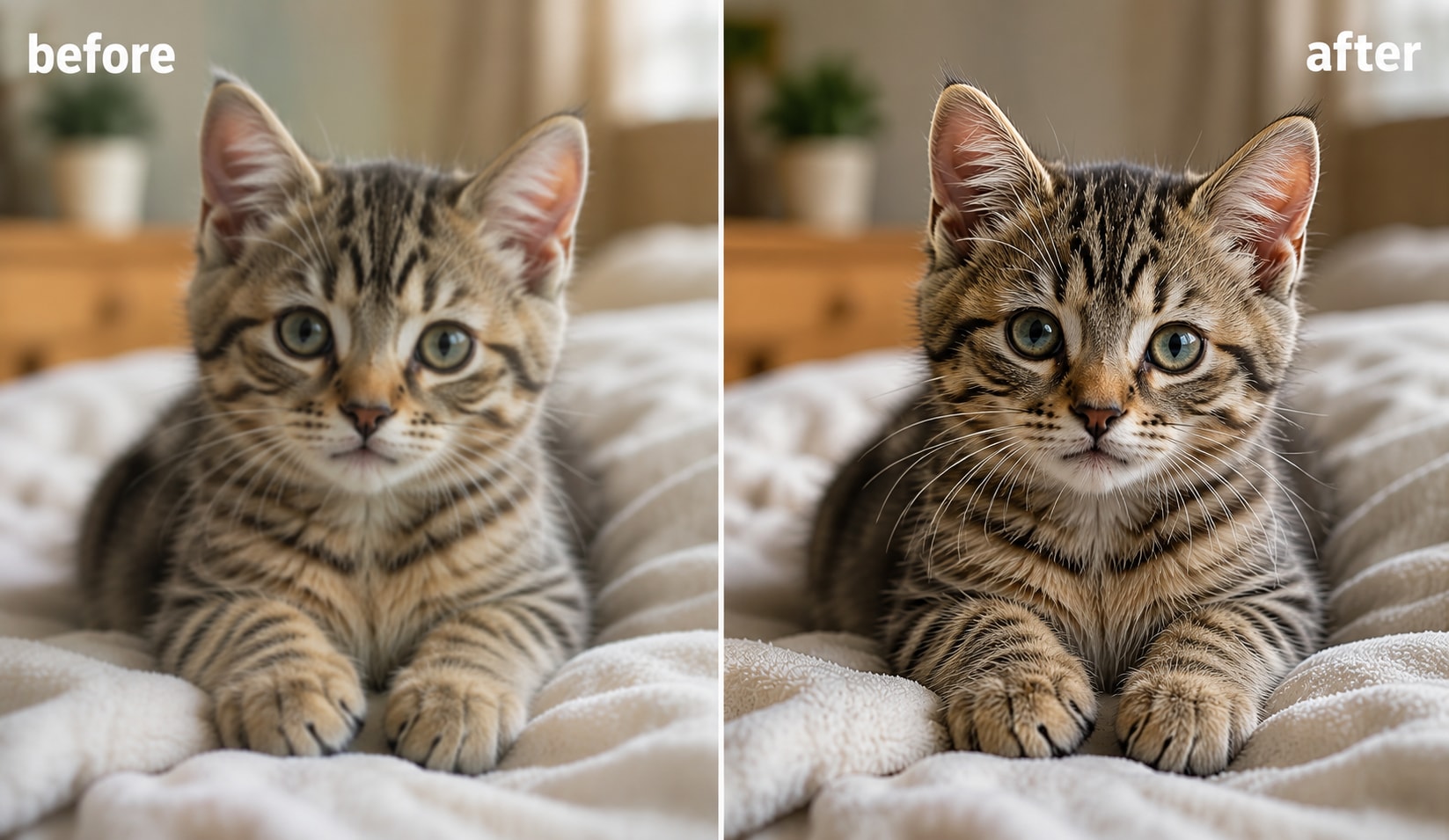
Verwenden Sie den Modus „Sanft", um die Klarheit zu verbessern und gleichzeitig das ursprüngliche Erscheinungsbild und die Textur natürlich zu halten. Wählen Sie „Detail (GenAI)" für eine stärkere Rekonstruktion feiner Texturen bei qualitativ schlechten oder sichtbar unscharfen Bildern.
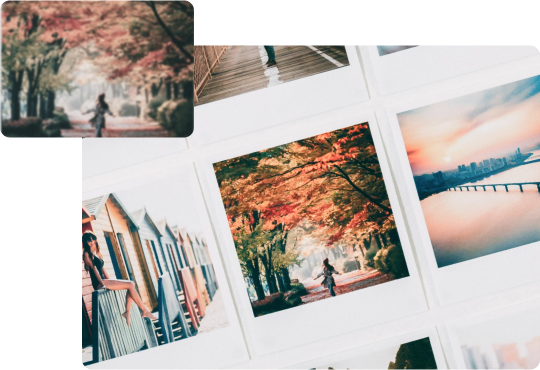
Bilder um 2X, 4X oder 8X hochskalieren
Erhöhen Sie die Bildauflösung für kleine Quelldateien, Social-Media-Inhalte, E-Commerce-Visuals, Druck oder die Wiederverwendung von Assets. Der Desktop-KI-Bild-Upscaler verbessert die Schärfe bei der Vergrößerung und hilft, das Weichzeichnen und die Treppeneffekte zu reduzieren, die mit herkömmlicher Größenänderung verbunden sind.
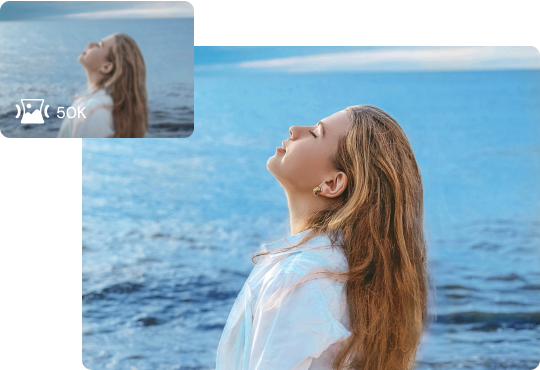
Bis zu 200 Bilder in einem Stapel verbessern
Fügen Sie einzelne Dateien hinzu, wählen Sie mehrere Bilder aus oder importieren Sie einen Ordner. UniConverter Desktop akzeptiert JPG-, JPEG-, PNG- und BMP-Dateien und kann bis zu 200 Bilder in einem Stapel verarbeiten – ideal für Produktkataloge, Inhaltsbibliotheken und die Digitalisierung alter Fotos.
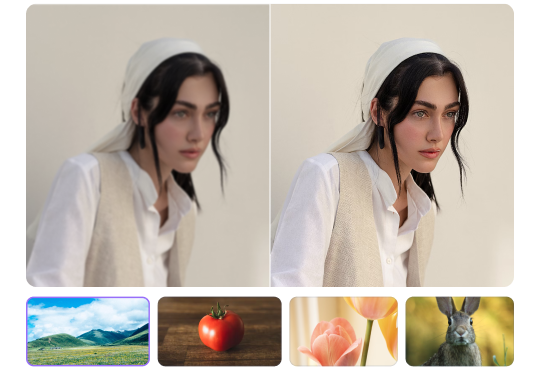
Spezifische Probleme mit Tools und Szenarien lösen
Gehen Sie über die allgemeine Qualitätsverbesserung hinaus mit Gesichtsverbesserung, Erweiterte Reparatur, Verbesserte Reparatur, Alte Fotos-Colorizer, Farbkorrektur, Entschärfen, Textverbesserung, Rauschreduzierung, Fotoausrichtung, Alte-Foto-Scan-Korrektur, Belichtungskorrektur, Blendeffekte entfernen und Trübe-Foto-Verbesserung.

Fotos für den Alltag und die professionelle Arbeit verbessern
Nutzen Sie die Online-Bildverbesserung, um einzelne Fotos kostenlos zu verbessern, oder wählen Sie den vollständigen Desktop-Workflow, wenn ein Projekt Upscaling, spezialisierte Reparatur oder wiederholte Verarbeitung erfordert.
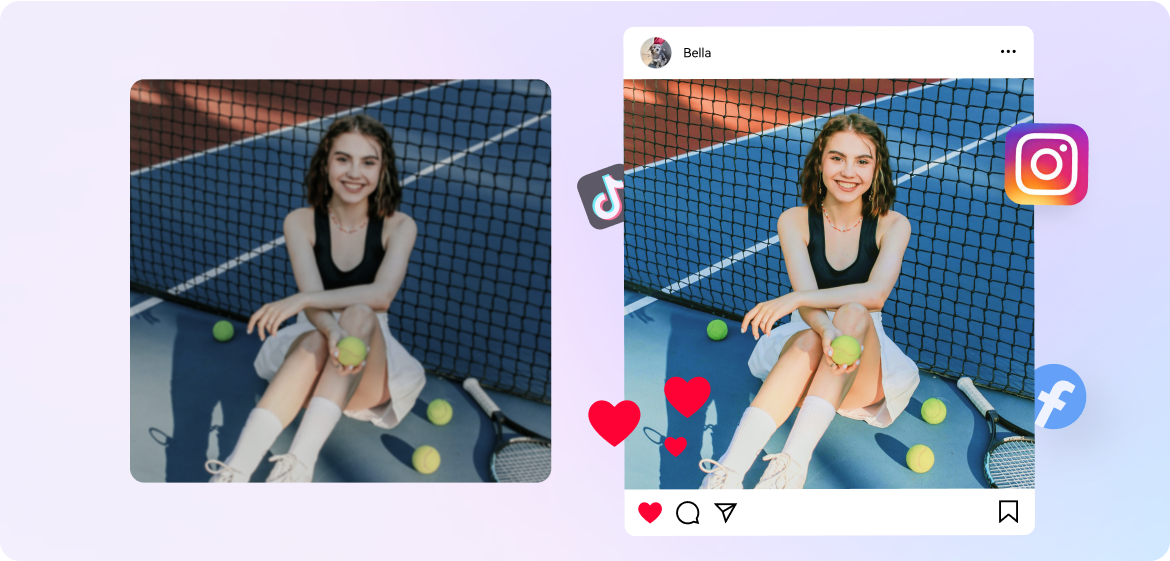
Fotos für soziale Medien verbessern
Verbessern Sie die Schärfe von Handyfotos und komprimierten Social-Medien-Bildern vor dem Posten. Für Fotos, die auch eine Farb- oder Belichtungskorrektur benötigen, fahren Sie in der Desktop-Bildverbesserung fort und wählen Sie das entsprechende Werkzeug oder Szenario aus.
Klarere Produktbilder vorbereiten
Verbessern Sie niedrig aufgelöste Produktbilder für Angebote, Kataloge und Kampagnen. Desktop-Nutzer können Bilder um 2X, 4X oder 8X hochskalieren und bis zu 200 JPG-, JPEG-, PNG- oder BMP-Dateien in einem Stapel verarbeiten.
Immobilienfotos verbessern
Verbessern Sie Immobilienfotos, die von niedriger Auflösung, schwacher Beleuchtung, Blendung oder bewölkten Bedingungen beeinträchtigt sind. Nutzen Sie die Desktop-Szenarien für gezielte Korrekturen und verarbeiten Sie bei Bedarf ein größeres Set an Immobilienbildern im Stapel.
Fotografie verbessern und hochskalieren
Verwenden Sie den Sanft-Modus, wenn die Beibehaltung des ursprünglichen fotografischen Looks Priorität hat, oder Detail (GenAI), wenn eine Quelle mit niedriger Qualität eine stärkere Texturrekonstruktion benötigt. Skalieren Sie das Ergebnis um 2X, 4X oder 8X hoch, wenn eine größere Ausgabe erforderlich ist.
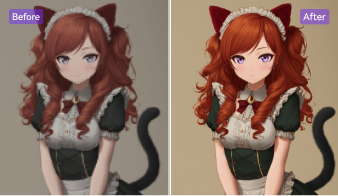
KI-generierte Kunstwerke verfeinern
Verbessern Sie die Klarheit und Textur von KI-generierten Illustrationen, bevor Sie sie auf Websites, in Apps, Präsentationen oder Kampagnenmaterialien verwenden. Wählen Sie die Verbesserungsstärke, die am besten zum Kunstwerk passt, anstatt jede Grafik gleich zu behandeln.
KI-Bildverbesserung – Anleitungen und Ressourcen
Häufig gestellte Fragen zur KI-Fotoverbesserung

Die vollständige KI-Bildverbesserung auf dem Desktop nutzen
Nutzen Sie KI-Auto-Optimierung, gezielte Verbesserungswerkzeuge, 2X/4X/8X-Upscaling, szenariobasierte Reparatur und Stapelverarbeitung für bis zu 200 Bilder.
KI-Optimierer für Videos & Fotos
Videos und Bilder mit leistungsstarker KI und nur einem Klick im Batch optimieren – automatisch verbessern, auf 4K/8K hochskalieren, Gesichter schärfen, Rauschen entfernen, die Auflösung erhöhen und vieles mehr.