
Aktualisiert am 15. Oktober 2026 · Behandelt UniConverter V18.0.0 für Windows und macOS. Die Verfügbarkeit kann je nach Veröffentlichungsphase variieren.
Was ist Wondershare UniConverter?
UniConverter, früher Wondershare Video Converter Ultimate, ist eine Desktop-Software für alltägliche Medienaufgaben: Videos gerätekompatibel machen, Dateien für Upload-Limits verkleinern, unscharfe Bilder optimieren, Aufnahmen bereinigen oder viele Clips für die Auslieferung vorbereiten.
Die Stärke liegt in den aufeinander abgestimmten Werkzeugen. Beispielsweise können Sie ein Tutorial aufnehmen, den Ton bereinigen, Untertitel erstellen und das Ergebnis konvertieren oder komprimieren. Diese Funktionen lassen sich nacheinander verwenden; sie bilden nicht automatisch eine einzige durchgehende Verarbeitungskette.
| Auf einen Blick | Wissenswertes |
|---|---|
| Produkt | Wondershare UniConverter |
| Aktuelle Hauptversion | UniConverter 18; dieser Ratgeber behandelt V18.0.0 |
| Desktop-Plattformen | Windows und macOS, mit eigenen Anforderungen für bestimmte Funktionen |
| Medientypen | Video, Audio, Bilder, Untertitel und ergänzende Text-Workflows |
| Besondere Stärken | Formatkonvertierung, Batch-Verarbeitung, Komprimierung, KI-Optimierung und Bereinigung |
| Nutzungsmodell | Kostenloser Download mit Testlimits; kostenpflichtige Desktop-Tarife und KI-Credits für bestimmte Aufgaben |
| Online-Alternative | Einzelne Browser-Tools sind separat verfügbar; ihre Limits weichen von der Desktop-Anwendung ab |
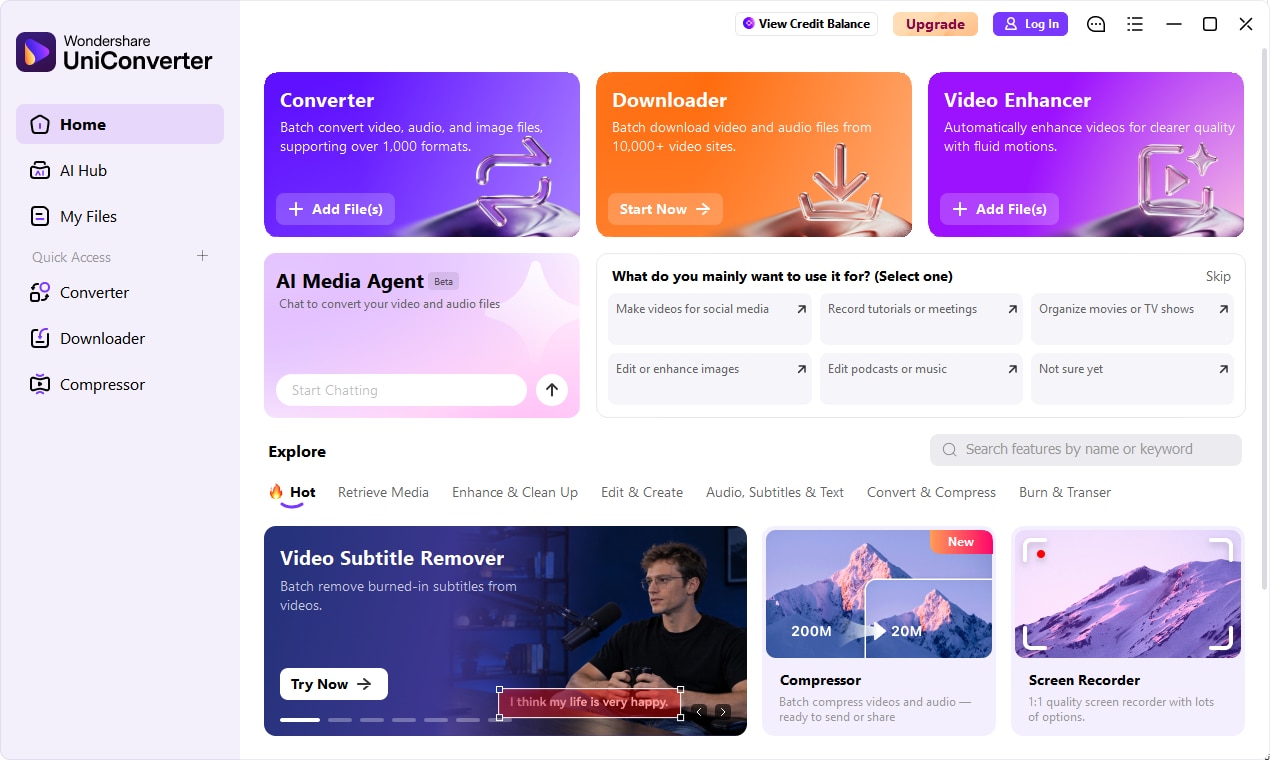
UniConverter lohnt sich, wenn Sie verschiedene Medienaufgaben in einem Programm erledigen, besonders bei wiederkehrender Konvertierung und Vorbereitung. Für aufwendige Mehrspurproduktionen, komplexes Compositing oder einen vollständigen Videoschnitt kann zusätzlich ein spezialisierter Editor sinnvoll sein.
Was ist neu in UniConverter 18?
UniConverter 18 bietet besser kontrollierbare Ausgaben, weniger wiederholte Batch-Arbeit und präzisere KI-Bereinigung. Die Neuerungen ergänzen die bereits vorhandenen Funktionen für Konvertierung, Komprimierung, Aufnahme, Bearbeitung und KI.
- Audio-Passthrough: Kompatible Original-Audiospuren ohne erneute Kodierung in die Ausgabe übernehmen.
- Watch Folder: Neue Dateien in einem überwachten Ordner automatisch nach gespeicherten Konvertierungsregeln verarbeiten.
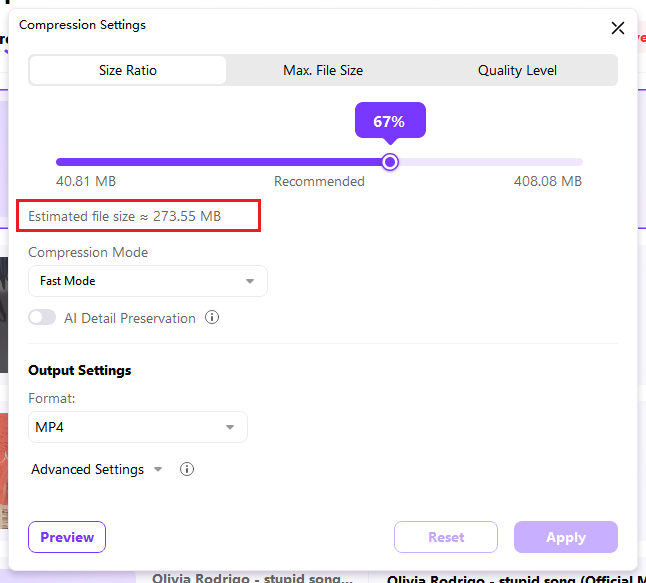
- Komprimierungseinstellungen: Zwischen Größenverhältnis, maximaler Dateigröße und Qualitätsstufe wählen und unterstützte Audio- und Untertitelspuren erhalten.
- Konvertierungsleistung: Verbesserte NVIDIA-Verarbeitung unter Windows und HDR-Verarbeitung unter Windows/Mac; unter Windows auch Steuerung der CPU-Auslastung.
- Videobereinigung: Eingebrannte Untertitel gezielter entfernen, längere Videos mit Ultra bearbeiten und bewegte Objekte präziser bereinigen.
- KI-Optimierung: Stabilere Gesichtsdetails, schnellere Ultra-Qualitätsverbesserung bei ausgewählten Skalierungen und bidirektionales Objekt-Tracking in Video Blur.
- AI Media Agent: Ziele und Regeln für die Konvertierung lokaler Medien-Batches in natürlicher Sprache beschreiben.
KI Auto Fix, Photo Straightener, AI Brush im Image Eraser und das ursprüngliche Video Blur wurden bereits mit V17.6 eingeführt und sind in V18 enthalten. Sie sollten nicht sämtlich als erstmals in V18 verfügbar bezeichnet werden. Die UniConverter-18-Versionsseite zeigt die aktuelle Übersicht; im Update-Verlauf unten erkennen Sie den Unterschied zwischen neuen und verbesserten Funktionen.
Unterstützte Plattformen und Systemanforderungen
UniConverter bietet eigenständige Windows- und Mac-Versionen. Die grundlegenden Installationsanforderungen liegen unter denen einiger KI-Tools. Prüfen Sie vor dem Download beide Angaben.
| Anforderung | Windows | Mac |
|---|---|---|
| Basis-Betriebssysteme | Windows 11, 10, 8, 7 und Vista | macOS 10.13 oder neuer, einschließlich macOS 26 Tahoe |
| Prozessor | CPU über 1 GHz | Intel-Prozessor oder Apple Silicon; native Apple-Silicon-Unterstützung |
| Arbeitsspeicher | Mindestens 4 GB; empfohlen werden 8 GB oder mehr | Mindestens 4 GB; empfohlen werden 8 GB oder mehr |
| Freier Speicherplatz | Mindestens 2 GB | Mindestens 2 GB |
| Video Enhancer, Video Eraser, Image Eraser | Windows 10 oder neuer | macOS 10.15 oder neuer |
| AI Video Blur | Windows 8 oder neuer | macOS 12 oder neuer |
| AI Media Agent | Windows 10 oder neuer | macOS 13.5 oder neuer |
Die genannten Grundsysteme unterstützen nicht zwangsläufig jedes V18-Tool. Planen Sie zusätzlichen Platz für Quelldateien, Exporte, temporäre Dateien und Modelle ein. KI-Verarbeitung und hochauflösende Konvertierung hängen außerdem von Modell, Codec, Grafikhardware und Treibern ab.
Auf der UniConverter-Produktseite für Windows oder der UniConverter-Produktseite für Mac wählen Sie den passenden Installer. Die technischen Spezifikationen von UniConverter enthalten detaillierte Format- und Gerätetabellen. Die GPU-Unterstützung bei normaler Konvertierung bedeutet nicht automatisch, dass ein bestimmtes lokales KI-Modell auf der GPU läuft.
Für Linux gibt es keine Desktop-Ausgabe von UniConverter. Einzelne Browserwerkzeuge lassen sich ohne Installation nutzen; dadurch wird die vollständige V18-Toolbox jedoch nicht zu einer Linux-, Android- oder iOS-App.
Alle UniConverter-Funktionen im Überblick
Die folgende Übersicht enthält die wichtigsten Desktop-Werkzeuge und Funktionsgruppen. Manche Einträge sind Aufgaben innerhalb eines größeren Moduls statt eigenständige Programme. Betriebssystem, Formate, Lizenzbedingungen und Credits können Einschränkungen mit sich bringen.
Konvertierung und Ausgabe
| Tool oder Funktion | Was es ermöglicht |
|---|---|
| Video- und Audiokonverter | Medien in kompatible Formate und Voreinstellungen umwandeln, Ton extrahieren und Ausgabeparameter anpassen. V18 ergänzt Audio-Passthrough und Watch Folder. |
| Video- und Audiokompressor | Dateien einzeln oder als Batch komprimieren; einstellbares Größenverhältnis, Dateigröße und Qualität. |
| Bildkonverter | Mehrere Bilder konvertieren und Abmessungen ändern. Unterstützte Eingabe- und Ausgabeformate unterscheiden sich je nach System. |
| Medienmetadaten bearbeiten | Metadaten unterstützter Filme, Serien, Musik, Hörbücher und Privatvideos suchen, hinzufügen und bearbeiten. |
| AI Media Agent | Ziele und Regeln auswerten und unterstützte lokale Video-/Audio-Konvertierung planen und ausführen. |
Videoerstellung, Aufnahme und Verwaltung
| Tool oder Funktion | Was es ermöglicht |
|---|---|
| Downloader | Zulässige Online-Videos, Audiodateien, Thumbnails, Playlists und Kanalmedien speichern. V18 erweitert Konto-, Kapitel-, Untertitel- und kompatible HLS-Workflows. |
| Instagram-Downloader | Unterstützte Instagram-Medien über den jeweiligen Einstieg speichern, sofern verfügbar. |
| Bildschirmrekorder | Bildschirm, Anwendungen, Webcam oder Ton aufnehmen; unter Windows auch Spiele. |
| Videoeditor | Zuschneiden, drehen, Tempo anpassen, Effekte/Wasserzeichen ergänzen und gängige Video-/Tonbearbeitungen durchführen. |
| Schneiden und Zusammenfügen | Video/Audio nach Regeln aufteilen oder Clips zusammenführen; Kapiteloptionen hängen von der Aufgabe ab. |
| Intro und Outro / Wasserzeichen hinzufügen | Wiederkehrende Vor- und Abspänne sowie Text- oder Bildmarken in Videos einsetzen. |
| Player | Medien bei der Vorbereitung prüfen und wiedergeben. |
KI-Optimierung, Bereinigung und Datenschutz
| Tool oder Funktion | Was es ermöglicht |
|---|---|
| KI-Videoverbesserung | Qualitätsverbesserung, Upscaling, Gesichter/Anime, Nachtszenen, Entrauschen, Farbkorrektur, Entflackern, Stabilisierung, Zwischenbildberechnung und Motion-Blur-Tools. |
| KI-Bildverbesserung | KI Auto Fix, Qualitäts-/Gesichtsoptimierung, Upscaling, Fotoreparatur, Kolorierung und szenariobasierte Korrekturen. |
| KI-Video-Radierer | Wasserzeichen, Objekte und eingebrannte Untertitel entfernen; feste Bereiche und bewegte Objekte erfordern unterschiedliche Abläufe. |
| KI-Bild-Radierer | Markierte Objekte, Wasserzeichen, Texte oder Personen im Hintergrund manuell oder KI-gestützt entfernen. |
| KI Video Blur | Gesichter erkennen oder Objekte verfolgen und unscharf stellen/verpixeln; V18 ergänzt bidirektionales Tracking. |
| KI-Video-Hintergrundentfernung | Videohintergründe ohne Greenscreen entfernen oder ersetzen. |
| KI-Hintergrundentfernung/-austausch für Bilder | Motiv freistellen und transparenten, einfarbigen oder neuen Hintergrund erstellen. |
Audio, Untertitel und Text
| Tool oder Funktion | Was es ermöglicht |
|---|---|
| KI-Rauschreduzierung | Störende Hintergrundgeräusche in unterstützten Audio- und Videoaufnahmen reduzieren. |
| KI-Vocal-Remover | Gesang und Begleitung für Musik, Übung oder Wiederverwendung trennen. |
| Untertitel-Editor | Untertitel generieren, bearbeiten, übersetzen und gestalten, einschließlich zweisprachiger Untertitel; Übersetzung in 145 Sprachen. |
| KI-Sprache-zu-Text | Unterstütztes Audio oder Video in bearbeitbaren Text umwandeln, auch im Batch und mit Sprecherfunktionen. |
| KI-Text-zu-Sprache | Gesprochene Audiodateien aus Text mit Stimmen, Sprechoptionen, Emotionen und Stimmenklonen erzeugen. |
| Sprache-zu-Sprache | Aufgenommene Sprache mit verfügbaren Optionen in eine andere Stimme umwandeln. |
| Intelligente Zusammenfassung | Transkripte und Zusammenfassungen aus unterstützten Videos, Audios oder YouTube-Inhalten erstellen. |
| KI-Skriptgenerator | Aus einem Thema oder Prompt ein Videoskript erstellen. |
Bilderstellung und weitere Werkzeuge
| Tool oder Funktion | Was es ermöglicht |
|---|---|
| Batch-Bildeditor | Mehrere Bilder zuschneiden, skalieren, drehen, anpassen, konvertieren und mit Wasserzeichen versehen. |
| Bildgenerator / Thumbnail-Maker | Bilder mit Prompts, Referenzen und Vorlagen erstellen oder verändern; Thumbnails entstehen im Bildgenerator. |
| GIF-Ersteller | GIFs aus Videos oder Bildern erstellen. |
| DVD-Brenner | Unterstützte Disc-Ausgaben erstellen und DVD-, ISO- oder DVD-Ordner bearbeiten. |
| CD-Konverter / CD-Brenner | Mit passender Hardware Audio-CD-Titel extrahieren oder Audio-CDs erstellen. |
| Übertragung / VR-Konverter | Medien auf kompatible Geräte übertragen oder für unterstützte VR-Ausgaben vorbereiten. |
Wo sind bekannte Verknüpfungen geblieben? In V18 finden Sie die Videostabilisierung im Video Enhancer, TikTok-Downloads im Downloader und die Thumbnail-Erstellung im Bildgenerator. Die Funktionen wurden durch die neue Startseite nicht entfernt. MP3 Cutter ist ein Mac-spezifischer Einstieg.
So greifen Video-, Audio- und Bildfunktionen ineinander
UniConverter unterstützt in der gesamten Toolbox über 1.000 Video-, Audio- und Bildformate und Voreinstellungen. Das bedeutet nicht, dass jedes einzelne KI-Modul jedes Format verarbeiten kann.
| Medientyp | Typische Eingaben und Ausgaben | Übliche Aufgaben |
|---|---|---|
| Video | MP4, MOV, MKV, AVI und WebM; Codec-Unterstützung hängt von Container und Plattform ab. | Wiedergabekompatibilität, 4K-/8K-Konvertierung, Komprimierung, Bereinigung, Untertitel und Ausgabe. |
| Audio | MP3, WAV, M4A, AAC, FLAC, AIFF und weitere unterstützte Audioformate. | Ton extrahieren, Musiksammlungen konvertieren, Rauschen entfernen, Stimmen trennen, transkribieren oder Sprechertext erzeugen. |
| Bilder | Häufige Eingaben sind JPEG, PNG, WebP, BMP, TIFF, HEIC/HEIF und AVIF; die Ausgabe hängt von System und Tool ab. | Batch-Konvertierung, Skalierung, Upscaling, Restaurierung, Hintergrundentfernung und Bildbereinigung. |
Videokonvertierung: Kompatibilität, Qualität und Spurerhalt
Wählen Sie Container und Codec passend zum Zielgerät oder der Plattform und stellen Sie Auflösung, Bitrate, Bildrate und weitere Optionen ein. UniConverter unterstützt hochauflösende 4K-/8K-Medien und HDR-Verarbeitung. Plattformabhängige Optionen wie Dolby Vision auf dem Mac sollten Sie für Ihre konkrete Ein-/Ausgabekombination prüfen.
Audio-Passthrough in V18 kann unterstützte AC3-, E-AC3-, TrueHD-, DTS-, DTS-HD- und FLAC-Spuren in kompatiblen Formaten unverändert übernehmen. Ein geeigneter Container und Encoder sind erforderlich: MP4, MOV oder MKV garantiert allein kein Passthrough für jeden Codec. Übernommen wird die Audiospur – das gesamte Video wird dabei nicht zwangsläufig ohne Neukodierung erhalten.
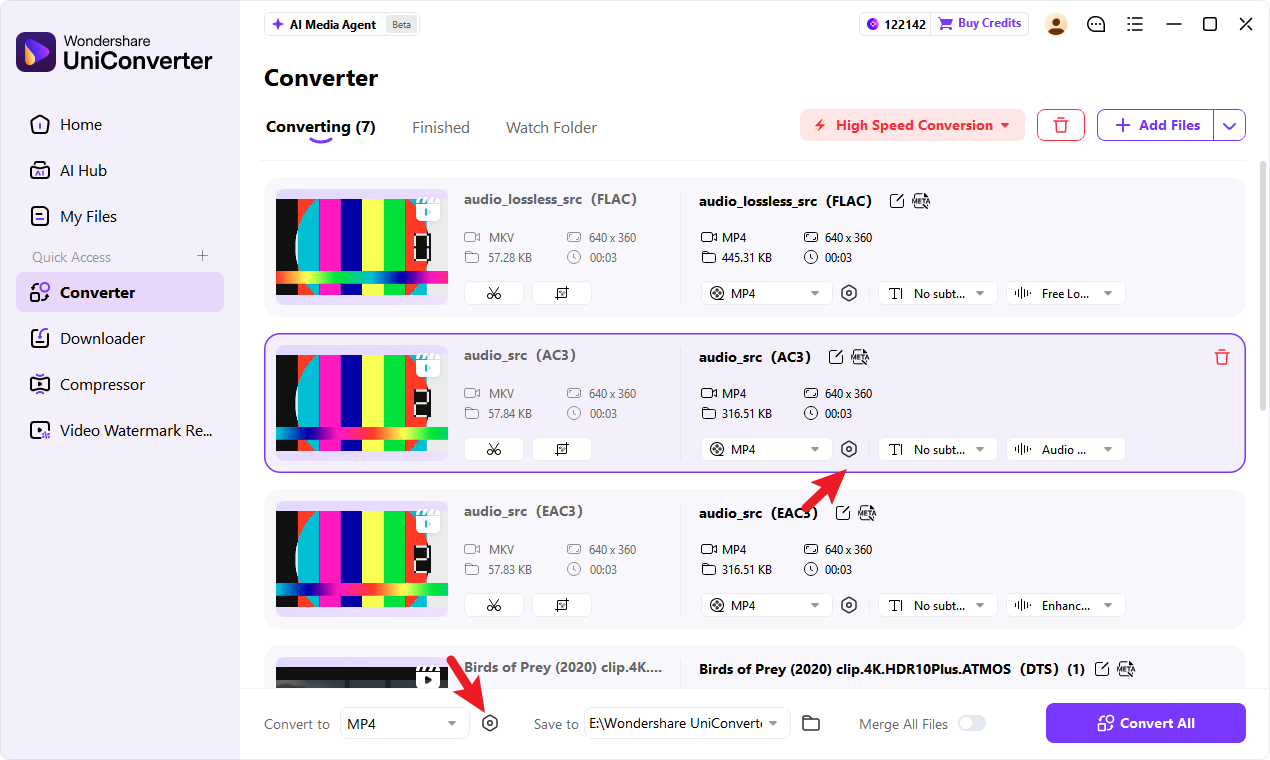
Auch Metadaten, Kapitel, Audio- und Untertitelspuren lassen sich in unterstützten Workflows bewahren. Diese Möglichkeiten sind verschieden: Metadaten erhalten ist nicht dasselbe wie sie zu bearbeiten; eine Audiospur erhalten ist nicht automatisch Audio-Passthrough ohne Neukodierung.
Komprimierung: vom Ausgabeziel ausgehen
| Ziel | Geeignet, wenn | Worauf Sie achten sollten |
|---|---|---|
| Größenverhältnis | Sie die Originaldatei auf einen kleineren Anteil reduzieren möchten. | Ob die Bildqualität bei der vorgesehenen Anzeigegröße ausreichend bleibt. |
| Maximale Dateigröße | Ein Upload oder ein Dienst eine feste Größenobergrenze vorgibt. | Die tatsächliche Exportgröße; Schätzung und Ergebnis können abweichen. |
| Qualitätsstufe | Sie Bildqualität höher gewichten als eine exakte Dateigröße. | In V18 unterstützt diese Option die MP4-Ausgabe. |
Die Modi „Schnell“ und „Präzise“ verwenden unterschiedliche Verfahren. KI-Detailschutz weist wichtigen Bildbereichen mehr Kodierungsressourcen zu, benötigt in V18 jedoch H.264 mit CPU-Verarbeitung und kompatible größenorientierte Einstellungen. Nicht jeder Codec oder Modus unterstützt ihn. Auch der Erhalt von Untertiteln und mehreren Audiospuren hängt vom Ausgabeformat ab.
Audio und Bilder vorbereiten
Nutzen Sie für Audio die Audiokonvertierung bei Formatproblemen, den Noise Remover gegen Störgeräusche und den Vocal Remover zum Trennen von Stimme und Begleitung. Sprache-zu-Text, Text-zu-Sprache und Untertitel-Tools unterstützen Sprache und Barrierefreiheit.
Für Bilder eignen sich Image Converter oder Batch Image Editor zur normalen Dateivorbereitung. Image Enhancer hilft bei Unschärfe, Rauschen, verblassten Farben, Schäden oder zu geringer Auflösung. Die Umwandlung von JPEG in PNG verändert nur das Format und stellt keine verlorenen Details wieder her.
KI-Optimierung: Videoqualität, Fotorestaurierung und Bereinigung
KI-Optimierung verbessert Aussehen oder Klang; Konvertierung ändert Kodierung oder Dateiformat. Wählen Sie das Tool passend zum Problem, prüfen Sie eine repräsentative Vorschau und verarbeiten Sie erst danach den gesamten Batch.
Videoverbesserungsmodelle und Spezialwerkzeuge
| Modus oder Tool | Hauptzweck | Praktischer Tipp |
|---|---|---|
| Qualitätsverbesserung – Standard | Allgemeine Qualitätsverbesserung mit grundlegender Verarbeitung. | Beginnen Sie bei Routinekorrekturen damit, bevor Sie generative Optionen wählen. |
| Qualitätsverbesserung – Ultra (Gen AI) | Generative Detailrekonstruktion für möglichst natürliche Ergebnisse. | Prüfen Sie Strukturen, Gesichter und kleine Texte in der Vorschau. V18 verbessert die Geschwindigkeit bei 1× und 2×. |
| Qualitätsverbesserung – Topaz Ultra (Gen AI) | Premium-Optimierung mit Schwerpunkt auf Schärfe und Details. | Vergleichen Sie Vorschau und Credit-Verbrauch. Dies ist ein UniConverter-Modus, keine eigenständige Topaz-App. |
| Gesichts-, Anime- und Nachtszenenoptimierung | Spezialisierte Modelle für bestimmte Motive oder Aufnahmebedingungen. | Wählen Sie nach dem Problem des Ausgangsmaterials, nicht nur nach dem Modellnamen. |
| Allgemeine Entrauschung, Farbverbesserung und Entflackern | Gezielte Korrektur von Rauschen, Farben oder zeitlichen Helligkeitsschwankungen. | Prüfen Sie die Wirkung an repräsentativen schwierigen Szenen. |
| Videostabilisierung und Zwischenbildberechnung | Gegen Kamerawackeln beziehungsweise für flüssigere Bewegung. | Prüfen Sie Bildausschnitt und Bewegungsartefakte; verfügbare Einstellungen hängen vom Tool ab. |
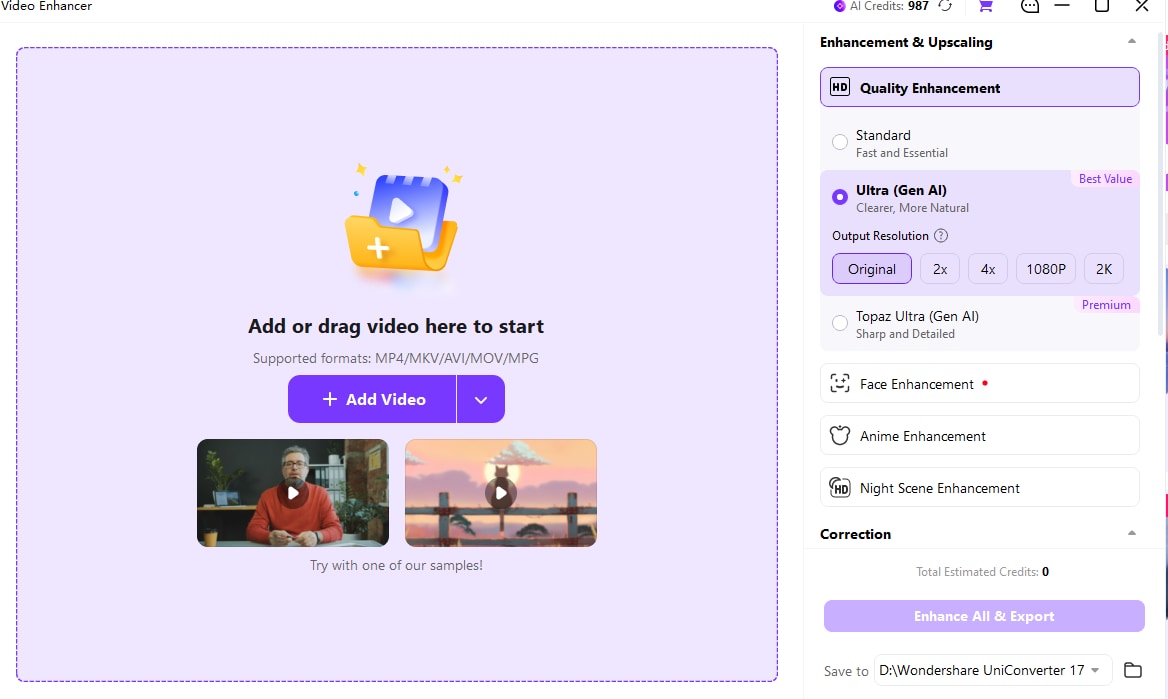
Die Ausgabegröße ist eine eigene Einstellung: Originalgröße, Skalierungsfaktor oder Zielauflösung – abhängig vom Modell. 4× bezeichnet eine Skalierung und garantiert nicht für jedes Ausgangsmaterial eine feste 4K-/8K-Auflösung. V18 stabilisiert zudem Gesichtsdetails bei unscharfen oder teilweise verdeckten Motiven.
Face Enhancement Ultra läuft in der Cloud und unterstützt laut dokumentierten Grenzen Eingaben bis 1080p, 60 FPS und zwei Stunden. Das lokale Standardmodell unter Windows hat eigene Hardwareanforderungen, darunter eine geeignete NVIDIA RTX 30-Serie oder neuer bei aktivierter GPU-Beschleunigung.
Bildverbesserung und Restaurierung alter Fotos
KI Auto Fix analysiert das Bild und wendet passende Korrekturen an. Für mehr Kontrolle gibt es Gentle und Detail (GenAI), Face Enhancer, Image Upscaler, Advanced Repair, Enhanced Repair, Old Photo Colorizer und Color Corrector.
Szenariobasierte Tools helfen bei Unschärfe, Textlesbarkeit, Rauschen, Beleuchtung, Reflexen, trüben Fotos und alternden Aufnahmen. Photo Straightener richtet schief fotografierte oder gescannte Bilder gerade. Skalierung und Ausgabegröße hängen von Modell und Quelldatei ab.
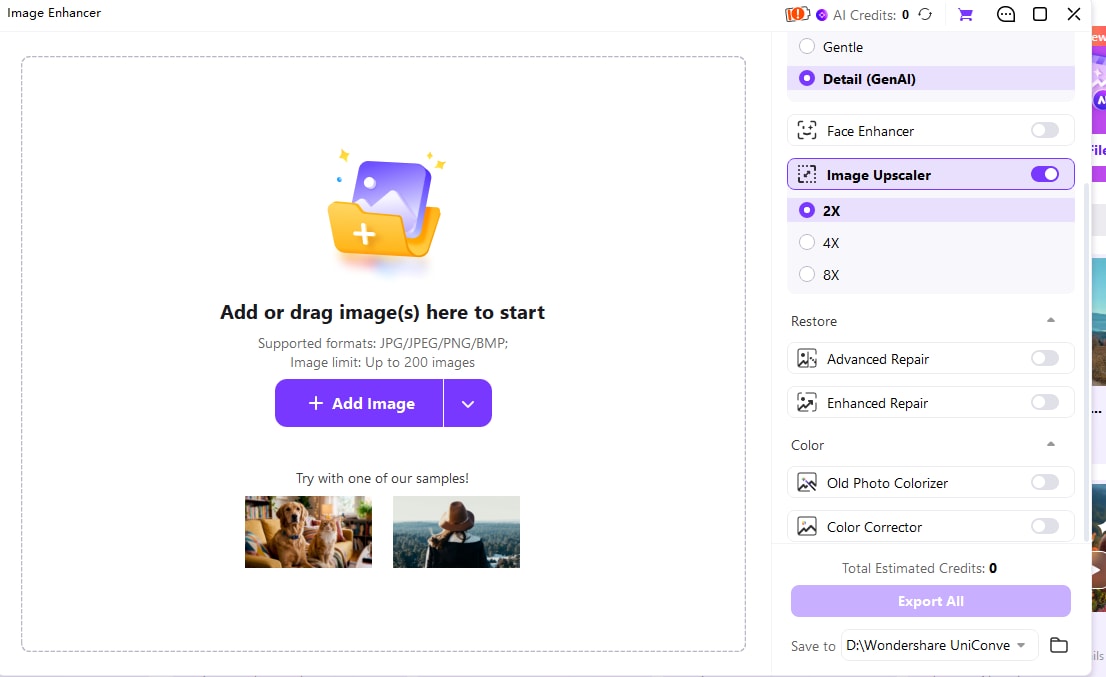
Generative KI kann Bilddetails neu erzeugen und Texturen oder Farben verändern. Beurteilen Sie ein optimiertes Gesicht oder restauriertes Foto deshalb als Interpretation des Originals, nicht als garantiert originalgetreue Wiederherstellung.
Objekte entfernen und sensible Bereiche unkenntlich machen
Video Eraser bietet Abläufe für feste Bereiche und bewegte Objekte. Der Ultra-Untertitelmodus von V18 erkennt Text in einem ausgewählten Bereich und entfernt ihn dort, wo Untertitel eingeblendet werden. Er eignet sich vor allem für feste eingebrannte Untertitel, weniger für animierten oder wandernden Text. Ultra unterstützt Videos bis zwei Stunden bei 1080p und maximal 60 FPS.
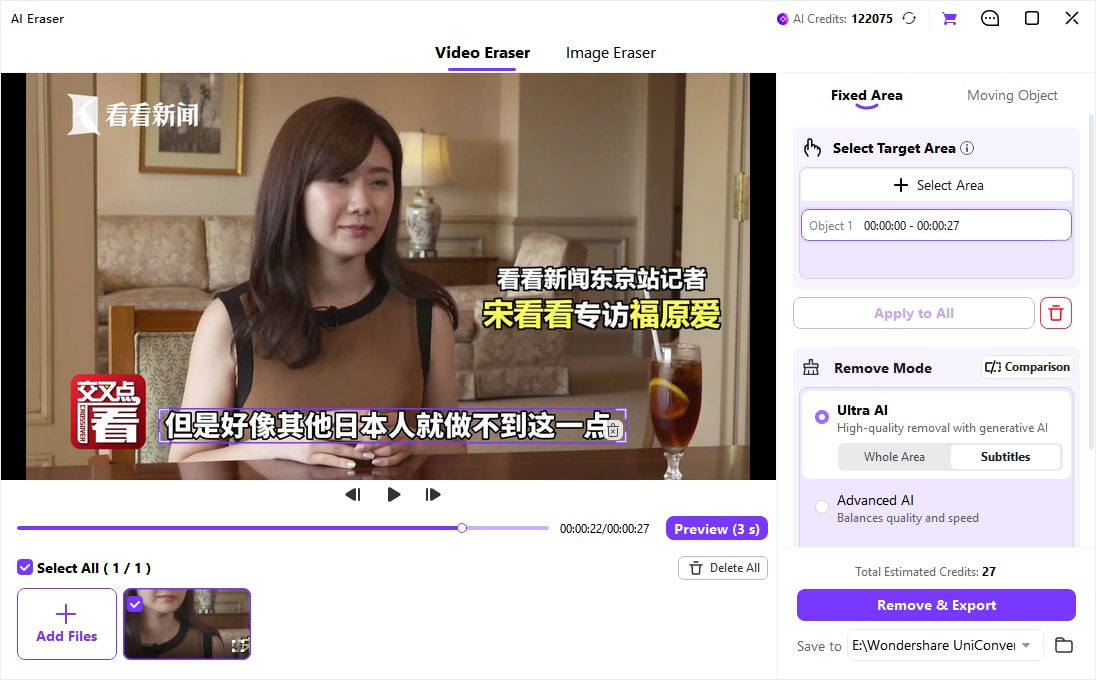
Ultra bietet eine kostenpflichtige 3-Sekunden-Vorschau; Vorschau und Export verbrauchen KI-Credits. Für bewegte Objekte nutzen Sie den eigenen Modus. Image Eraser bietet KI-Auswahl einschließlich AI Brush, damit Sie weniger manuell markieren müssen.
AI Video Blur macht Gesichter oder Objekte unkenntlich, statt den Hintergrund zu rekonstruieren. V18 kann ausgewählte Objekte vor und nach dem Startbild verfolgen. Sehen Sie den gesamten Clip durch, insbesondere wenn sich Personen drehen, verschwinden oder verdeckt werden, bevor Sie sensibles Material teilen.
Batch-Verarbeitung, Watch Folder und AI Media Agent
UniConverter reduziert Routinearbeit auf drei Wegen: herkömmliche Batch-Warteschlange, überwachter Ordner und KI-Assistent für Konvertierungsanfragen.
| Ansatz | Besonders geeignet für | Funktionsweise |
|---|---|---|
| Batch-Warteschlange | Eine bekannte Menge an Dateien, die Sie jetzt bearbeiten möchten. | Dateien importieren, gemeinsame Einstellungen wählen, Ausnahmen prüfen und Batch starten. |
| Watch Folder | Neue Dateien, die wiederholt eintreffen und dieselbe Konvertierung benötigen. | Eingabeordner mit Format, Voreinstellung und Ausgabeordner verknüpfen und Überwachung starten. |
| AI Media Agent | Unterschiedliche Dateien mit gemeinsamem Ziel oder bedingten Regeln. | Ergebnis in natürlicher Sprache beschreiben, Plan prüfen und vom Agenten unterstützte Konvertierungstools ausführen lassen. |
Batch-Verarbeitung in der gesamten Toolbox
Batch-Funktionen gibt es nicht nur bei der Konvertierung, sondern auch für Komprimierung und ausgewählte Bearbeitungs-, Optimierungs-, Bild- und Metadatenaufgaben. Die Limits unterscheiden sich: Der Image Enhancer verarbeitet bis zu 200 Bilder, Edit Media Metadata bis zu 50 Medien und AI Media Agent bis zu 50 gültige Dateien je Aufgabe. Dies sind keine universellen UniConverter-Batch-Grenzen.
Im V18-Kompressor werden Batch-Einstellungen auf die Warteschlange angewendet. Konfigurieren Sie zuerst gemeinsame Optionen und danach individuelle Ausnahmen. Prüfen Sie bei gemischten Quelldateien Auflösung, Spurerhalt und Endgröße, bevor Sie den gesamten Batch starten.
So funktioniert Watch Folder
- Öffnen Sie Converter und wechseln Sie zum Tab „Watch Folder“.
- Wählen Sie den Eingabeordner, das Ausgabeformat, die Konvertierungsvoreinstellung und den Zielordner.
- Starten Sie die Überwachung mit einem berechtigten Konto und Tarif.
- Neue Dateien im Ordner werden erkannt und zur Konvertierungswarteschlange hinzugefügt.
- Prüfen Sie abgeschlossene und fehlgeschlagene Aufträge; Überwachung lässt sich pausieren und fortsetzen.
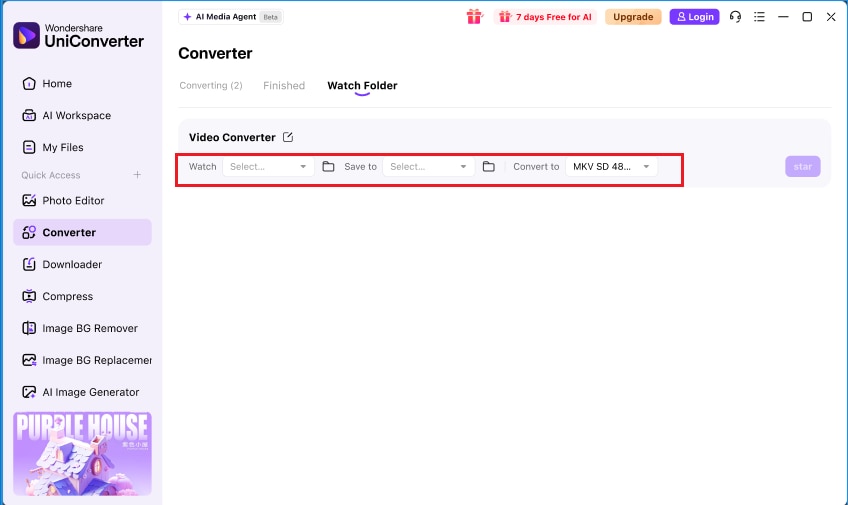
Watch Folder schützt gegen doppelte Verarbeitung derselben Datei mit derselben Voreinstellung. Wird die Voreinstellung geändert, kann dieselbe Datei erneut konvertiert werden. Automatisiert wird die Konvertierung – nicht eine vollständige Kette sämtlicher KI-, Bearbeitungs- und Exportfunktionen.
Was AI Media Agent leisten kann
Sie können beispielsweise schreiben: „Konvertiere diese Videos für mein Smartphone in MP4 und halte jede Ausgabedatei unter 100 MB.“ Der Agent analysiert die Dateien, plant unterstützte Konvertierungen und prüft messbare Ausgabeziele. Kontrollieren Sie Plan und exportierte Ergebnisse.
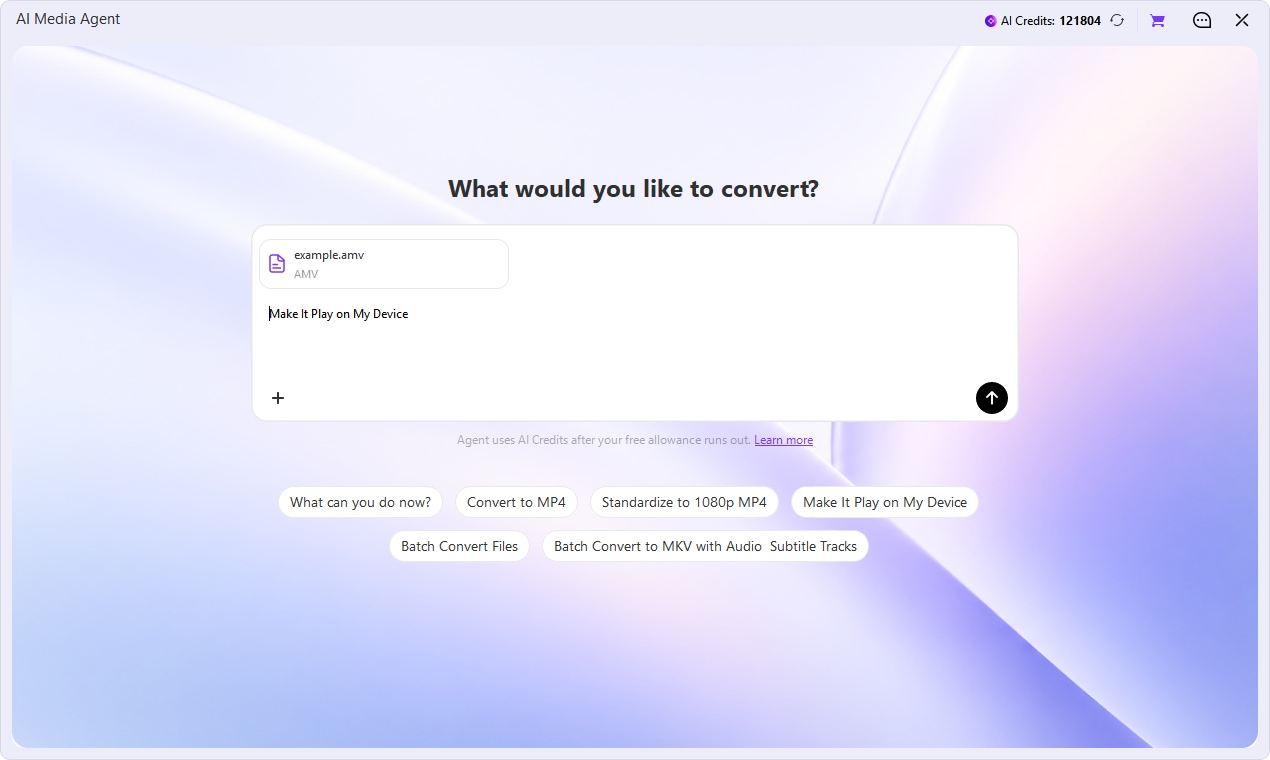
In V18 konzentriert sich AI Media Agent auf lokale Video- und Audiokonvertierung, nicht auf universelle autonome Medienbearbeitung. Ordnerimporte lesen nur die oberste Ebene; Bilder und DVD-Aufgaben liegen zunächst außerhalb des Funktionsumfangs. Internetverbindung und berechtigtes, angemeldetes Konto sind erforderlich. Neue Aufgaben oder das Schließen der App löschen die aktuelle Konversation statt einen dauerhaften Verlauf zu speichern.
Agentenverarbeitung und Desktop-Tool-Zugriff werden getrennt abgerechnet. Nach dem anfänglichen Kontingent von 100.000 Tokens wird laut V18-Regel ein KI-Credit je 50.000 zusätzliche kumulierte Tokens verbraucht. Eine Datei mit Grundwerkzeugen ist kostenlos, weitere Dateien erfordern einen berechtigten UniConverter-Tarif. Prüfen Sie Nutzungsrechte und Verbrauch in der Anwendung.
UniConverter Online oder Desktop: Was passt zu Ihnen?
Nutzen Sie ein Online-Tool für kurze Browser-Aufgaben; wählen Sie Desktop für breitere Dateiverarbeitung, wiederkehrende Batches und V18-Automatisierung. Online- und Desktop-Funktionen sind weder identische Oberflächen noch automatisch austauschbare Abonnements.
| Kriterium | UniConverter Online-Tools | UniConverter Desktop |
|---|---|---|
| Einrichtung | Geeignetes Tool in einem kompatiblen Browser öffnen. | Windows- oder Mac-Anwendung installieren. |
| Funktionsumfang | Ausgewählte Webtools für Konvertierung, Komprimierung, Optimierung und weitere Aufgaben. | Umfassendere Toolbox für Konvertierung, Aufnahme, Bearbeitung, Optimierung, Organisation, Disc- und Gerätefunktionen. |
| Batch und Automatisierung | Möglichkeiten und Limits sind je nach Webtool unterschiedlich. | Toolspezifische Batch-Warteschlangen, Watch Folder und AI Media Agent. |
| Formate und Dateilimits | Uploadgröße, Format, Auflösung und kostenlose Nutzung variieren nach Tool. | Mehr lokale Dateiverarbeitung; einzelne Tools und KI-Modelle haben weiterhin eigene Limits. |
| Verarbeitungsort | Hängt vom Webtool ab; beachten Sie Upload- und Verarbeitungsangaben. | Kombination aus lokalen und Cloud-Funktionen. Lokale Konvertierung und Desktop Video Blur unterscheiden sich von generativer Cloud-Optimierung. |
| Internetverbindung | Browserzugriff erfordert Internet. | Einige Aufgaben laufen lokal; Anmeldung, Online-Downloads, Cloud-KI und Agent benötigen Internet. |
| Bezahlung | Es gilt das im Webtool angezeigte Angebot. | Für unterstützte Funktionen gelten Desktop-Lizenzen und KI-Credits. |
Für einzelne kompatible Aufgaben eignet sich zunächst der Online-Konverter für Video, Audio und Bilder. Für regelmäßige Ausgaben, umfangreiche lokale Archive, Watch Folder und mehr KI-Modelle wählen Sie die Desktop-Version. Die Gratislimits eines Online-Tools gelten nicht automatisch für andere.
UniConverter im Vergleich zu Topaz, HitPaw, VideoProc und HandBrake
Die Wahl hängt von Ihrer Aufgabe ab. Es folgt eine redaktionelle Bewertung geeigneter Einsatzgebiete anhand dokumentierter Funktionen, kein standardisierter Geschwindigkeits- oder Qualitätstest. HitPaw ist eine Produktfamilie; Univd und VikPea werden daher getrennt betrachtet.
| Produkt | Geeigneter Einsatzbereich | Vor der Wahl vergleichen |
|---|---|---|
| UniConverter 18 | Sie möchten wiederholt verschiedene Medien konvertieren, komprimieren, verbessern, bereinigen, untertiteln oder organisieren – mit einer Desktop-Anwendung. | Prüfen Sie plattformspezifische Tools, Formate, Kosten für KI-Credits sowie die Eignung von Watch Folder und AI Media Agent. |
| Topaz Video / früher Video AI | Videoverbesserung ist die Hauptaufgabe, mit Fokus auf Modelle, Restaurierung, Entrauschen, Upscaling und Bildraten. | Vergleichen Sie Modellsteuerung, Hardware-/Cloud-Anforderungen und Ergebnisse Ihrer eigenen Clips. Ein Spezialtool kann eine breite Medien-Toolbox ergänzen. |
| HitPaw Univd | Sie suchen ein auf Konvertierung ausgerichtetes Werkzeug für gängige Video-/Audio-Aufgaben. | Vergleichen Sie die benötigten Konvertierungs-, Komprimierungs-, Bearbeitungs- und Formatoptionen mit UniConverter. |
| HitPaw VikPea | Sie möchten Porträts, alte Videos, Low-Light-Material oder generierte Clips mit spezialisierten Modellen restaurieren. | Prüfen Sie Restaurierung, Stabilisierung und Zwischenbildberechnung. VikPea und Univd sind unterschiedliche Produkte mit eigenen Lizenzen. |
| VideoProc Converter AI | Sie möchten Konvertierung, Komprimierung, Aufnahme, Download und KI-Optimierung in einer Medienanwendung. | Vergleichen Sie Beschleunigung, KI-Tools, Betriebssystemunterschiede und benötigte Ausgabeoptionen. |
| HandBrake | Sie suchen einen kostenlosen Open-Source-Transcoder mit Encoder-Voreinstellungen, Warteschlange, Untertiteln und Qualitätssteuerung. | Gut für gezielte Transkodierung unter Windows, Mac und Linux; für generative Restaurierung oder breitere Erstellung sind weitere Tools nötig. |
Praktischer Vergleichstipp: Testen Sie denselben kurzen Clip mit ähnlichen Ausgabeeinstellungen und vergleichen Sie Exportqualität, Rechenzeit, Dateigröße und Gesamtkosten. Herstellerangaben zur Geschwindigkeit nutzen unterschiedliche Grundlagen und eignen sich nicht als direkte Rangliste.
Der Topaz-Ultra-Modus in UniConverter unterscheidet sich vom eigenständigen Topaz-Programm. Prüfen Sie Steuerung, Nutzungsbedingungen und Ergebnisse beider Optionen.
UniConverter: Preise, Download und kostenlose Testversion
UniConverter kann kostenlos heruntergeladen werden, die Desktop-Testversion ist jedoch eingeschränkt. Voller Desktop-Zugriff und KI-Verarbeitung sind unterschiedliche Kaufentscheidungen. Der Preis hängt von Plattform, Laufzeit, Region, Angebot und KI-Verbrauch ab.
| Option | Leistungsumfang | Was Sie prüfen sollten |
|---|---|---|
| Gratis-Download / Testversion | Vor dem Kauf die Anwendung und unterstützte Beispielaufgaben ausprobieren. | Toolspezifische Grenzen bei Export, Dauer, Dateianzahl, Wasserzeichen und KI-Credits. |
| 1-Jahres-Abo | Desktop-Nutzung während des Abos, einschließlich Upgrades während der aktiven Laufzeit. | Verlängerungspreis, Geräte-/Plattformabdeckung und enthaltene KI-Credits. |
| Dauerlizenz | Dauerhafte Nutzung der erworbenen Version V18 einschließlich V18.x-Updates. | Spätere Hauptversionen sind nicht automatisch enthalten; prüfen Sie die angebotenen KI-Credits. |
| KI-Credits / KI-Tarif | Nutzungskontingent für unterstützte KI-Aufgaben. | Der Kauf von Credits schaltet die normalen Konvertierungs-, Komprimierungs- oder Downloadfunktionen nicht vollständig frei. |
Aktuelles V18-Jubiläumsangebot
Die offizielle V18-Jubiläumsseite zeigt die folgenden US-Dollar-Angebote, geprüft am 15. Oktober 2026. Die Aktion läuft vom 15. bis 31. Oktober 2026. Es handelt sich um beworbene Aktionspreise, nicht um verbindliche Preise für jede Region oder um Verlängerungspreise.
| Tarif | Windows-Angebot | Mac-Angebot | Enthaltene KI-Credits |
|---|---|---|---|
| 1-Jahres-Abo | 47,49 US-$ für ein Jahr | 56,99 US-$ für ein Jahr | 600 zusätzliche KI-Credits |
| Dauerlizenz | 71,99 US-$ einmalig | 77,39 US-$ einmalig | 1.000 zusätzliche KI-Credits |
| 1.000-Credits-Paket | 29,99 US-$ pro Monat | 29,99 US-$ pro Monat | 1.000 KI-Credits pro Abrechnungszeitraum; Desktop-Grundfunktionen nicht enthalten |
Prüfen Sie an der Kasse endgültige Währung, Steuern, Abrechnung und Verlängerungspreis. Nach Aktionsende gelten die aktuellen Kaufseiten, nicht diese zeitlich begrenzten Beträge.
Unter aktuellen UniConverter-Preisen für Windows, aktuellen UniConverter-Preisen für Macund den KI-Credit-Angeboten finden Sie tatsächliche Preise und Leistungsumfänge. Prüfen Sie Erstlaufzeit, Folgebetrag, Steuern und mögliche automatische Verlängerungen optionaler Testzusätze. Der Aktionspreis ist nicht zwangsläufig der Verlängerungspreis.
So laden Sie UniConverter herunter und testen es
- Wählen Sie unten den offiziellen Windows- oder Mac-Download für Ihr System.
- Öffnen Sie das benötigte Tool und importieren Sie eine typische Datei.
- Prüfen Sie Ausgabeeinstellungen sowie Hinweise zu Testlimits oder KI-Credits.
- Führen Sie einen kurzen Test aus und kontrollieren Sie Vorschau oder Export, bevor Sie ganze Batches starten.
Kostenloser Download bedeutet nicht unbegrenzte Exporte oder KI-Nutzung. Laut der veröffentlichten Testversionstabelle ist Videokonvertierung beispielsweise auf ein Drittel der Ausgangslänge und Komprimierung auf eine Datei mit maximal fünf Minuten begrenzt. Maßgeblich sind das aktuelle Angebot und die in der Anwendung angezeigten Rechte.
So funktionieren KI-Credits
Der Verbrauch variiert nach Funktion, Dauer, Ausgabe und Modell. Prüfen Sie vorab die Schätzung. In V18 kostet Video Eraser Ultra sowohl bei Vorschau als auch Export einen KI-Credit pro Sekunde; die 3-Sekunden-Vorschau ist kostenpflichtig. Für AI Media Agent gelten eigene Verarbeitungsgrenzen, zusätzliche Dateien erfordern Desktop-Tool-Zugriff.
Desktop-Lizenz, Credit-Guthaben und optionales KI-Abo sind verschiedene Bestandteile eines Tarifs. Prüfen Sie alle drei. Bestehende Kunden können auf der V18-Seite ihre Upgrade-Möglichkeiten prüfen; die Berechtigung hängt vom ursprünglichen Kauf und Tarif ab.
Häufig gestellte Fragen
-
1. Wofür wird Wondershare UniConverter verwendet?
Wondershare UniConverter konvertiert, komprimiert, optimiert, bearbeitet, erfasst und organisiert Videos, Audios und Bilder. Hinzu kommen Untertitel, Transkription, Rausch- und Hintergrundentfernung sowie weitere Medienwerkzeuge. -
2. Was ist die neueste UniConverter-Version?
Die aktuelle Hauptversion dieses am 15. Oktober 2026 aktualisierten Ratgebers ist UniConverter 18 (V18.0.0). Einzelne Builds können je nach Plattform, Sprache und Auslieferung später verfügbar sein. -
3. Ist UniConverter kostenlos?
Der Download ist kostenlos, die Testversion unterliegt Limits. Für unbegrenzte Nutzung kostenpflichtiger Kernfunktionen ist ein geeigneter Desktop-Tarif nötig; bestimmte KI-Funktionen verbrauchen Credits. Online-Tools haben eigene Gratisbedingungen. -
4. Läuft UniConverter unter Windows und Mac?
Ja, es gibt Windows- und Mac-Versionen. Einzelne Funktionen setzen neuere Systeme voraus: AI Media Agent benötigt mindestens Windows 10 oder macOS 13.5, Video Blur mindestens Windows 8 oder macOS 12. -
5. Unterstützt UniConverter Linux?
Eine Linux-Desktop-Version existiert nicht. Ausgewählte Online-Tools können mit einem kompatiblen Browser genutzt werden, sofern deren Anforderungen erfüllt sind. -
6. Kann UniConverter 4K- und 8K-Videos konvertieren?
Ja, in kompatiblen Workflows. Geschwindigkeit und Ergebnis hängen von Quelle, Codec, Einstellungen, Hardware und Beschleunigung ab. Nicht jedes KI-Modell unterstützt 4K-/8K-Eingaben. -
7. Kann UniConverter Originalton und Untertitel erhalten?
V18 Audio-Passthrough kann kompatible Original-Audiospuren ohne Neukodierung behalten. Auch Untertitel und mehrere Audiospuren bleiben in unterstützten Kombinationen erhalten; inkompatible Ausgabeformate können Alternativen erfordern. -
8. Kann UniConverter ohne Internet genutzt werden?
Einige lokale Aufgaben laufen nach Einrichtung offline. Online-Downloads, Cloud-KI, Konto- und Agentenfunktionen benötigen Internet. Desktop bedeutet nicht, dass jede Funktion lokal rechnet. -
9. Was ist der Unterschied zwischen Batch-Konvertierung und Watch Folder?
Batch-Konvertierung verarbeitet ausgewählte Dateien aus einer Warteschlange. Watch Folder überwacht einen Ordner und wendet gespeicherte Konvertierungsregeln automatisch auf neue Dateien an. Dafür sind ein berechtigtes Konto und ein passender Tarif erforderlich. -
10. Kann AI Media Agent beliebige Dateitypen automatisch bearbeiten?
Nein. In V18 konzentriert sich AI Media Agent auf unterstützte lokale Video-/Audiokonvertierung mit maximal 50 gültigen Dateien pro Aufgabe. Er ist kein allgemeiner Bild-, DVD- oder Universal-Editor. -
11. Kann UniConverter eingebrannte Untertitel entfernen?
Ja, Video Eraser Ultra erkennt im Untertitelmodus Text innerhalb des gewählten Bereichs und entfernt ihn bei seinem Auftreten. Er eignet sich vor allem für feste eingebrannte Untertitel. Animierte Texte und komplexe Hintergründe können Ergebnisse beeinträchtigen. Vorschau und Export kosten KI-Credits. -
12. Ist UniConverter besser als HandBrake oder Topaz?
Das hängt von der Aufgabe ab. HandBrake eignet sich für kostenlose Transkodierung, Topaz für spezialisierte Videooptimierung. UniConverter bündelt Konvertierung, Komprimierung, Optimierung und Bereinigung. Vergleichen Sie eine Beispieldatei statt einer allgemeinen Rangliste. -
13. Beinhaltet eine UniConverter-Dauerlizenz künftige Hauptversionen?
Eine Dauerlizenz ermöglicht die Nutzung der erworbenen Hauptversion samt enthaltenen Updates wie V18.x. Spätere Hauptversionen sind nicht automatisch enthalten; Abos und Aktionen können andere Regeln haben. -
14. Kann UniConverter-KI exakte ursprüngliche Details wiederherstellen?
KI kann den wahrgenommenen Detailgrad verbessern, aber generative Modelle erzeugen oder verändern Inhalte. Eine exakte Wiederherstellung ist nicht garantiert. Prüfen Sie Gesichter, feinen Text und Strukturen sorgfältig.
Update-Übersicht zu UniConverter V18
Diese Übersicht beschreibt den Start von V18.0.0. Die englische SEO-Version wurde am 15. Oktober 2026 veröffentlicht; weitere Sprachen und Kanäle folgen schrittweise.
| Bereich | Neuerungen in V18.0.0 | Wichtige Einordnung |
|---|---|---|
| Converter | Neues Audio-Passthrough und Watch Folder, verbesserte Ausgabeeinstellungen, NVIDIA-Leistung, HDR-Verarbeitung und CPU-Steuerung unter Windows. | NVIDIA-Tests zeigen in ausgewählten Windows-Konvertierungen ohne Effekte bis etwa 90 % weniger Rechenzeit gegenüber V17. Hardware und Einstellungen beeinflussen das Ergebnis. |
| Compressor | Neue Ziele für Dateigröße/Qualität, KI-Detailschutz sowie Erhalt unterstützter Untertitel und mehrerer Audiospuren. | KI-Detailschutz benötigt kompatible H.264-CPU-Einstellungen; Größenprognosen sind keine exakten Garantien. |
| Downloader | Autorisierte YouTube-Kontoinhalte, Kapitelaufteilung, mehr Untertiteloptionen, M3U8-Unterstützung und zugänglicherer Smart-Mode-Schalter. | M3U8 unterstützt kompatible abrufbare On-Demand-Streams; DRM, verschlüsselte Streams, Livestreams und fMP4-Segmente liegen außerhalb des Umfangs. Untertitel hängen von Verfügbarkeit und Quelle ab. |
| Video Enhancer | Stabilere Gesichtsdetails und schnellere Ultra-Qualitätsoptimierung bei 1× und 2×. | Generative Gesichtsoptimierung wurde mit V17.6 eingeführt; V18 verbessert sie weiter. |
| Video Eraser | Ultra verarbeitet nun bis zu zweistündige 1080p-Videos, bietet präzise Untertitelentfernung, verbesserte Objektverfolgung und neue Vorschau-Abrechnung. | Die dreisekündige Ultra-Vorschau ist kostenpflichtig. Die Entfernung in einem festen Bereich verfolgt keine bewegten Texte. |
| Video Blur | Bidirektionales Tracking erfasst Bilder vor und nach dem ausgewählten Zeitpunkt. | Die ursprüngliche Video-Blur-Funktion wurde mit V17.6 eingeführt. |
| AI Media Agent | Neues Werkzeug für ziel- und regelbasierte lokale Video-/Audiokonvertierung. | Benötigt unterstützte Betriebssysteme, Internet und berechtigtes Konto; maximal 50 gültige Dateien pro Aufgabe. |
| Startseite und KI-Hub | Aufgabenorientierte Werkzeugauswahl und neue Funktionsgruppen. | Einige bisherige Startseiten-Verknüpfungen führen nun über übergeordnete Module. |
| Übernommene Bildwerkzeuge | KI Auto Fix, Photo Straightener und Image Eraser AI Brush sind enthalten. | Diese Funktionen kamen bereits in V17.6 und nicht erstmals in V18 hinzu. |
Für Versionsdetails besuchen Sie Neuerungen in UniConverter 18. Informationen zu früheren Releases finden Sie bei UniConverter 17 und UniConverter 16. Die offizielle Versionshistorie enthält weitere Neuerungen, sobald Updates veröffentlicht werden.
UniConverter mit eigenen Medien testen
Beginnen Sie mit einer Datei, prüfen Sie das Ergebnis und wählen Sie die Funktionen, die zu Ihrer nächsten Konvertierung, Optimierung oder Ausgabe passen.