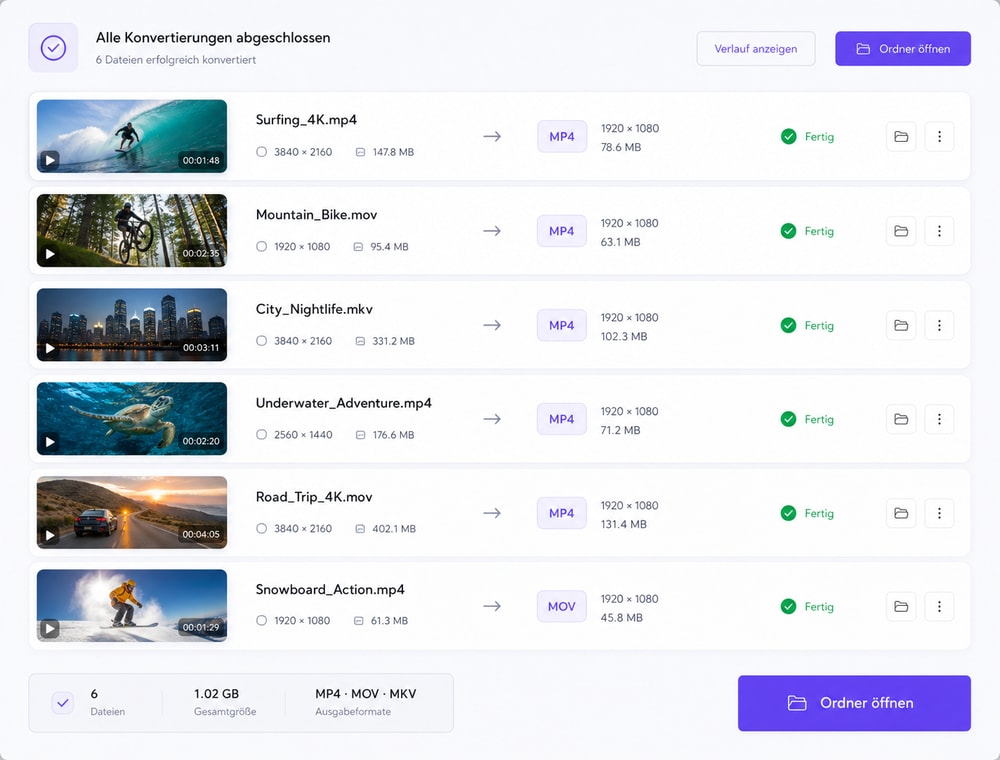
Batch Video Converter: Mehrere Videos gleichzeitig konvertieren
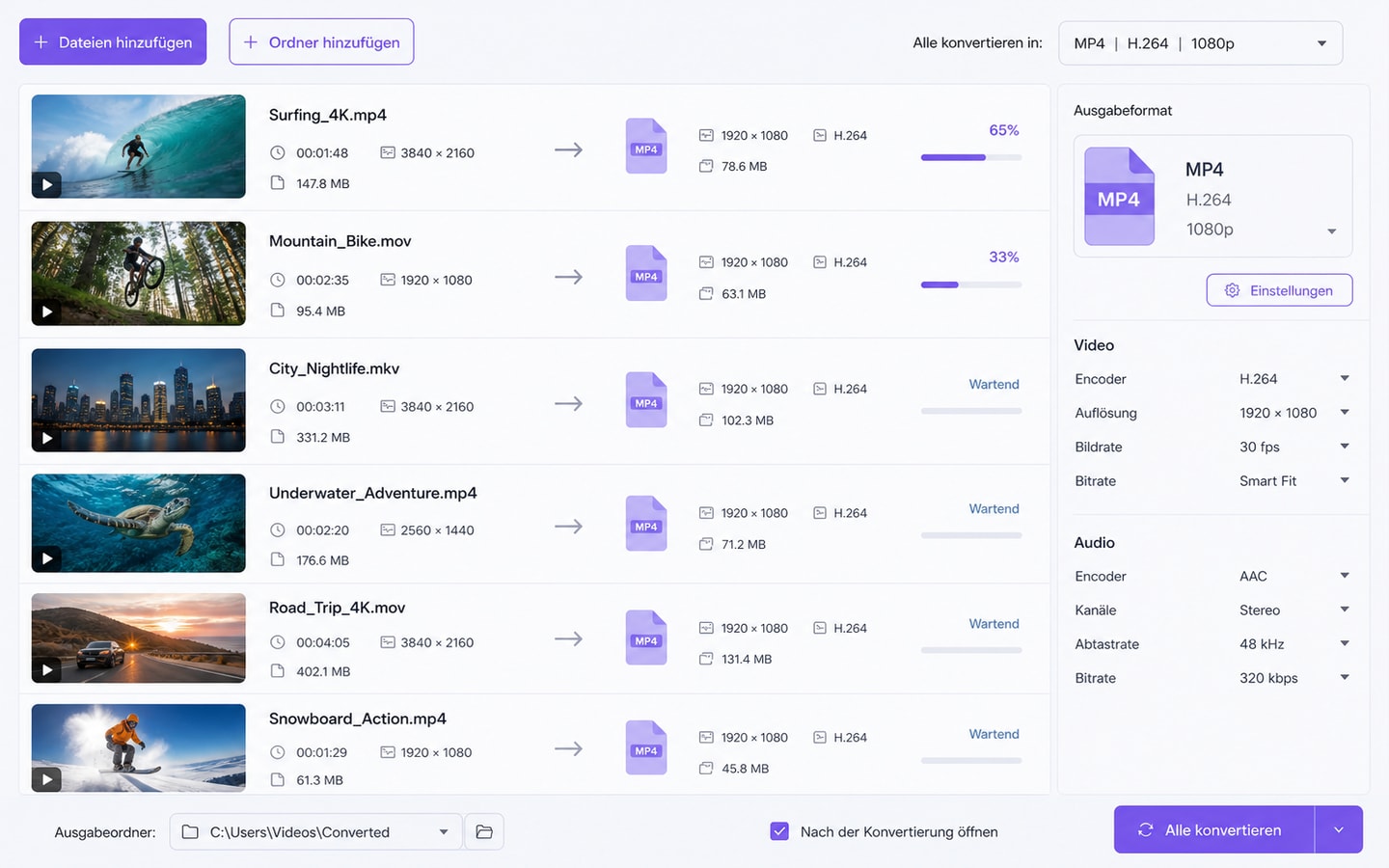
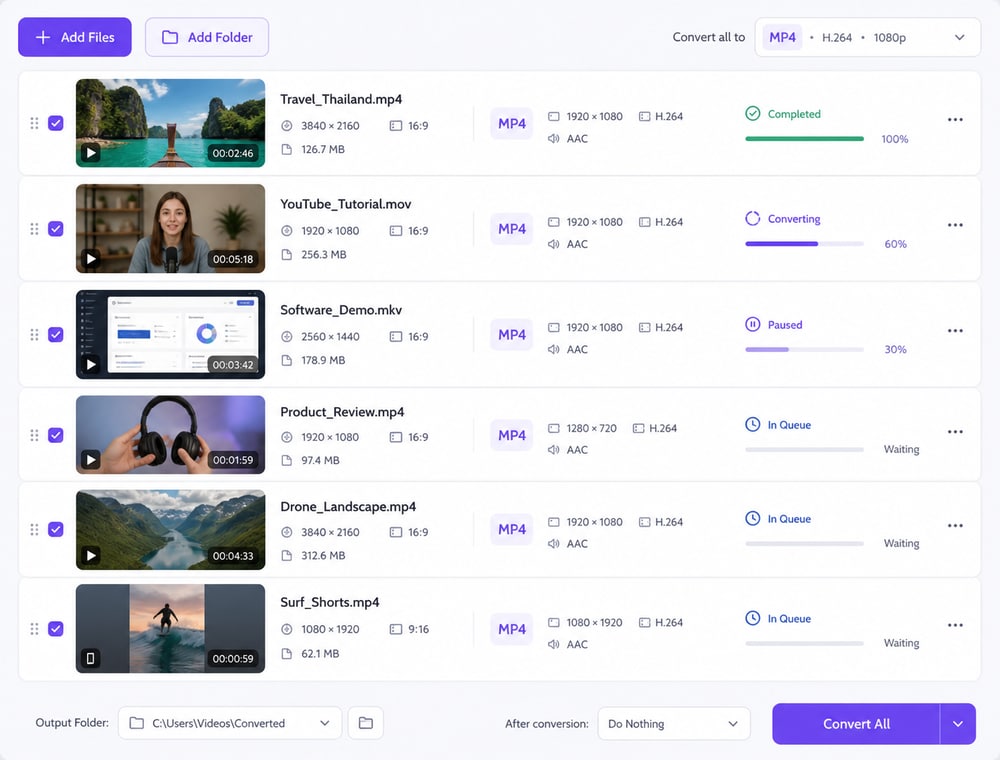
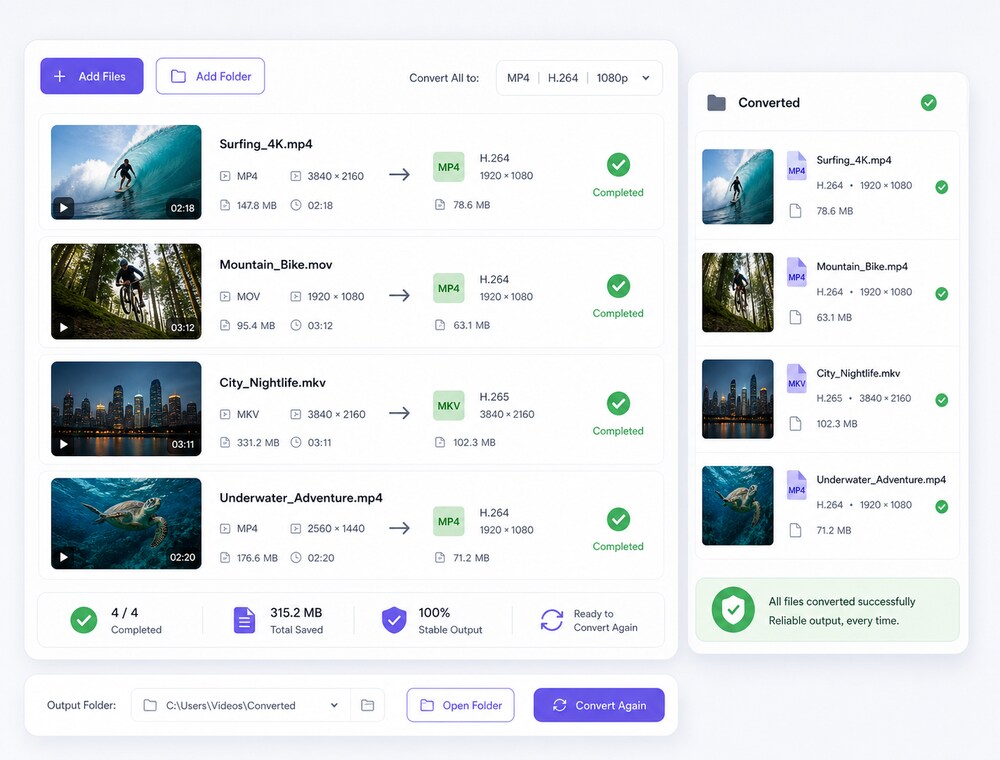
Konvertieren Sie mehrere Videodateien im Batch – schnell und in Sekundenschnelle. Fügen Sie Videos oder ganze Ordner hinzu, wählen Sie ein passendes Ausgabeprofil und starten Sie die Batch-Konvertierung.
Mehrere Videos gleichzeitig im Batch konvertieren
Gemeinsame Ausgabeprofile mit dateispezifischer Kontrolle
Sekundenschnelle Batch-Konvertierung mit High-Speed Conversion
Videos stapelweise mit passenden Ausgabeeinstellungen konvertieren
Wondershare UniConverter Video Converter verarbeitet mehrere Videodateien gemeinsam im Batch und beschleunigt wiederkehrende Konvertierungsaufgaben mit High-Speed Conversion. Für zusätzliche Geschwindigkeit stehen in der Desktop-Oberfläche „Ultra-schnelle Geschwindigkeit“ und „GPU-Beschleunigung“ als getrennt aktivierbare Optionen zur Verfügung.
Mehrere Videos sekundenschnell im Batch konvertieren
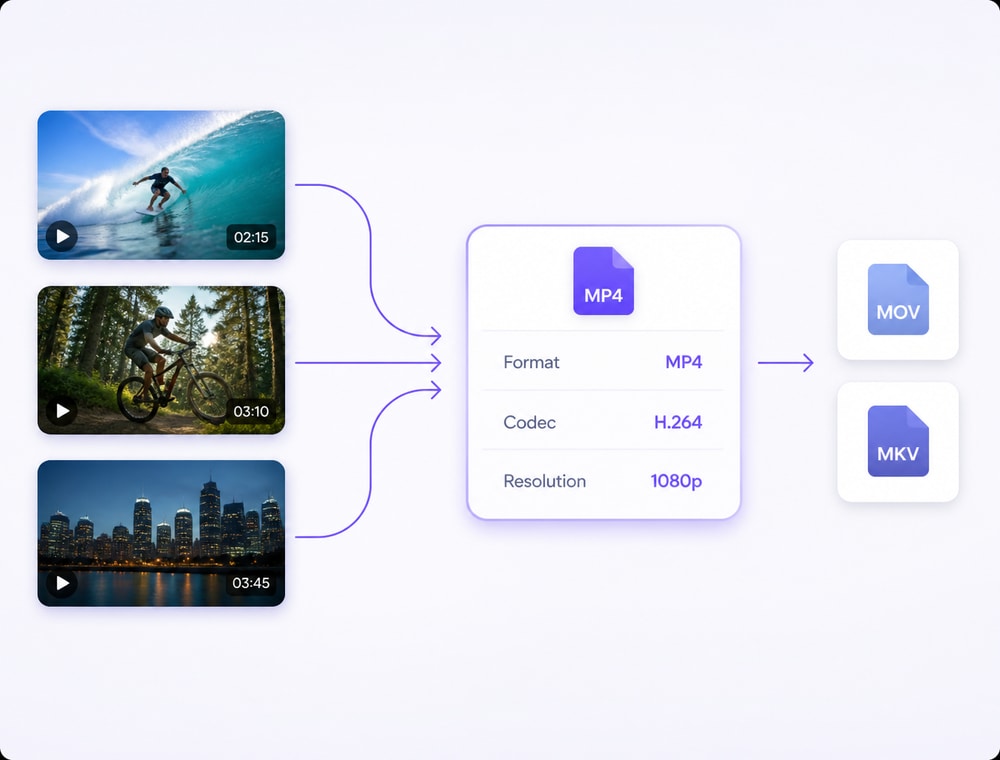
Importieren Sie mehrere Clips oder ganze Ordner, legen Sie gemeinsame Ausgabeeinstellungen fest und starten Sie die Konvertierung für alle Dateien zusammen.
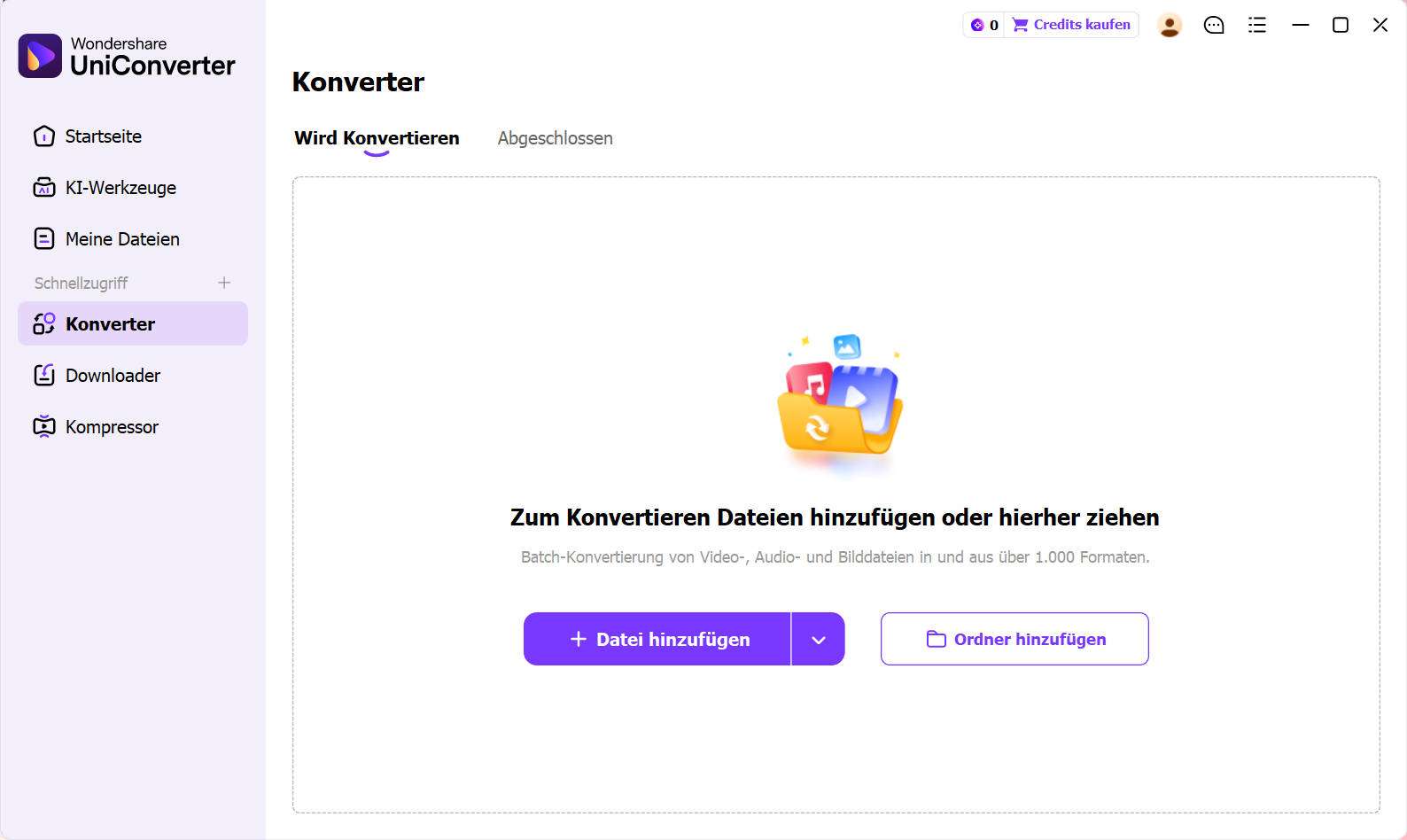
Mehrere lokale Videodateien oder Ordner hinzufügen
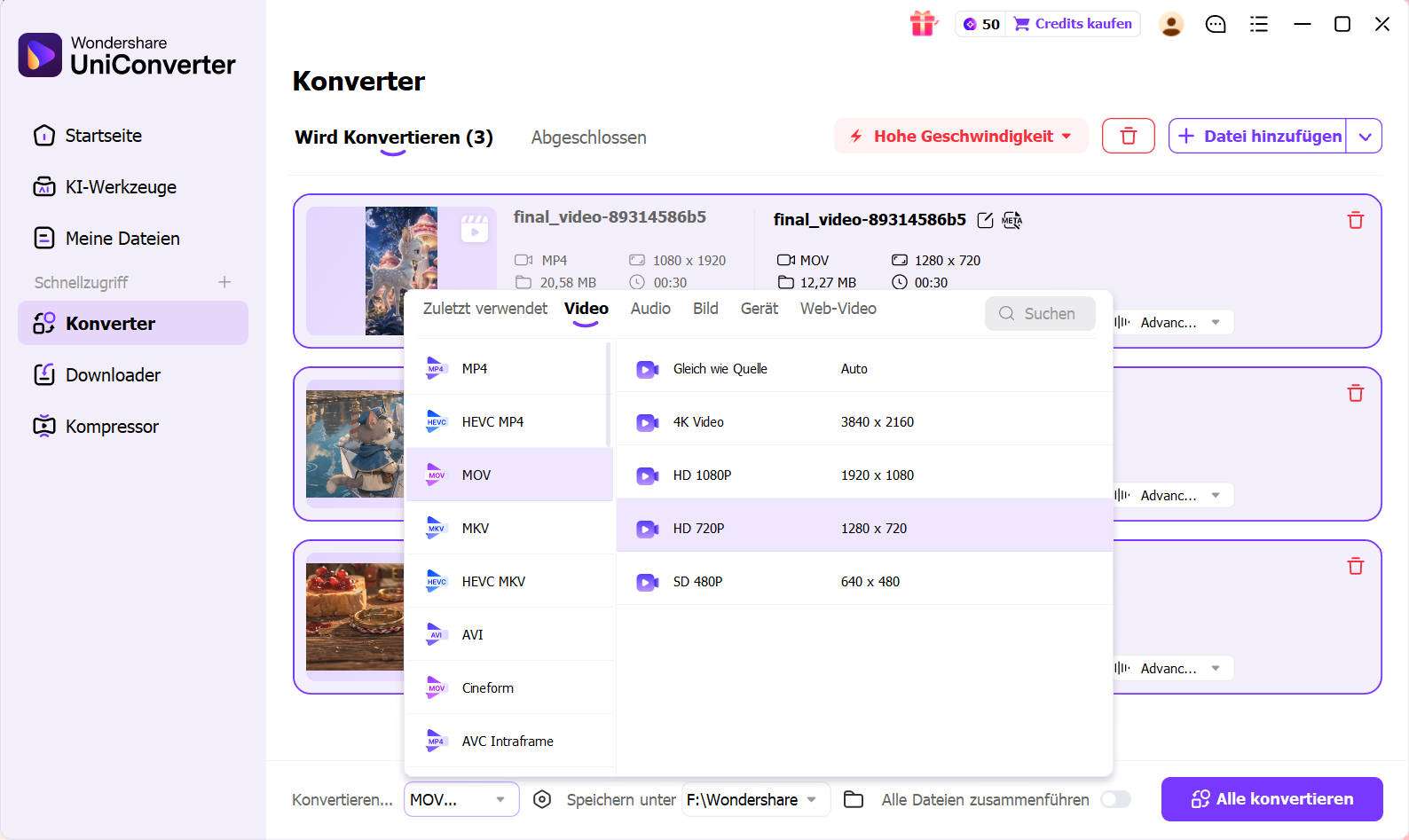
Ein gemeinsames Ausgabeprofil verwenden
„Ultra-schnelle Geschwindigkeit“ für schnellere Verarbeitung aktivieren
„GPU-Beschleunigung“ mit kompatibler Grafikhardware nutzen
Bereiten Sie einzelne Clips vor der Konvertierung direkt im Video Converter vor. Je nach Videodatei und Workflow können Sie trimmen oder verfügbare Einstellungen für Crop, Effekte, Wasserzeichen, Untertitel, Audio und Geschwindigkeit nutzen und das Ergebnis in der Output Preview prüfen.
Einzelne Videos vor der Ausgabe trimmen
Verfügbare Edit-Einstellungen vor der Konvertierung anwenden
Quelle und Ausgabe in der Vorschau vergleichen
Anschließend die gesamte Batch-Konvertierung starten
Diese Funktionen dienen der Vorbereitung vor der Konvertierung und ersetzen keinen vollständigen Batch Video Editor.
Wondershare UniConverter Video Converter verarbeitet mehrere Videodateien gemeinsam im Batch. Neben Ausgabeprofilen und Detailparametern können Sie High-Speed Conversion verwenden und dabei „Ultra-schnelle Geschwindigkeit“ sowie „GPU-Beschleunigung“ separat aktivieren. Welche Optionen verfügbar sind, hängt von Ausgabeprofil, Betriebssystem, Hardware und UniConverter-Version ab.
Steuerungen im Batch Video Converter
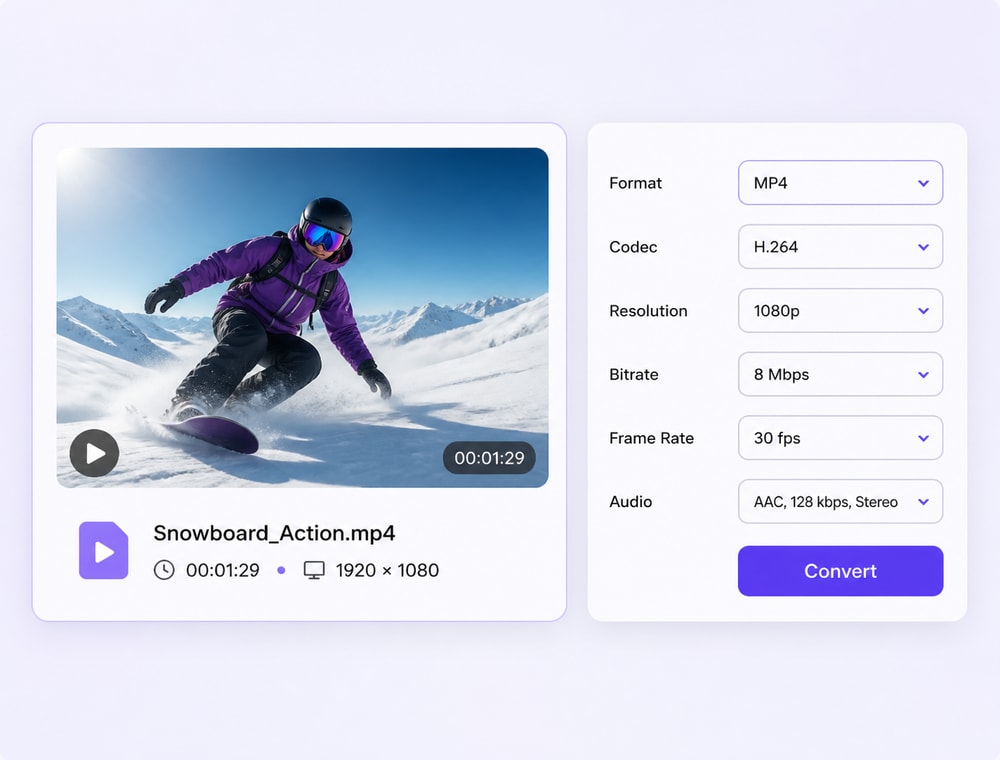
Ein Batch Video Converter verarbeitet mehrere Videodateien in einem gemeinsamen Durchlauf. In UniConverter Desktop lassen sich Ausgabeformat oder Profil, Codec-, Auflösungs-, Bitraten- und Framerate-Einstellungen sowie ein Zielordner festlegen. Für schnellere Batch-Aufgaben bietet High-Speed Conversion zwei getrennte Optionen: „Ultra-schnelle Geschwindigkeit“ und „GPU-Beschleunigung“.
Ausgabeprofile und Einsatzbedingungen im Batch Video Converter
Konvertierungsbereich
Verfügbare Steuerung
Wichtige Bedingungen
Ausgabeformat und Profil
Video-, Audio-, GIF- und Bildsequenz-Ausgaben sowie Geräte- und Web-Video-Profile auswählen
Die verfügbaren Profile und Formate können unter Windows und macOS sowie je nach Version abweichen.
Video- und Audioeinstellungen
Verfügbare Optionen für Codec, Auflösung, Bitrate, Framerate und Audio prüfen
Nicht jede Einstellung ist mit jedem Container, Codec oder Quellvideo kombinierbar.
Gemeinsam oder dateispezifisch
Ein gemeinsames Zielprofil verwenden und abweichende Dateien bei Bedarf einzeln kontrollieren
Unterschiedliche Quellen können trotz gemeinsamen Profils unterschiedliche Prüfung erfordern.
Zielordner und Konvertierung
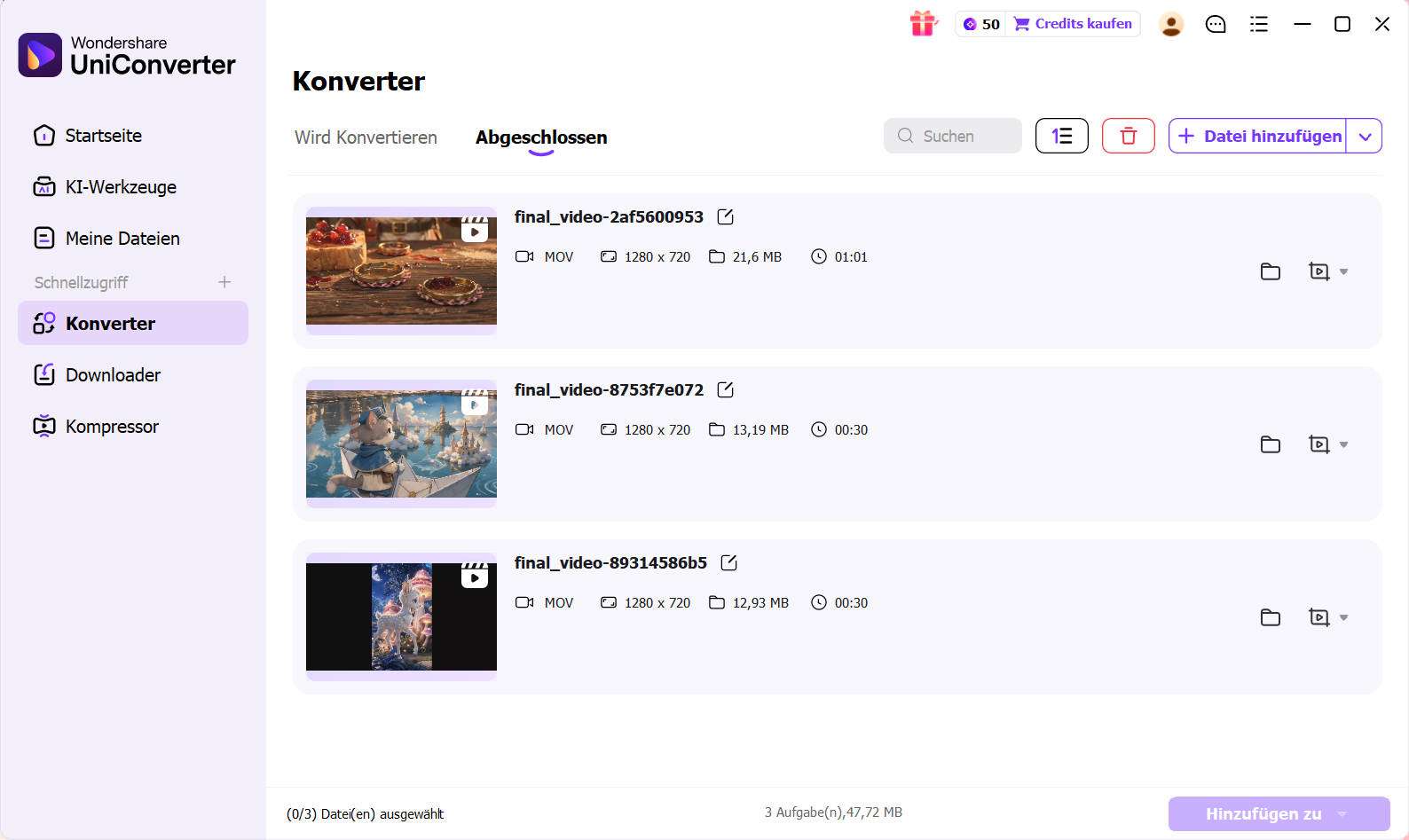
Ausgabeordner festlegen, Dateien prüfen und die Batch-Konvertierung starten
Die verfügbaren Optionen hängen von Ausgabeprofil, Plattform und UniConverter-Version ab.
High-Speed Conversion
„Ultra-schnelle Geschwindigkeit“: beschleunigt die Konvertierungsverarbeitung. „GPU-Beschleunigung“: nutzt eine erkannte kompatible GPU zur Hardwarebeschleunigung. Beide Optionen können in der Desktop-Oberfläche parallel aktiviert werden.
Die tatsächliche Beschleunigung hängt von Format, Codec, Auflösung, Dateigröße, GPU, Treibern, Betriebssystem und UniConverter-Version ab. Nicht jede Konvertierung profitiert im gleichen Maß.
Batch-Konvertierung lohnt sich, wenn mehrere Videos denselben technischen oder organisatorischen Ausgabezweck haben.
Aufnahmen für Schnittprogramme vorbereiten
Erstellen Sie kompatible Arbeitskopien aus Kamera-, Smartphone- oder Bildschirmaufnahmen für einen Schnittworkflow.
Videos für Geräte und Wiedergabe ausgeben
Konvertieren Sie eine Sammlung in ein bestätigtes Profil für Fernseher, Mobilgerät, Präsentationssystem oder Player.
Web- und Social-Media-Serien vereinheitlichen
Bereiten Sie Clips mit passenden Container-, Auflösungs- und Qualitätsvorgaben für die Veröffentlichung vor.
Lokale Archive und Teamübergaben erstellen
Erzeugen Sie kontrollierte Ausgabeversionen für Projektordner, Kundenfreigaben oder Arbeitskopien.
Batch Video Converter: Desktop oder Online?
Für mehrere Videos zählen Uploadaufwand, Ausgabeprofile, lokale Hardware, High-Speed Conversion und eine gemeinsame Ausgabesteuerung.
Workflows vergleichen
Empfohlen für größere AufgabenUniConverter Desktop
Bequemer Zugriff im BrowserOnline-Werkzeuge
Mehrere Videos und gemeinsame Profile
✓Fügen Sie mehrere unterstützte Videos oder Ordner hinzu und richten Sie ein gemeinsames Ausgabeprofil für die Batch-Konvertierung ein.
Der Online-Videokonverter ist für eine schnelle einzelne Browser-Konvertierung ausgelegt, nicht für denselben vollständigen Desktop-Batch-Ablauf.
Format-, Codec- und Auflösungswahl
✓Prüfen Sie je nach Profil verfügbare Formate, Codecs, Auflösungen, Bitraten, Frameraten und Audioparameter.
Die Browser-Auswahl folgt einer kleineren bestätigten Online-Matrix und bietet weniger tiefgreifende Ausgabeoptionen.
Dateiübertragung und Stabilität
✓Verarbeiten Sie lokal gespeicherte Videos ohne den Upload der gesamten Sammlung und speichern Sie Ergebnisse direkt im Zielordner.
Gesamtdauer und Stabilität hängen zusätzlich von Upload, Download, Verbindung, Dateigröße und Serverauslastung ab.
Leistung bei wiederkehrenden Aufgaben
✓Beschleunigen Sie Batch-Aufgaben mit High-Speed Conversion. Aktivieren Sie „Ultra-schnelle Geschwindigkeit“ und – sofern verfügbar – „GPU-Beschleunigung“; beide Optionen können gemeinsam genutzt werden. Die tatsächliche Leistung hängt von Format, Codec, Auflösung, Hardware und Version ab.
Der Browserweg eignet sich eher für eine gelegentliche klar begrenzte Aufgabe als für wiederkehrende lokale Videoordner.
Klare Entscheidung:
Desktop passt, wenn mehrere Videos schnell, einheitlich und kontrolliert konvertiert werden sollen. Online bleibt eine Option für eine einzelne kurzfristige Konvertierung.
Die folgenden Bewertungen beziehen sich nicht ausschließlich auf den Batch Video Converter. Sie zeigen, wie Nutzer Bedienbarkeit, Zuverlässigkeit und Tempo von UniConverter als Gesamtprodukt wahrnehmen.
★★★★★
„Ein gutes Tool, einfach zu bedienen, zuverlässig im Betrieb und schnell. Es dient für die meisten Aufgaben, die nicht professionelle, aber teilweise auch professionellen Benutzer zu erledigen haben. Ich bin begeistert.“
Bedienbarkeit, Zuverlässigkeit und Geschwindigkeit sind für wiederkehrende Videokonvertierungen relevant; die Bewertung ist jedoch kein separater Test des Batch Video Converter.
Adrian Zimmer
★★★★★
„absolut empfehlenswertes Programm.... es ist die Wunderwaffe, wenn es um Videos geht.. vom Bearbeiten, laden, kovertieren... KI gestützt und absout verlässlich ... ich nutze es sehr regelmäßig... !“
Die Bewertung nennt Video, Bearbeitung, Download und Konvertierung als Teile der regelmäßigen Gesamtnutzung von UniConverter.
genkidj
★★★★★
„Eine großartige Software was ich jemals besitze und würde es jedem immer wieder empfehlen alles bestens Super Service Gruß Osy Kane“
Die Aussage beschreibt die allgemeine Software- und Serviceerfahrung und wird nicht als Test eines einzelnen Videoformats dargestellt.
Kane
Lesen Sie UniConverter-Bewertungen und unabhängige Berichte auf bekannten Softwareplattformen.
Ein Batch Video Converter konvertiert mehrere Videodateien in einem gemeinsamen Durchlauf. UniConverter kombiniert Import, Ausgabeprofil, Zielordner und High-Speed Conversion für unterstützte Formate und Hardware.
02
Wie kann ich mehrere Videos gleichzeitig konvertieren?
Öffnen Sie den UniConverter Video Converter, fügen Sie mehrere Videos oder einen Ordner hinzu, wählen Sie ein Ausgabeprofil, prüfen Sie die Einstellungen, aktivieren Sie bei Bedarf High-Speed Conversion und starten Sie die Batch-Konvertierung mit „Alle Konvertieren“.
03
Kann ich für alle Videos dasselbe Ausgabeformat verwenden?
Ja. Prüfen Sie abweichende Quellen dennoch einzeln, da Codec, Auflösung, Audio und unterstützte Optionen variieren können.
04
Welche Videoformate und Codecs werden unterstützt?
Die Unterstützung hängt von Windows oder macOS, UniConverter-Version, Container, Codec und Ausgabeprofil ab. Maßgeblich ist die aktuelle technische Matrix.
05
Bleibt die Videoqualität bei der Batch-Konvertierung erhalten?
Das Ergebnis hängt von Quellvideo, Zielcodec, Auflösung, Bitrate, Framerate und Profil ab. Eine Konvertierung ist nicht automatisch verlustfrei.
06
Kann ich Videos auch kostenlos online konvertieren?
Für eine einzelne schnelle Konvertierung steht der UniConverter Online-Videokonverter ohne Anmeldung zur Verfügung. Desktop ist für mehrere lokale Videos und tiefere Ausgabeeinstellungen vorgesehen.
07
Wie funktioniert High-Speed Conversion bei mehreren Videos?
High-Speed Conversion bietet in UniConverter zwei getrennte Beschleunigungsoptionen: „Ultra-schnelle Geschwindigkeit“ für eine schnellere Verarbeitung und „GPU-Beschleunigung“ zur Nutzung kompatibler Grafikhardware. Beide Optionen können parallel aktiviert werden. Die tatsächliche Beschleunigung hängt von Format, Codec, Auflösung, Hardware, Treibern und Version ab.
Mehrere Videos sekundenschnell konvertieren
Laden Sie Wondershare UniConverter herunter und beschleunigen Sie Batch-Konvertierungen mit High-Speed Conversion und den Optionen „Ultra-schnelle Geschwindigkeit“ und „GPU-Beschleunigung“.