So entfernen Sie Instagram-Wasserzeichen aus Videos in 3 Schritten

Schritt 1. Laden Sie Ihr Instagram-Reel oder Video hoch
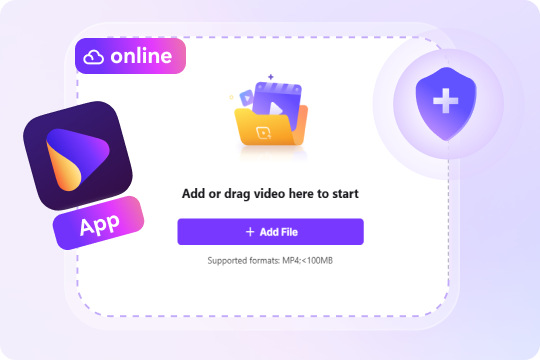
Laden Sie ein Instagram-Reel oder MP4-Video hoch, das auf Ihrem Gerät gespeichert ist. Beginnen Sie mit einem Video, das Ihnen gehört oder für dessen Bearbeitung Sie die Erlaubnis haben, und öffnen Sie es in der oben verfügbaren Online-Instagram-Wasserzeichenentfernung.

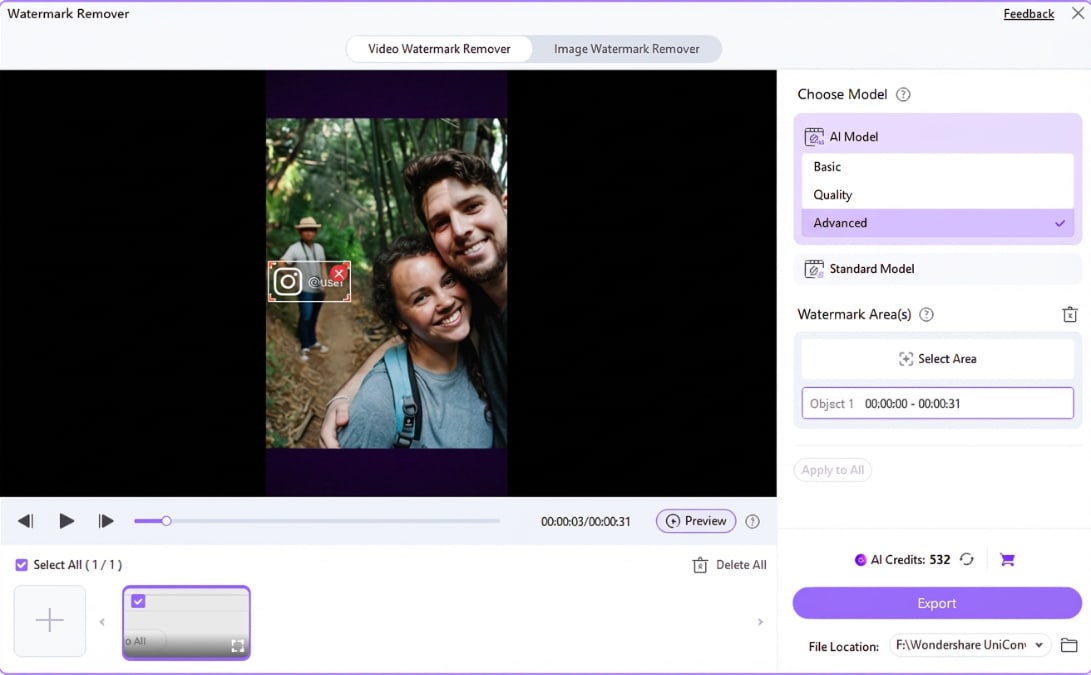
Schritt 2. Wählen Sie den Bereich des Instagram-Wasserzeichens aus
Wählen Sie das feste Instagram-Logo, den Benutzernamen, die ID oder das Text-Overlay aus, das Sie entfernen möchten. Halten Sie die Auswahl nah am Wasserzeichen und vermeiden Sie es, nahegelegene Gesichter, Hände oder wichtige Details zu überdecken.

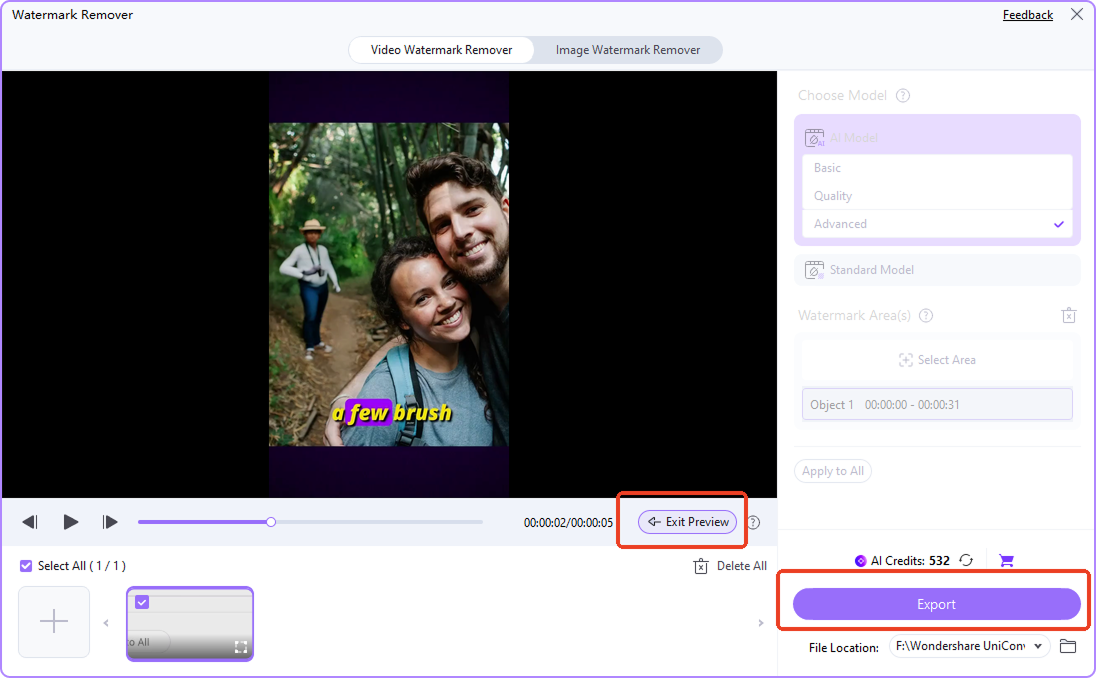
Schritt 3. Vorschau ansehen und sauberes Video exportieren
Verarbeiten Sie den ausgewählten Bereich und überprüfen Sie dann das Ergebnis auf sichtbare Artefakte. Laden Sie das bearbeitete Video ohne zusätzliches Export-Wasserzeichen herunter und fahren Sie mit der Bearbeitung fort oder bereiten Sie Ihren nächsten Beitrag vor.
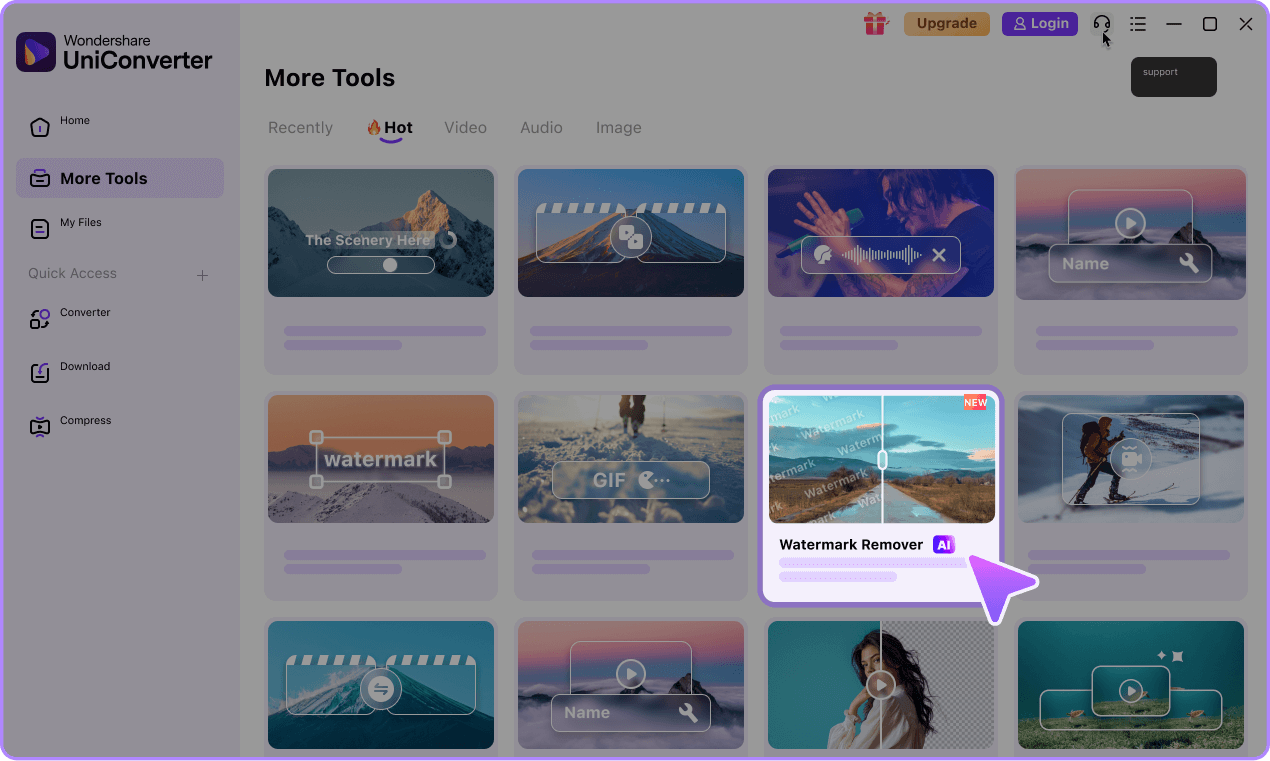
Instagram-Wasserzeichen entfernen: kostenlos online vs. Desktop
Entfernen Sie ein Instagram-Reel-Wasserzeichen kostenlos online, wenn Sie eine Schnelle Bearbeitung benötigen. Wählen Sie UniConverter Desktop für mehrere Videos, bewegliche Wasserzeichen oder mehr Kontrolle. Vergleichen Sie die Arbeitsabläufe unten.
| Funktion | Kostenloses Online-Tool | UniConverter Desktop |
|---|---|---|
| Ideal für | Eine Schnelle Bearbeitung eines gespeicherten Instagram-Reels oder Videos | Stapelbereinigung, bewegliche Wasserzeichen und mehr Bearbeitungskontrolle |
| Videoformate | MP4 | MP4, MOV, MKV und andere unterstützte Formate |
| Nutzung | Unter 100 MB pro Video; bis zu 3 kostenlose Nutzungen | Bis zu 20 Videos gleichzeitig importieren |
| Zugang | Im Browser nutzen; keine Registrierung oder Anmeldung | App auf Windows oder Mac installieren |
| Entfernung und Ausgabe | Festen Wasserzeichenbereich auswählen; Export ohne hinzugefügtes Wasserzeichen | Mehrfachauswahl, Verfolgung beweglicher Objekte, Reparaturmodi und eine ca. 5-sekündige Vorschau |
Vor der Bearbeitung: Verwenden Sie nur Videos, die Ihnen gehören oder für deren Bearbeitung Sie die Erlaubnis haben. Die Entfernungsqualität hängt vom Hintergrund, der Bewegung und dem ausgewählten Bereich ab; sichtbare Artefakte können verbleiben.
Was kann UniConverter aus Instagram-Reels entfernen?
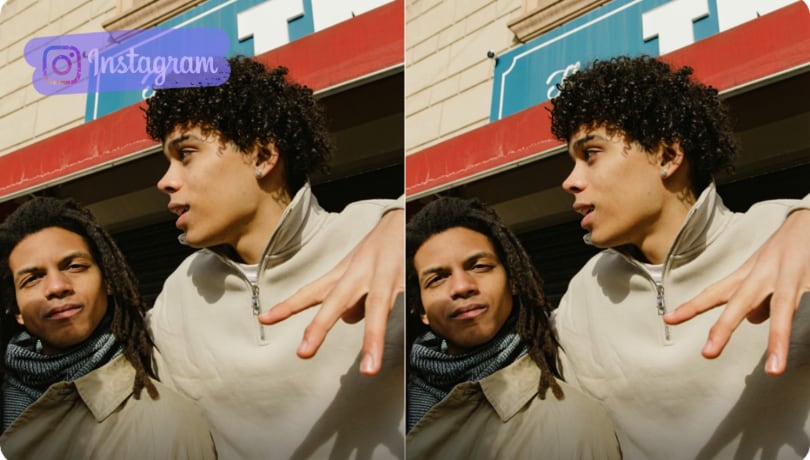
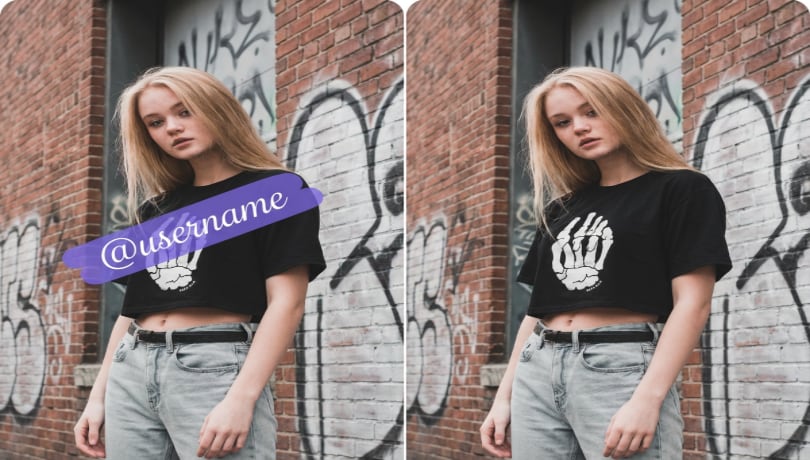


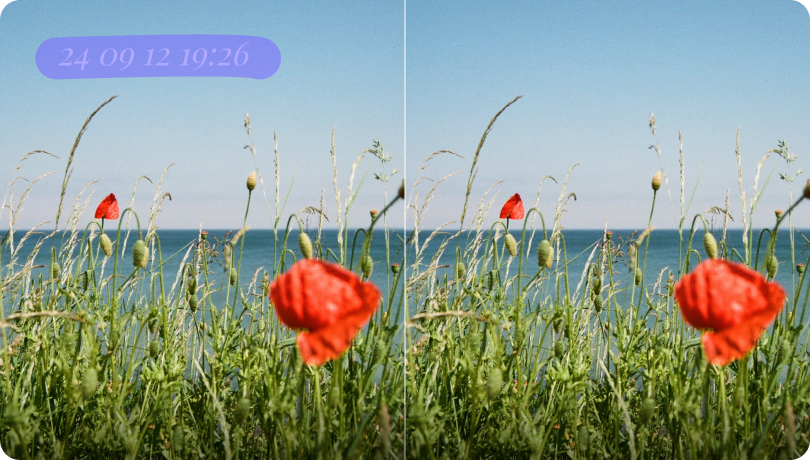
Logo
Benutzername
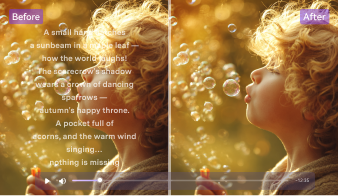
Text
Sticker
Datum
Instagram-Reel-Wasserzeichen mit mehr Kontrolle entfernen
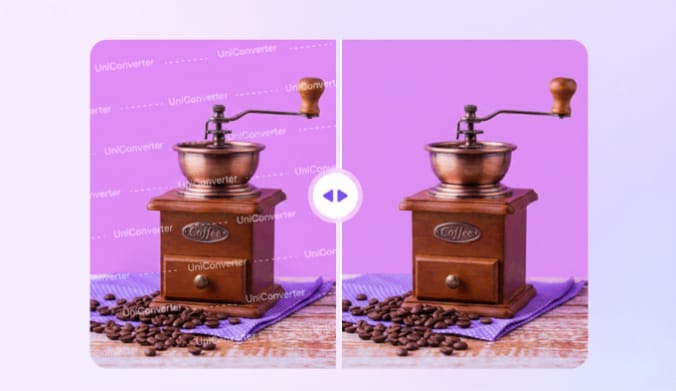
Instagram-Wasserzeichen entfernen ohne den Bildausschnitt zu beschneiden
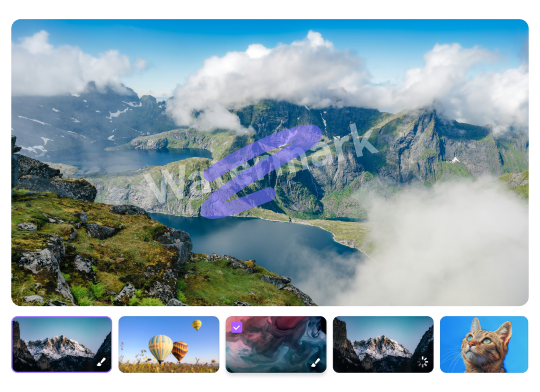
Behalten Sie die vollständige Komposition Ihres Reels bei und zielen Sie auf das unerwünschte Logo, den Benutzernamen oder die Beschriftung ab. Die KI-gestützte Entfernung rekonstruiert den ausgewählten Bereich, anstatt ihn aus dem Bild zu schneiden. Das Ergebnis hängt vom Hintergrund und der Bewegung ab – überprüfen Sie daher den verarbeiteten Bereich, bevor Sie das Video verwenden.
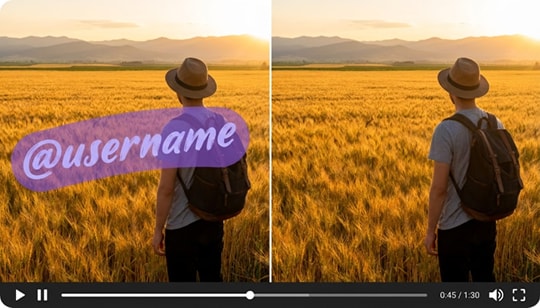
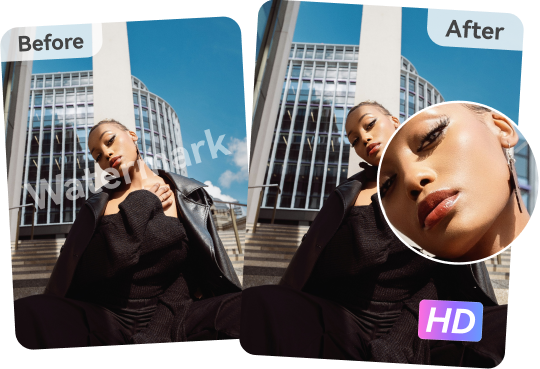
Überprüfen Sie Ihr bereinigtes Reel, bevor Sie exportieren
Achten Sie auf verbliebene Wasserzeichenränder, ungleichmäßige Texturen oder Veränderungen in der Nähe des Motivs, bevor Sie das Ergebnis speichern. Eine kleinere, genauere Auswahl kann helfen, unnötige Änderungen zu vermeiden. Für komplexere Reparaturen bietet UniConverter Desktop eine ca. 5-sekündige Vorschau vor der Verarbeitung des gesamten Videos.
Wasserzeichen stapelweise entfernen aus mehreren Instagram-Reels
Arbeiten Sie mit mehreren Instagram-Reels? UniConverter Desktop ermöglicht es Ihnen, bis zu 20 Videos gleichzeitig zu importieren, die Wasserzeichenbereiche für jede Datei festzulegen und die zur Verarbeitung ausgewählten Videos zu exportieren. Nutzen Sie es für eine Reihe von Clips, bei denen alte Benutzernamen, Logos oder Kampagnenbeschriftungen entfernt werden müssen.
Bewegliche Wasserzeichen verfolgen in Instagram-Videos
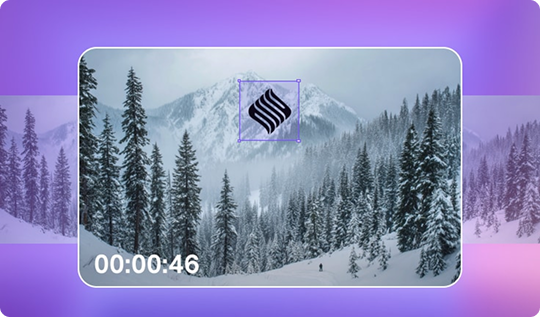
Wenn ein Logo, Benutzername oder Sticker während der Wiedergabe seine Position ändert, verwenden Sie „Objekt entfernen" in UniConverter Desktop. Wählen Sie das Ziel aus und wenden Sie die dynamische Verfolgung an, damit der Entfernungsbereich der Bewegung folgt. Überprüfen Sie das Ergebnis sorgfältig, wenn das Ziel ein Gesicht oder einen detaillierten Hintergrund kreuzt.
Mehr Bearbeitungskontrolle gewünscht? Auf dem Desktop fortfahren
Nutzen Sie das Online-Tool für eine schnelle MP4-Bearbeitung oder wählen Sie UniConverter für Windows oder Mac für mehrere feste Auswahlen, Verfolgung beweglicher Objekte und mehr Eingabeformate, darunter MP4, MOV und MKV. Desktop-Modi umfassen Gaußsche Weichzeichnung, Basis-KI, Erweiterte KI und Ultra-KI (Beta). Wählen Sie einen Modus für Ihr Filmmaterial und nutzen Sie die ca. 5-sekündige Vorschau vor der vollständigen Verarbeitung.
Videos bearbeiten, konvertieren, komprimieren und wiederverwenden – an einem Ort
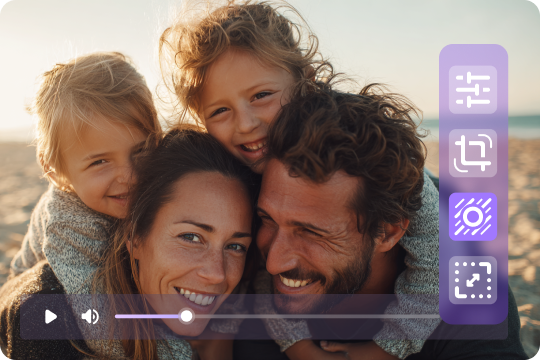
Nachdem Sie ein Instagram-Reel-Wasserzeichen entfernt haben, bereiten Sie das Video für die nächste Verwendung vor. UniConverter Desktop vereint Trimmen, Konvertierung, Komprimierung und Größenanpassung in einer App, sodass Sie Ihre Bearbeitung abschließen und die Datei für eine andere Plattform anpassen können.
Instagram-Reels für die nächste Bearbeitung bereinigen

Instagram-Reel-Wasserzeichen für plattformübergreifendes Posten entfernen
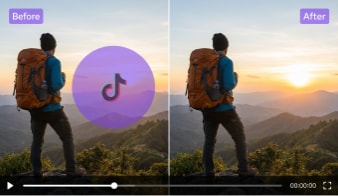
Verwenden Sie Ihre eigenen Instagram Reels auf TikTok, YouTube Shorts oder Facebook Reels weiter. Wählen Sie ein unerwünschtes IG-Logo oder einen Benutzernamen aus, anstatt einen Teil des Bildes wegzuschneiden, und überprüfen Sie den reparierten Bereich, bevor Sie das Video für eine andere Plattform vorbereiten.

Alte Instagram-Benutzernamen und Markenlabels entfernen
Sie aktualisieren ein Video nach einer Kontoumbenennung oder Kampagnenänderung? Entfernen Sie den alten Instagram-Handle, das Datum oder das Markenlabel aus dem gespeicherten Clip, bevor Sie die aktuellen Informationen hinzufügen. Für mehrere Labels in einem Video verwenden Sie die Mehrfachauswahl in UniConverter Desktop.

Wasserzeichen aus heruntergeladenen Instagram Reels entfernen
Haben Sie ein Instagram Reel auf Ihrem Gerät gespeichert? Laden Sie die MP4-Datei hoch, wählen Sie das feste Wasserzeichen aus und überprüfen Sie das Ergebnis, bevor Sie die bearbeitete Kopie herunterladen. Dieser Workflow beginnt mit Ihrer gespeicherten Videodatei, sodass Sie direkt mit der Bereinigung beginnen können, bevor Sie Clips trimmen oder kombinieren.

Instagram-Wasserzeichen aus mehreren Videos stapelweise entfernen
Bereinigen Sie eine Reihe von Produktclips, Tutorials oder Kampagnen-Reels in UniConverter Desktop. Importieren Sie bis zu 20 Videos auf einmal und legen Sie die erforderlichen Auswahlen für jeden Clip fest. Exportieren Sie dann die ausgewählten Dateien für die nächste Phase der Bearbeitung.
FAQ zur Instagram-Wasserzeichenentfernung
Wie entferne ich ein Instagram-Wasserzeichen aus einem Video?
Wie kann ich ein Instagram-Reel-Wasserzeichen kostenlos online entfernen?
Kann ich ein Instagram-Reel-Wasserzeichen ohne Weichzeichnen oder Zuschneiden entfernen?
Wie entferne ich einen Instagram-Benutzernamen oder eine ID aus einem heruntergeladenen Reel?
Wie kann ich ein Instagram-Reel-Wasserzeichen mithilfe einer Verknüpfung entfernen?
Kann ich Instagram-Wasserzeichen aus mehreren Videos im Stapel entfernen?
Wann sollte ich die Desktop-Instagram-Wasserzeichenentfernung verwenden?
Kann ich bewegliche Wasserzeichen oder Text aus Instagram-Videos entfernen?
Mehr als nur eine Instagram-Reel-Wasserzeichenentfernung




Entfernen Sie Instagram-Wasserzeichen aus Ihrem nächsten Reel
Entfernen Sie Instagram-Wasserzeichen kostenlos online oder laden Sie UniConverter herunter für Stapelverarbeitung, bewegliche Markierungen und mehr Bearbeitungskontrolle.