Aufmerksamkeit auf das Motiv lenken
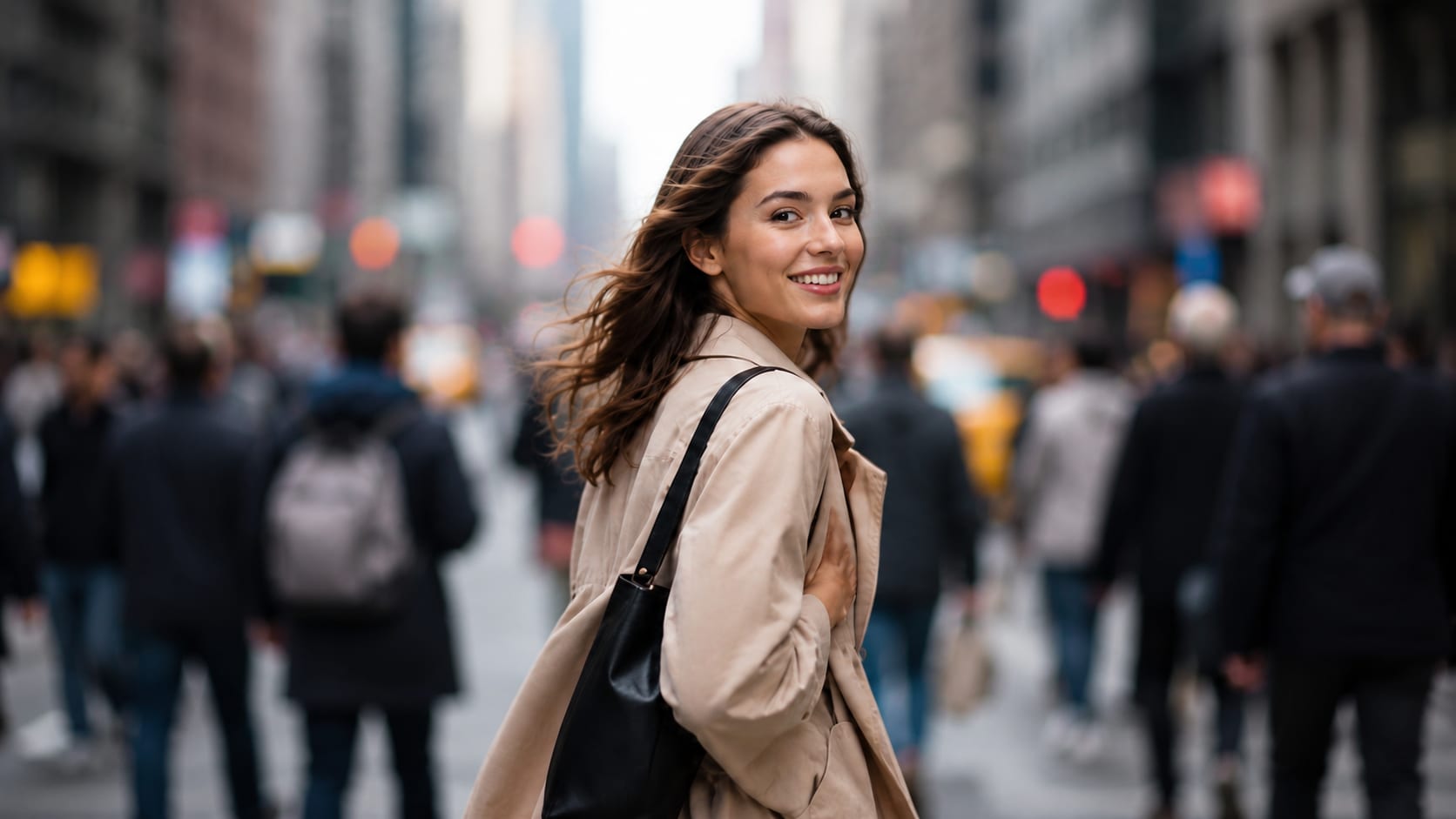
Weichen Sie belebte Räume, Straßen, Menschenmengen und visuelle Unordnung auf, damit die Aufmerksamkeit des Betrachters auf die Person, das Produkt oder das Objekt gerichtet ist, auf das es ankommt.

Mit dem KI-Video-Weichzeichner von UniConverter halten Sie ein ausgewähltes Motiv per KI-Tracking klar, während die Umgebung unscharf bleibt. Das ist deutlich schneller, als eine Maske über die gesamte Timeline manuell anzupassen.
Wählen Sie die Person, das Produkt, Haustier, Fahrzeug oder ein anderes Motiv aus, das klar bleiben soll. Aktivieren Sie „Umkehren“, damit der Effekt außerhalb der Auswahl liegt und der restliche Bildbereich weichgezeichnet wird.
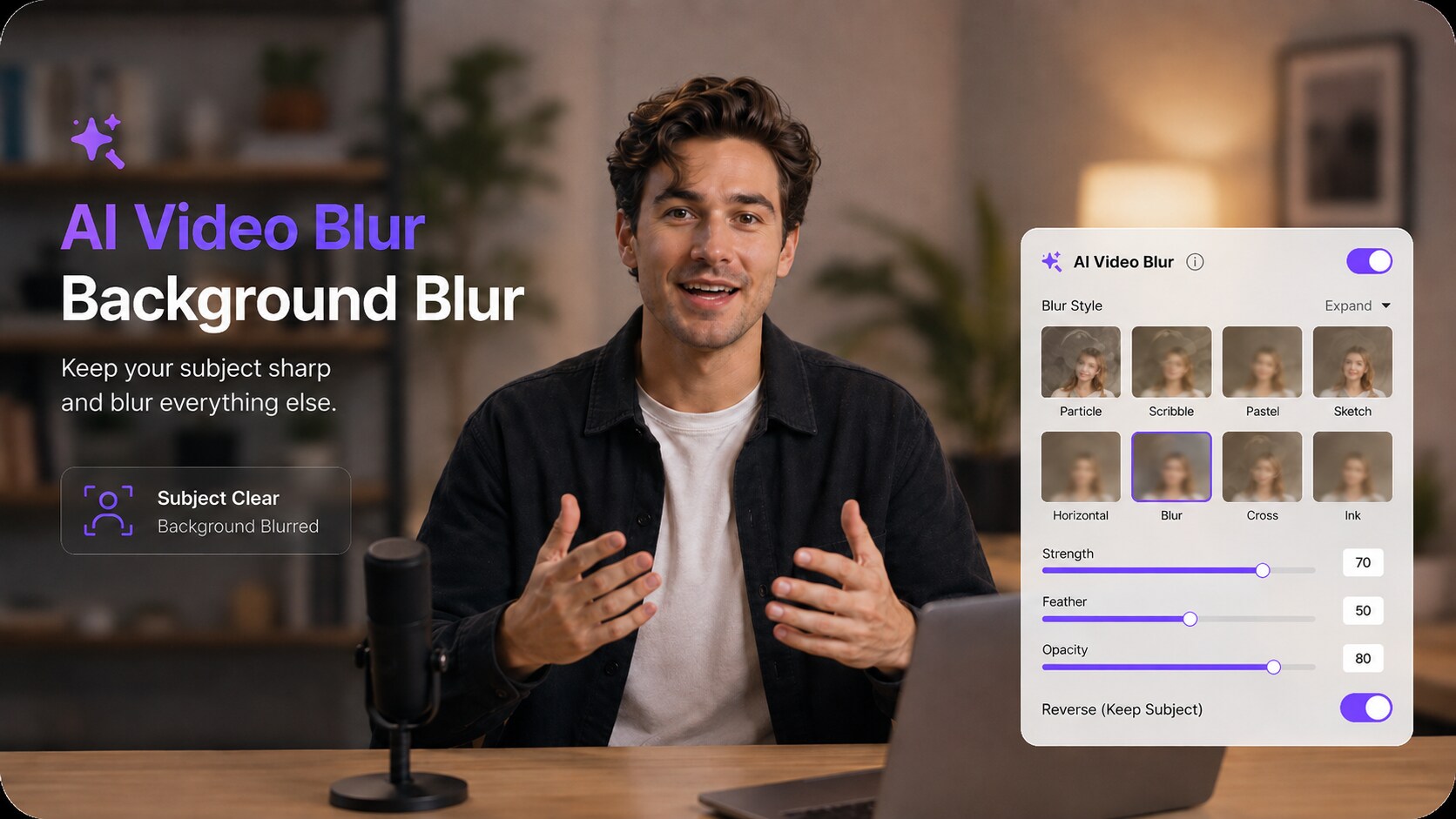
Wenn sich das ausgewählte Motiv bewegt, verfolgt KI das Ziel durch das Filmmaterial. Die Unschärfe bleibt außerhalb der verfolgten Auswahl, wodurch die Notwendigkeit, eine Maske neu zu positionieren oder Keyframes Bild für Bild zu erstellen, verringert wird.
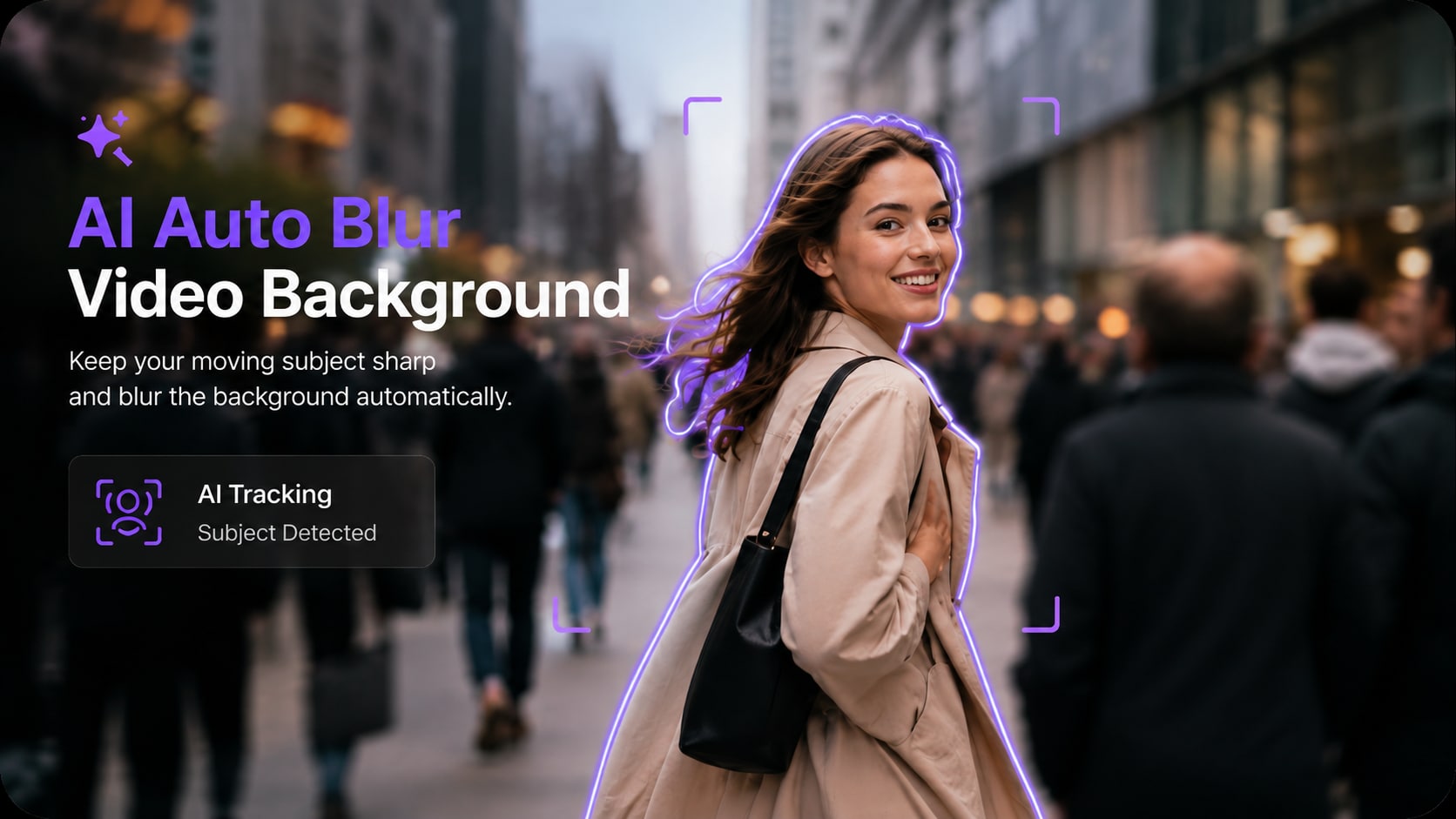
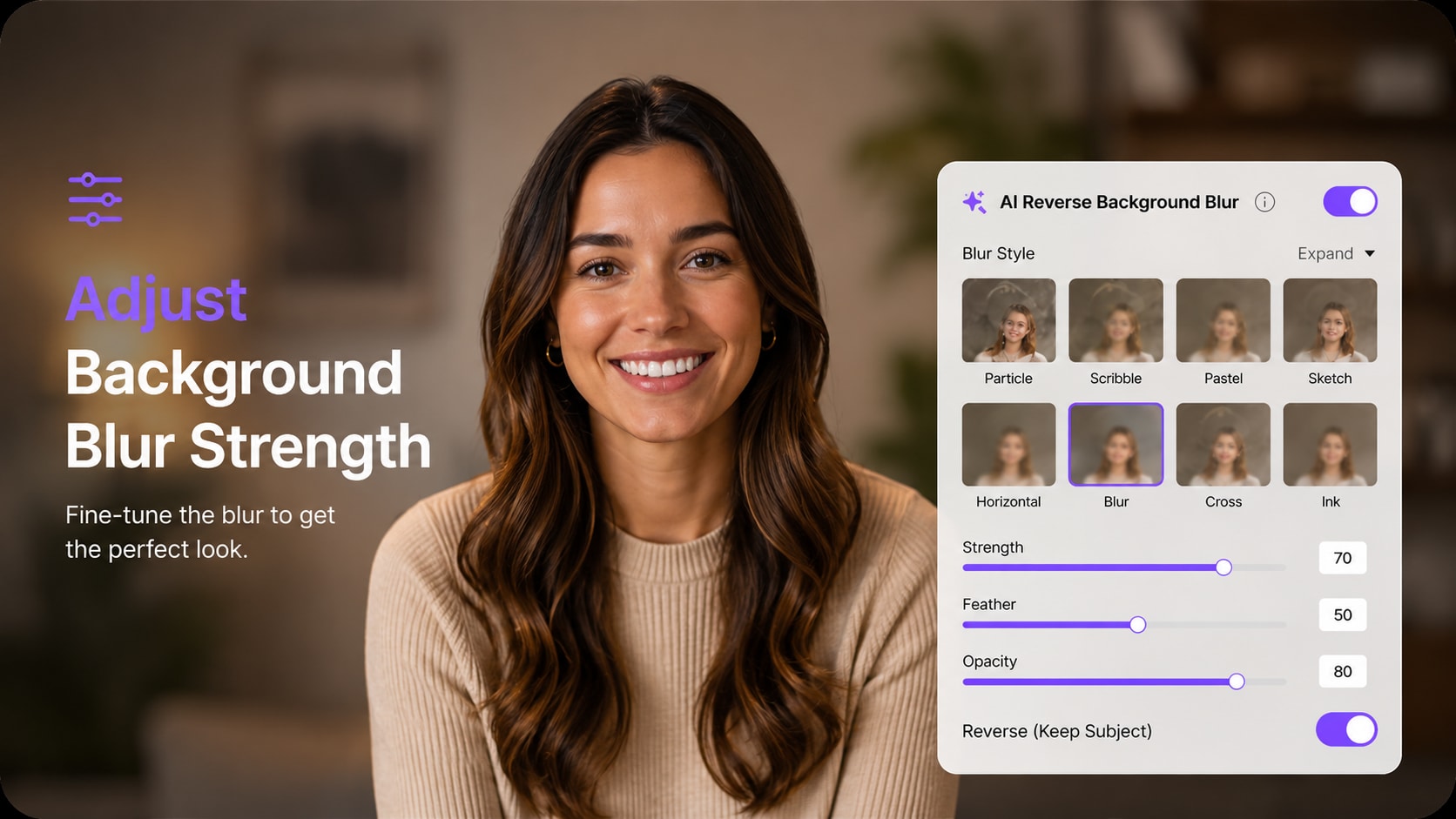
Stimmen Sie den Effekt auf einen dezenten Soft-Focus-Look, eine stärkere Datenschutzabdeckung oder eine klar erkennbare Trennung zwischen Motiv und Umgebung ab.
Enthält das Video private Räume, Büros, Kundenumgebungen, Klassenzimmer, Whiteboards oder andere sensible Ortsdetails, bearbeiten Sie es mit UniConverter lokal auf Windows oder Mac – ohne die Originaldatei in ein unbekanntes Online-Tool hochzuladen.
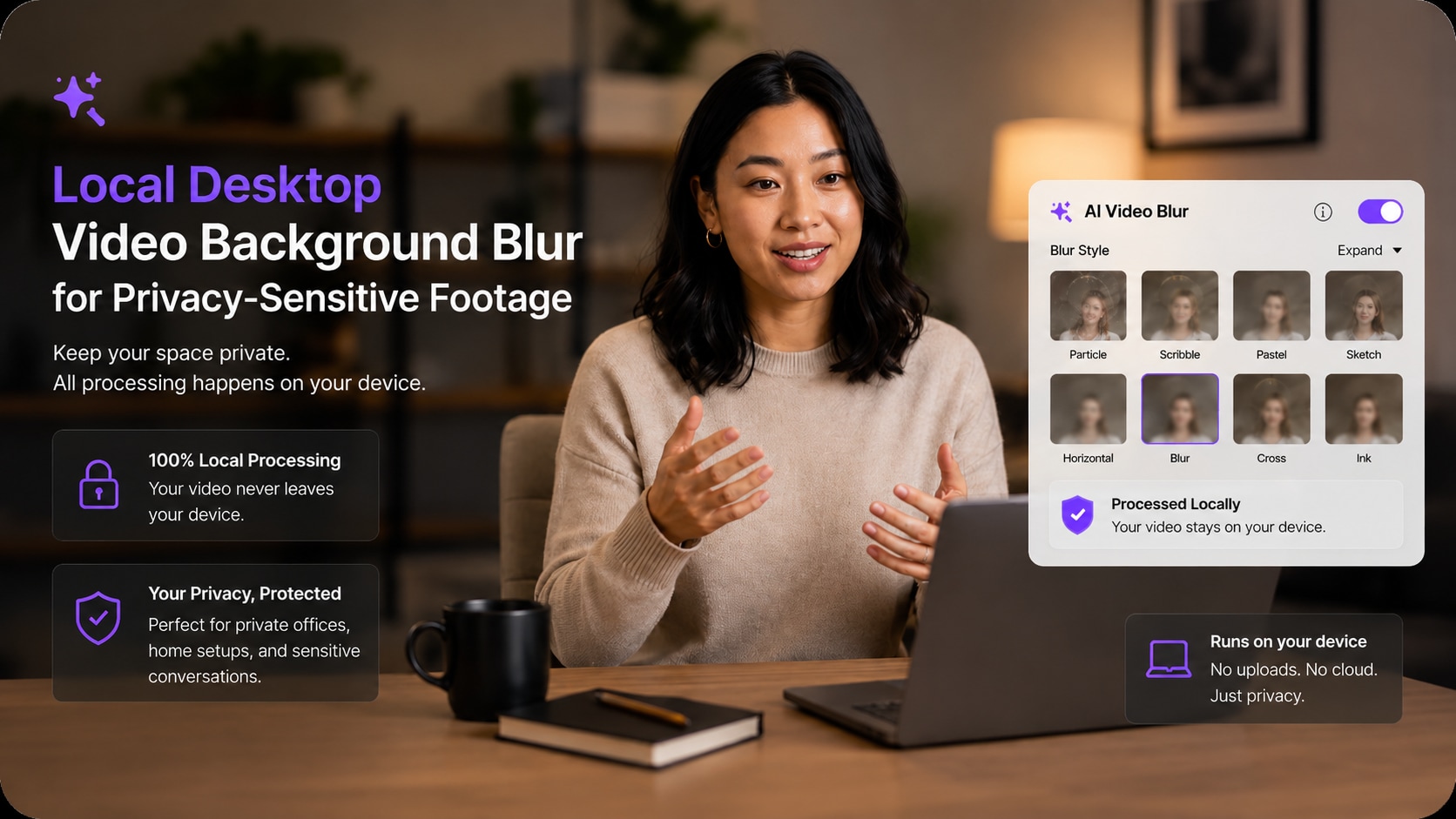
Ein verschwommener Videohintergrund kann Ablenkungen reduzieren, eine private Umgebung ausblenden und einen saubereren Tiefenschärfe-Look in Filmmaterial erzeugen, das Sie bereits aufgenommen haben.
Weichen Sie belebte Räume, Straßen, Menschenmengen und visuelle Unordnung auf, damit die Aufmerksamkeit des Betrachters auf die Person, das Produkt oder das Objekt gerichtet ist, auf das es ankommt.
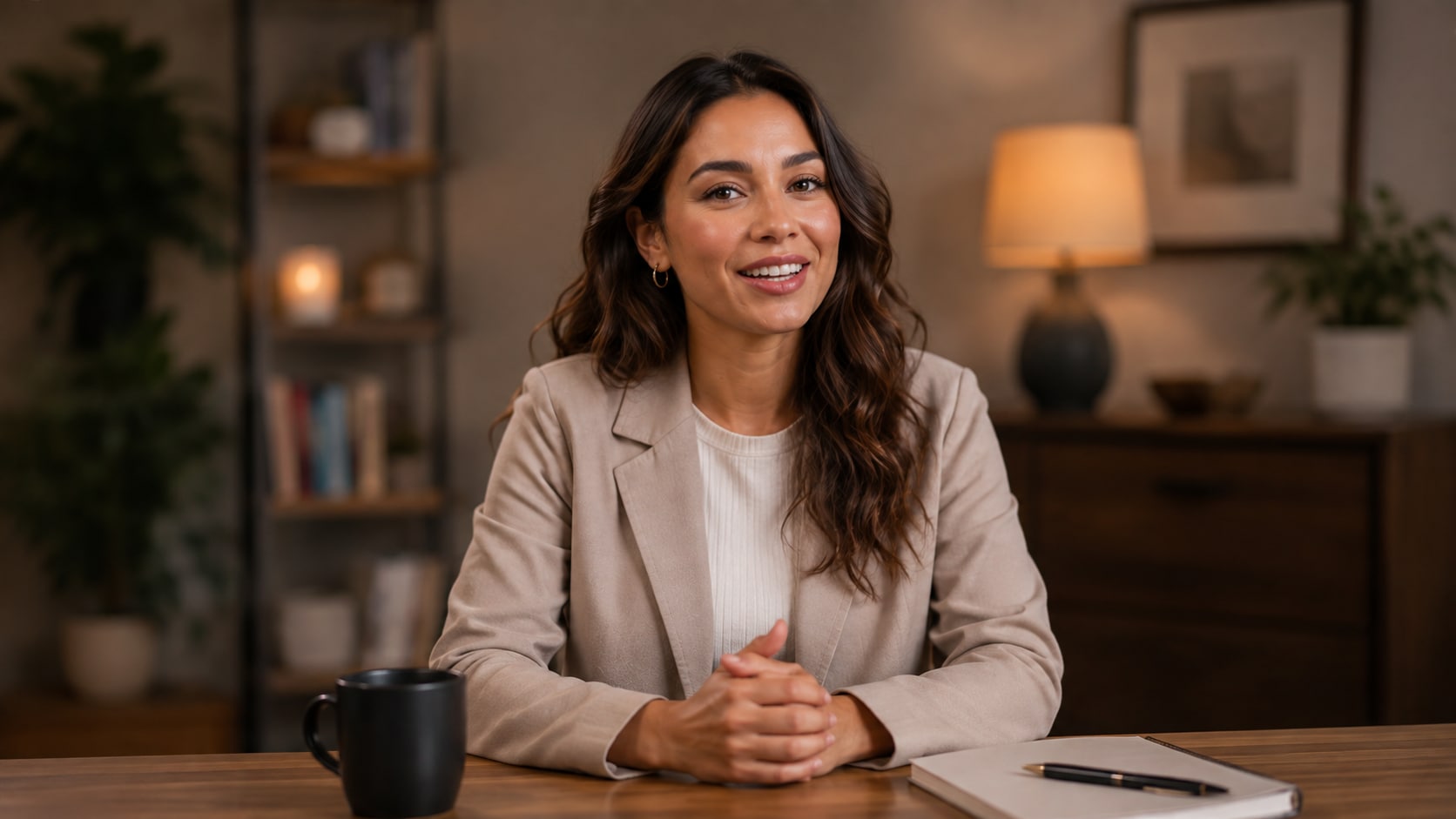
Weichzeichner-Adressen, Familienfotos, Whiteboards, Bildschirme, andere Personen oder erkennbare Standortdetails, die hinter Ihrem Motiv sichtbar sind.
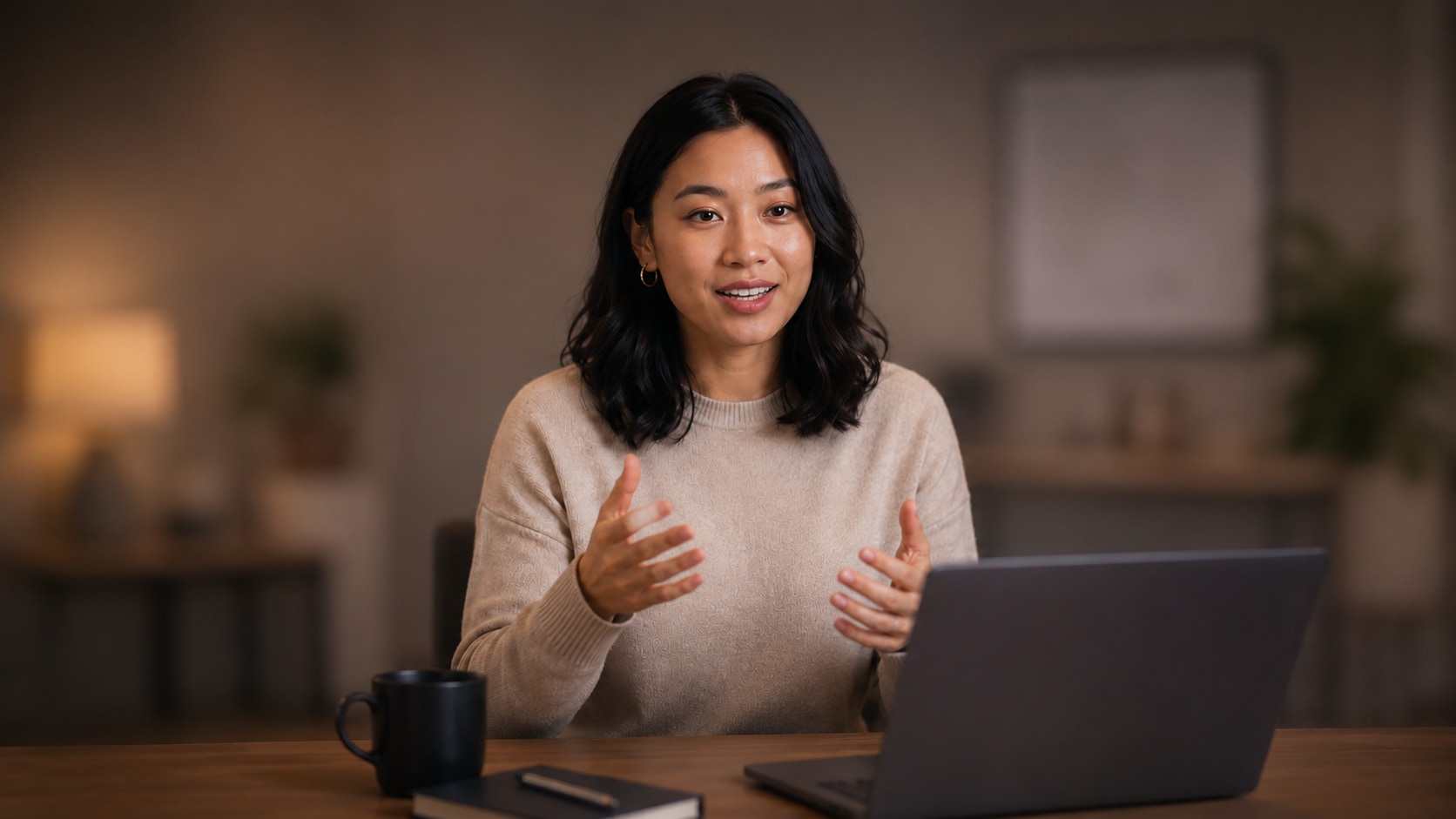
Fügen Sie Interviews, Tutorials, Präsentationen, Verkaufsvideos und Creator-Inhalten, die außerhalb eines Studios gedreht wurden, einen weicheren Portrait-Hintergrund hinzu.
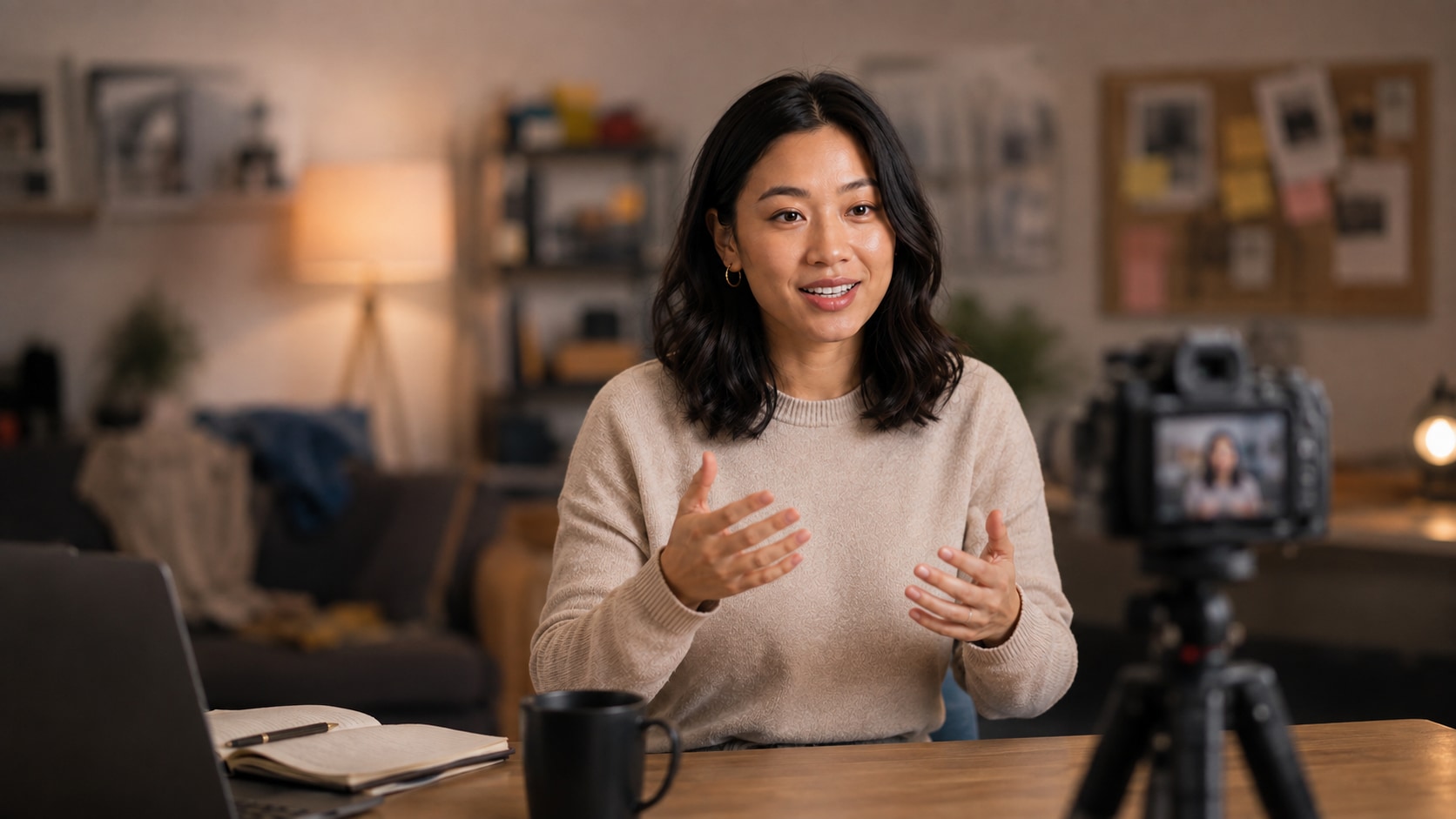
Wenn der Hintergrund ablenkt oder zu aufschlussreich ist, fügen Sie in der Postproduktion Hintergrundunschärfen hinzu, anstatt die Szene erneut einzurichten und aufzuzeichnen.
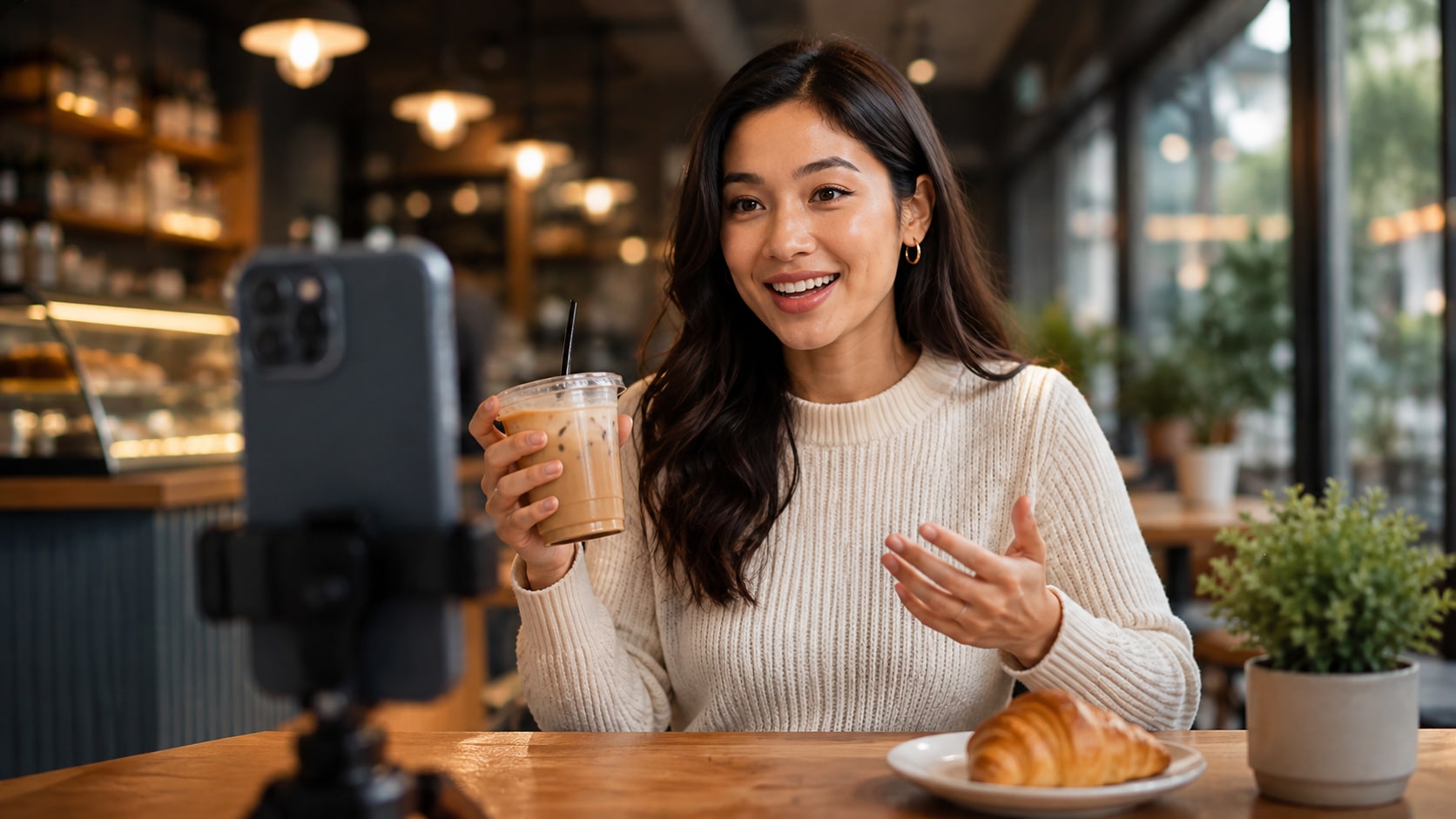
Verwenden Sie Hintergrundunschärfen für YouTube, TikTok, Instagram Reels, Shorts, Produktclips und Creator-Videos, bei denen ein sauberer Rahmen dem Motiv hilft, schneller zu lesen.

Nachdem Sie den Hintergrund weichzeichnet haben, konvertieren, komprimieren, schneiden, verbessern oder exportieren Sie das Video in UniConverter.
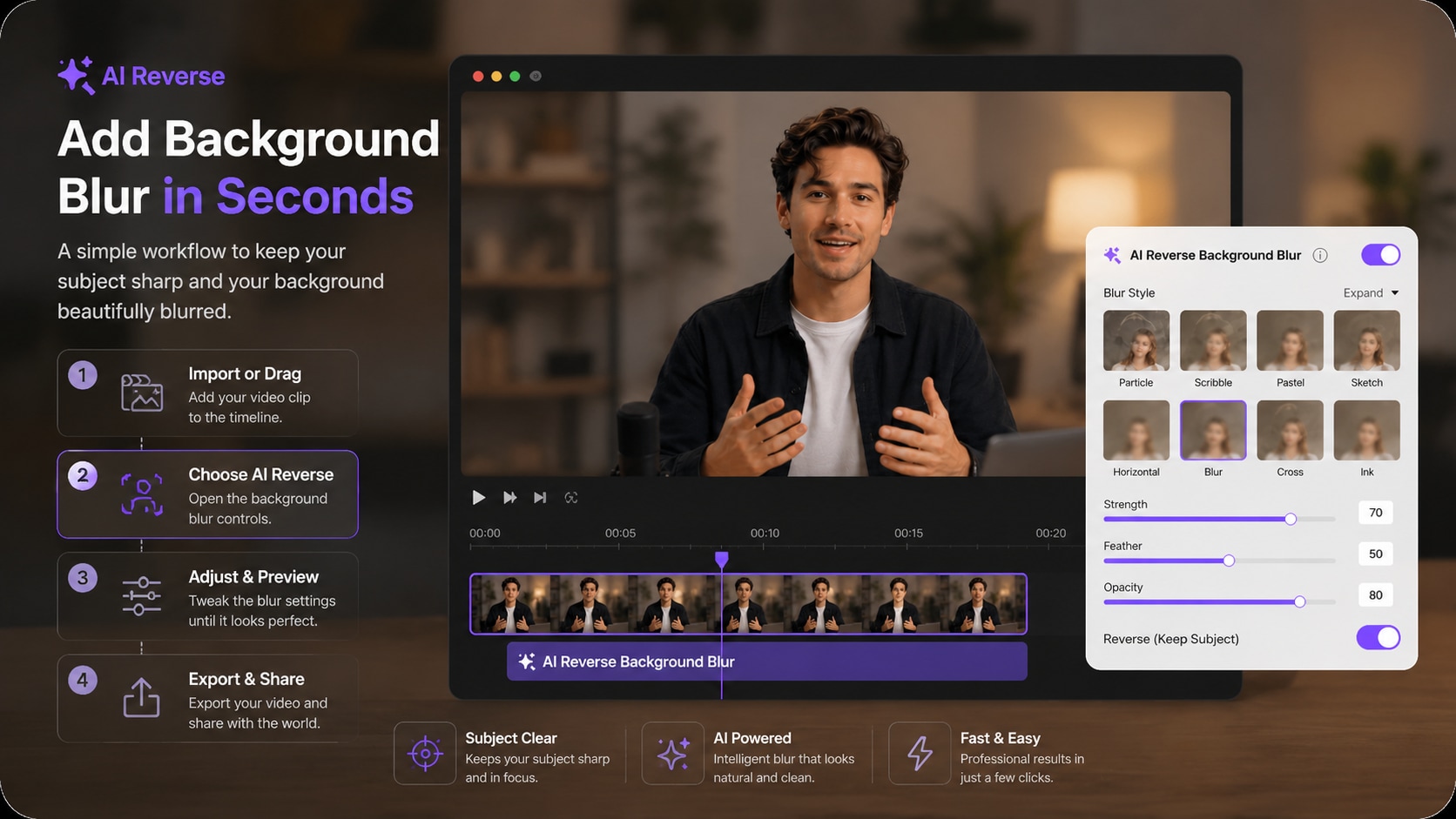
Verwenden Sie KI-Video-Weichzeichner, um das Motiv auszuwählen, das Sie freihalten möchten, den ausgewählten Bereich umzukehren, die Hintergrundunschärfe anzupassen und das Ergebnis vor dem Export anzuzeigen.

Öffnen Sie KI-Video-Weichzeichner in UniConverter und importieren Sie den aufgezeichneten Clip, dessen Hintergrund Sie aufweichen oder verstecken möchten.

Wählen Sie ein erkanntes Gesicht oder zeichnen Sie ein Feld um die Person oder das Objekt, das Sie freihalten möchten. Aktivieren Sie Umkehren, so dass der Bereich außerhalb der Auswahl zum weichgezeichneten Videohintergrund wird.

Legen Sie den Unschärfestil, die Stärke, die Kantenweichheit und die Deckkraft fest. Sehen Sie sich das Tracking und die Kantenabdeckung an und exportieren Sie dann, wenn das Motiv klar bleibt und der Hintergrund richtig aussieht.



Diese Effekte lösen verschiedene Bearbeitungsprobleme. Wählen Sie Hintergrundunschärfe, wenn Sie die ursprüngliche Szene beibehalten möchten, während Sie den Bereich hinter Ihrem Motiv weniger ablenkend oder weniger identifizierbar machen.
Am besten für: Talking Heads, Interviews, Tutorials, soziale Videos und datenschutzkritische Räume. Das Motiv bleibt klar, während die umliegende Szene aufgeweicht wird.
Am besten für: Zensur und Anonymisierung: Weichzeichnen Sie den gesamten Rahmen oder ein bestimmtes Gesicht, Kennzeichen, Bildschirm, Benutzername, Dokument oder andere Details.
Am besten für: Das Entfernen trennt das Motiv vom ursprünglichen Hintergrund, anstatt diesen Hintergrund mit einem Unschärfeeffekt sichtbar zu halten.
Hintergrund-Unschärfe funktioniert sowohl als visuelle Behandlung als auch als Datenschutzschicht für aufgezeichnete Inhalte, die zu Hause, bei der Arbeit, in der Öffentlichkeit oder unterwegs gemacht werden.
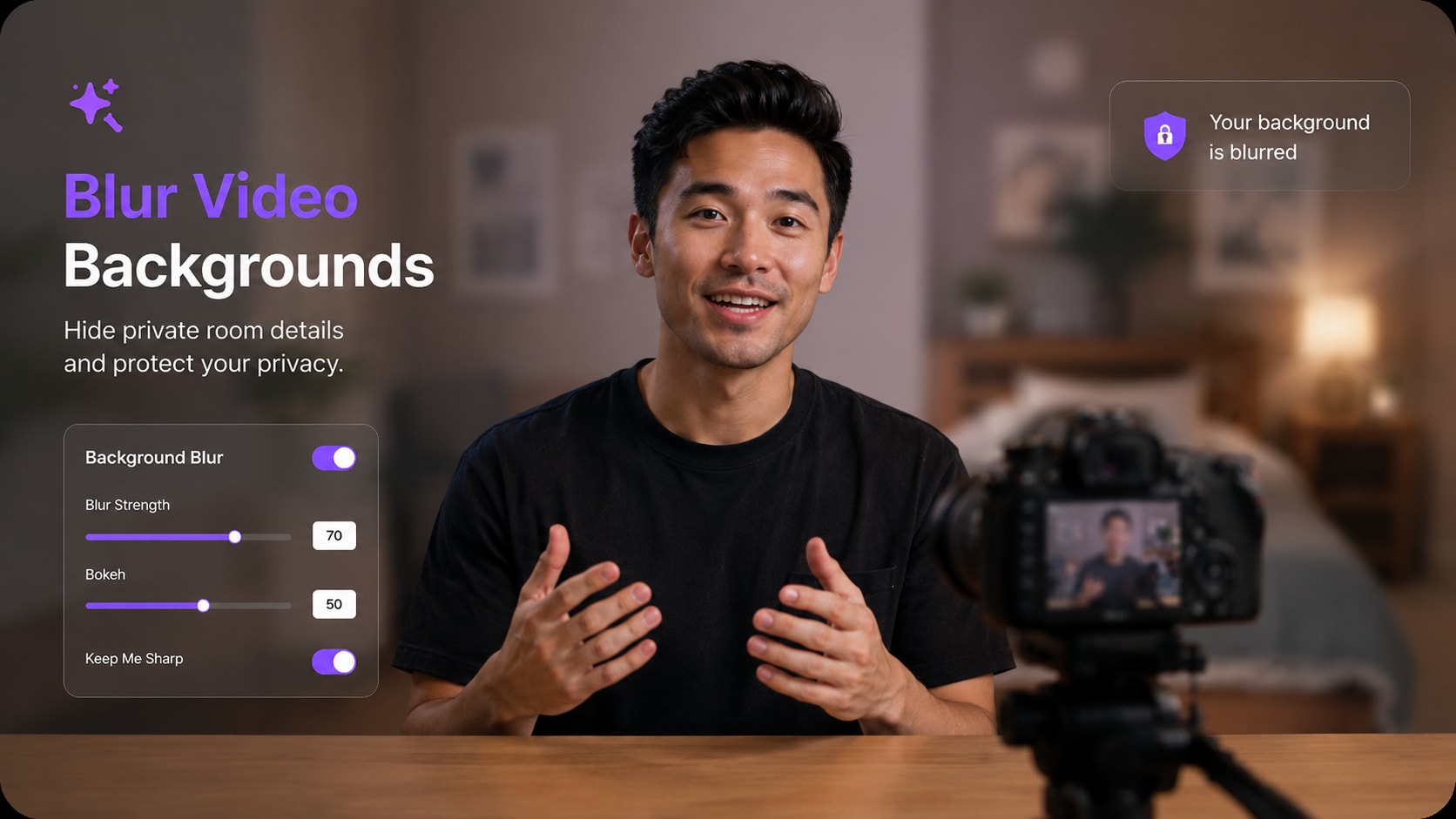
Halten Sie den Sprecher klar, während Sie einen Raum, ein Büro, eine Straße oder einen Ereignishintergrund aufweichen, der um Aufmerksamkeit konkurriert.
Für Benutzer, die nach einem Hintergrund-Unschärfe-Video-Editor suchen, sind die Hauptunterschiede, wie das Motiv isoliert ist, ob Bewegung manuelle Arbeit erfordert, wo das Quellvideo verarbeitet wird und welche Bearbeitung nach dem Unschärfen fortgesetzt werden kann.
| Leistungsfähigkeit | UniConverter KI-Video-Weichzeichner | Typisches Online-Tool für Hintergrund-Unschärfe | Traditioneller Video-Editor |
|---|---|---|---|
| Weichzeichnen Sie den Bereich um ein ausgewähltes Motiv | Workflow mit umgekehrtem Weichzeichner | Verfügbar in vielen KI-Tools | ✓ Normalerweise möglich mit Masken/Schichten |
| Folgen Sie einem bewegten ausgewählten Motiv | KI Objekt-Tracking | Variiert nach Werkzeug | Möglich, Setup variiert je nach Editor |
| Automatische Gesichtserkennung | ✓ Eingebaut für Gesichter | Häufig in einigen KI-Tools | Feature oder Plugin abhängig |
| Keine Greenscreen-Aufzeichnung erforderlich | ✓ Funktioniert mit vorhandenem Filmmaterial | Häufig für KI-Tools | Möglich mit Maskierungs-/Segmentierungswerkzeugen |
| Unschärfefestigkeit und Kantenweichheit einstellen | ✓ Stärke, Kantenweichheit & Deckkraft | Variiert nach Werkzeug | ✓ Normalerweise flexibel |
| Verarbeiten Sie sensibles Quellmaterial ohne Browser-Upload | Desktop-Workflow | Abhängig vom Anbieter und der Verarbeitungsmethode | Desktop-Editoren können lokal verarbeitet werden |
| Konvertieren, Komprimieren, Zuschneiden oder Verbessern | Gleiche UniConverter App | Konzentriert sich oft auf Browser-Bearbeitungsaufgaben | ✓ Bearbeitungsorientierter Workflow |
| Manuelles Keyframing für das verfolgte Motiv erforderlich | Nicht für KI-tracked Selektionen | Abhängig vom Werkzeug | Kann abhängig von Tracking-Funktionen erforderlich sein |
„Typisches Online Hintergrund-Unschärfe Tool beschreibt gängige browserbasierte Workflows. Upload-Verhalten, KI-Segmentierung, Dateilimits, Datenschutzhandling und Exportoptionen variieren je nach Anbieter.
Der Hintergrundunschärfe-Workflow von UniConverter ist Teil des breiteren KI-Video-Weichzeichner-Tools, sodass Sie eine Szene schützen oder den visuellen Fokus verbessern können, ohne den Clip über einen separaten Einzweck-Editor zu senden.
Verwenden Sie gängige Formate, die von KI-Video-Weichzeichner unterstützt werden, einschließlich MP4, MOV, AVI, MKV, M4V, WMV, FLV, MTS, TS und 3GP.
Importieren Sie die Quelle, wählen Sie das Motiv aus, wenden Sie Umkehren-Hintergrund-Weichzeichnung an, sehen Sie das Tracking an und fahren Sie dann mit anderen UniConverter-Tools fort, bevor Sie bei Bedarf endgültig exportieren.
Antworten auf häufige fragen zum weichzeichnen eines videohintergrunds, ki-tracking, grüner bildschirme, privatsphäre, verwischungskontrollen und freien zugang.
Öffnen Sie den Clip in UniConverter KI-Video-Weichzeichner, wählen Sie die Person oder das Objekt, das Sie freihalten möchten, aktivieren Sie Umkehren, um den Umgebungsbereich zu weichzeichnen, passen Sie die Unschärfeeinstellungen an, sehen Sie das Ergebnis an und exportieren Sie es.
UniConverter verwendet KI, um Gesichter zu erkennen und ein von Ihnen ausgewähltes Motiv zu verfolgen. Wählen Sie für eine Hintergrundverwischung das Gesicht oder Objekt aus, das Sie freihalten möchten, und verwenden Sie dann Umkehren, damit der Bereich um das verfolgte Motiv weichzeichnet wird.
Nein. Der KI-Video-Weichzeichner Workflow funktioniert mit vorhandenem Filmmaterial. Sie wählen das Motiv aus, um es klar zu halten und den Unschärfebereich umzukehren, sodass Sie das Video nicht vor einem grünen Bildschirm gefilmt haben müssen.
Ja. Nachdem Sie ein Gesicht oder ein anderes Motiv ausgewählt haben, folgt das KI-Tracking dem ausgewählten Ziel, während es sich bewegt. Wenn Umkehren aktiviert ist, bleibt der umgebende Hintergrund um diese verfolgte Auswahl herum verschwommen.
Sie können Unschärfe, Kantenweichheit und Deckkraft einstellen und zwischen unterstützten Unschärfestilen wählen, um den Hintergrund leicht aufzuweichen oder stärker zu verbergen.
Es kann helfen, Hintergrunddetails wie Whiteboards, Bildschirme, Familienfotos, Raumlayouts, Adressen oder andere visuelle Informationen zu verschleiern. Zeigen Sie das Ergebnis sorgfältig vor, bevor Sie teilen, ob das Filmmaterial sensible Inhalte enthält.
Nein. Hintergrundunschärfe hält das ausgewählte Motiv frei, während die Umgebung aufgeweicht wird. Vollvideounschärfe beeinflusst den gesamten Rahmen, während gezielte Unschärfe nur ein ausgewähltes Gesicht, Objekt oder Detail verbirgt.
Nein. Hintergrundunschärfe hält die ursprüngliche Szene sichtbar, aber aufgeweicht. Hintergrundentfernung trennt das Motiv von der Szene, so dass der ursprüngliche Hintergrund entfernt oder ersetzt werden kann.
KI-Verarbeitung, Credits, Exportlimits oder andere Einschränkungen können von der aktuellen Version und dem Plan abhängen, also überprüfen Sie die In-App-Optionen, bevor Sie längere oder wiederholte Videos verarbeiten.
KI-Video-Weichzeichner ist in UniConverters Windows- und macOS-Desktop-Workflow verfügbar, so dass Sie mit sensiblem Quellmaterial arbeiten können, ohne die unbearbeitete Datei wiederholt auf unbekannte browserbasierte Online-Weichzeichner hochzuladen.

Wählen Sie das Motiv aus, kehren Sie den Unschärfebereich um, lassen Sie das KI-Tracking der Bewegung folgen und stimmen Sie den Hintergrund ab, bevor Sie mit UniConverter exportieren.