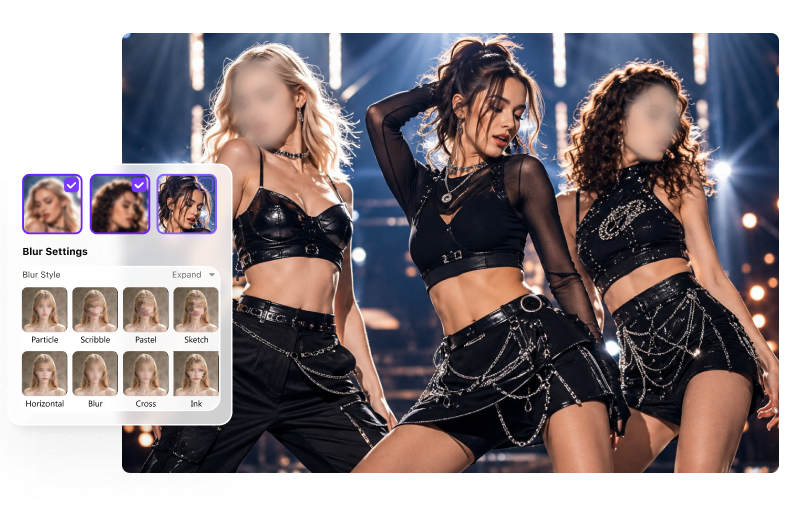
Gesichtsweichzeichner
Erkennen Sie automatisch Gesichter und weichzeichnen Sie ausgewählte Personen oder alle erkannten Gesichter.

Lösen Sie typische Datenschutz- und Zensuraufgaben: Gesichter und Kennzeichen unkenntlich machen, bewegte Objekte verfolgen, den Videohintergrund weichzeichnen oder sensible Informationen verdecken.
Erkennen Sie automatisch Gesichter und weichzeichnen Sie ausgewählte Personen oder alle erkannten Gesichter.
Wählen Sie einmal ein Kennzeichen aus und lassen Sie die KI die Unschärfe behalten, während sich das Fahrzeug bewegt.
Halten Sie das Motiv klar und machen Sie eine private oder ablenkende Umgebung unscharf.
Verfolgen und weichzeichnen Sie ausgewählte Logos, Bildschirme, Etiketten, Abzeichen oder andere Ziele.
Verwenden Sie Mosaik, Pixel, Weichzeichner oder Aufkleber, um Gesichter und Details zu zensieren.
Verstecken Sie Benutzernamen, E-Mails, API-Schlüssel, Adressen, Dokumente und Bildschirmdaten.
Verwenden Sie KI, wo es die meiste Zeit spart, und behalten Sie dann die Kontrolle darüber, welche Personen oder Details verborgen sind, wie stark die Unschärfe aussieht und was vor dem Export passiert.
Importieren Sie das Video und lassen Sie die KI automatisch nach Gesichtern suchen. Prüfen Sie die erkannten Miniaturansichten und wählen Sie eine bestimmte Person, mehrere Personen oder alle Gesichter aus.
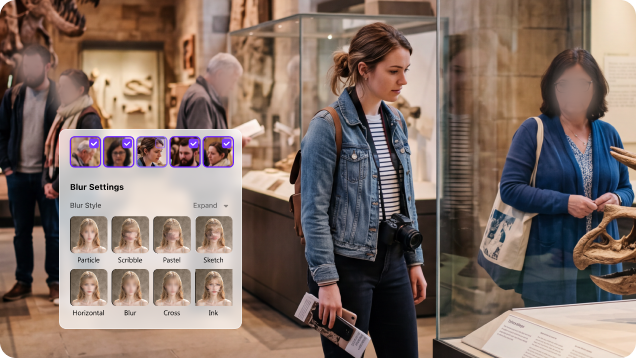
Zeichnen Sie ein Feld um ein Kennzeichen, ein Logo, einen Bildschirm, einen Benutzernamen, ein Dokument, ein Label, eine Adresse, ein Badge oder ein anderes Ziel. UniConverter verfolgt das ausgewählte Objekt und hält die Unschärfe während der Bewegung ausgerichtet.
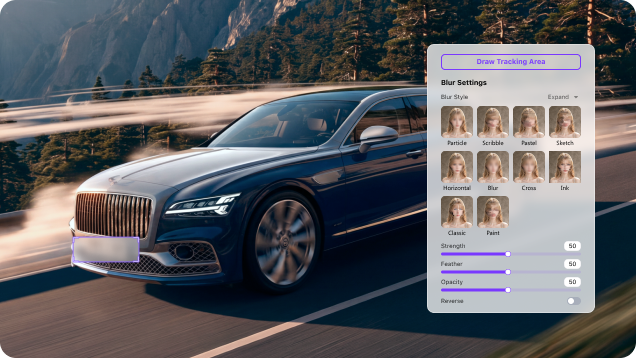
Fügen Sie mehrere Videos hinzu, wechseln Sie zwischen Clips, um Ziele und Einstellungen zu überprüfen, verarbeiten und exportieren Sie sie, ohne den gleichen Workflow von Grund auf neu zu erstellen.
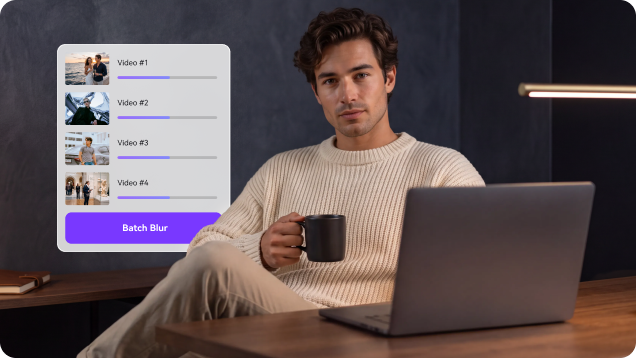
Mehr Kontrolle als ein grundlegender Unschärfefilter. Kontrollieren Sie, wie stark jedes Ziel verborgen ist und wie sich die Unschärfe natürlich in den Rahmen einfügt. Wechseln Sie zwischen Mosaik-, Weichzeichner-, Pixel- und Aufklebereffekten und verfeinern Sie dann das Ergebnis vor dem Export.
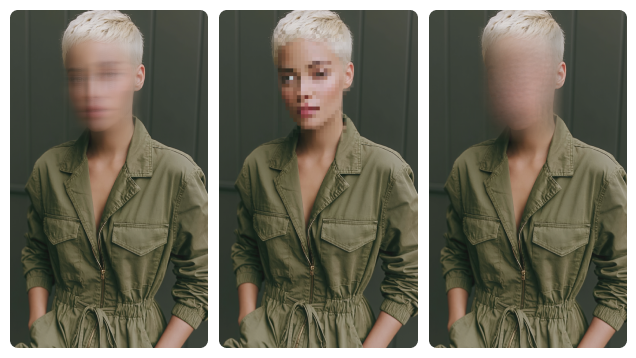
Verwenden Sie KI-Video-Weichzeichner, um Gesichter automatisch zu erkennen oder ein ausgewähltes Objekt zu verfolgen, dann passen Sie die Unschärfe an und sehen Sie das Ergebnis vor dem Export an.

Öffnen Sie KI-Video-Weichzeichner und fügen Sie ein oder mehrere Videos hinzu. Wählen Sie den Clip aus, den Sie aus der Dateiwarteschlange verarbeiten möchten.

Wählen Sie erkannte Gesichter im Gesicht-Modus oder ziehen Sie ein Feld um ein Kennzeichen, ein Logo, einen Bildschirm, ein Label oder ein anderes Ziel im Object-Modus.

Wenn alles richtig versteckt ist, wählen Sie einen Speicherort und exportieren Sie das Video oder den vollständigen Stapel.



Verwenden Sie KI Gesicht Detection oder Selected Object Tracking für öffentliches Filmmaterial, Bildschirmaufnahmen, Schulungen, Interviews, Geschäftsvideos und andere datenschutzrelevante Inhalte.
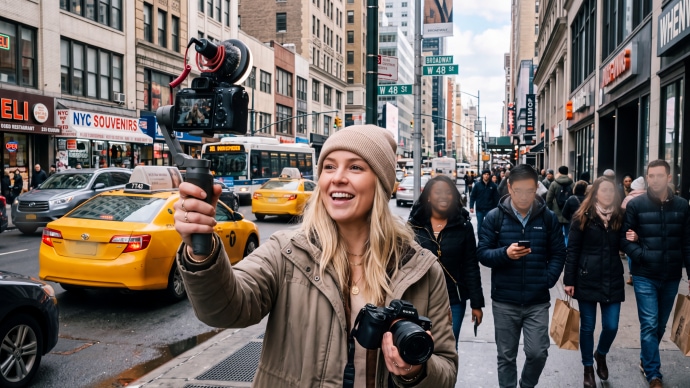
Weichzeichnen Sie unbeteiligte Personen, Kinder, Benutzernamen oder Kennzeichen, bevor Sie öffentliches Raummaterial auf YouTube, TikTok, Instagram oder Facebook veröffentlichen.
Vergleichen Sie, wie die Workflows sensibles Material, KI-Tracking, Stapelverarbeitung und Weichzeichner-Einstellungen handhaben und wie viel Arbeit nötig ist, um private Informationen vor dem Teilen zu schützen.
| Leistungsfähigkeit | UniConverter KI-Video-Weichzeichner | Typisches Online-Weichzeichner-Tool | Traditioneller Video-Editor |
|---|---|---|---|
| Verarbeiten Sie sensibles Filmmaterial ohne Browser-Upload | Lokaler Desktop-Workflow | Häufig Browser / Cloud-basiert; Upload-Verhalten variiert | Verfügbar in Desktop-Editoren |
| Automatische Gesichtserkennung | ✓ Eingebaut | Variiert nach Werkzeug | Oft Feature oder Plugin abhängig |
| Verfolgen Sie bewegte Objekte automatisch | KI Objekt-Tracking | Verfügbar in einigen KI-Tools | Möglich, oft mit mehr Setup |
| Gesichter, Kennzeichen, Bildschirme und sensible Details unkenntlich machen | ✓ Auswählen, verfolgen und weichzeichnen | Variiert nach Werkzeug | ✓ möglich |
| Mosaik, Pixel, Weichzeichner & Sticker-Effekte | ✓ Mehrere Weichzeichner-Stile | Oft auf ausgewählte Effekte beschränkt | ✓ Flexibel |
| Feinabstimmung der Unschärfe und Abdeckung | ✓ Kraft-, Kantenweichheit- und Deckkraftskontrollen | Variiert nach Werkzeug | ✓ Normalerweise verfügbar |
| Mehrere Videos weichzeichnen mehrere Videos | Stapelverarbeitung | Oft durch Dateigröße, Anzahl oder Plan begrenzt | Abhängig vom Editor und Workflow |
| Weiterbearbeiten nach dem Weichzeichnen | ✓ Konvertieren, Komprimieren, Trimmen und Verbessern in derselben App | Konzentriert sich normalerweise auf eine einzelne Browseraufgabe | ✓ Bearbeitungsorientierter Workflow |
| Setup für schnelle Datenschutz-Weichzeichnung erforderlich | Gering | Gering | Mittel bis hoch |
"Typisches Online Weichzeichner Tool" bezieht sich auf gängige browserbasierte Workflows. Upload-Anforderungen, KI-Tracking, Dateigrößenlimits, Stapelverarbeitung und Datenschutzbehandlung variieren je nach Anbieter.
KI-Video-Weichzeichner passt in einen größeren Desktop-Postproduktionsfluss, so dass die Datenschutzbearbeitung nicht zu einer separaten Upload-Download-Aufgabe werden muss.
Arbeiten Sie mit MP4, MOV, AVI, MKV, M4V, WMV, FLV, MTS, TS, 3GP und anderen häufig verwendeten Formaten, die von der Funktion unterstützt werden.
Vorschau des Tracking-Ergebnisses und Weichzeichnung der Abdeckung vor dem Export: Konvertieren, Komprimieren, Zuschneiden, Bearbeiten oder Verbessern des verarbeiteten Videos in UniConverter.
Kurze Antworten zu automatischer Gesichtsweichzeichnung, Tracking bewegter Objekte, Kennzeichen- und Hintergrund-Unschärfe, Videozensur und Stapelverarbeitung.
Ja. KI-Video-Weichzeichner erkennt mehrere Gesichter im Filmmaterial. Sie können bestimmte Personen auswählen, um sie zu weichzeichnen, oder den Effekt auf alle erkannten Gesichter anwenden.
Nachdem ein gesicht ausgewählt oder ein objekt geboxt wurde, verfolgt ki das ziel, so dass die unscharfe durch das video folgt, ohne Bild für Bild-keyframing.
Ja. Verwenden Sie den Objektmodus, um ein Feld um das Kennzeichen zu zeichnen. Die KI verfolgt dann die ausgewählte Platte, während sie sich bewegt, und hält die Unschärfe ausgerichtet.
KI-Video-Weichzeichner erkennt automatisch Gesichter. Bei Kennzeichen und anderen Nicht-Gesicht-Zielen wählen Sie zuerst den Zielbereich aus und Die KI verfolgt das ausgewählte Objekt danach.
Ja. Reversieren Sie die ausgewählte Region, um das Motiv klar zu halten und den umgebenden Hintergrund zu weichzeichnen. Dies kann Umweltdetails verbergen oder einen stärkeren Motivefokus erzeugen.
Ja. Wählen Sie Mosaik-, Weichzeichner-, Pixel- oder Sticker-Effekte und passen Sie Stärke, Kantenweichheit und Deckkraft an, je nachdem, wie stark Sie das Ziel verbergen möchten.
Ja. Wählen Sie Benutzernamen, E-Mails, Bestelldetails, API-Schlüssel, Dokumente, Dashboards oder andere sichtbare Informationen aus und verwenden Sie die Objektverfolgung, um die ausgewählte Region verborgen zu halten.
Ja. Fügen Sie mehrere Dateien hinzu, wechseln Sie zwischen den Clips, um die Einstellungen zu überprüfen, und verarbeiten Sie sie als Teil desselben Stapelverarbeitungs.
KI-Video-Weichzeichner wird im UniConverter-Desktop-Workflow unter Windows und macOS verwendet, so dass Sie sensibles Quellmaterial verarbeiten können, ohne es wiederholt auf unbekannte Online-Weichzeichnern hochzuladen.

Erkennen Sie Gesichter automatisch, verfolgen Sie ausgewählte bewegte Objekte, passen Sie die Unschärfe an und sehen Sie sich das Ergebnis an, bevor Sie mit UniConverter KI-Video-Weichzeichner exportieren.