UniConverter
Free Online UniConverter
Kostenlose verlustfreie Online-Konvertierung von Audio, Video und Bildern.
Öffnen
Wondershare UniConverter KI-Video-Weichzeichner

Mosaik im Video: Gesichter und bewegte Objekte automatisch verpixeln

Verpixeln Sie Gesichter, Kennzeichen, Bildschirme, Benutzernamen, Logos und andere sensible Details mit einem Mosaik-Effekt. UniConverter erkennt Gesichter automatisch oder verfolgt ein ausgewähltes Objekt, sodass der Effekt auch bei Bewegung an der richtigen Stelle bleibt – ganz ohne manuelle Keyframes.

  • Automatische Erkennung eines, mehrerer oder aller Gesichter
  • Verfolgen Sie ausgewählte bewegte Objekte mit Mosaikeffekt
  • Ändern Sie Stil, Stärke, Kantenweichheit und Deckkraft vor dem Export
Verfügbar für:

Für Windows 11/10/8/7

Für macOS 10.13 oder neuer

4.7Bewertungen auf Trustpilot
Kurz erklärt

Was ist ein Mosaik-Editor für Videos?

Ein Mosaik-Editor verdeckt ausgewählte Videobereiche mit deutlich sichtbaren Pixelblöcken. So lassen sich Gesichter, Kennzeichen, Adressen, Bildschirme, Dokumente, Benutzernamen und andere identifizierende Merkmale vor dem Teilen unkenntlich machen.

So erstellt UniConverter einen Mosaik-Effekt im Video

Öffnen Sie den UniConverter KI-Video-Weichzeichner. Verwenden Sie den Modus „KI-Gesichtsweichzeichner“, um Gesichter automatisch zu erkennen, oder den Modus „Objekt-Tracking-Weichzeichner“, um einen Rahmen um ein anderes Ziel zu ziehen. Wählen Sie einen Mosaik-Stil, prüfen Sie das Tracking und exportieren Sie anschließend die anonymisierte Version.

Mosaik-Effekt statt Video-Collage

Mit „Mosaik im Video“ ist hier das Verpixeln eines ausgewählten Bereichs zum Schutz der Privatsphäre oder zur Zensur gemeint. Eine Kachel-Collage aus mehreren Clips ist dagegen ein anderer Workflow.

Gezielter Mosaik-Effekt

Nur den Bereich im Video verpixeln, den Sie verbergen möchten

Verpixeln Sie gezielt nur den Bereich, der verborgen werden soll. Gesichter erkennt die KI automatisch; Kennzeichen, Bildschirme oder andere sensible Details markieren Sie einmal für das KI-Tracking.

Gesichter im Video verpixeln

Lassen Sie Personen im Video automatisch erkennen und wenden Sie den Mosaik-Effekt auf ein einzelnes, mehrere oder alle erkannten Gesichter an.

Bewegte Objekte mit Mosaik-Effekt abdecken

Markieren Sie das Objekt einmal mit einem Rahmen. Die KI verfolgt seine Bewegung und hält den Mosaik-Effekt an der richtigen Position.

Kennzeichen im Video verpixeln

Machen Sie Auto- oder Motorradkennzeichen in Dashcam-, Straßen-, Unfall-, Händler- oder Reiseaufnahmen unkenntlich.

Text und Bildschirminhalte verpixeln

Verdecken Sie E-Mails, Adressen, API-Schlüssel, Bestelldaten, Dashboards, Dokumente und eingeblendete Nachrichten.

Logos und Benutzernamen verpixeln

Verstecken Sie Benutzernamen auf Plattformen, Markenzeichen, Abzeichen, Etiketten und veraltete Identifikatoren vor der erneuten Veröffentlichung.

Videohintergrund mit Mosaik versehen

Verwenden Sie Umkehren, um das ausgewählte Motiv klar zu halten, während Sie den Effekt auf die umgebende Szene anwenden.

KI-Software für Mosaik-Effekte im Video

Mosaik im Video erstellen – ohne manuelle Keyframes

Herkömmliche Video-Editor-Mosaik-Workflows erfordern oft Masken, Zeitleisten und wiederholte Positionsanpassungen. UniConverter kombiniert automatische Gesichtserkennung, Objektverfolgung und einstellbare Mosaikstile in einem einfacheren Desktop-Workflow.

Gesichter automatisch erkennen und verpixeln

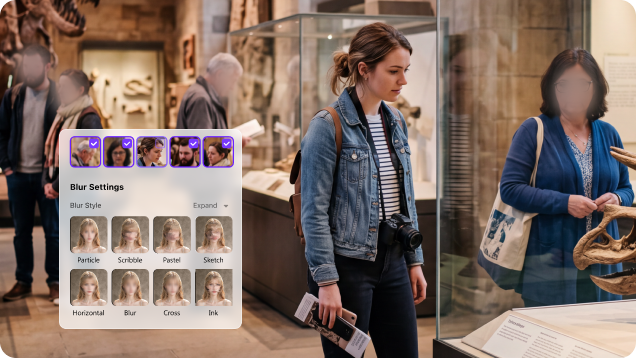
Der KI-Gesichtsweichzeichner-Modus scannt das Video und zeigt die erkannten Gesichts-Miniaturansichten an. Wählen Sie die Personen aus, die Privatsphäre benötigen, oder wenden Sie Mosaik auf alle erkannten Gesichter an.

  • Bearbeiten Sie eine Person, mehrere Personen oder ganze Menschengruppen.
  • Der Effekt bleibt auch bei bewegten Gesichtern zuverlässig an der richtigen Stelle.
  • Nützlich für unbeteiligte Personen, Kinder, Kunden, Mitarbeiter und Interviewpartner.
automatische Gesichtserkennung in einem Mosaik-Video-Editor

Ausgewählte Objekte automatisch verfolgen und verpixeln

Mit dem Objektverfolgungs-Weichzeichner-Modus können Sie ein Kennzeichen, einen Bildschirm, ein Logo, ein Dokument, ein Zeichen, ein Etikett, ein Abzeichen oder ein anderes Ziel markieren. Die KI analysiert ihre Bewegung und bewegt den Mosaikbereich damit.

  • Keine Notwendigkeit, das Mosaik auf jedem Frame neu zu positionieren.
  • Funktioniert mit ausgewählten beweglichen oder stationären Details.
  • Prüfen Sie Drehungen, Überlappungen und schnelle Bewegungen vor dem Export in der Vorschau.
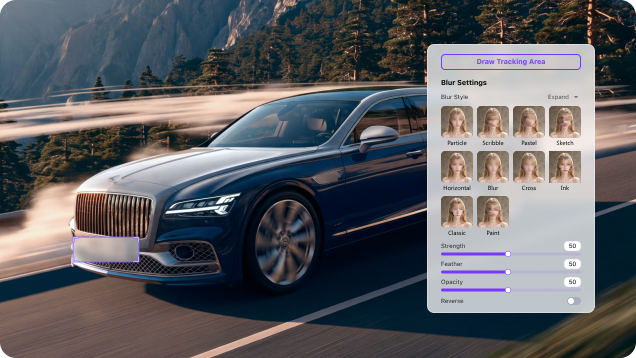
Die KI verfolgt ein ausgewähltes Objekt mit Mosaik im Video

Mosaik-Effekt präzise anpassen

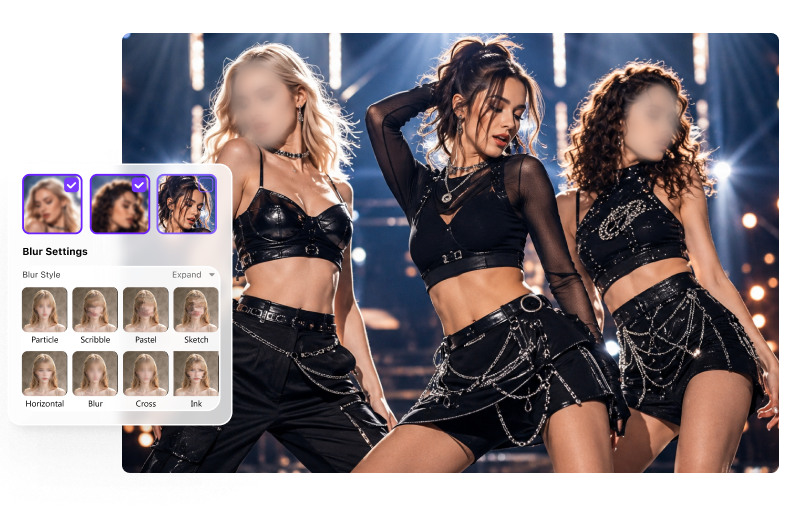
Wählen Sie eine Mosaik-Option aus den verfügbaren Weichzeichner-Stilen und passen Sie dann die Abdeckung an, anstatt eine feste Voreinstellung zu akzeptieren. Sie können auch zu Pixel, Weichzeichner, Sticker oder einem anderen verfügbaren Stil wechseln, wenn der Inhalt ein anderes Aussehen erfordert.

  • Die Stärke kontrolliert, wie stark das Ziel verdeckt wird.
  • Kantenweichheit erweicht die Grenze um den ausgewählten Bereich.
  • Die Deckkraft passt an, wie sichtbar der Maskierungseffekt erscheint.
  • Umkehren wendet den Effekt außerhalb des ausgewählten Motivs an.
Mosaik Videoeffekt Kraftfeder und Deckkraftsregler

Sensible Originalvideos bleiben auf Ihrem Computer

UniConverter ist Desktop-Mosaik-Videosoftware für Windows und macOS. Verarbeiten Sie das Originalmaterial lokal, anstatt eine unzensierte Kopie in ein unbekanntes Browser-Tool hochzuladen.

  • Besser geeignet für schule, unternehmen, kunden, dashcam und interviewmaterial.
  • Überprüfen Sie die Mosaikabdeckung, bevor die sensible Kopie Ihren Computer verlässt.
  • Weiterschneiden, Konvertieren, Komprimieren oder Verbessern in derselben App.
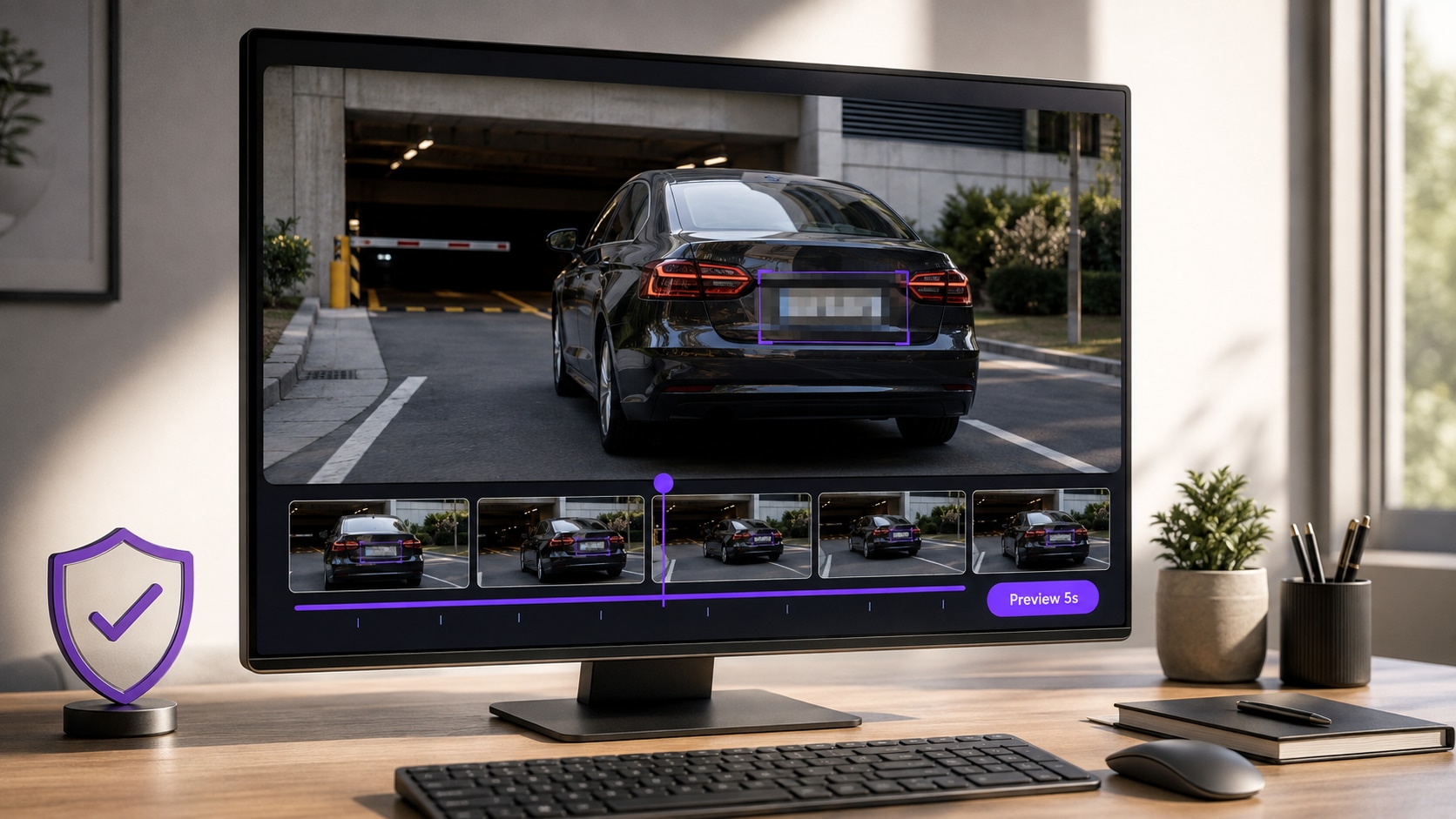
lokale Desktop-Mosaik-Videoverarbeitung in UniConverter
Effektvergleich

Mosaik, Verpixelung oder Weichzeichner: Welcher Effekt passt?

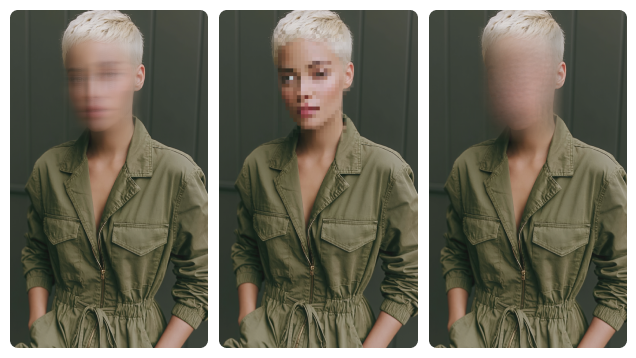
Diese Effekte können alle einen Teil eines Rahmens verbergen, aber sie erzeugen unterschiedliche visuelle Ergebnisse. Wählen Sie basierend darauf, wie offensichtlich die Zensur aussehen sollte und wie natürlich sie sich in die Szene einfügen muss.

WirkungVisuelle ErgebnisseAm besten verwendet fürVerfügbare Einstellungen
MosaikDeutliche quadratische BlöckeGesichter, Kennzeichen, Text, Ausweise, AnschriftenStil, Stärke, Kantenweichheit, Deckkraft
VerpixelungAbsichtlich verpixelte ZensurSoziale Videos, kreative Bearbeitungen, offensichtliche AnonymisierungStil, Stärke, Kantenweichheit, Deckkraft
WeichzeichnerSanfter DetailverlustHintergrundbereinigung und subtilere VerschleierungStil, Stärke, Kantenweichheit, Deckkraft
StickerGrafische Abdeckung über dem ZielLockere Familien-, Unterhaltungs- und Social-Media-InhalteStilauswahl und Platzierung

Ein starker Effekt ist nur nützlich, wenn er das Ziel während des gesamten Videos weiter abdeckt.

Praxisbeispiele

Wann ein Mosaik-Editor besonders viel Zeit spart

Verwenden Sie sichtbare Pixelblockzensur für öffentliches Filmmaterial, Bildschirmaufnahmen, Bildung, Geschäftsvideos, soziale Clips und andere Inhalte, die identifizierende Informationen enthalten.

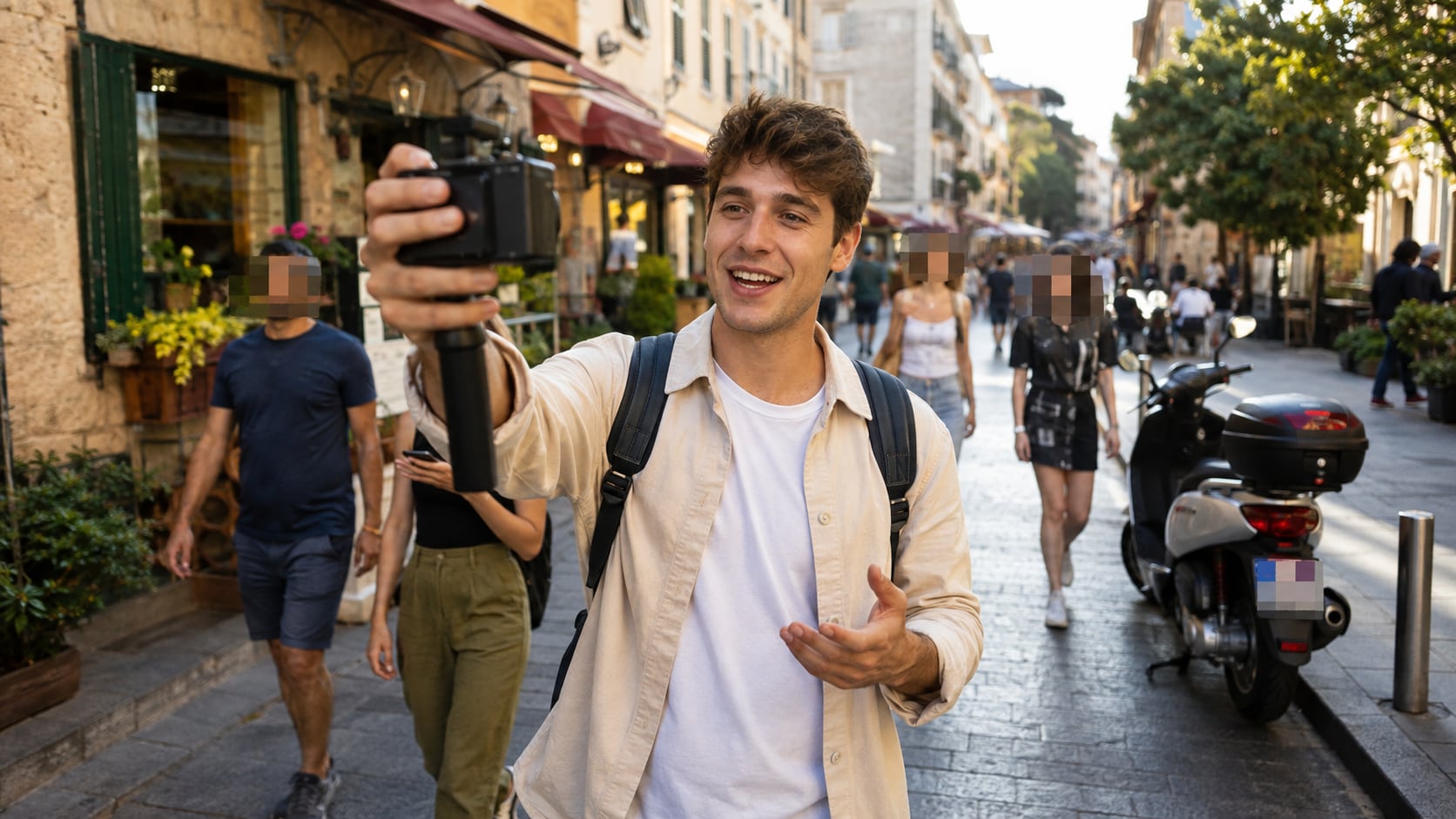
Mosaik versteckt unbeteiligte Personen in einem Vlog

Vlogs und Social-Media-Videos

Machen Sie unbeteiligte Personen mit einem Mosaik-Effekt unkenntlich, Kinder, Benutzernamen, Platten oder erkennbare Details vor der Veröffentlichung auf YouTube, TikTok, Instagram oder Facebook.

Den passenden Workflow wählen

UniConverter Mosaik-Software im Vergleich zu anderen Editoren

Vergleichen Sie KI-unterstütztes Desktop-Mosaikbearbeitung mit einem typischen Online-Mosaik-Editor und einem traditionellen Timeline-basierten Video-Editor.

LeistungsfähigkeitUniConverterTypischer Online-Mosaik-EditorTraditioneller Video-Editor
Automatische GesichtserkennungKI-Gesichtsweichzeichner ModusVariiert nach WerkzeugOft Feature oder Plugin abhängig
Mosaik folgt einem ausgewählten bewegten ObjektKI Objekt-TrackingVerfügbar in einigen ToolsMöglich mit Tracking oder Keyframes
Mosaik-Gesichter, -Kennzeichen, -Bildschirme, Logos und Text✓ Gesichter plus ausgewählte ObjekteVariiert nach Werkzeug✓ Möglich mit Masken
Anpassung des Maskierungsergebnisses✓ Stil, Stärke, Kantenweichheit, Deckkraft, UmkehrenOftmals eingeschränkte Einstellungen✓ In der Regel umfangreiche Einstellungen
Halten Sie unzensiertes Quellmaterial vom Browser-Upload fernLokaler Desktop-WorkflowIn der Regel erfordert Upload oder Verarbeitung im BrowserDesktop-Editoren können lokal verarbeitet werden
Arbeiten mit mehreren VideosWorkflow für mehrere DateienOft durch Dateianzahl, Größe oder Plan begrenztAbhängig vom Projekt-Setup
Fortsetzung der Videoverarbeitung danach✓ Konvertieren, Komprimieren, Trimmen, Bearbeiten, VerbessernNormalerweise eine fokussierte BrowseraufgabeVollständiger Bearbeitungsworkflow
Setup für ein schnelles Privatsphäre-MosaikGeringGeringMittel bis hoch

Online-Funktionen und Limits variieren je nach Anbieter. Überprüfen Sie Upload-Handhabung, Tracking, Dateibeschränkungen, Exportqualität und Planlimits, bevor Sie ein Browser-Tool für sensibles Filmmaterial verwenden.

Empfehlung: Wählen Sie UniConverter, wenn das Mosaik Gesichtern oder sich bewegenden Objekten folgen muss, das Originalmaterial empfindlich ist oder Sie einen schnelleren Workflow wünschen, als Masken manuell zu erstellen und zu gestalten.
Unterstützter Workflow

Videos auf Windows oder Mac sicher für die Veröffentlichung vorbereiten

Verwenden Sie gängige Videoformate, überprüfen Sie den Effekt vor dem Export und arbeiten Sie weiter in UniConverter, nachdem sensible Details abgedeckt sind.

Gängige Videoformate

Arbeiten Sie mit MP4, MOV, AVI, MKV, M4V, WMV, FLV, MTS, TS, 3GP und anderen häufig verwendeten Formaten, die von der Funktion unterstützt werden.

MP4MOVAVIMKVM4VWMVFLVMTSTS3GP

Vom Originalmaterial zum verpixelten Video

Bewahren Sie die Originaldatei als Original auf, wenden Sie das Mosaik auf eine Arbeitskopie an und betrachten Sie es in einer Vorschau, und setzen Sie dann vor dem endgültigen Export das Konvertieren, Komprimieren, Schneiden, Bearbeiten oder Verbessern fort.

ImportZiel auswählenMosaik hinzufügenVorschauVerarbeitungExport
FAQ zu Mosaik-Effekten im Video

Häufig gestellte Fragen

Direkte Antworten zum Hinzufügen von Mosaik zu Videos, zum Verfolgen bewegter Motive, zum Auswählen von Effekten und zum Verarbeiten sensiblen Filmmaterials.

Öffnen Sie UniConverter KI-Video-Weichzeichner, importieren Sie das Video, wählen Sie den KI-Gesichtsweichzeichner-Modus oder den Objekt-Tracking-Weichzeichner-Modus, wählen Sie das Ziel aus, wählen Sie einen Mosaikstil, sehen Sie sich die Abdeckung an und exportieren Sie das verarbeitete Video.

Ja. UniConverter verfolgt ein ausgewähltes Gesicht oder ein Box-Objekt, so dass sich das Mosaik mit ihm bewegt. Überprüfen Sie die Vorschau sorgfältig, wenn sich ein Ziel dreht, ein anderes Motiv überlappt oder den Rahmen verlässt.

Ja. KI-Gesichtsweichzeichner Modus erkennt mehrere Gesichter. Sie können bestimmte Personen auswählen oder Mosaik auf alle erkannten Gesichter anwenden.

Ja. Wählen Sie nur das Gesicht, das Kennzeichen, den Bildschirm, den Text, das Logo oder eine andere Region aus, die Sie ausblenden möchten. Der Rest des Rahmens bleibt sichtbar.

Mosaik verwendet sichtbare quadratische Blöcke, während Weichzeichner Details in einen weicheren Bereich glättet. UniConverter bietet auch Pixel-, Sticker- und andere Weichzeichner-Stilen mit Steuerungen für Stärke, Kantenweichheit und Deckkraft.

Ja. Ziehen Sie im Objekt-Tracking-Weichzeichner-Modus ein Feld um ein Kennzeichen, eine E-Mail, Adresse, Bestelldetail, einen API-Schlüssel, ein Logo, einen Benutzernamen oder ein anderes Ziel. Die KI verfolgt dann den ausgewählten Bereich.

Beim Desktop-Workflow des KI-Video-Weichzeichners ist kein Browser-Upload nötig. Das Originalvideo wird lokal auf Ihrem Windows-PC oder Mac verarbeitet.

Ja. Wählen Sie einen verfügbaren Mosaikstil und passen Sie Stärke, Kantenweichheit und Deckkraft an. Sie können Umkehren auch verwenden, um den Effekt außerhalb des ausgewählten Motivs anzuwenden.

Nicht auf dieser Seite. Ein Video-Mosaik bedeutet hier, einen Pixelblock-Zensureffekt auf einen Teil eines Videos anzuwenden. Eine gekachelte Komposition aus vielen Clips ist ein separater Collage-Workflow.

Mosaik im Video hinzufügen – ohne Bild-für-Bild-Bearbeitung

Erkennen Sie Gesichter, verfolgen Sie ausgewählte bewegte Objekte, passen Sie den Mosaikeffekt an und sehen Sie sich die Abdeckung an, bevor Sie mit UniConverter exportieren.

UniConverter Mosaik-Videosoftware-Schnittstelle