UniConverter
Free Online UniConverter
Kostenlose verlustfreie Online-Konvertierung von Audio, Video und Bildern.
Öffnen
Wondershare UniConverter Audio Converter

Batch Audio Converter für mehrere Audiodateien

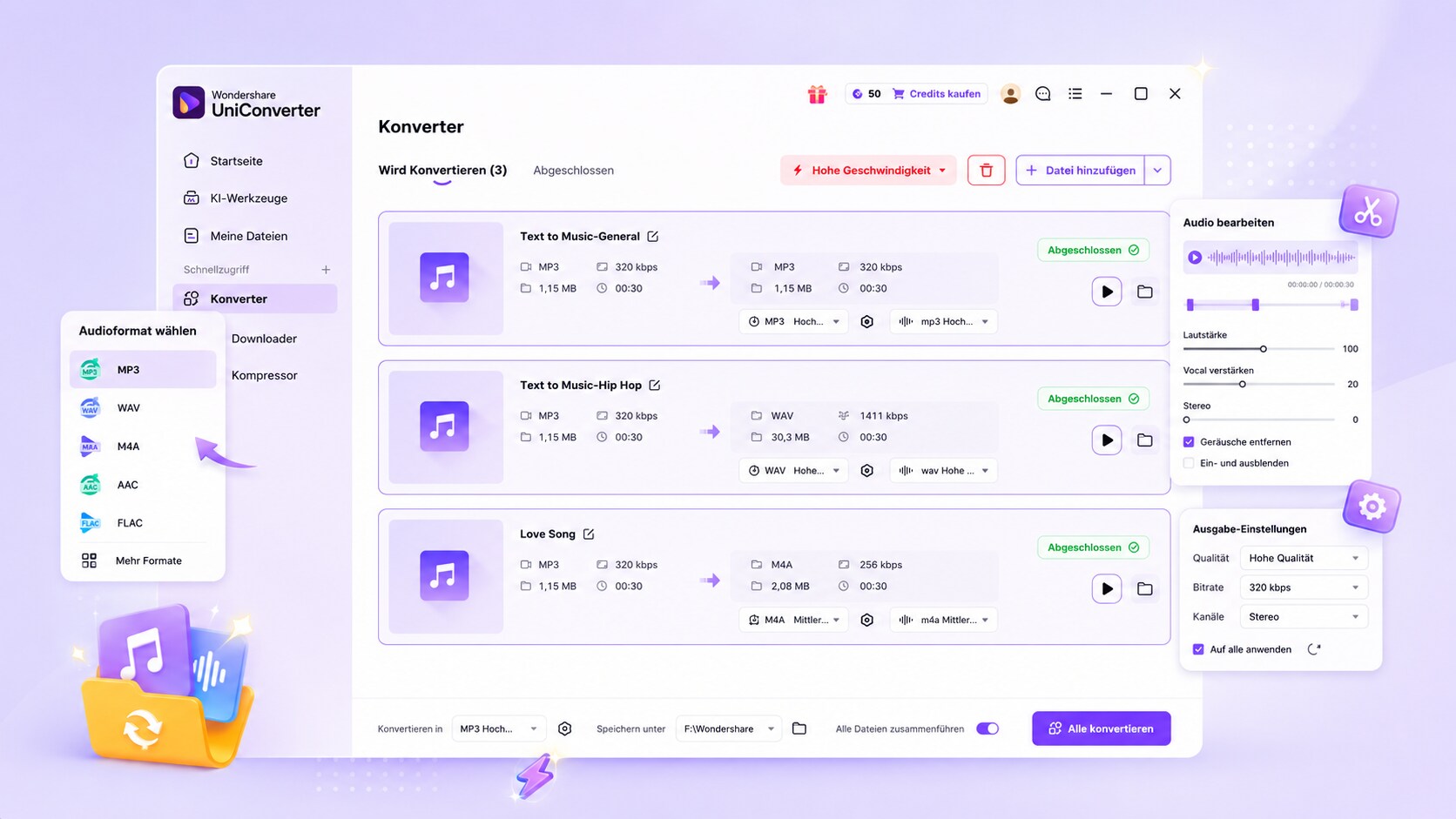
Konvertieren Sie mehrere Audiodateien gleichzeitig in MP3, WAV, M4A, AAC, FLAC und weitere Formate. Mit High-Speed Conversion lassen sich selbst umfangreiche Batch-Aufgaben besonders schnell erledigen – Format und Qualität auswählen, starten und fertig.

  • Mehrere Audiodateien gleichzeitig konvertieren
  • Batch-Konvertierungen mit High-Speed Conversion beschleunigene
  • Format, Qualität, Bitrate und Abtastrate flexibel einstellen
Desktop verfügbar für:

Windows und macOS

4.7Trustpilot
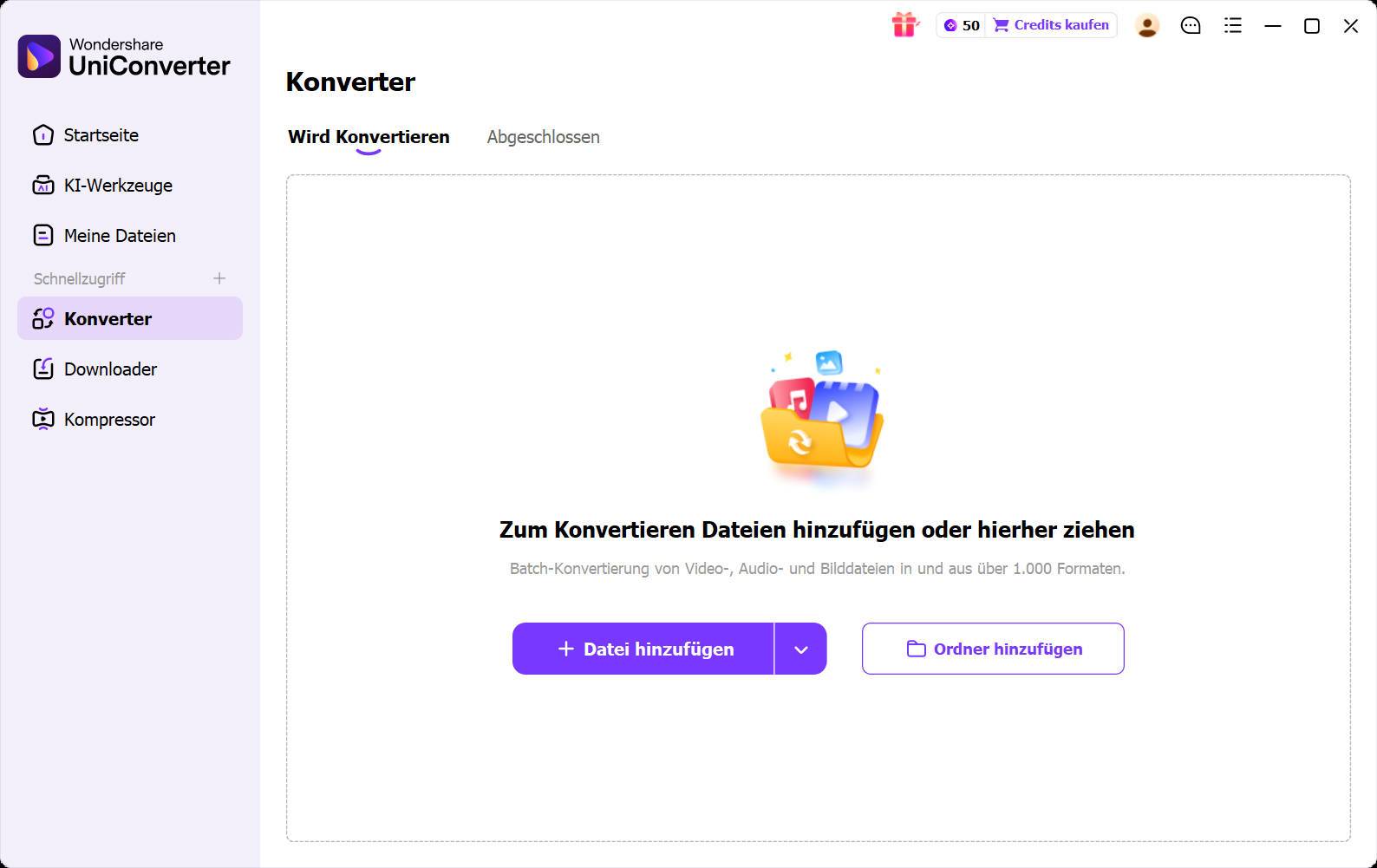
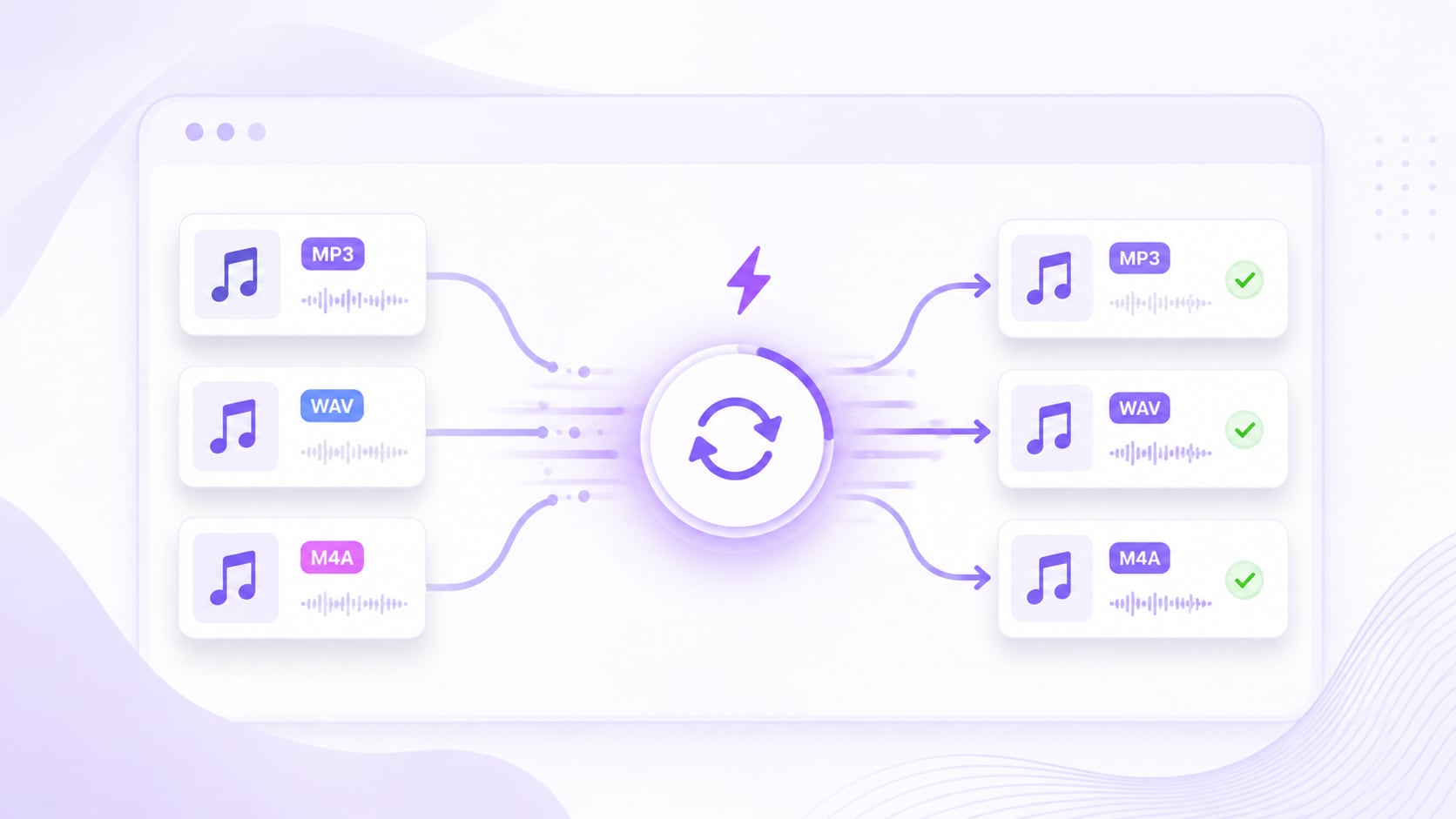
UniConverter Batch Audio Converter mit mehreren Audiodateien in einer Warteschlange
120+Länder
7M+Zufriedene Nutzer
1.4M+Abonnenten
21M+Downloads
Kernfunktionen

Audiodateien im Batch schneller zum richtigen Format bringen

Konvertieren Sie mehrere Audiodateien in einem gemeinsamen Workflow, wählen Sie das gewünschte Ausgabeformat und beschleunigen Sie unterstützte Aufgaben mit High-Speed Conversion.

Batch Conversion

Mehrere Audiodateien schnell auf einmal konvertieren

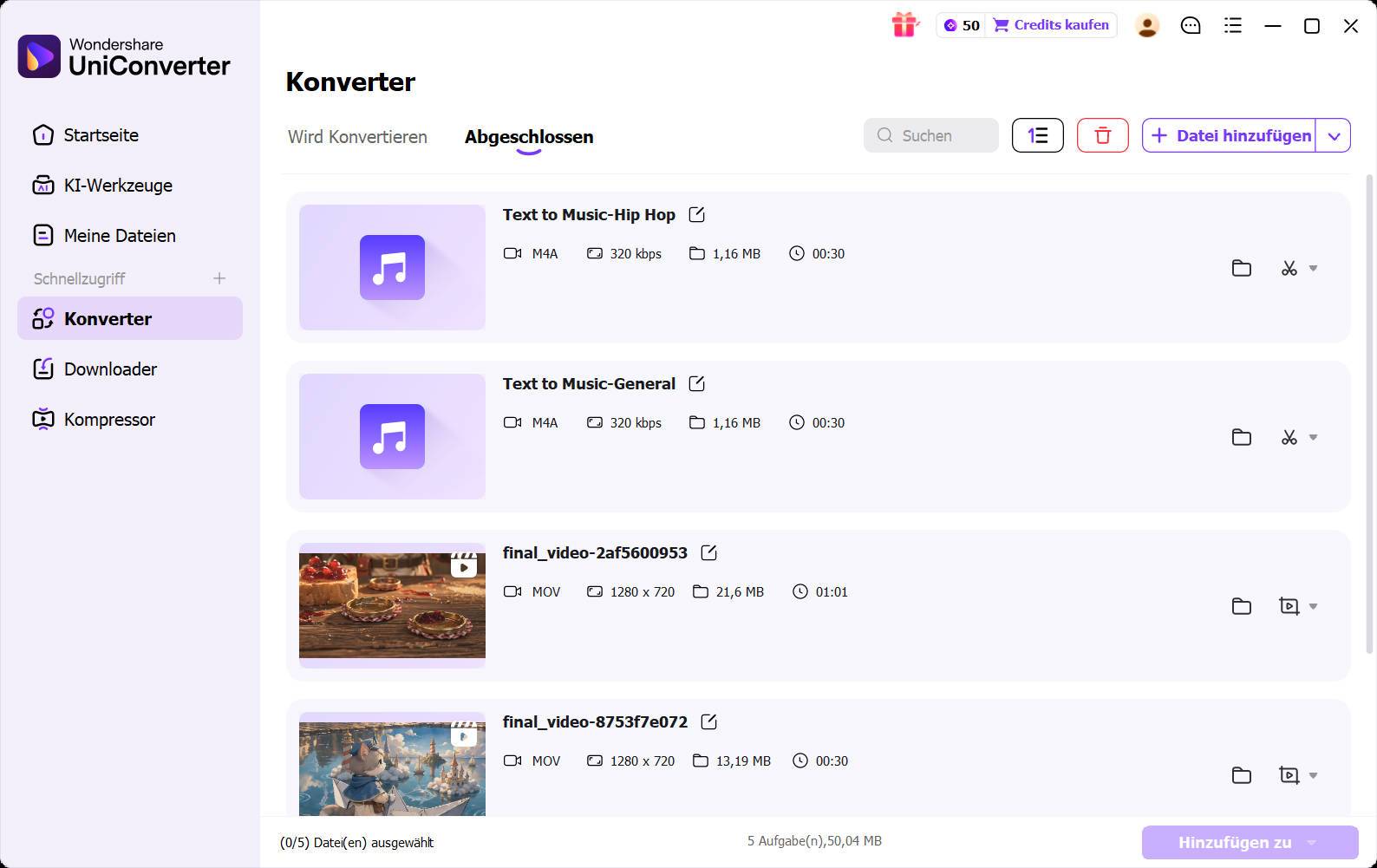
Fügen Sie mehrere Musikdateien, Podcasts oder Aufnahmen hinzu und konvertieren Sie die gesamte Warteschlange in einem Durchgang. High-Speed Conversion verkürzt die Wartezeit auch bei größeren Batch-Aufgaben, damit Ihre Dateien schneller einsatzbereit sind.

  • Mehrere Dateien in einer Warteschlange verwalten
  • Gemeinsames Zielformat und Ausgabequalität festlegen
  • Große Batch-Aufgaben schneller abschließen
  • Alle Dateien mit „Alle konvertieren“ gemeinsam starten
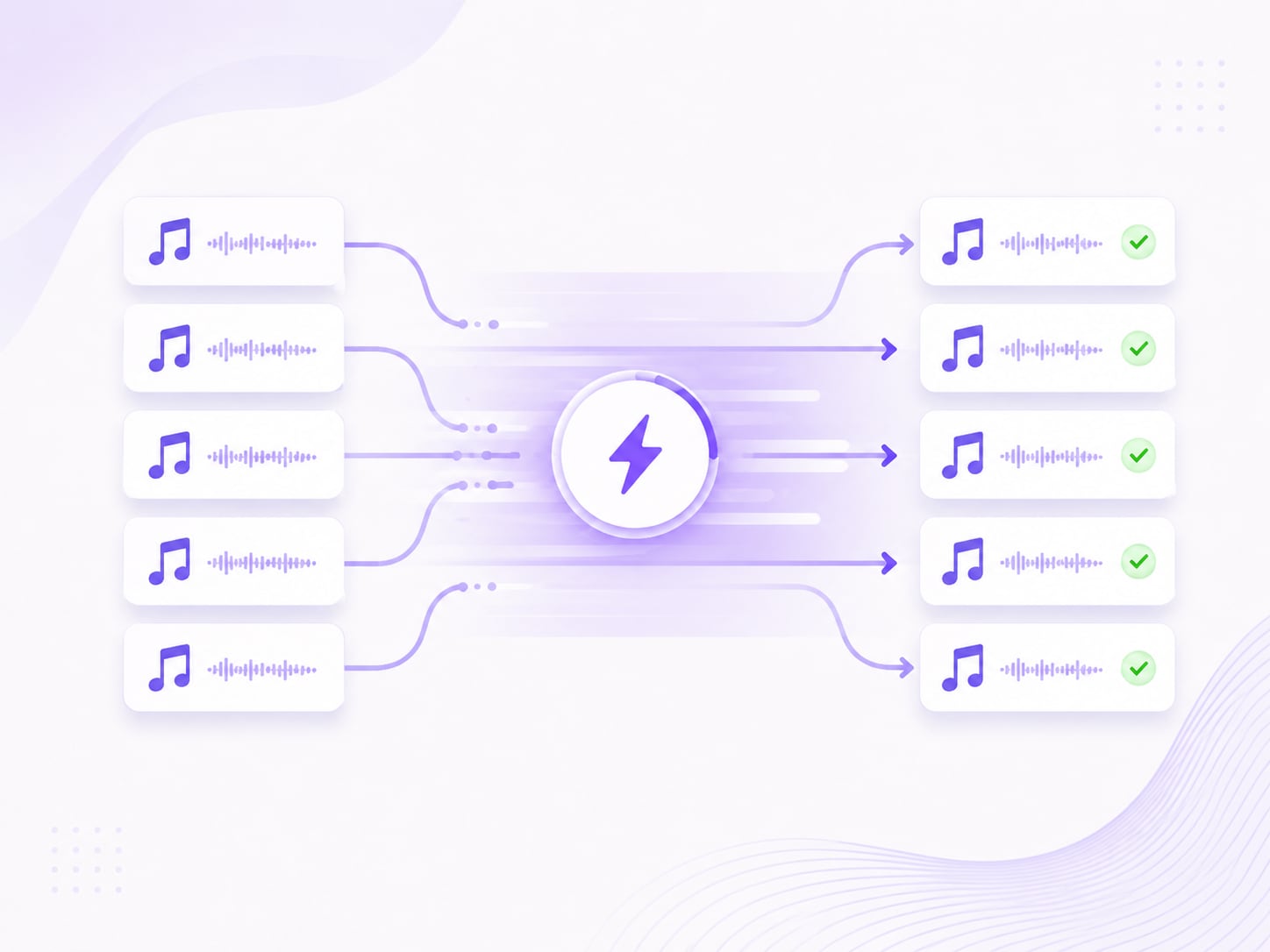
Mehrere Audiodateien gleichzeitig im Batch Audio Converter verwalten
Audioformate

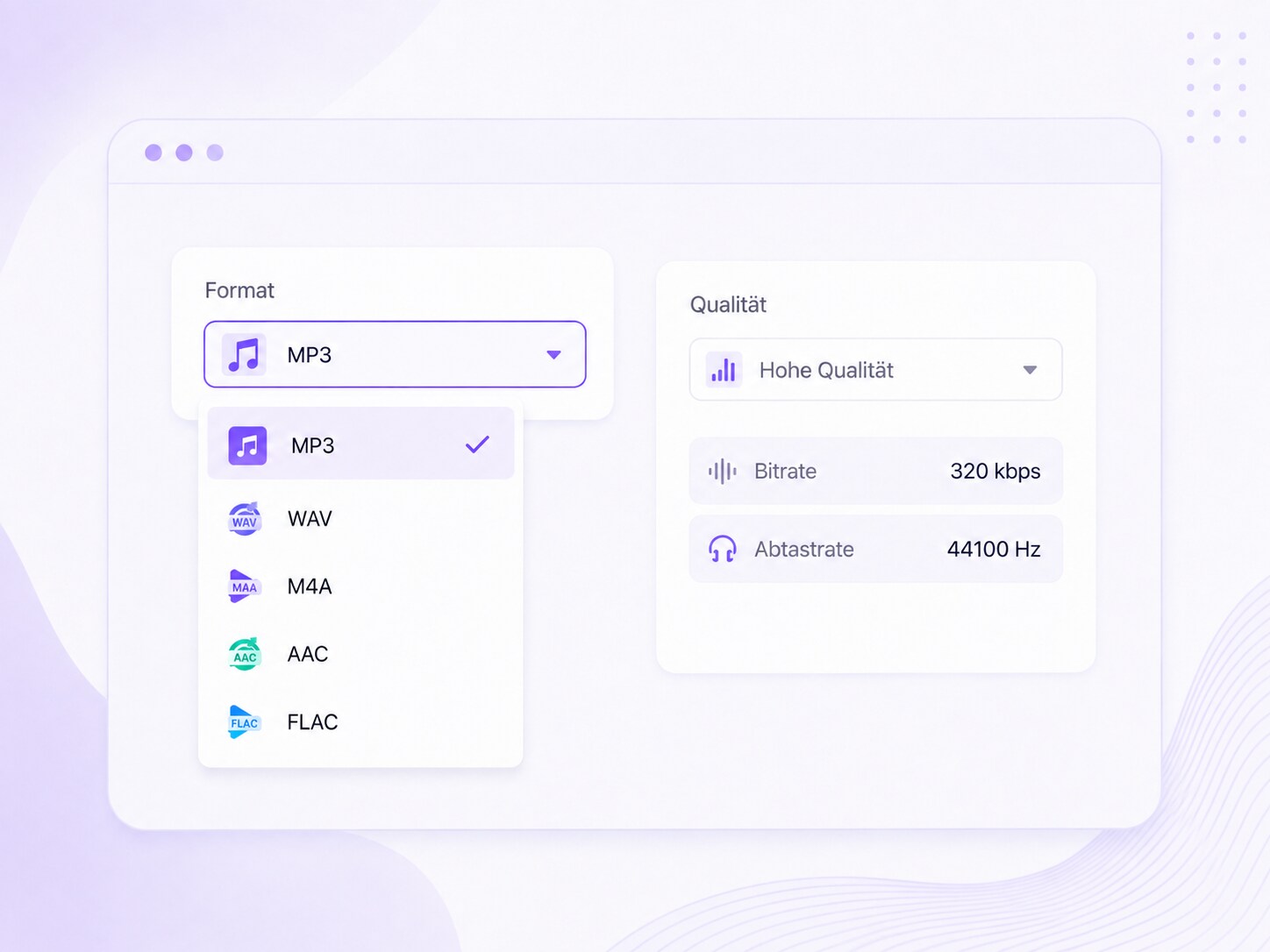
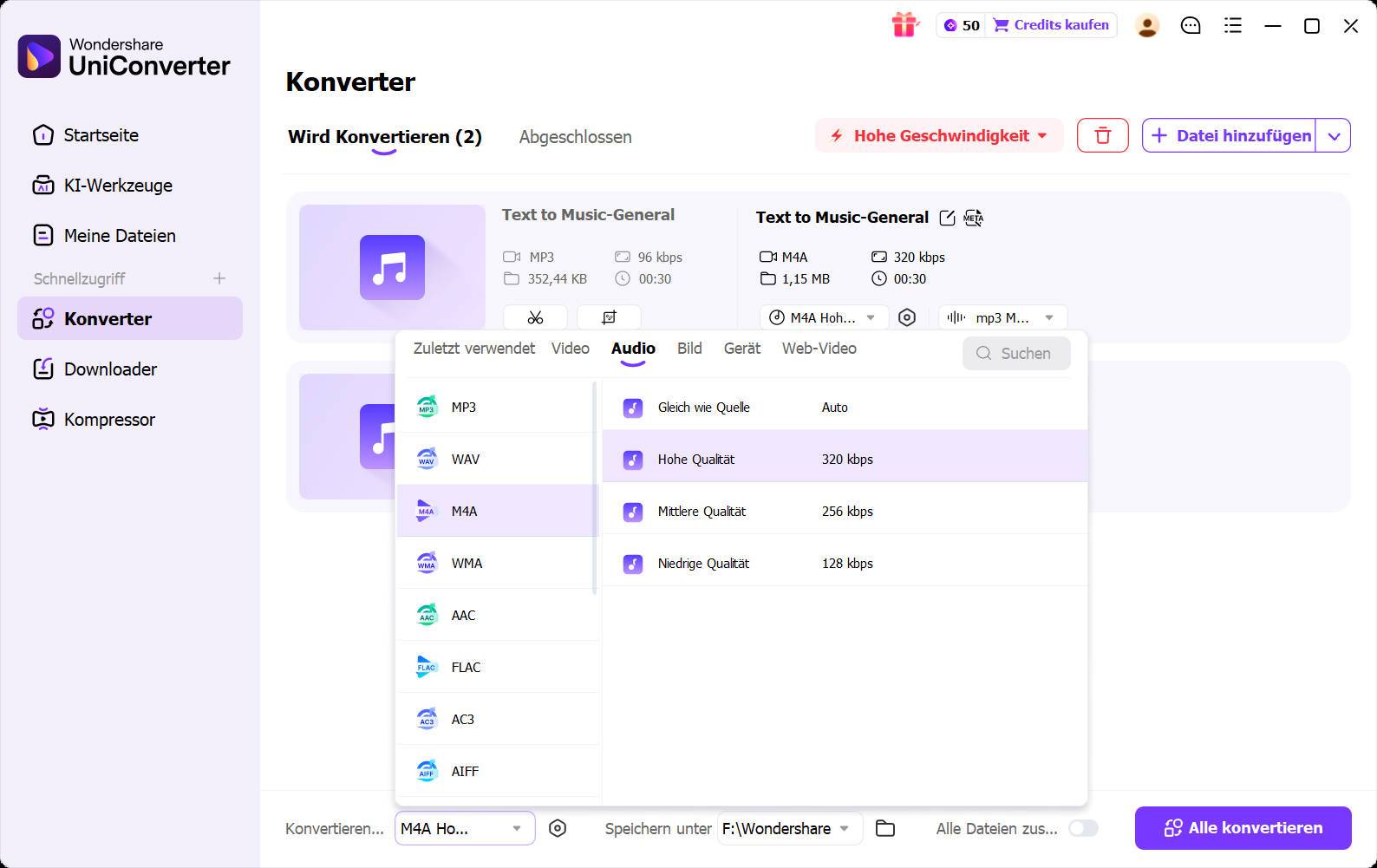
MP3, WAV, M4A, AAC, FLAC und weitere Formate wählen

Wählen Sie je nach Zielgerät, Dateigröße und Qualitätsbedarf das passende Audio-Ausgabeformat. Häufige Aufgaben wie WAV, FLAC oder M4A zu MP3 lassen sich direkt in derselben Warteschlange erledigen.

  • Beliebte Formate schnell über den Audio-Tab auswählen
  • Qualitätsprofile passend zum Format verwenden
  • Mehrere Quellformate in ein gemeinsames Zielformat bringen
Audio-Ausgabeformat wie MP3 WAV M4A AAC oder FLAC auswählen
Qualität

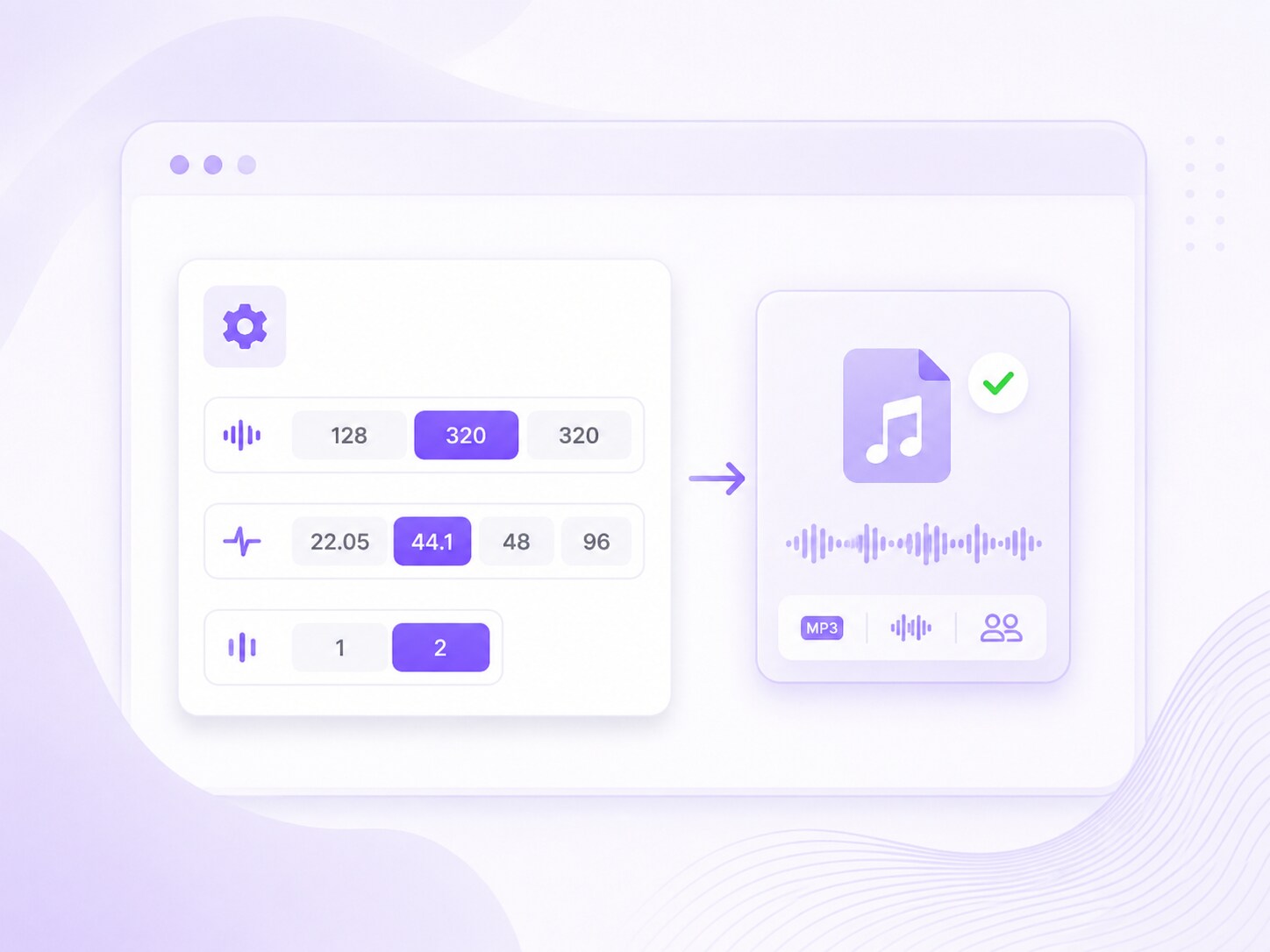
Qualität, Bitrate und Abtastrate kontrollieren

Für schnelle Ergebnisse wählen Sie ein Qualitätsprofil. Wenn Sie mehr Kontrolle benötigen, passen Sie die verfügbaren Audioeinstellungen gezielt an.

  • Qualitätsprofile wie „Gleich wie Quelle“, hohe, mittlere oder niedrige Qualität
  • Encoder, Kanal, Abtastrate und Bitrate je nach Ausgabeprofil anpassen
  • Eigene Voreinstellungen für wiederkehrende Aufgaben speichern
Bitrate Abtastrate Kanal und Audioqualität im Batch einstellen
Video zu Audio

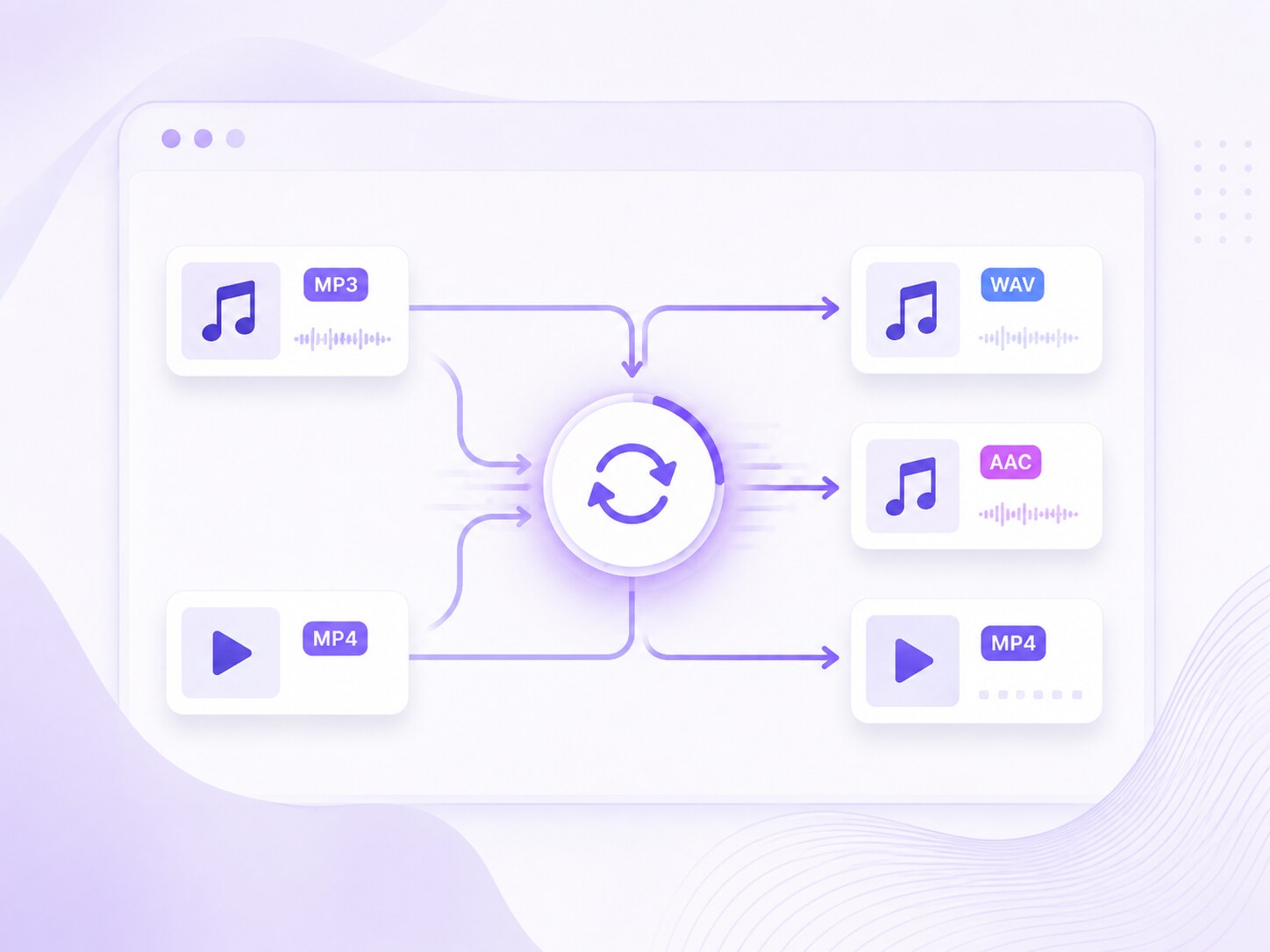
Audio aus mehreren Videos extrahieren

Wenn Ihre Audiospur in einer Videodatei steckt, wählen Sie ein Audio-Ausgabeprofil und geben Sie den Ton separat aus. So lässt sich derselbe Batch-Workflow auch für Videoquellen nutzen.

  • Unterstützte Videodateien als Quelle hinzufügen
  • MP3, WAV, FLAC, AAC oder ein anderes Audioformat als Ziel wählen
  • Mehrere Videoquellen gemeinsam in Audio konvertieren
Audio aus mehreren Videos im Batch extrahieren
Mehr als Konvertieren

Audio vor dem Export direkt vorbereiten

Für viele Batch-Aufgaben reicht nicht nur ein neues Dateiformat. UniConverter bündelt wichtige Vorbereitungen direkt im Converter-Workflow.

Audio schneiden

Nutzen Sie Wellenform und Zeitleiste, um unerwünschte Bereiche vor der Konvertierung zu entfernen oder benötigte Passagen auszuwählen.

Audio anpassen

Regeln Sie Lautstärke, verstärken Sie menschliche Stimme, passen Sie Stereo an und nutzen Sie verfügbare Optionen für Rauschunterdrückung sowie Ein- und Ausblenden.

Eigene Voreinstellungen speichern

Kombinieren Sie Encoder, Kanal, Abtastrate und Bitrate zu einem eigenen Ausgabeprofil und verwenden Sie es bei wiederkehrenden Aufgaben erneut.

META

Audio-Metadaten bearbeiten

Ergänzen oder korrigieren Sie Titel, Künstler, Album, Albumkünstler, Jahr, Komponist, Genre und weitere Musik-Metadaten vor der Ausgabe.

Batch Metadata Editor entdecken

Audio-Ausgabeformate

Beliebte Audioformate im Batch konvertieren

Wählen Sie das Zielformat passend zu Kompatibilität, Qualität oder Dateigröße. Besonders häufig sind MP3, WAV, M4A, AAC und FLAC.

Verfügbare Audio-Ausgabeformate

MP3WAVM4AWMAAACFLACAC3AIFFM4BM4RAUAPEMKAOGGAMRMP2

Welche Eingabeformate, Encoder und Detailoptionen verfügbar sind, hängt von Quelle, Ausgabeprofil und Plattform ab. Prüfen Sie bei Bedarf die technischen Daten.

Typische Aufgaben für einen Batch Audio Converter

Die häufigsten Batch-Aufgaben drehen sich um viele Dateien, ein gemeinsames Zielformat und konsistente Qualitätseinstellungen.

01

WAV, FLAC oder M4A stapelweise in MP3

Bringen Sie große Musiksammlungen oder Aufnahmen in ein weit kompatibles Format, ohne jede Datei einzeln zu öffnen.

02

Podcasts und Sprachaufnahmen vereinheitlichen

Konvertieren Sie mehrere Episoden oder Aufnahmen mit passenden Qualitäts- und Bitrateneinstellungen in einem Durchlauf.

03

Audio aus mehreren Videos ausgeben

Extrahieren Sie Ton aus unterstützten Videoquellen und speichern Sie die Ergebnisse als gewünschtes Audioformat.

04

Musikbibliotheken mit Metadaten vorbereiten

Konvertieren Sie Dateien und korrigieren Sie bei Bedarf Titel, Künstler, Album, Genre oder weitere Metadaten vor der Ausgabe.

Warum Batch statt Datei für Datei konvertieren?

Der Vorteil eines Batch Audio Converters liegt weniger in einem einzelnen Format als im gemeinsamen Workflow für viele Dateien.

Aufgabe
Ein gemeinsamer WorkflowBatch Audio Converter
Wiederholte EinzelschritteDatei für Datei
Dateien hinzufügen
Mehrere Dateien oder einen Ordner in eine Warteschlange laden
Jede Datei separat öffnen
Zielformat festlegen
Gemeinsames Ziel schnell auswählen und Ausnahmen separat anpassen
Format für jede Datei erneut wählen
Qualität kontrollieren
Profile oder Detailparameter im selben Arbeitsbereich prüfen
Einstellungen wiederholt öffnen
Konvertierung starten
Mit „Alle konvertieren“ die gesamte Warteschlange starten
Jede Konvertierung einzeln starten
Weniger Wiederholungen:
Ein Batch-Workflow bündelt Import, Ausgabeformat, Qualität und Export für mehrere Dateien.

Erfahrungen mit UniConverter bei Audio- und Medienaufgaben

Die folgenden Bewertungen beziehen sich auf UniConverter als Gesamtprodukt und nicht ausschließlich auf den Batch Audio Converter.

★★★★★

„Ein gutes Tool, einfach zu bedienen, zuverlässig im Betrieb und schnell. Es dient für die meisten Aufgaben, die nicht professionelle, aber teilweise auch professionellen Benutzer zu erledigen haben. Ich bin begeistert.“

Bedienbarkeit, Zuverlässigkeit und Geschwindigkeit sind für wiederkehrende Audiokonvertierungen relevant; die Aussage ist kein separater Test einzelner Audioformate.
Adrian Zimmer
★★★★★

„absolut empfehlenswertes Programm.... es ist die Wunderwaffe, wenn es um Videos geht.. vom Bearbeiten, laden, kovertieren... KI gestützt und absout verlässlich ... ich nutze es sehr regelmäßig... !“

Die Bewertung beschreibt regelmäßige Konvertierungs- und Mediennutzung im Gesamtprodukt.
genkidj
★★★★★

„Eine großartige Software was ich jemals besitze und würde es jedem immer wieder empfehlen alles bestens Super Service Gruß Osy Kane“

Die Aussage fasst die allgemeine Software- und Serviceerfahrung zusammen.
Kane

Lesen Sie UniConverter-Bewertungen und unabhängige Berichte auf bekannten Softwareplattformen.

Häufige Fragen zum Batch Audio Converter

Direkte Antworten zu Batch-Konvertierung, Audioformaten, Qualität, Video-zu-Audio, Bearbeitung und Audio-zu-Video.

Ein Batch Audio Converter konvertiert mehrere Audiodateien in einem gemeinsamen Arbeitsgang in ein gewünschtes Audioformat. UniConverter bündelt Dateiliste, Ausgabeformat, Qualitätseinstellungen und gemeinsame Konvertierung in einer Warteschlange.

Ja. Fügen Sie mehrere Dateien oder einen Ordner hinzu, wählen Sie das gewünschte Audioformat und starten Sie die Warteschlange mit „Alle konvertieren“.

Im Audio-Auswahlbereich stehen MP3, WAV, M4A, WMA, AAC, FLAC, AC3, AIFF, M4B, M4R, AU, APE, MKA, OGG, AMR und MP2 als Audio-Ausgabeformate zur Verfügung.

Ja, sofern die Quelldateien unterstützt werden. Fügen Sie die Dateien gemeinsam hinzu, wählen Sie MP3 als Ausgabeformat und starten Sie die Batch-Konvertierung.

Ja. Unterstützte Videodateien können als Quellen hinzugefügt werden. Wählen Sie anschließend ein Audio-Ausgabeformat, um die enthaltene Audiospur separat auszugeben.

Ja. Neben Qualitätsprofilen können bei passenden Ausgabeprofilen Encoder, Kanal, Abtastrate und Bitrate angepasst werden. Welche Werte verfügbar sind, hängt vom gewählten Format und Profil ab.

Ja. Der Converter bietet unter anderem Schneiden sowie Audioeinstellungen für Lautstärke, menschliche Stimme, Stereo, Rauschunterdrückung und Ein- beziehungsweise Ausblenden.

Ja. Über den Metadaten-Editor lassen sich bei Musikdateien unter anderem Titel, Künstler, Album, Albumkünstler, Jahr, Komponist, Genre, Veröffentlichungsdatum, Disc-Nummer und Kommentare bearbeiten.

Ja. UniConverter kann unterstützte Audiodateien bei Bedarf auch in Videoformate ausgeben, zum Beispiel MP3 in MP4. Für die Suchintention eines Batch Audio Converters bleibt Audio-zu-Audio jedoch der zentrale Workflow.

Das hängt von Quellformat, Zielformat und gewählten Parametern ab. Verlustbehaftete Konvertierungen können Qualität reduzieren; eine höhere Zielbitrate stellt bereits verlorene Audiodetails nicht wieder her.

Mehrere Audiodateien auf einmal konvertieren

Wählen Sie Zielformat und Qualität, prüfen Sie Ihre Dateien in einer Warteschlange und starten Sie die gesamte Konvertierung gemeinsam.

UniConverter Batch Audio Converter für mehrere Audiodateien