UniConverter
Free Online UniConverter
Kostenlose verlustfreie Online-Konvertierung von Audio, Video und Bildern.
Öffnen
Mehrere Videos von unterstützten Seiten im Batch herunterladen

Batch-Video-Downloader für mehrere URLs

Verwenden Sie Wondershare UniConverter als Desktop-Batch-Video-Downloader für Windows und Mac. Fügen Sie mehrere unterstützte Video-URLs hinzu, wählen Sie verfügbare Video- oder Audio-Einstellungen, legen Sie Qualität und Untertiteloptionen fest und verwalten Sie bis zu 10 gleichzeitige Download-Aufgaben in einer Warteschlange.

  • Mehrere unterstützte Video-URLs in einem Batch-Workflow
  • Bis zu 10 gleichzeitige Download-Aufgaben
  • Steuerung von Qualität, Untertiteln, Priorität, Pause und Fortsetzen
Verfügbar für:

Für Windows 11/10/8/7

Für macOS 10.13 oder höher, einschließlich macOS 26 Tahoe

4.7Bewertet auf Trustpilot
UniConverter Batch Video Downloader for multiple URLs
120+Länder
7 Mio.+Zufriedene Nutzer
1,4 Mio.+Abonnenten
21 Mio.+Downloads

Desktop-Batch-Video-Downloader vs. Online-Tools

Online-Tools und Browser-‌Erweiterungen sind praktisch für einen gelegentlichen Verknüpfen. Ein Desktop-Batch-Video-Downloader eignet sich besser für wiederkehrende Multi-URL-Aufgaben, die Download-Einstellungen, Warteschlangen-Steuerung und anschließende Konvertierung oder Bearbeitung erfordern.

Vergleichen Sie den Workflow
Empfohlen für größere AufgabenUniConverter Desktop
Bequemer Browser-ZugriffOnline-Video-Downloader
Mehrere URLs
Fügen Sie mehrere unterstützte Video-URLs hinzu und verwalten Sie die Downloads in einem Desktop-Arbeitsbereich.
Geeignet für einen einzelnen, einmaligen Verknüpfen, wenn ein einfacher Browser-Workflow ausreicht.
Download-Einstellungen
Wählen Sie verfügbare Video- oder Audio-Einstellungen, Qualität, Untertitel und Download-Präferenzen vor oder während des Vorgangs.
Fügen Sie einen Verknüpfen ein und nutzen Sie die Ausgabeoptionen des jeweiligen Online-Dienstes.
Warteschlangen-Verwaltung
Pausieren, fortsetzen, priorisieren und verwalten Sie mehrere Download-Aufgaben über die Tabs „Wird heruntergeladen" und „Abgeschlossen".
Wiederholen Sie den Browser-Ablauf, wenn der Dienst keinen längeren Download-Workflow unterstützt.
Bessere Wahl
Wählen Sie Desktop für mehrere URLs, wiederkehrende Download-Aufgaben und Workflows, die mit Konvertierung oder Bearbeitung fortgesetzt werden.
Wählen Sie Online für einen einzelnen, einmaligen Verknüpfen, wenn eine erweiterte Warteschlangenverwaltung nicht erforderlich ist.
Einfache Entscheidung:
Verwenden Sie Online für einen schnellen, einmaligen Verknüpfen. Verwenden Sie UniConverter Desktop, wenn Sie mehrere Videos herunterladen, Einstellungen steuern, eine Warteschlange verwalten oder anschließend mit den Dateien weiterarbeiten möchten.
UniConverter für Desktop herunterladen

Mehrere Videos gleichzeitig mit einem Batch-Video-Downloader herunterladen

Der Wondershare UniConverter Video-Downloader unterstützt einen Multi-URL-Workflow für unterstützte Websites. Fügen Sie mehrere Verknüpfens hinzu, legen Sie Download-Einstellungen fest, verwalten Sie aktive Aufgaben und übergeben Sie abgeschlossene Dateien bei Bedarf an die Konvertierung, Komprimierung oder den Bearbeitungsmodus.

Laden Sie nur Inhalte herunter, die Ihnen gehören, für deren Nutzung Sie eine Genehmigung haben oder die Sie anderweitig berechtigt sind zu speichern. Die Website-Unterstützung und verfügbaren Download-Optionen können sich im Laufe der Zeit ändern.

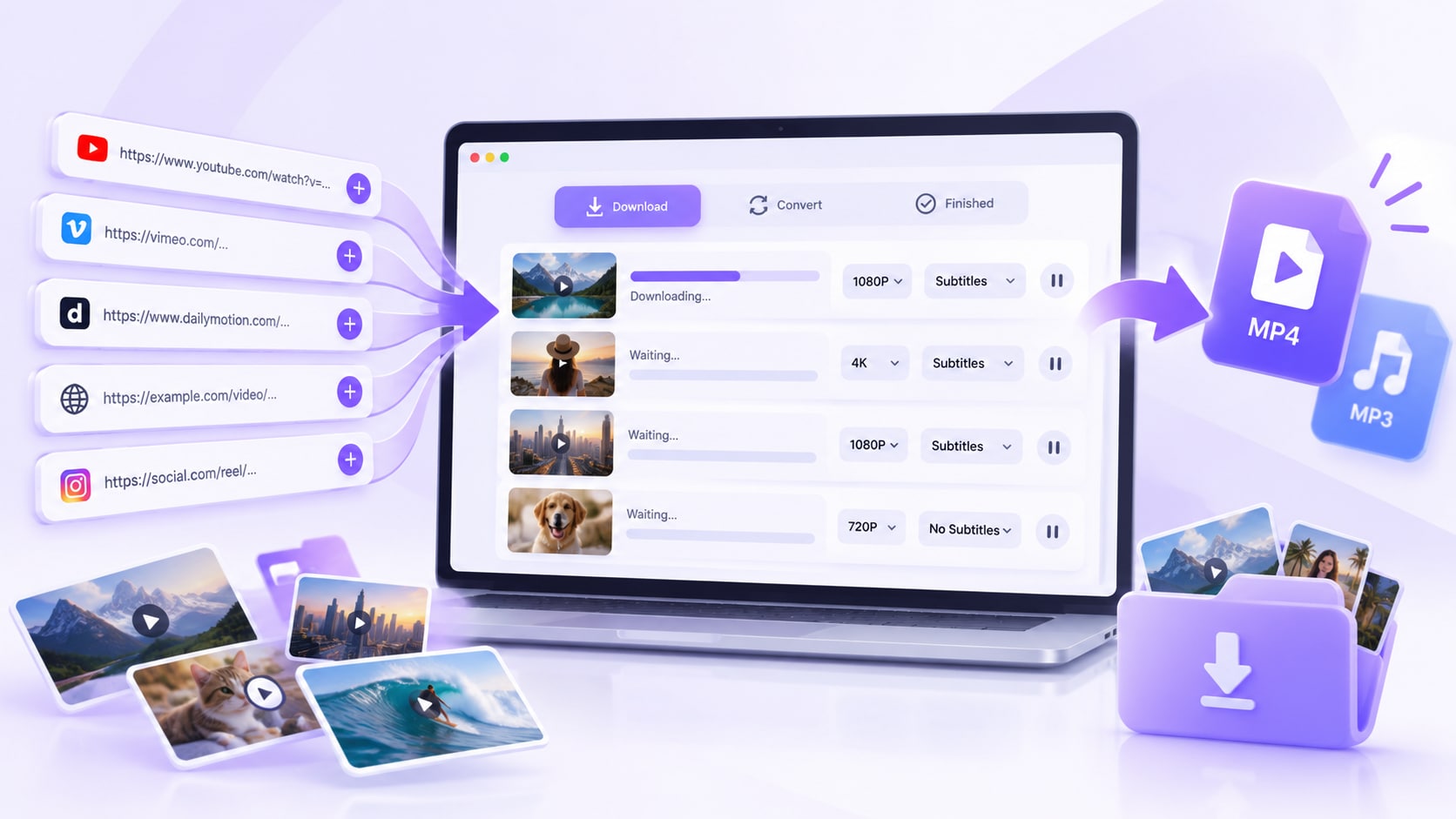
Mehrere Video-URLs einfügen

Fügen Sie dem Downloader mehrere unterstützte Video-Verknüpfens hinzu, anstatt den Einfüge- und Download-Vorgang für jede Datei einzeln zu wiederholen.

  • Mehrere unterstützte Video-URLs hinzufügen
  • Aktive Aufgaben im Tab „Wird heruntergeladen" zusammenhalten
  • Den Batch starten, wenn die URLs bereit sind
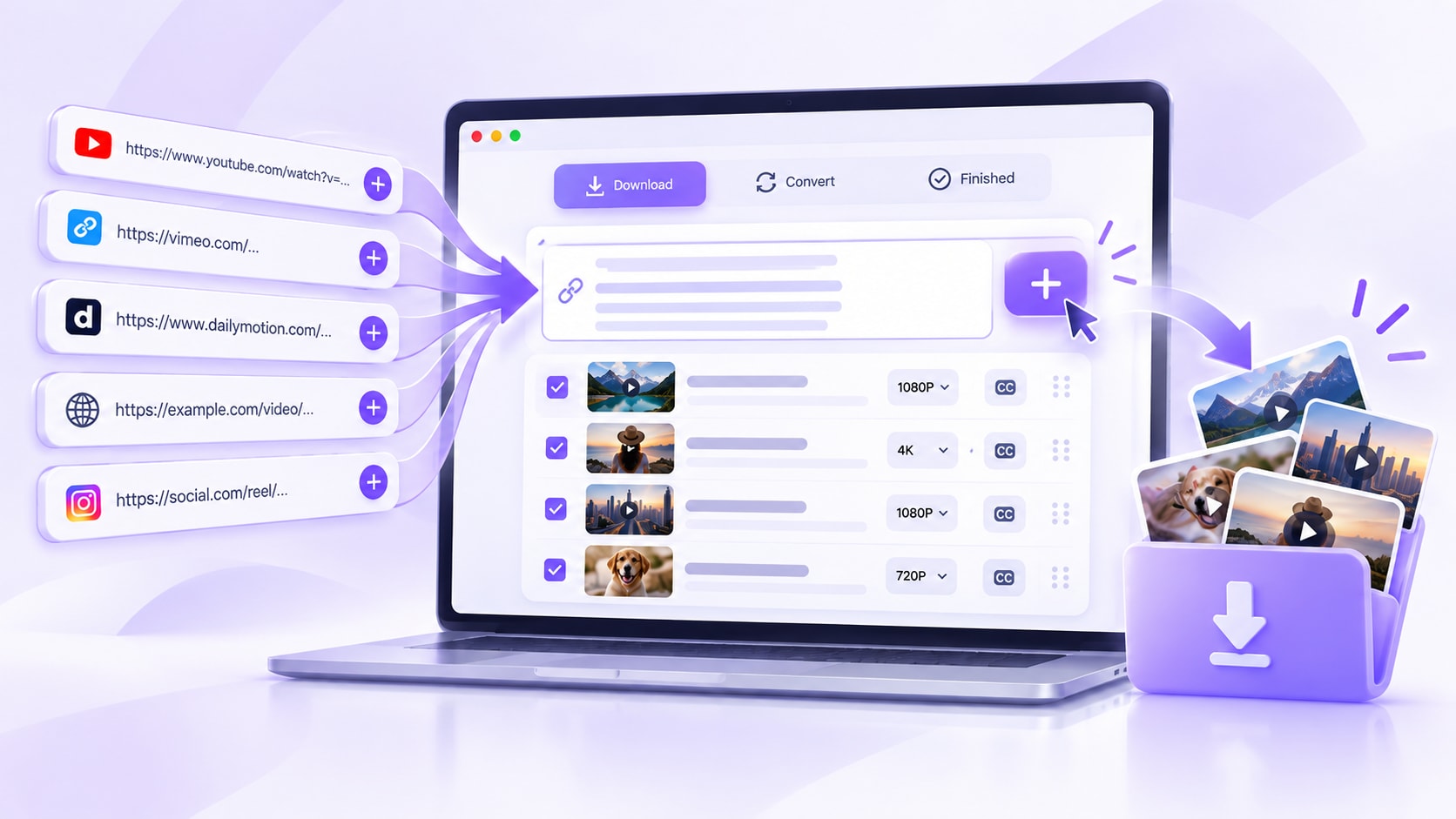
Paste Multiple Video URLs

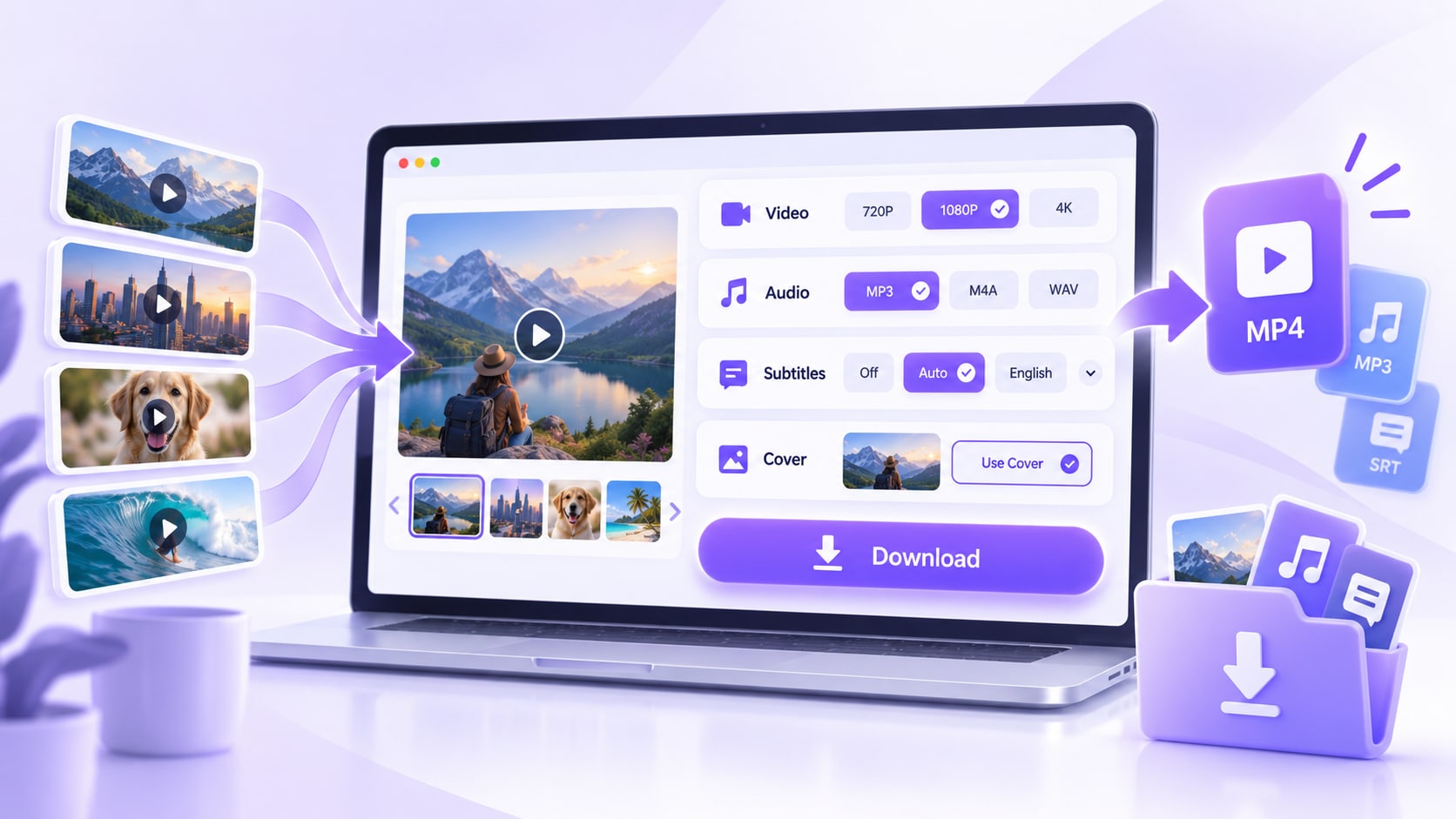
Video, Audio, Qualität und Untertitel auswählen

Legen Sie den Download-Typ und die verfügbare Qualität fest, bevor der Batch ausgeführt wird. Für unterstützte Quellen kann UniConverter auch Audio, Untertitel und Coverbilder verarbeiten.

  • Video oder Audio auswählen, wenn verfügbar
  • Die verfügbare Qualität für die Quelle auswählen
  • Untertitel oder CC beibehalten, wenn unterstützt
Choose Video, Audio, Quality, and Subtitles

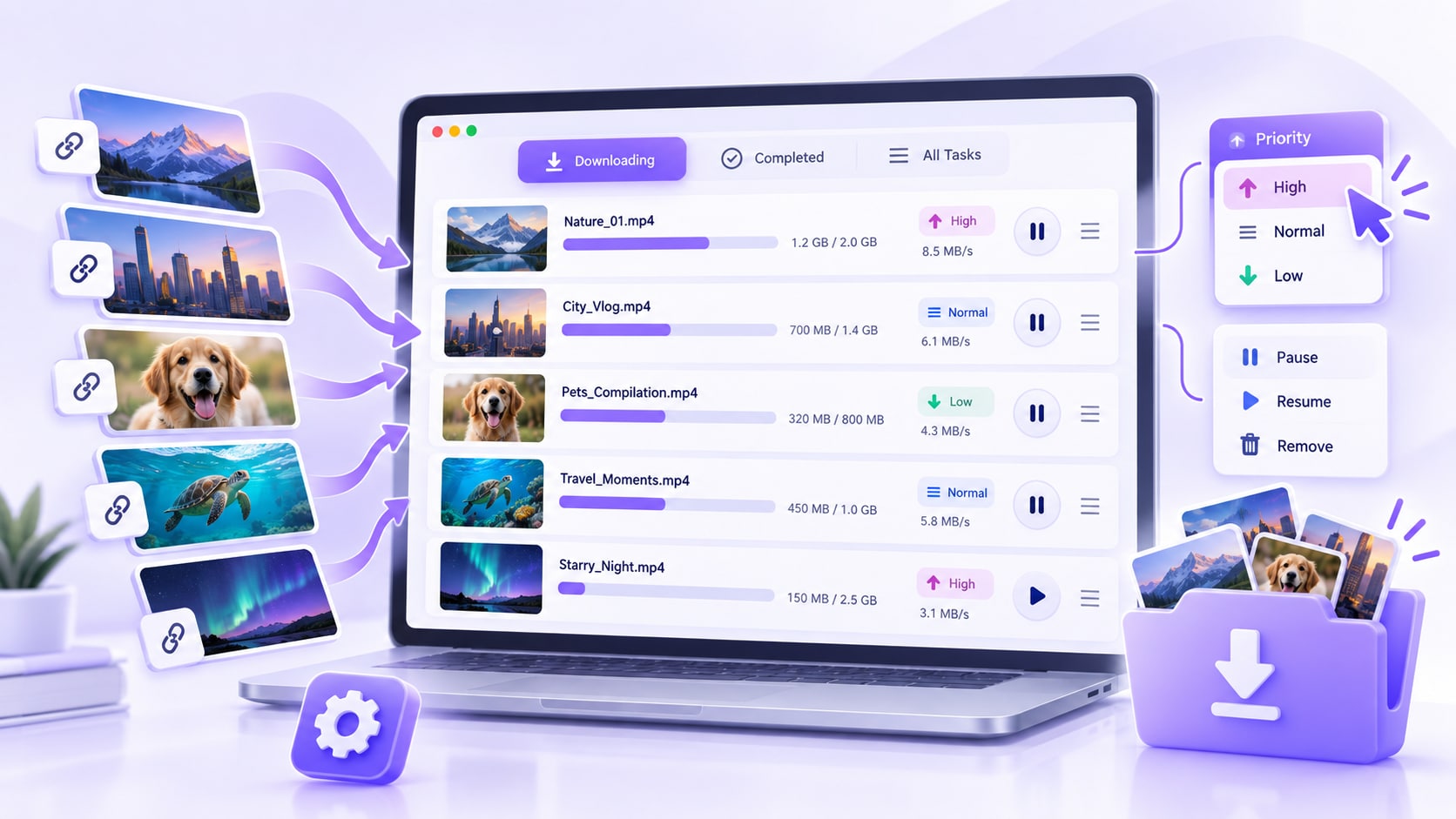
Mehrere Downloads in einer Warteschlange verwalten

Behalten Sie mehrere Aufgaben im Blick, während sie laufen, ändern Sie bei Bedarf die Priorität und nutzen Sie Pause- oder Fortsetzen-Steuerungen, anstatt den gesamten Batch neu zu starten.

  • Einzelne Downloads pausieren oder fortsetzen
  • „Alle pausieren" oder „Alle fortsetzen" für die Warteschlange verwenden
  • Einen wichtigen Download bei Bedarf priorisieren

Unterstützte Websites, verfügbare Qualitäten, Untertiteloptionen und das Download-Verhalten können je nach Quelle, Betriebssystem und UniConverter-Version variieren.

Manage Multiple Downloads in One Queue

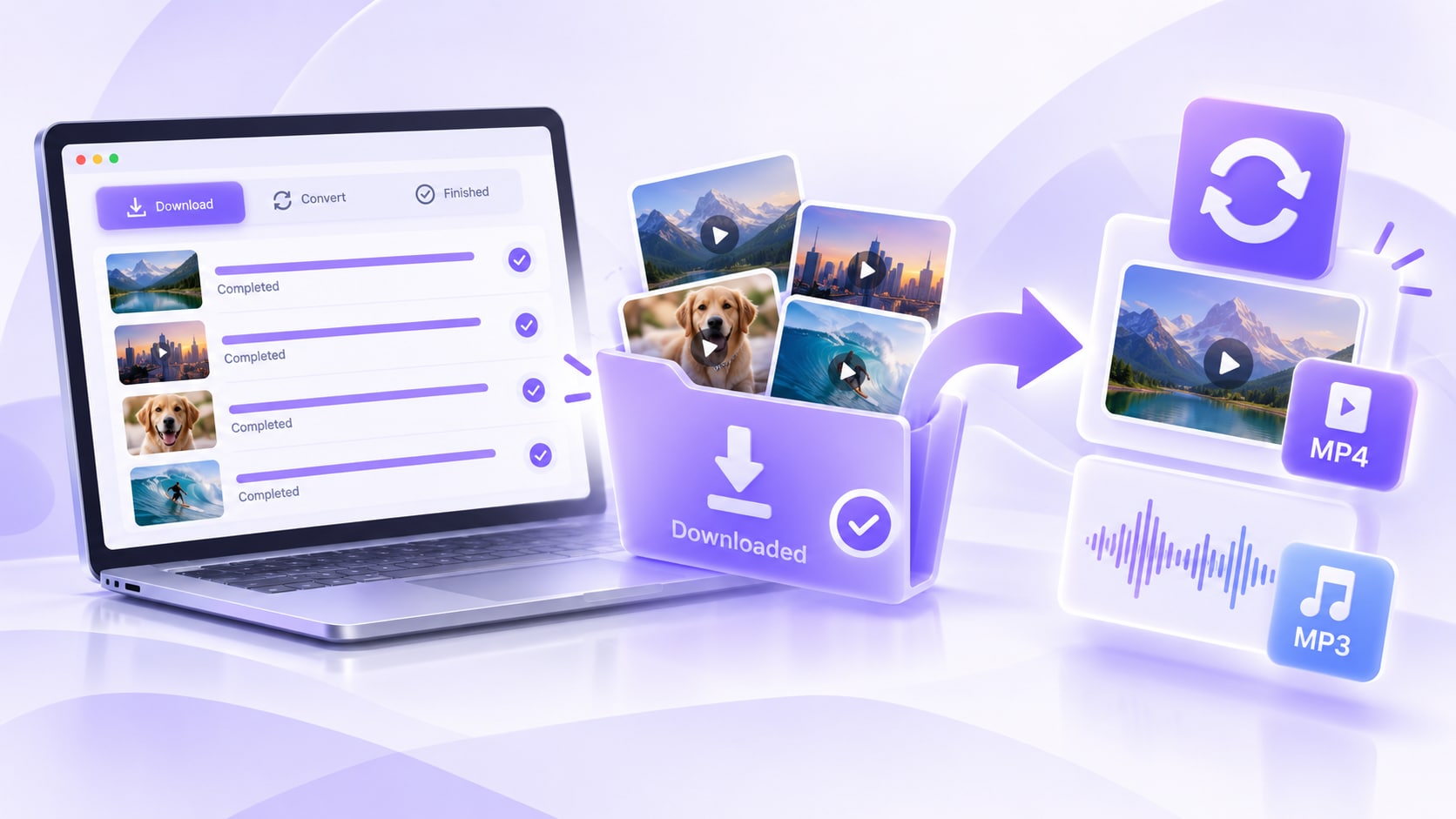
Zuerst herunterladen, dann bei Bedarf konvertieren

Verwenden Sie den Modus „Herunterladen und dann konvertieren", wenn Sie das gewünschte Ausgabeformat bereits kennen, oder schließen Sie zuerst den Download ab und nutzen Sie anschließend die Konvertierungs-, Komprimierungs- oder Bearbeitungstools von UniConverter.

  • Den Modus „Herunterladen und dann konvertieren" für ein geplantes Ausgabeformat verwenden
  • Abgeschlossene Dateien über den Tab „Abgeschlossen" öffnen
  • Weiter mit Konvertierung, Komprimierung oder Bearbeitung
  • Den gesamten Workflow in einer Desktop-Anwendung behalten

Heruntergeladene Dateien können bei Bedarf in den Konverter, Kompressor oder Editor von UniConverter übernommen werden.

Download First, Then Convert When Needed

Was Sie bei einem Batch-Video-Download steuern können

Mit UniConverter können Sie mehrere unterstützte URLs hinzufügen, verfügbare Video- oder Audio-Optionen auswählen, Qualität und Untertitel steuern und bis zu 10 gleichzeitige Download-Aufgaben in einer Desktop-Warteschlange verwalten.

Multi-URL-EingabeMehrere unterstützte Verknüpfens hinzufügen

Fügen Sie mehrere unterstützte Video-URLs in den Downloader ein, damit die Verknüpfens in einem verwalteten Batch verarbeitet werden können, anstatt den Workflow für jedes Element neu zu starten.

1–10 gleichzeitigGleichzeitige Download-Aufgaben festlegen

In den Download-Einstellungen können Sie die maximale Anzahl gleichzeitiger Download-Aufgaben von 1 bis 10 festlegen.

PrioritätssteuerungEine wichtige Aufgabe nach oben verschieben

Verwenden Sie Download priorisieren, wenn ein aktives Element in der Warteschlange vor den übrigen Aufgaben nach oben verschoben werden soll.

Unterstützte Websites, Qualitätsoptionen, Untertitel und Download-Verhalten können je nach Quelle, Betriebssystem und UniConverter-Version variieren. Laden Sie nur Inhalte herunter, die Ihnen gehören, für deren Nutzung Sie eine Genehmigung haben oder zu deren Speicherung Sie anderweitig berechtigt sind. Produktworkflow-Referenz: UniConverter Video-Download-Tipps.

Wann ein Desktop-Stapel-Video-Downloader sinnvoller ist

Verwenden Sie einen Desktop-Stapel-Video-Downloader, wenn Sie mehr als eine einzelne einmalige Verknüpfung haben und wiederholbare Steuerungsmöglichkeiten für mehrere URLs, Qualität, Untertitel, Warteschlangenverwaltung oder anschließende Medien-Arbeiten benötigen.

Autorisierte Recherche- und Referenzsammlungen

Speichern Sie gemeinfreie, lizenzierte oder anderweitig genehmigte Videos, die Sie wiederholt für Recherche oder als Referenz überprüfen müssen.

Schulungs- und Team-Medienbibliotheken

Halten Sie autorisierte Tutorials, Schulungsclips und interne Referenzvideos für Teams bereit, die wiederholt mit denselben Materialien arbeiten.

Eigene Video-Archive des Erstellers

Laden Sie Ihre eigenen Uploads oder andere Inhalte, zu deren Speicherung Sie berechtigt sind, im Stapel herunter und halten Sie die Dateien für Backup, Überprüfung oder Weiterverwendung bereit.

Herunterladen, Konvertieren, Komprimieren oder Bearbeiten

Behalten Sie die abgeschlossenen Dateien im UniConverter-Workflow, wenn Sie als Nächstes Formate konvertieren, die Dateigröße reduzieren oder die Medien bearbeiten müssen.

Was UniConverter-Nutzer sagen

Diese Bewertungen beschreiben die Erfahrungen der Nutzer mit Wondershare UniConverter als umfassendes Medien-Konvertierungs- und Bearbeitungsprodukt und nicht als Feedback, das sich auf den Stapel-Video-Downloader beschränkt.

★★★★★

„Sehr konfigurierbar für das exakte Ergebnis, das man braucht."

Die flexiblen Konvertierungssteuerungen erleichtern die Vorbereitung von Dateien für verschiedene Ausgabe- und Bereitstellungsanforderungen.
JohnsonJohnson
★★★★★

„Die Dateien können so einfach plattformübergreifend genutzt werden!"

Diese Art von Kompatibilität ist nützlich, wenn konvertierte Medien zwischen gängigen Systemen und Bereitstellungsworkflows übertragen werden müssen.
WilliamsWilliams
★★★★★

„Wondershare UniConverter ist unglaublich vielseitig."

Das umfassende Konvertierungs- und Bearbeitungs-Toolkit unterstützt Nutzer, die mehr als eine einzelne isolierte Medien-Aufgabe erledigen müssen.
OliviaOlivia

Entdecken Sie UniConverter-Bewertungen und unabhängige Berichterstattung auf vertrauenswürdigen Software-Plattformen.

Häufig gestellte Fragen zum Stapel-Video-Downloader

01

Wie kann ich mehrere Videos gleichzeitig herunterladen?

Öffnen Sie Wondershare UniConverter und wählen Sie den Downloader. Fügen Sie mehrere unterstützte Video-URLs hinzu, legen Sie die verfügbaren Download-Einstellungen fest und starten Sie den Stapel. Aktive Aufgaben erscheinen unter „Wird heruntergeladen" und abgeschlossene Dateien unter „Abgeschlossen".
Ja. UniConverter unterstützt das Hinzufügen mehrerer Video-URLs für den Stapel-Download. Die genaue Quellenunterstützung und die verfügbaren Ausgabeoptionen können je nach Website und Produktversion variieren.
UniConverter bietet einen URL-basierten Desktop-Workflow für mehrere unterstützte Websites. Es sollte nicht so beschrieben werden, als würde es jede Website unterstützen, da sich die Quellenkompatibilität und die verfügbaren Ausgabeoptionen ändern können.
Wählen Sie aus den für die Quelle verfügbaren Qualitätsstufen. HD oder 4K kann verfügbar sein, wenn die Quelle und die aktuelle UniConverter-Version dies unterstützen – die verfügbare Auflösung kann daher von Video zu Video oder von Website zu Website unterschiedlich sein.
Ja. UniConverter bietet Steuerungen zum Anhalten und Fortsetzen für einzelne Downloads und für die aktive Warteschlange und kann unvollständige Aufgaben beim Start automatisch fortsetzen, wenn diese Einstellung aktiviert ist.
Ja. Verwenden Sie den Modus „Herunterladen und dann Konvertieren", wenn Sie während des Download-Workflows eine bestimmte Ausgabe wünschen, oder öffnen Sie abgeschlossene Dateien in UniConverter zur Konvertierung, Komprimierung oder nachträglichen Bearbeitung.
Mit den Download-Einstellungen von UniConverter können Sie die maximale Anzahl gleichzeitiger Download-Aufgaben von 1 bis 10 festlegen. Zusätzliche URLs können in der verwalteten Warteschlange verbleiben, während aktive Aufgaben heruntergeladen werden.
Wondershare UniConverter

Mehrere Video-Verknüpfungen in einen verwalteten Stapel umwandeln

Fügen Sie mehrere unterstützte Video-URLs hinzu, wählen Sie die gewünschten Download-Einstellungen und verwalten Sie den Stapel in einem einzigen Desktop-Workflow.

Turn Multiple Video Links into One Managed Batch