UniConverter
Free Online UniConverter
Kostenlose verlustfreie Online-Konvertierung von Audio, Video und Bildern.
Öffnen
Wondershare UniConverter Batch Image Editor

Mehrere Bilder gleichzeitig verkleinern

Verkleinern Sie mehrere Bilder oder ganze Bildordner in einem gemeinsamen Workflow mit Wondershare UniConverter. Legen Sie Breite und Höhe oder ein passendes Preset fest, passen Sie bei Bedarf das Seitenverhältnis an und prüfen Sie die Ergebnisse vor dem gemeinsamen Export.

  • Mehrere Bilder oder ganze Ordner auf einmal verarbeiten
  • Breite, Höhe oder ein passendes Größen-Preset festlegen
  • Ergebnisse prüfen und alle Bilder gemeinsam exportieren
Verfügbar für:

Für Windows 11/10/8/7

Für macOS 10.13 oder neuer, einschließlich macOS 26 Tahoe

4.7Trustpilot
Mehrere Bilder gleichzeitig verkleinern
120+Länder
7M+Zufriedene Nutzer
1.4M+Abonnenten
21M+Downloads

Mehrere Bilder mit derselben Zielgröße verkleinern

Legen Sie für eine ganze Bildserie dieselben Zielvorgaben fest und verarbeiten Sie mehrere lokale Dateien oder Ordner in einem Desktop-Arbeitsbereich. Prüfen Sie die Ergebnisse, passen Sie bei Bedarf weitere Bearbeitungsschritte an und exportieren Sie die fertige Serie gesammelt.

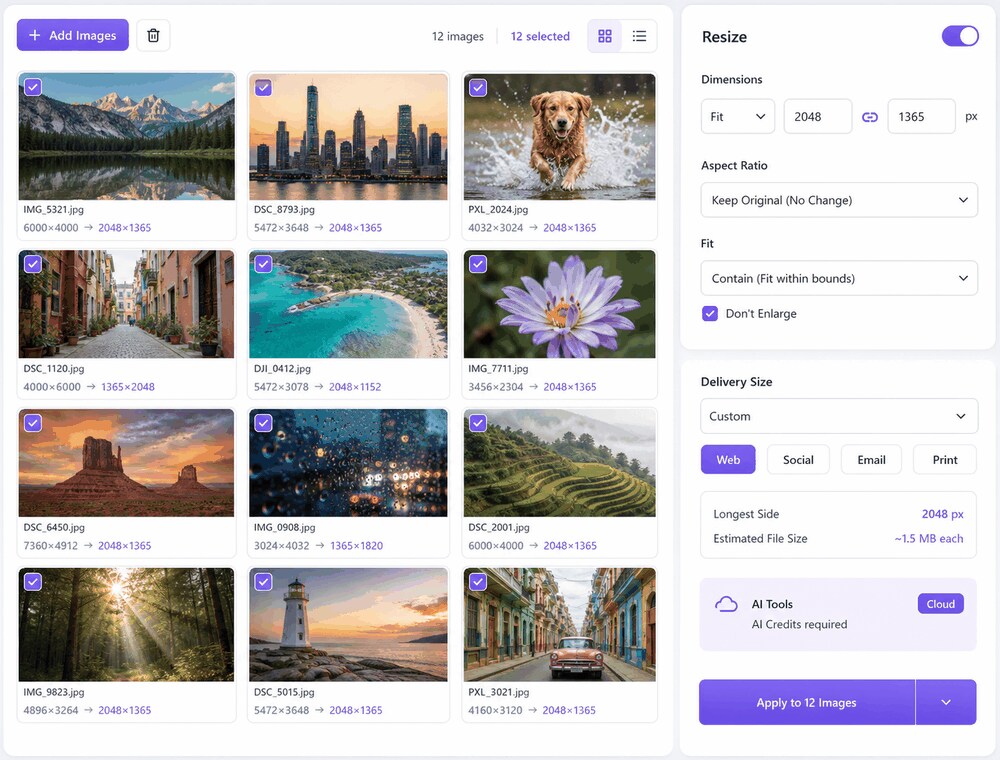
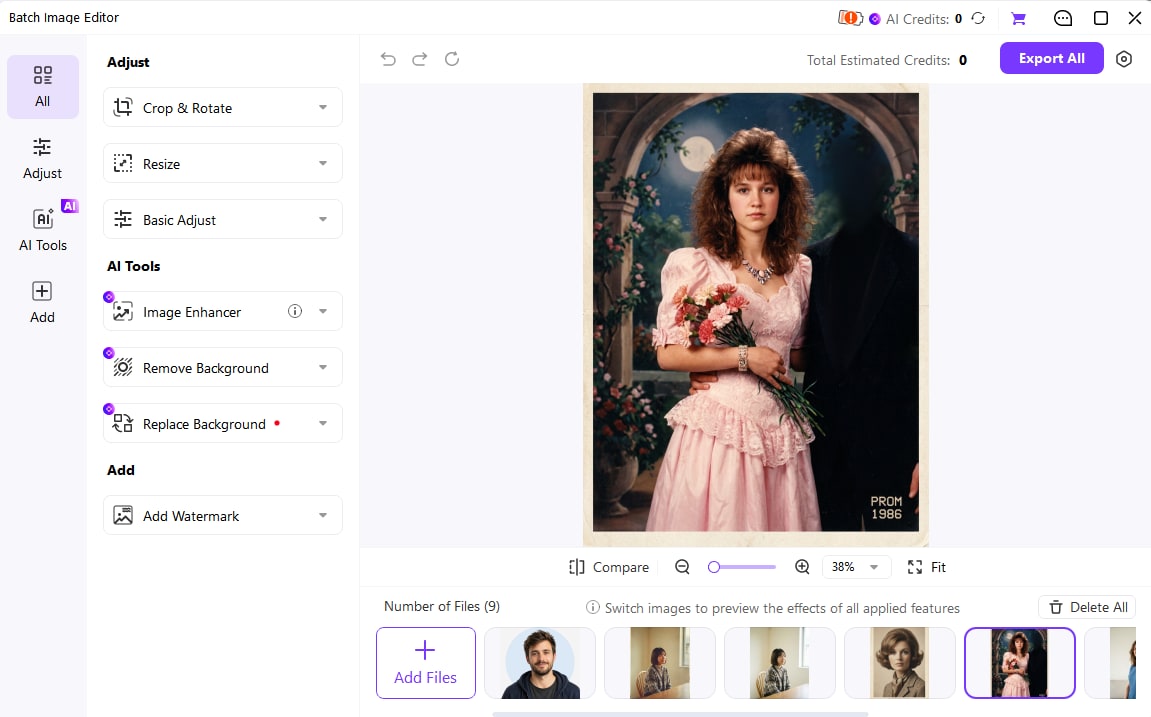
Eine Zielgröße für die gesamte Bildserie festlegen

Legen Sie Breite und Höhe einmal fest oder wählen Sie ein passendes Preset, damit mehrere Bilder mit denselben Zielvorgaben verarbeitet werden.

  • Eigene Breite und Höhe für die gesamte Auswahl festlegen
  • Verfügbare Größen-Presets für wiederkehrende Ausgabegrößen nutzen
  • Dieselben Größenregeln auf mehrere Bilder oder einen ganzen Ordner anwenden
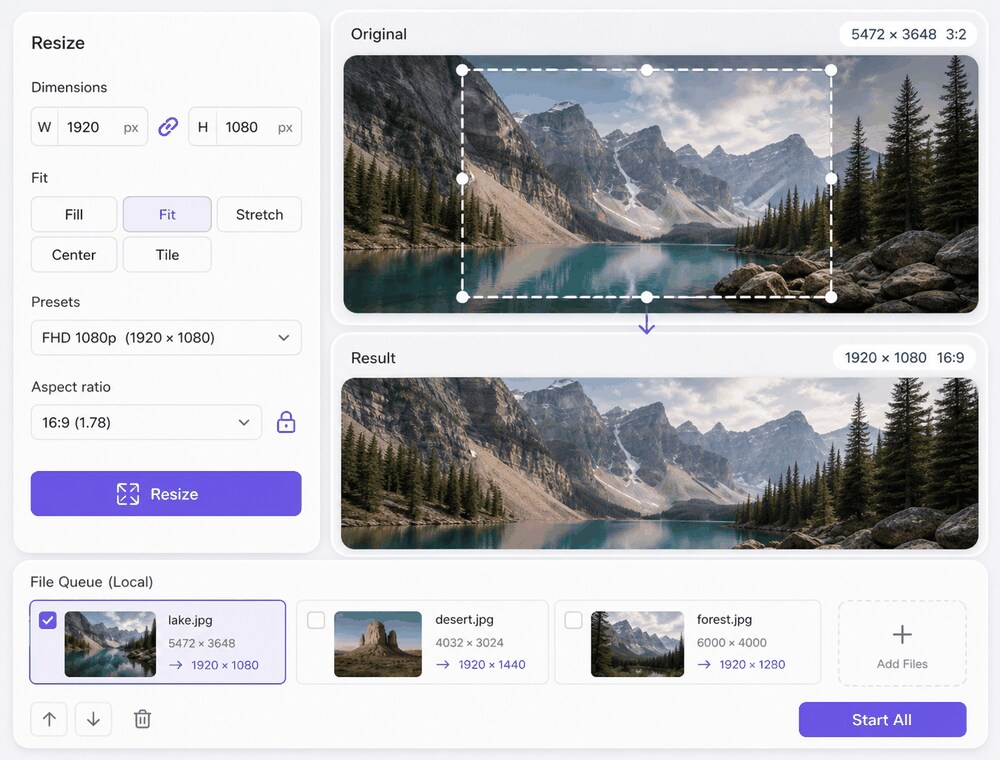
Eine Zielgröße für die gesamte Bildserie festlegen

Seitenverhältnis beim Verkleinern beibehalten oder anpassen

Wenn Original und Zielrahmen unterschiedliche Proportionen haben, wählen Sie die Anpassung passend zum Motiv und Verwendungszweck.

  • „Fit with Background“ hält den Bildinhalt vollständig sichtbar und ergänzt bei Bedarf Hintergrundfläche.
  • „Fill with Background“ füllt die Zielfläche passend aus; prüfen Sie dabei den sichtbaren Bildausschnitt.
  • „Stretch to Fit“ passt das Bild an den Rahmen an, kann Motive jedoch verzerren.
Seitenverhältnis beim Verkleinern beibehalten oder anpassen

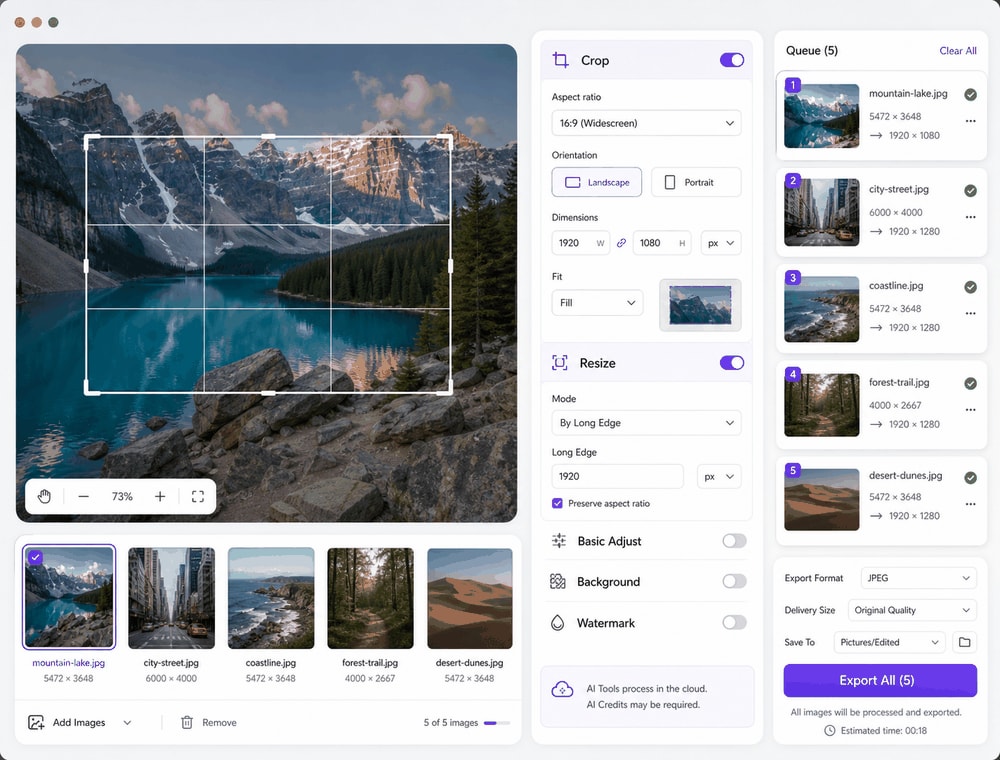
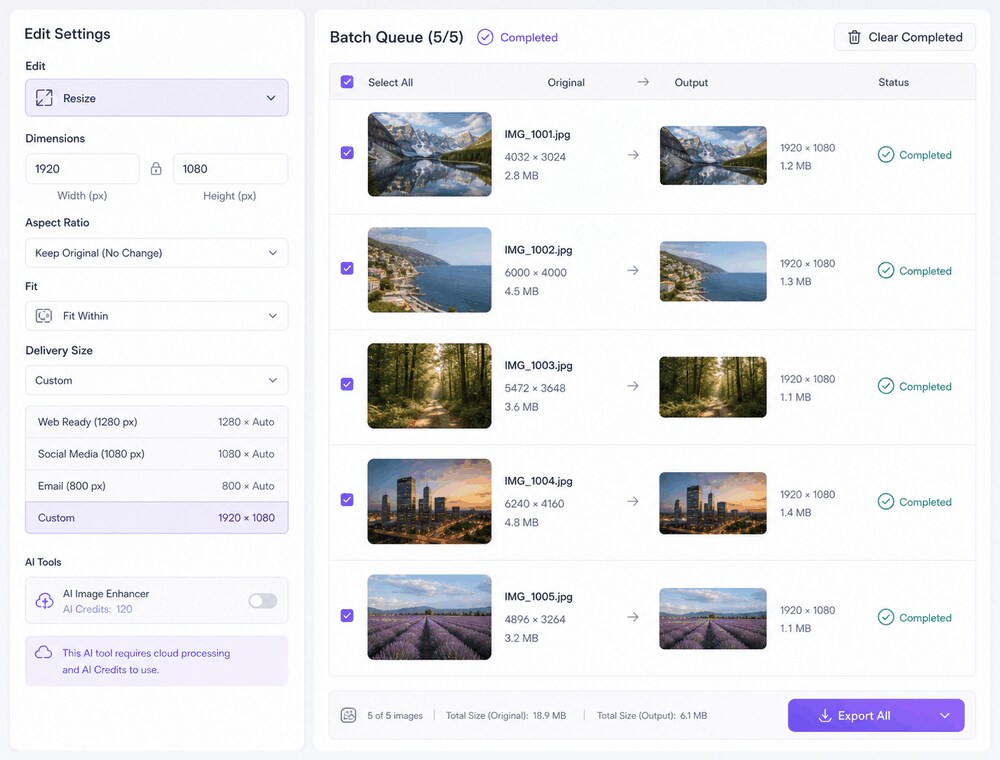
Mehrere Dateien oder ganze Ordner gemeinsam verarbeiten

Der Batch Image Editor bündelt zusammengehörige Bilder in einer Arbeitsfläche, damit Sie mehrere Dateien mit denselben Größenregeln verarbeiten können.

  • Einzelne Bilddateien oder ganze Ordner importieren.
  • Die Auswahl in der Warteschlange organisieren und zwischen Dateien wechseln.
  • Zusammengehörige Bilder nicht einzeln öffnen, bearbeiten und abspeichern.

Unterstützte Eingabe- und Ausgabeformate können sich je nach Betriebssystem und UniConverter-Version unterscheiden.

Mehrere Dateien oder ganze Ordner gemeinsam verarbeiten

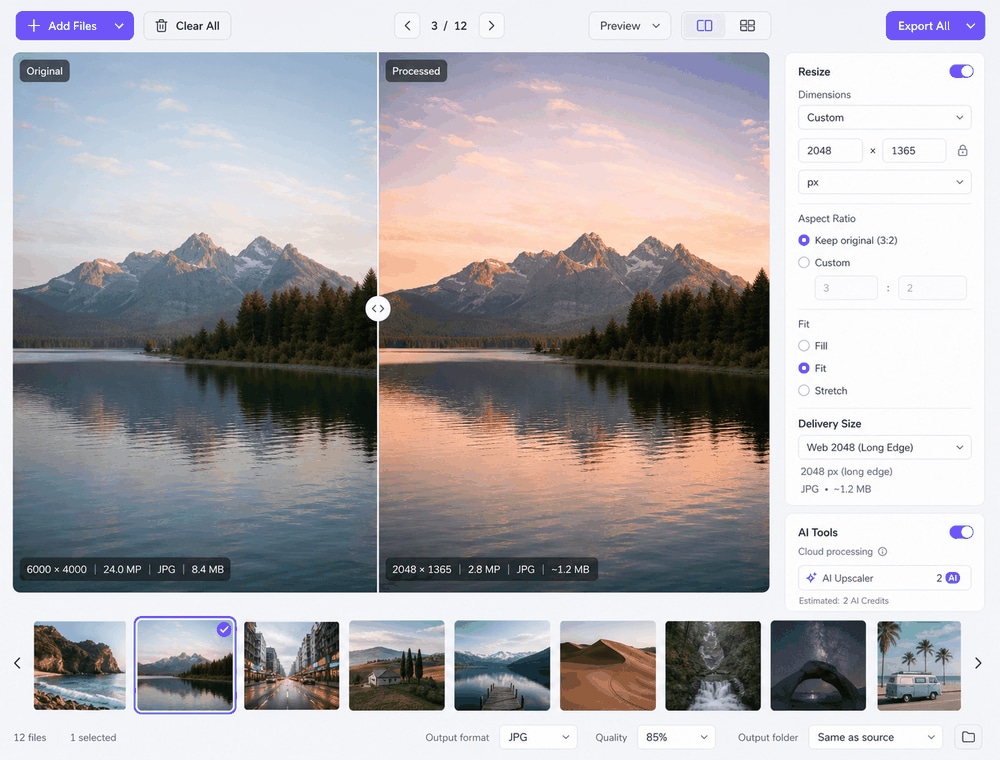
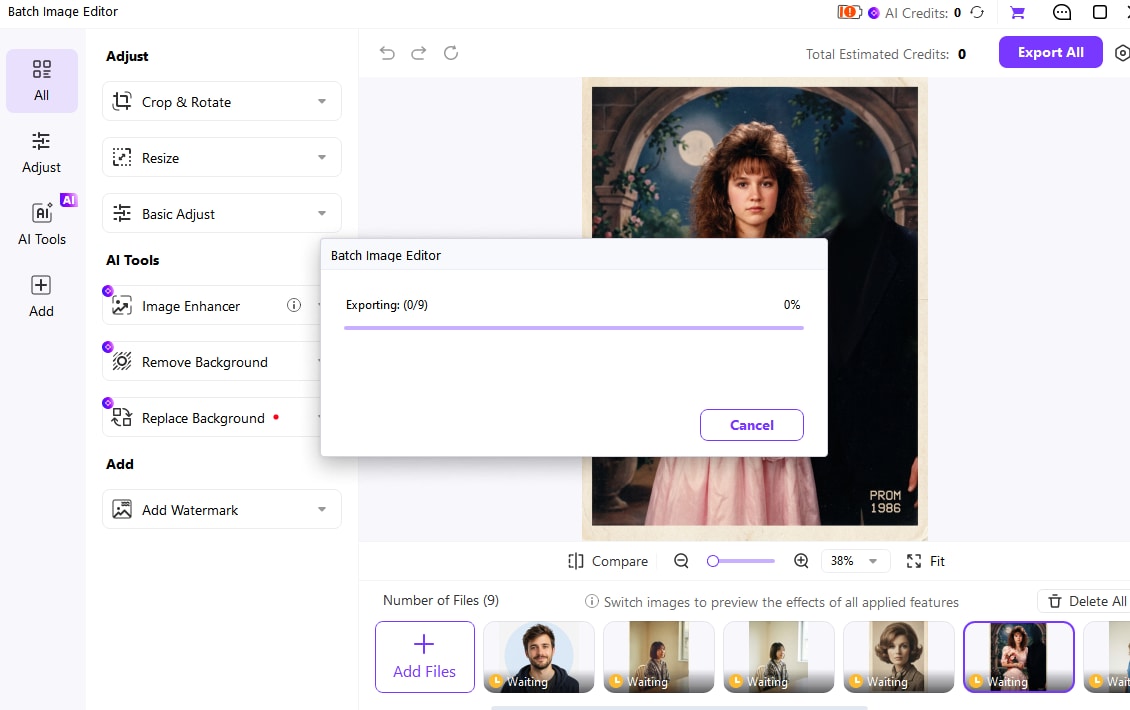
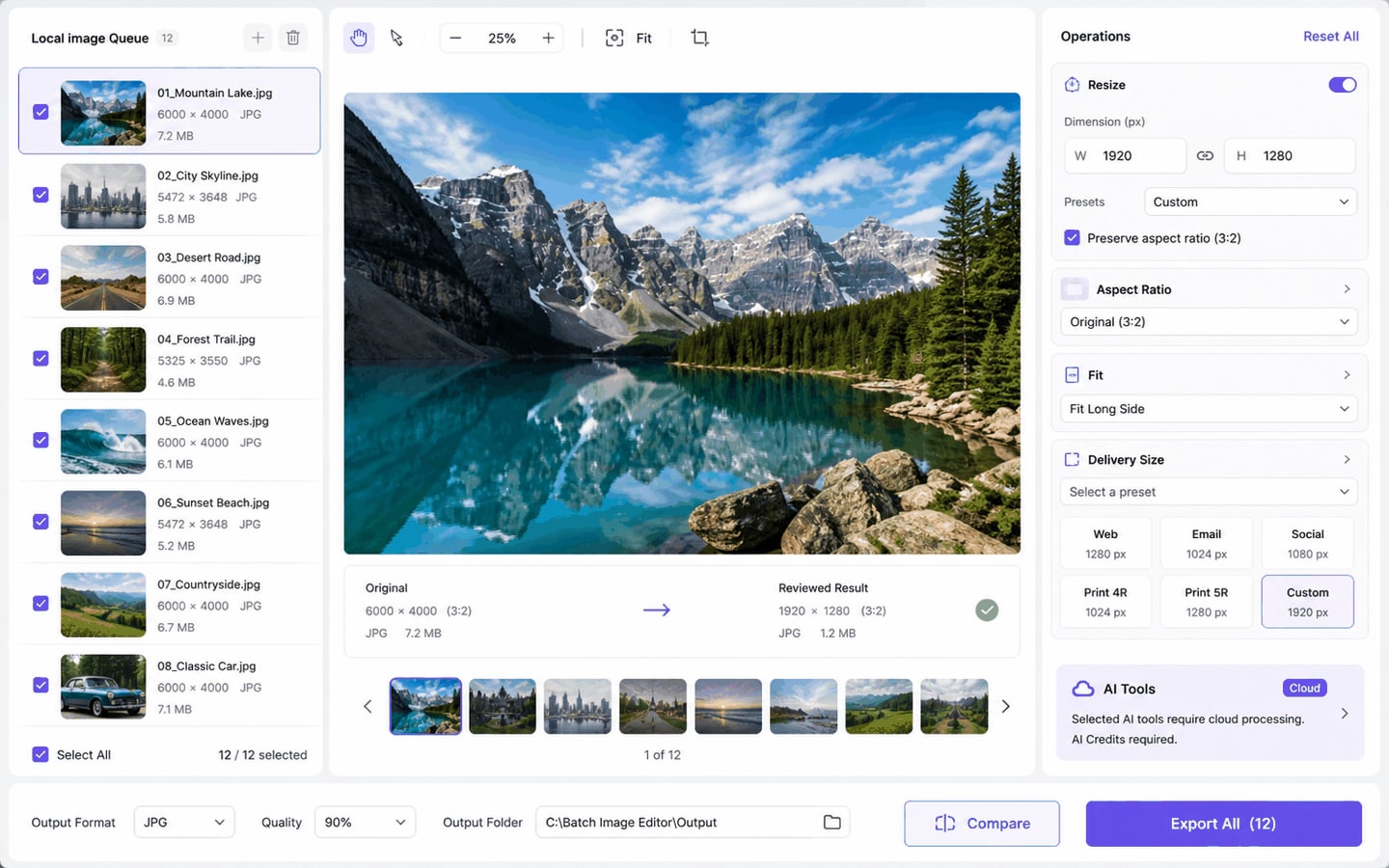
Ergebnisse prüfen und gesammelt exportieren

Kontrollieren Sie die verkleinerten Bilder vor der Ausgabe und exportieren Sie die geprüfte Serie anschließend gesammelt.

  • Die Canvas-Vorschau zeigt die aktuelle Bearbeitung im Arbeitsbereich.
  • Mit „Compare“ vergleichen Sie Ausgangsbild und bearbeitete Variante.
  • Wechseln Sie bei Bedarf zwischen einzelnen Dateien der Warteschlange.
  • Mit „Export All“ speichern Sie die geprüften Ergebnisse gesammelt.

Image Converter übernimmt die Formatkonvertierung. Diese zusätzlichen Bearbeitungen gehören zum Batch Image Editor.

Ergebnisse prüfen und gesammelt exportieren

Größe und Seitenverhältnis im Batch festlegen

Legen Sie Zielgröße, Preset und Anpassungsmodus für mehrere Bilder fest und prüfen Sie die Ergebnisse vor dem gemeinsamen Export.

Steuerungen und Bedingungen im Überblick

Prüfen Sie, was die einzelnen Einstellungen verändern und welche Bedingungen vor Export All zu beachten sind.

Bearbeitungsfunktionen und Einsatzbedingungen im Batch Image Editor
FunktionsbereichVerfügbare SteuerungWichtige Bedingungen
GrößeOriginalgröße beibehalten oder eigene Breite und Höhe eingebenVerwenden Sie verfügbare Seitenverhältnis-Optionen, um unbeabsichtigte Verzerrungen zu vermeiden.
Ausgabe-PresetsVerfügbare Größen-Presets für Social Media, E-Commerce, Präsentationen und Publishing auswählenDie sichtbare Preset-Liste darf nicht als vollständig dargestellt werden.
AnpassungsmodusFit with Background, Fill with Background oder Stretch to Fit verwendenPrüfen Sie die Vorschau, da der Modus Bildausschnitt und Ränder beeinflusst.
Weitere SchritteMit Crop, Basic Adjust, Hintergrundfunktionen oder Wasserzeichen fortfahrenAusgewählte KI-Funktionen können Cloud-Verarbeitung und AI Credits erfordern.

Technische Quellen: UniConverter-Anleitung zur Bildbearbeitung und Technische Daten von UniConverter.

Gängige BildformateModern & WebKamera-RAWDesign & Pro

Die Formatverfügbarkeit kann je nach Betriebssystem und UniConverter-Version variieren. Lesen Sie die Technische Daten von UniConverter für aktuelle Informationen zu Bildformaten und Systemanforderungen.

Wann lohnt es sich, mehrere Bilder
gleichzeitig zu verkleinern?

Besonders sinnvoll ist der Batch-Workflow, wenn viele Bilder dieselben Zielabmessungen oder Ausgabevorgaben erhalten sollen.

Produktbilder für Online-Shops

Bringen Sie Produktbilder auf einheitliche Abmessungen, bevor Sie sie in Shop, Marktplatz oder Katalog veröffentlichen.

Social-Media- und Kampagnenmotive

Passen Sie mehrere Kampagnen- und Social-Media-Bilder auf dieselben Zielgrößen oder verfügbaren Presets an, ohne jede Datei einzeln einzurichten.

Marken- und Marketingbibliotheken

Vereinheitlichen Sie die Abmessungen von Marken-, Kampagnen- und Werbebildern, bevor Sie die Dateien an Design- oder Publishing-Teams weitergeben.

Foto-, Scan- und Archivsammlungen

Verkleinern Sie Fotos, Scans, Referenzen oder Archivbilder mit denselben Zielvorgaben, wenn eine größere Sammlung einheitlich vorbereitet werden soll.

Desktop oder Online: Was eignet sich für mehrere Bilder?

Vergleichen Sie, wann ein einzelnes Online-Werkzeug ausreicht und wann sich der Desktop-Workflow für mehrere Bilder oder ganze Ordner besser eignet.

Workflows vergleichen
Empfohlen für größere AufgabenUniConverter Desktop
Bequemer Zugriff im BrowserOnline-Werkzeuge
Mehrere Bilder verkleinern
Verarbeiten Sie mehrere lokale Bilder oder ganze Ordner mit denselben Größenregeln.
Für einzelne Bilder können passende Online-Werkzeuge praktisch sein.
Mehrstufiger Ablauf
Kombinieren Sie die Größenänderung bei Bedarf mit weiteren Bearbeitungsschritten in einem Arbeitsbereich.
Weitere Aufgaben erfordern separate Online-Werkzeuge.
Prüfung und Export
Nutzen Sie Vorschau, Compare und Export All für die geprüfte Sammlung.
Prüfung und Download erfolgen im jeweiligen Einzelwerkzeug.
Verarbeitungspfad
Standardbearbeitungen arbeiten lokal; ausgewählte KI-Funktionen können Cloud-Verarbeitung erfordern.
Die Datei wird für die Browser-Verarbeitung hochgeladen.
Klare Entscheidung:
Für einzelne Bilder können Online-Werkzeuge praktisch sein. Wenn Sie mehrere Bilder oder ganze Ordner mit denselben Größenregeln verarbeiten möchten, ist der Desktop-Workflow die passendere Lösung.
Kostenlos herunterladen

Erfahrungen mit UniConverter bei wiederkehrenden Medienaufgaben

Die folgenden Bewertungen beziehen sich nicht ausschließlich auf den Batch Image Editor. Sie zeigen, wie Nutzer Bedienbarkeit und Zuverlässigkeit von UniConverter als Gesamtprodukt wahrnehmen.

★★★★★

„Ein gutes Tool, einfach zu bedienen, zuverlässig im Betrieb und schnell. Es dient für die meisten Aufgaben, die nicht professionelle, aber teilweise auch professionellen Benutzer zu erledigen haben. Ich bin begeistert.“

Für eine Bild-Stapelverarbeitung sind besonders Bedienbarkeit, Zuverlässigkeit und Tempo relevant; die Aussage ist keine Bewertung einzelner Editor-Funktionen.
Adrian Zimmer
★★★★★

„absolut empfehlenswertes Programm.... es ist die Wunderwaffe, wenn es um Videos geht.. vom Bearbeiten, laden, kovertieren... KI gestützt und absout verlässlich ... ich nutze es sehr regelmäßig... !“

Die Bewertung beschreibt regelmäßige Video-, Konvertierungs- und KI-Nutzung im Gesamtprodukt und nicht speziell das Bearbeiten einer Bildserie.
genkidj
★★★★★

„Eine großartige Software was ich jemals besitze und würde es jedem immer wieder empfehlen alles bestens Super Service Gruß Osy Kane“

Die Bewertung fasst die allgemeine Software- und Serviceerfahrung zusammen; ein konkreter Batch-Image-Editor-Test wird nicht behauptet.
Kane

Lesen Sie UniConverter-Bewertungen und unabhängige Berichte auf bekannten Softwareplattformen.

Häufige Fragen zum gleichzeitigen Verkleinern mehrerer Bilder

01

Kann ich mehrere Fotos auf einmal verkleinern?

Ja. Im Batch Image Editor können Sie mehrere Bilddateien oder einen ganzen Ordner importieren, eine Zielgröße festlegen, die Ergebnisse prüfen und anschließend gemeinsam exportieren.
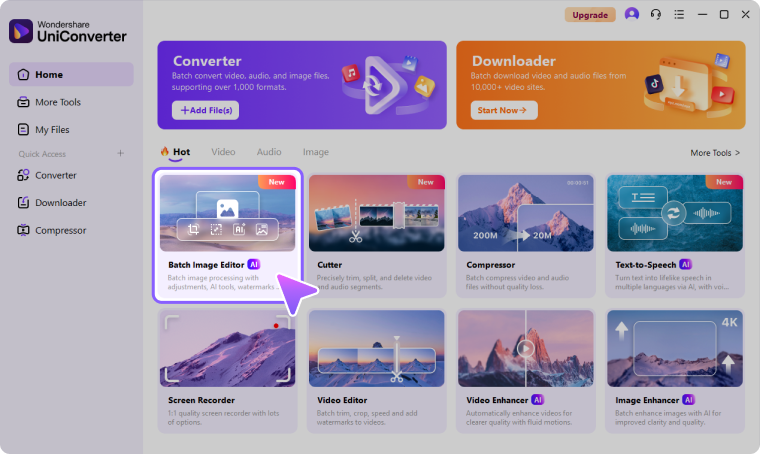
Öffnen Sie „Home > Image > Batch Image Editor“, fügen Sie Dateien oder einen Ordner hinzu und wählen Sie unter „Resize“ eine Zielgröße sowie eine Anpassungsmethode. Prüfen Sie die Bilder anschließend und exportieren Sie die Serie gesammelt.
Verwenden Sie für die gesamte Auswahl Custom Size oder ein verfügbares Größen-Preset. Bei unterschiedlichen Seitenverhältnissen wählen Sie je nach Einsatzzweck „Fit with Background“, „Fill with Background“ oder „Stretch to Fit“.
Eine Verkleinerung der Pixelmaße reduziert die verfügbare Detailmenge. Für Web, Bildschirm und Versand kann das Ergebnis dennoch passend sein. Bewahren Sie deshalb die Originale auf und prüfen Sie die verkleinerten Kopien vor dem Export.
Eine feste maximale Anzahl ist nicht pauschal anzugeben. Die praktisch verarbeitbare Bildmenge hängt unter anderem von Anzahl, Dateigröße und Auflösung der Bilder, freiem Speicherplatz und den Ressourcen des verwendeten Desktop-Systems ab.
„Fit with Background“ hält den Bildinhalt vollständig sichtbar und ergänzt bei Bedarf Hintergrundfläche. „Fill with Background“ füllt die Zielfläche passend aus, während „Stretch to Fit“ das Bild an den Zielrahmen anpasst und Motive dabei verzerren kann. Prüfen Sie deshalb die Vorschau, bevor Sie die Serie exportieren.
Wondershare UniConverter

Mehrere Bilder auf einmal verkleinern

Legen Sie die gewünschte Zielgröße einmal fest, prüfen Sie Ihre Bildserie und exportieren Sie die verkleinerten Bilder anschließend gemeinsam.

Mehrere Bilder auf einmal verkleinern