Bild in JPG umwandeln – kostenlos online oder auf dem Desktop
Wandeln Sie Bilder schnell in JPG um – direkt online, kostenlos und ohne Anmeldung oder mit Wondershare UniConverter auf Ihrem Computer. Für einzelne Dateien eignet sich der Online-Konverter, während die Desktop-Version auch mehrere Bilder gemeinsam konvertieren und weiterbearbeiten kann.
Einzelne Bilder direkt online in JPG umwandeln
Ohne Anmeldung und bis zu drei Mal kostenlos
Mehrere Bilder auf dem Desktop gemeinsam konvertieren und weiterbearbeiten
Bild in JPG umwandeln: Online-Konverter oder Desktop-Software?
Beide Wege können ein JPG-Ergebnis liefern. Die bessere Wahl hängt von Quellformat, Upload, Verbindungsabhängigkeit, gewünschten JPG-Einstellungen und dem Umfang der Aufgabe ab.
Workflows vergleichen
Empfohlen für größere AufgabenUniConverter Desktop
Bequemer Zugriff im BrowserOnline-Werkzeuge
Unterstützte Quellformate
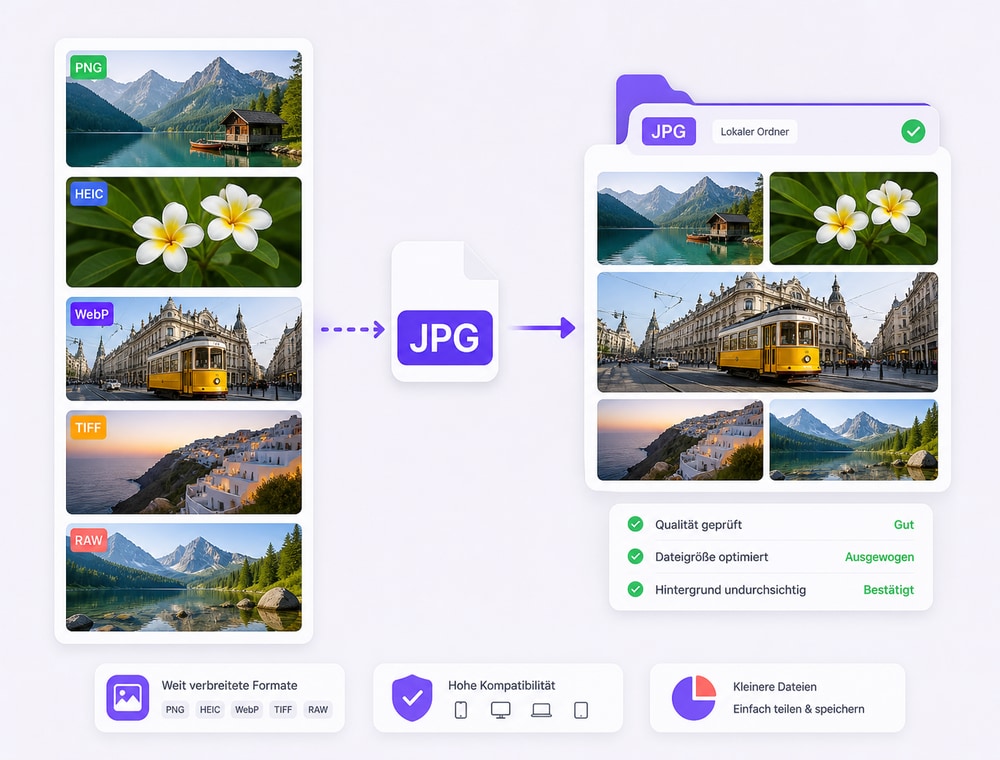
✓Unterstützt ein breiteres Spektrum, darunter je nach Plattform und Version PNG, HEIC, WebP, TIFF, RAW und weitere Bildformate.
Nutzt eine kleinere bestätigte Eingabematrix, darunter JPG/JPEG, PNG, BMP, GIF, TIFF, WebP und HEIC.
Lokale Verarbeitung und Upload
✓Die Standardkonvertierung verarbeitet lokale Dateien ohne Browser-Upload und speichert JPG-Ergebnisse direkt in einem gewählten Zielordner.
Die Quelldatei wird hochgeladen, im Browserdienst verarbeitet und anschließend als JPG heruntergeladen.
Tempo, Stabilität und Arbeitsumfang
✓Vermeidet Upload- und Downloadzeit sowie Serverabhängigkeit; unterstützte Konvertierungen können auf kompatibler Hardware Ultra-fast Speed oder GPU-Beschleunigung nutzen.
Bearbeitungszeit und Stabilität hängen zusätzlich von Internetverbindung, Upload, Serverauslastung und aktueller Sitzung ab.
JPG-Qualität und wiederkehrende Aufgaben
✓Bündelt JPG-Ausgabe, Zielordner und verfügbare Qualitäts- oder Größenoptionen für wiederkehrende Bildserien; die praktische Kapazität hängt von Dateien und System ab.
Eignet sich für eine schnelle Browser-Konvertierung, bietet aber weniger Spielraum für umfangreiche oder wiederholte lokale JPG-Abläufe.
Klare Entscheidung:
Online ist bequem für eine spontane JPG-Konvertierung. Desktop bietet mehr Quellformate, lokale Verarbeitung und einen stabileren, kontrollierbaren Ablauf für wiederkehrende Aufgaben.
Wondershare UniConverter Image Converter wandelt unterstützte Bildformate in JPG um. Entscheidend sind Bildinhalt, gewünschte Dateigröße, Transparenz und die verfügbaren Einstellungen der Plattform und Version.
JPG für Fotos, Web und einfache Weitergabe
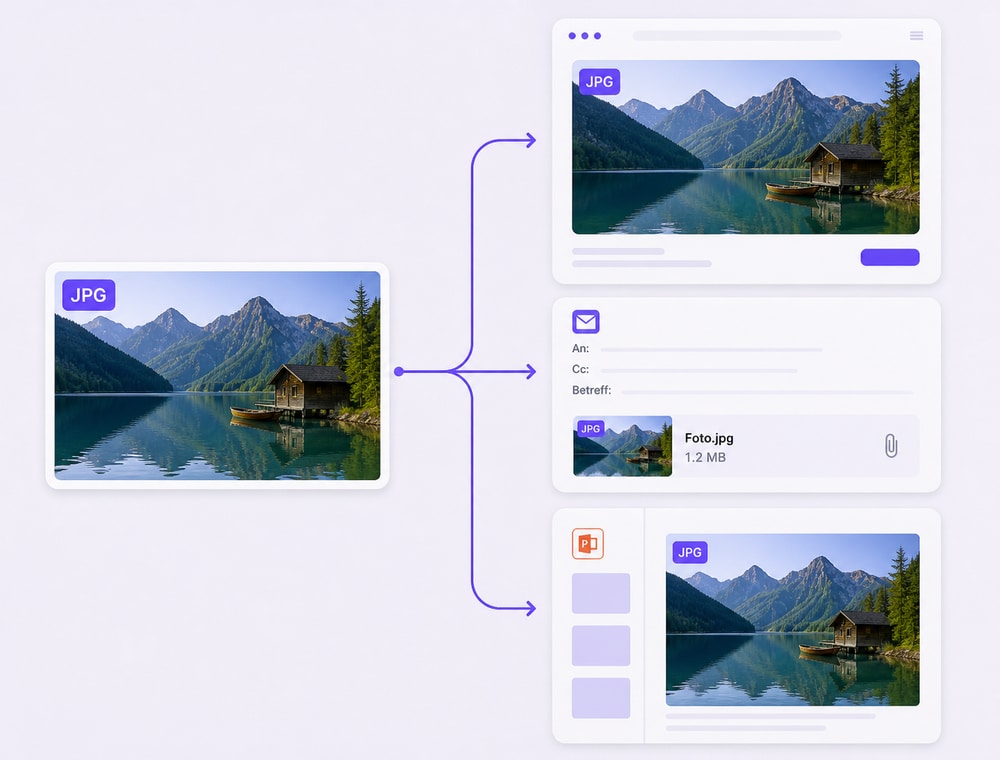
Nutzen Sie JPG für fotografische Motive, Website-Inhalte, E-Mail-Anhänge oder Plattformen, die eine weit verbreitete Bilddatei erwarten.
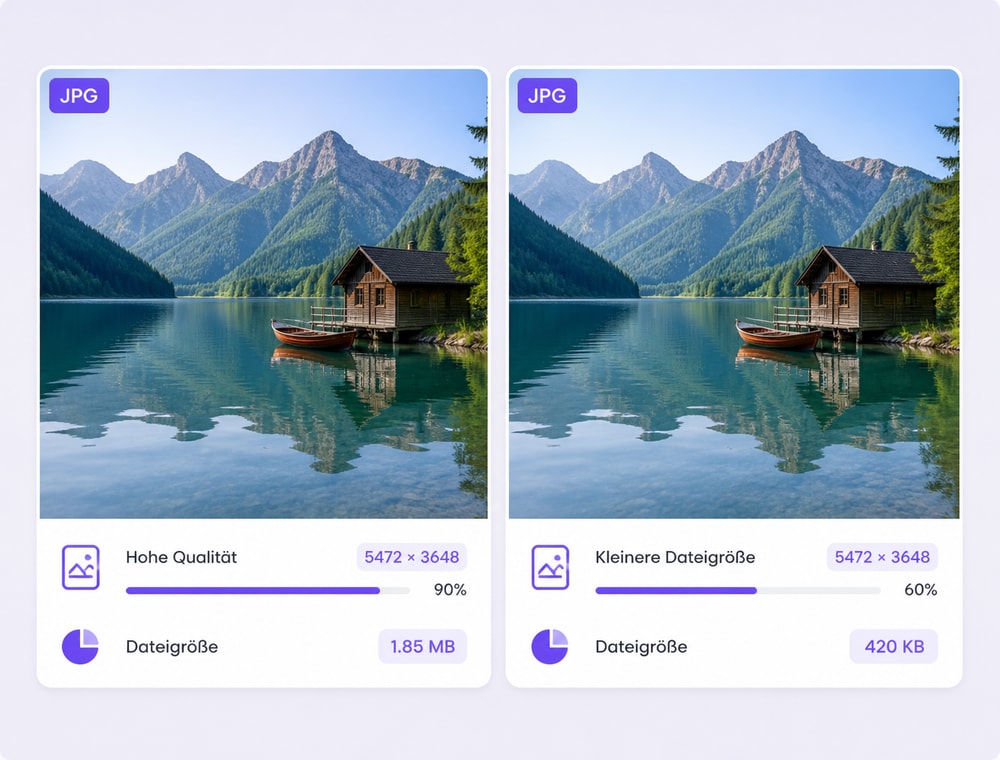
JPG komprimiert verlustbehaftet. Prüfen Sie verfügbare Qualitätseinstellungen und vermeiden Sie unnötige erneute JPG-Speicherungen, die sichtbare Artefakte verstärken können.
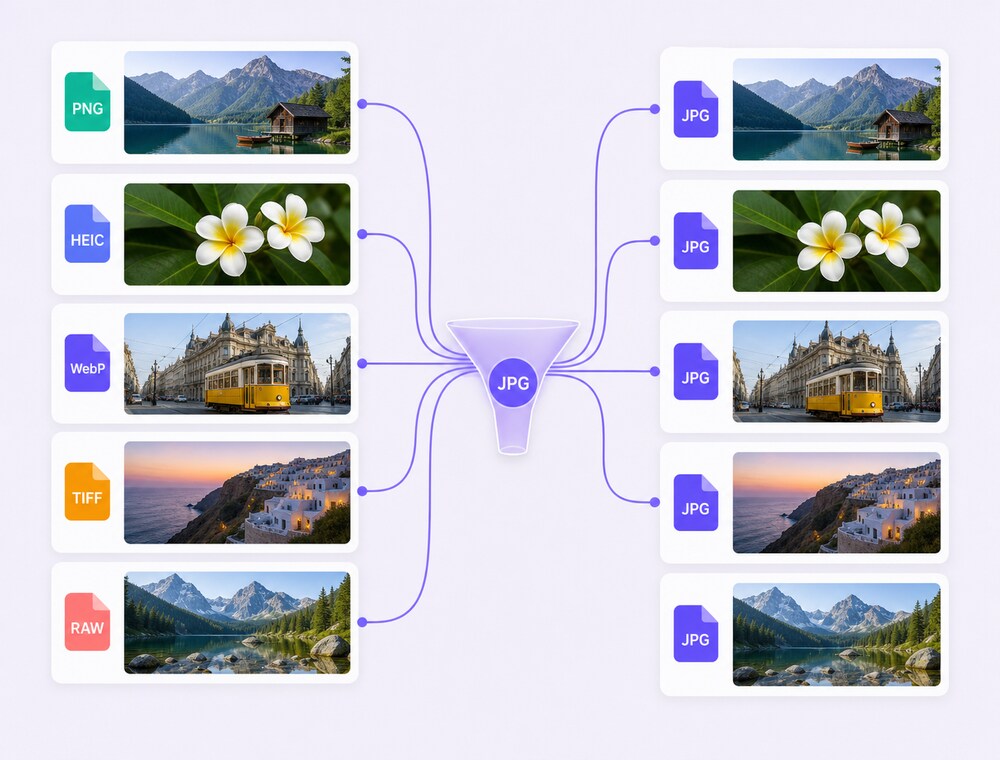
Der Desktop-Konverter deckt ein breiteres Spektrum unterstützter Quellformate ab; die genaue Eingabeunterstützung kann sich zwischen Windows, macOS und Versionen unterscheiden.
Gängige Web- und Smartphone-Formate
Ausgewählte Scan- und Kameraformate
Aktuelle technische Daten je Plattform prüfen
Input support is broader than output support and can differ between
Windows, Mac, Online, and product versions.
Mehrere Bilder mit einheitlichen JPG-Vorgaben ausgeben
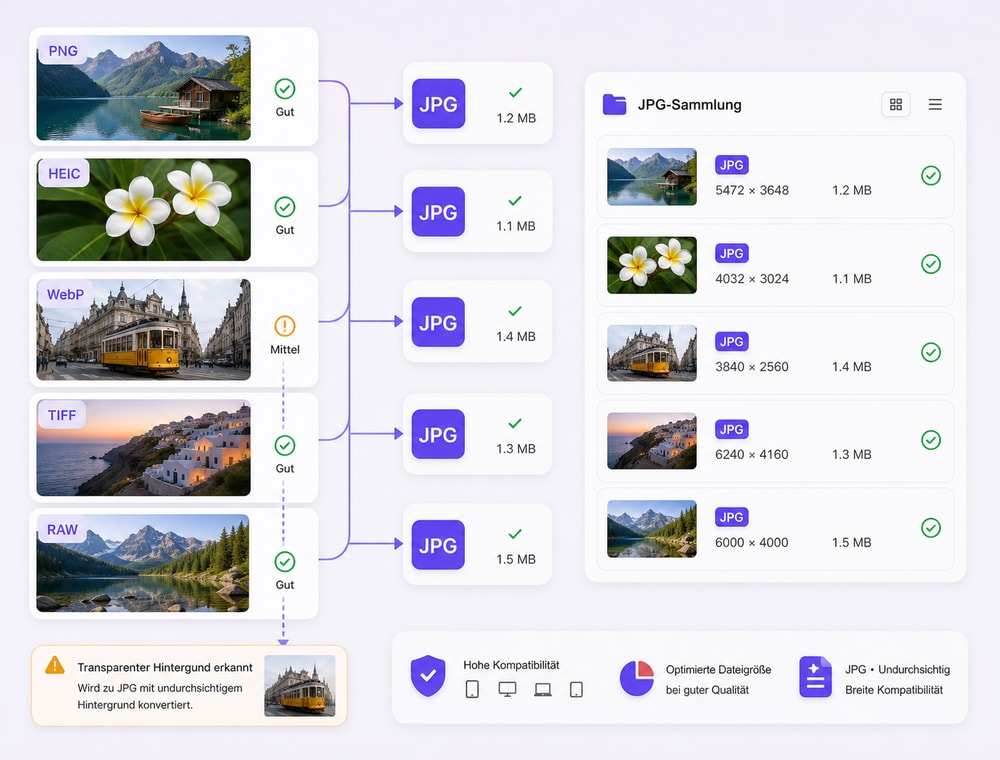
Wenn eine Bildserie denselben Ausgabezweck hat, lassen sich JPG, Zielordner und verfügbare Qualitäts- oder Größenoptionen gemeinsam vorbereiten und vor dem Export kontrollieren.
JPG als gemeinsames Ausgabeformat
Zielordner übersichtlich festlegen
Ergebnisse vor der Weitergabe prüfen
Arbeitslast an Dateien und System anpassen
Image Converter übernimmt die Formatkonvertierung. Diese zusätzlichen Bearbeitungen gehören zum Batch Image Editor.
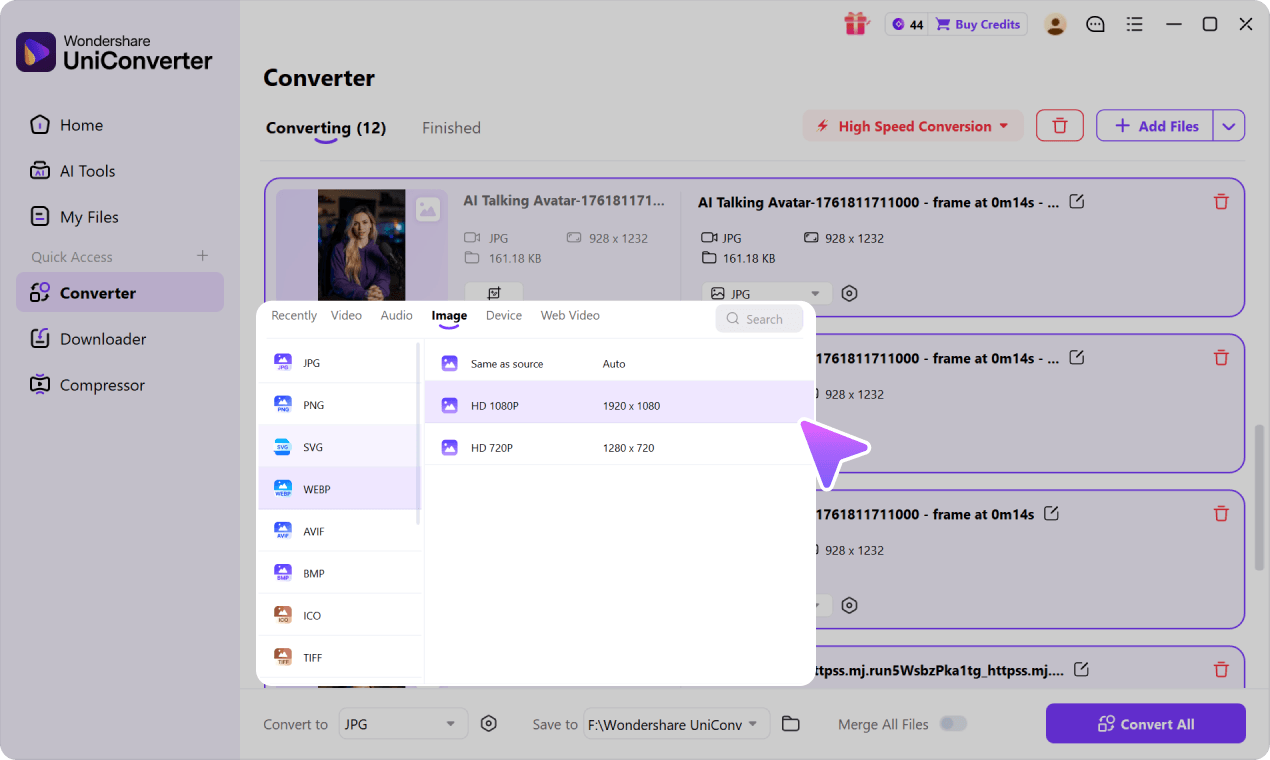
Im Wondershare UniConverter Image Converter wählen Sie JPG als Ausgabeformat, einen Zielordner sowie verfügbare Qualitäts- oder Größenoptionen. Prüfen Sie einzelne Bilddateien auf Transparenz, Hintergrund und Detailverlust; Steuerungen und unterstützte Quellformate können je nach Betriebssystem und UniConverter-Version abweichen.
JPG-Ausgabe: Qualität, Transparenz und Einsatz richtig einordnen
JPG ist weit verbreitet und für fotografische Inhalte praktisch, verwendet jedoch verlustbehaftete Komprimierung und speichert keine Alpha-Transparenz.
Wichtige Unterschiede zwischen Quellformat und Ausgabeformat
Konvertierungsaspekt
Vor der Konvertierung
JPG-Ergebnis
Geeignete Inhalte
Fotos, Grafiken, Scans oder Webbilder in unterstützten Quellformaten
Besonders geeignet für Fotos, Webseiten, E-Mail und einfache Weitergabe
Komprimierung
Qualität und Komprimierung hängen vom jeweiligen Quellformat ab
Verlustbehaftete Komprimierung; Qualität und Dateigröße müssen abgewogen werden
Transparenz
PNG, WebP und andere Formate können transparente Pixel enthalten
JPG speichert keine Alpha-Transparenz
Hintergrund und Details
Transparente Bereiche und vorhandene Quelldetails vorab prüfen
Ein deckender Hintergrund ist erforderlich; verlorene Details werden nicht wiederhergestellt
Gängige BildformateModern & WebKamera-RAWDesign & Pro
Die Formatverfügbarkeit kann je nach Betriebssystem und UniConverter-Version variieren. Lesen Sie die
Technische Daten von UniConverter
für aktuelle Informationen zu Bildformaten und Systemanforderungen.
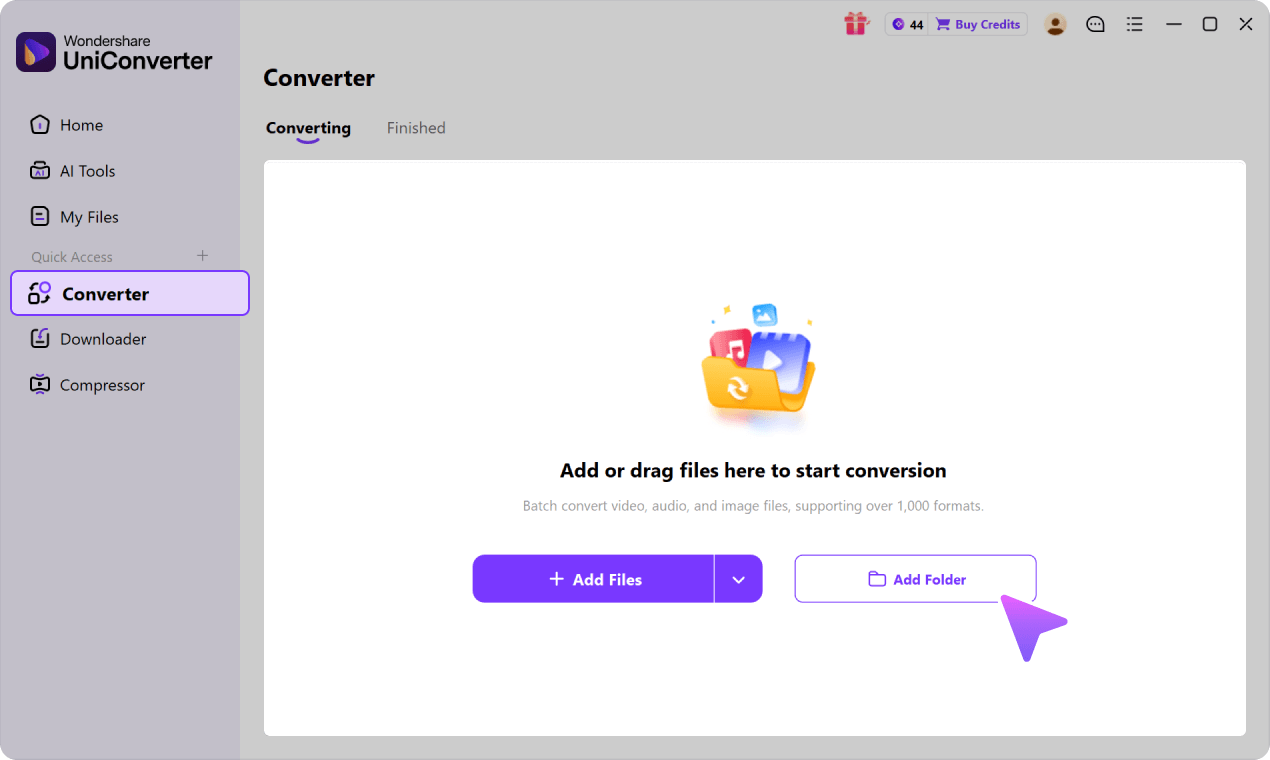
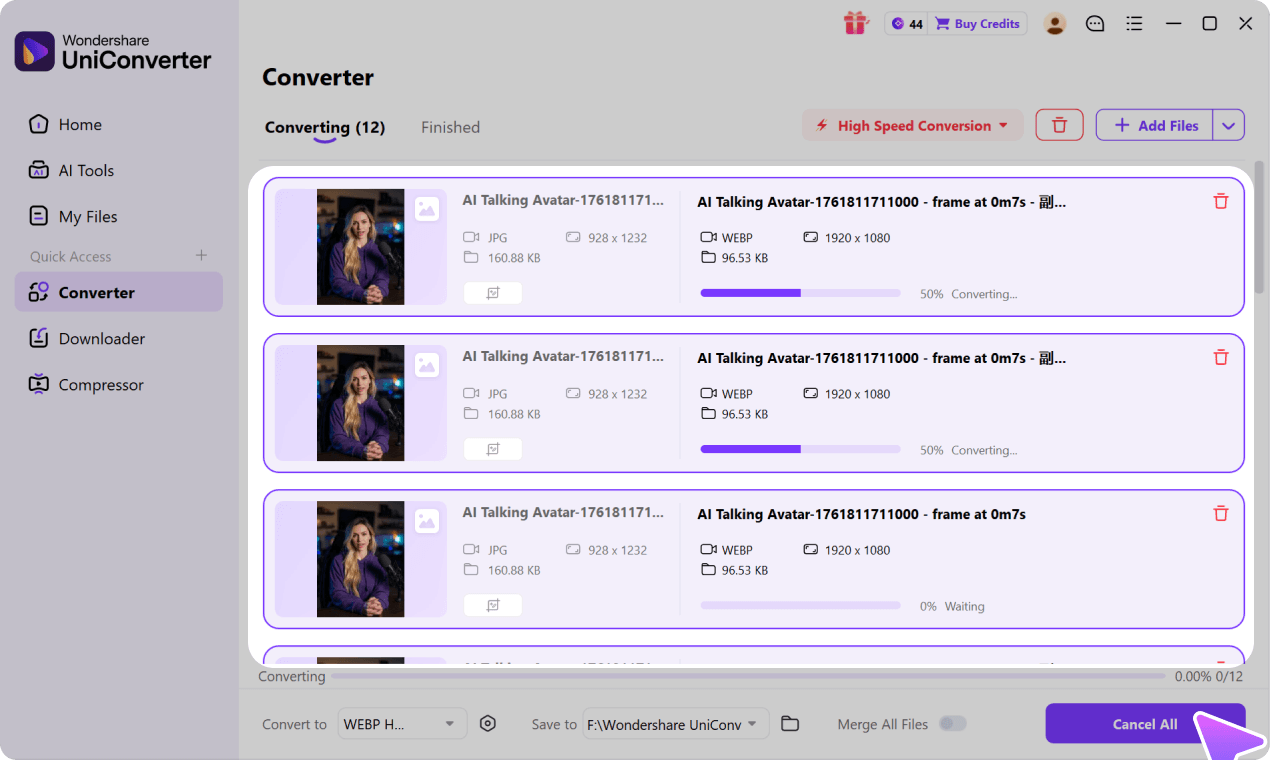
Ein Bild in drei Schritten in JPG umwandeln
Der Ablauf bleibt einfach: Quelldatei hinzufügen, JPG festlegen und das Ergebnis vor der Verwendung prüfen.
JPG ist besonders sinnvoll, wenn fotografische Inhalte kompatibel, kompakt und einfach weiterzugeben sein sollen.
HEIC- und Smartphone-Fotos teilen
Erstellen Sie JPG-Kopien aus unterstützten Smartphone-Fotos, wenn Empfänger oder Plattformen das Ausgangsformat nicht zuverlässig öffnen.
PNG- oder WebP-Bilder für Vorgaben vorbereiten
Wandeln Sie Bilddateien in JPG um, wenn ein Formular, CMS oder Marktplatz ausdrücklich JPG verlangt und keine Transparenz benötigt wird.
TIFF- oder BMP-Scans leichter weitergeben
Erzeugen Sie kompaktere JPG-Arbeitskopien aus unterstützten Scan- oder Bitmap-Dateien, ohne die Quelldateien als Archivmaster zu ersetzen.
Fotos für Website, E-Mail oder Präsentation ausgeben
Bereiten Sie fotografische Bildserien als JPG vor, wenn gute Kompatibilität und eine kontrollierte Dateigröße wichtiger sind als Transparenz.
Erfahrungen mit UniConverter bei Konvertierungsaufgaben
Die folgenden Bewertungen beziehen sich nicht ausschließlich auf den Batch Image Converter oder die JPG-Konvertierung. Sie ordnen Bedienbarkeit und Zuverlässigkeit von UniConverter als Gesamtprodukt ein.
★★★★★
„Ein gutes Tool, einfach zu bedienen, zuverlässig im Betrieb und schnell. Es dient für die meisten Aufgaben, die nicht professionelle, aber teilweise auch professionellen Benutzer zu erledigen haben. Ich bin begeistert.“
Bedienbarkeit, Zuverlässigkeit und Geschwindigkeit sind für wiederkehrende JPG-Konvertierungen relevant; die Bewertung ist jedoch nicht JPG-spezifisch.
Adrian Zimmer
★★★★★
„absolut empfehlenswertes Programm.... es ist die Wunderwaffe, wenn es um Videos geht.. vom Bearbeiten, laden, kovertieren... KI gestützt und absout verlässlich ... ich nutze es sehr regelmäßig... !“
Die Bewertung nennt Konvertierung als Teil der regelmäßigen Gesamtnutzung, ohne eine bestimmte Bild- oder JPG-Funktion einzeln zu bewerten.
genkidj
★★★★★
„Eine großartige Software was ich jemals besitze und würde es jedem immer wieder empfehlen alles bestens Super Service Gruß Osy Kane“
Die Aussage beschreibt die allgemeine Software- und Serviceerfahrung und wird nicht als Test einer konkreten JPG-Konvertierung dargestellt.
Kane
Lesen Sie UniConverter-Bewertungen und unabhängige Berichte auf bekannten Softwareplattformen.
Fügen Sie das Bild im UniConverter Image Converter hinzu, wählen Sie JPG als Ausgabeformat, prüfen Sie Qualität, Größe und Zielordner und starten Sie die Konvertierung. Für eine schnelle Browser-Aufgabe steht außerdem der Online-Bildkonverter zur Verfügung.
02
Welche Bildformate lassen sich in JPG umwandeln?
Online werden unter anderem JPG/JPEG, PNG, BMP, GIF, TIFF, WebP, HEIC und weitere bestätigte Formate angenommen. Der Desktop-Konverter unterstützt zusätzliche Quellformate; die genaue Liste hängt von Windows, macOS und Version ab.
03
Verliert ein Bild beim Umwandeln in JPG Qualität?
JPG verwendet verlustbehaftete Komprimierung. Wie sichtbar der Qualitätsverlust ist, hängt von Quelldatei, Qualitätsstufe und erneuten Speicherungen ab. Bereits verlorene Details werden durch die Konvertierung nicht wiederhergestellt.
04
Was passiert mit transparenten PNG-Bereichen?
JPG unterstützt keine Alpha-Transparenz. Transparente Bereiche benötigen daher einen deckenden Hintergrund; prüfen Sie das Ergebnis, damit sie nicht unerwartet weiß, schwarz oder andersfarbig erscheinen.
05
Kann ich mehrere Bilder in JPG umwandeln?
Ja. UniConverter Desktop kann unterstützte Bilder oder Ordner in einer Warteschlange verarbeiten. Eine feste unbegrenzte Kapazität wird nicht zugesichert; die praktische Arbeitslast hängt von Dateien, Einstellungen und Systemressourcen ab.
06
Kann ich ein Bild kostenlos online in JPG umwandeln?
Ja. Für eine schnelle einzelne JPG-Konvertierung steht der UniConverter Online-Bildkonverter ohne Anmeldung zur Verfügung. Die aktuell geltenden kostenlosen Nutzungsbedingungen werden direkt im Tool angezeigt.
Bilder lokal und kontrolliert in JPG umwandeln
Nutzen Sie Wondershare UniConverter Desktop für unterstützte Quellformate, wiederkehrende JPG-Aufgaben und eine Ausgabe ohne Browser-Upload.