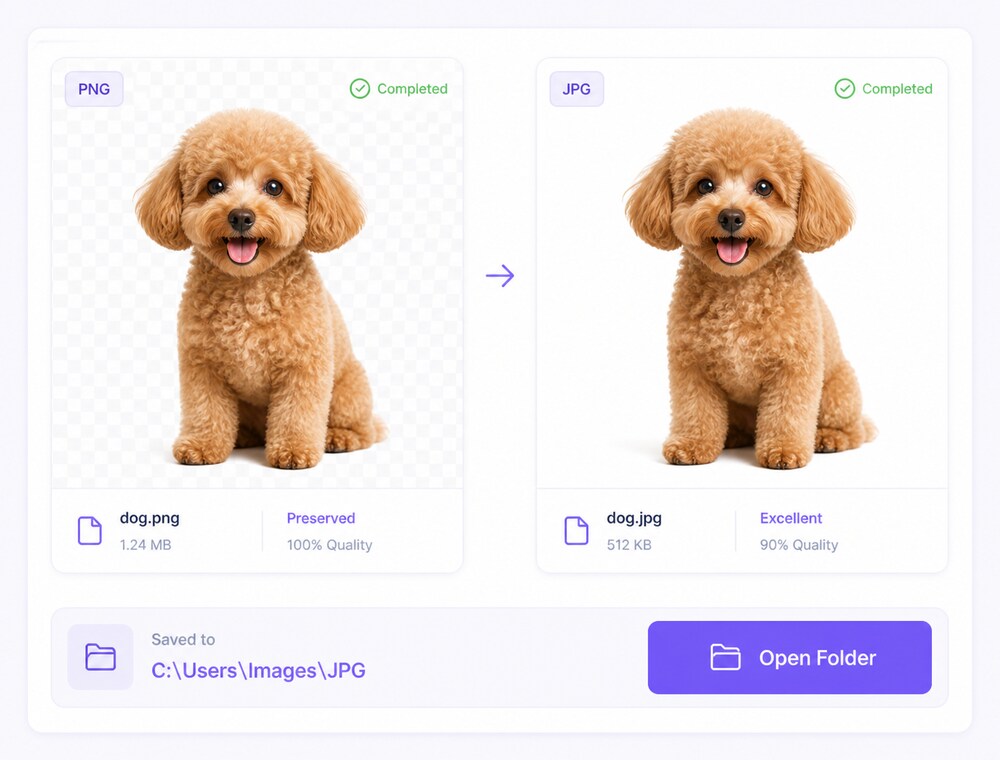
PNG kostenlos online in JPG umwandeln
Konvertieren Sie eine einzelne PNG-Datei direkt im Browser in JPG – ohne Softwareinstallation und ohne Anmeldung.
- Direkt im Browser starten
- Keine Anmeldung erforderlich
- Bis zu drei kostenlose Nutzungen
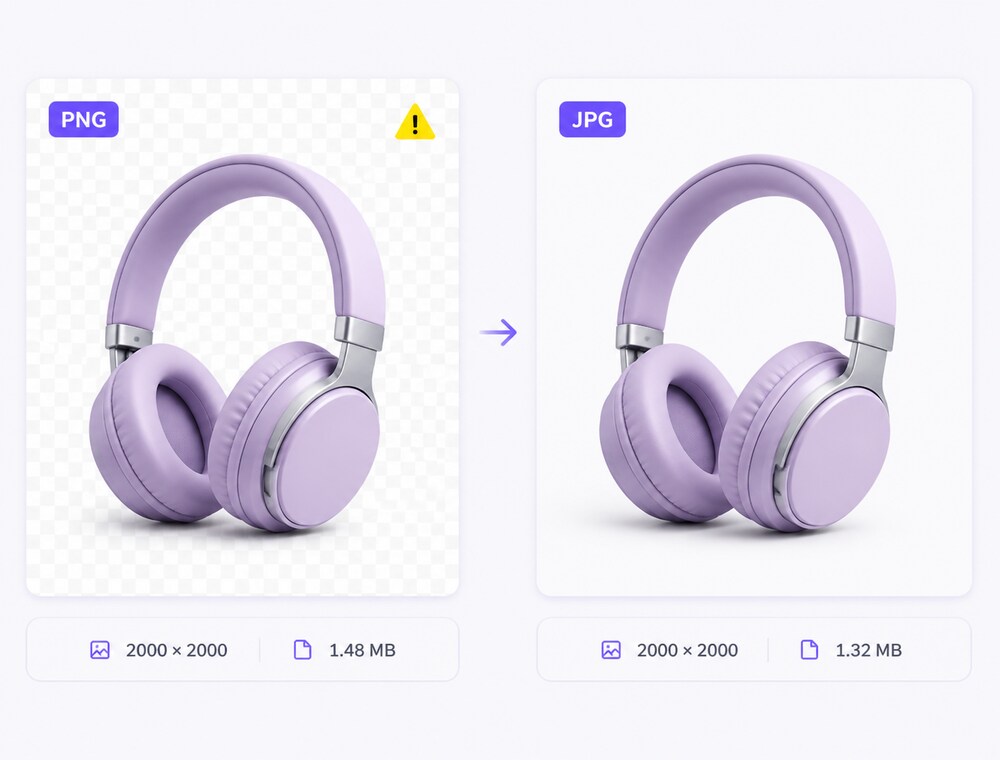

Für eine einzelne PNG-Datei ist der Online-Konverter die schnelle Lösung ohne Installation. Wenn Sie mehrere PNG-Dateien oder ganze Ordner gemeinsam in JPG umwandeln möchten, eignet sich UniConverter Desktop für den Batch-Workflow.
Wandeln Sie einzelne PNG-Dateien direkt online in JPG um oder nutzen Sie Wondershare UniConverter für mehrere Dateien und wiederkehrende Konvertierungsaufgaben auf dem Desktop.
Konvertieren Sie eine einzelne PNG-Datei direkt im Browser in JPG – ohne Softwareinstallation und ohne Anmeldung.
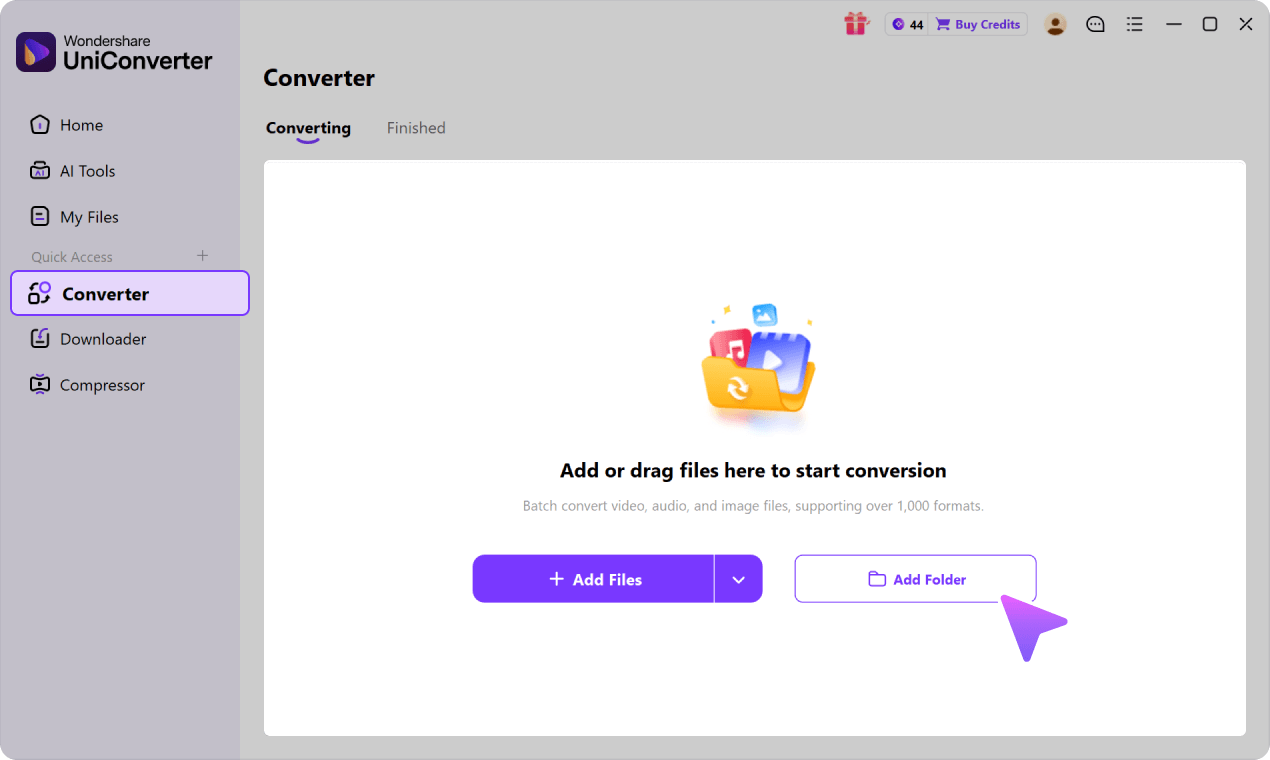
Fügen Sie mehrere PNG-Dateien oder einen ganzen Bildordner hinzu und konvertieren Sie die Auswahl gemeinsam auf dem Desktop.
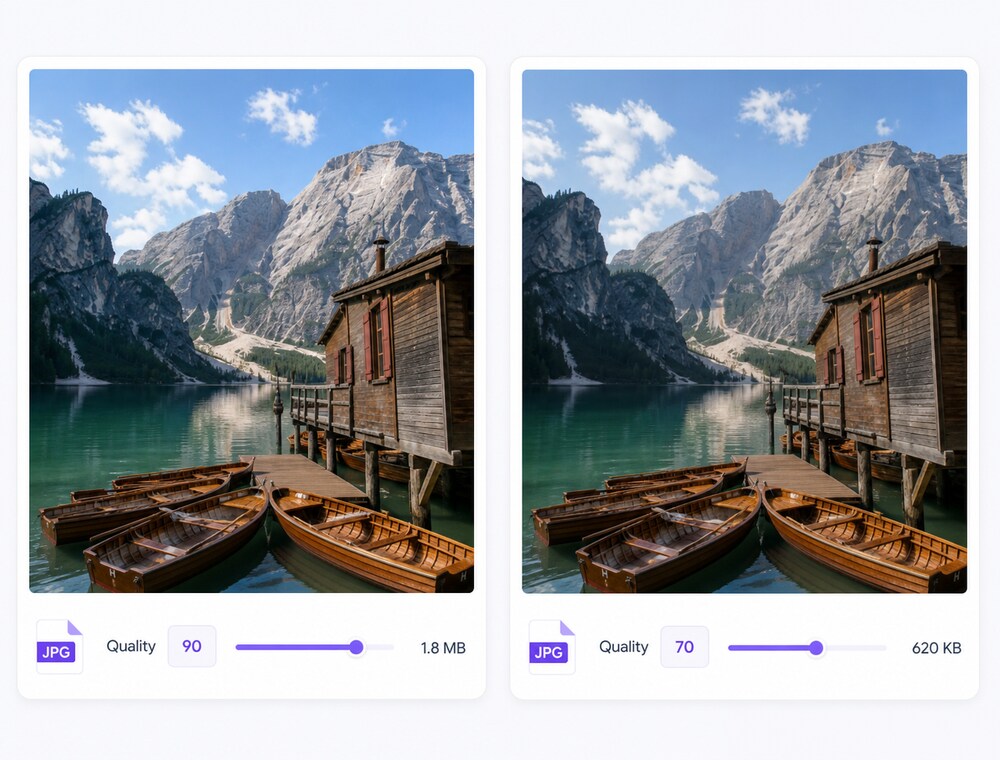
Verwenden Sie für eine Bildserie gemeinsame Ausgabevorgaben und legen Sie den gewünschten Zielordner fest, statt jede Datei einzeln einzurichten.
Nutzen Sie UniConverter Desktop, wenn Sie mehrere lokale Dateien ohne Browser-Upload verarbeiten und die konvertierten JPG-Dateien kontrolliert ablegen möchten.
Der Online-Bildkonverter ist für einzelne Dateien gedacht; für mehrere PNG-Dateien oder ganze Ordner nutzen Sie den Image Converter auf dem Desktop.
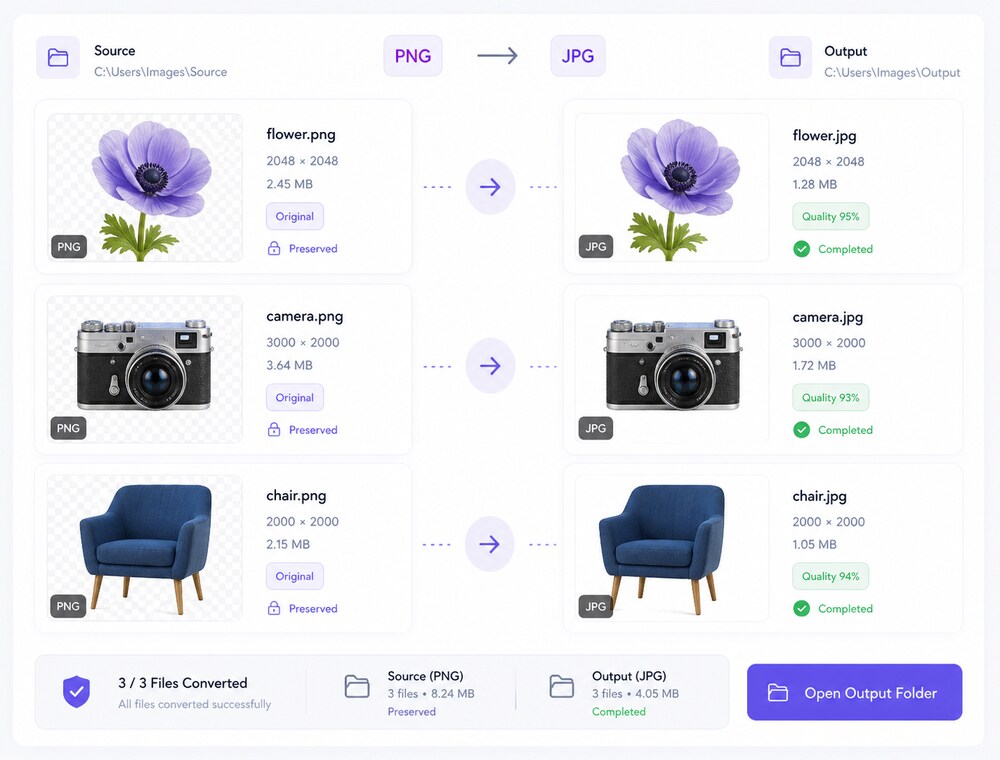
Für eine einzelne PNG-Datei können Sie den Online-Konverter nutzen; mehrere PNG-Dateien oder ganze Ordner verarbeiten Sie gemeinsam im Image Converter auf dem Desktop.
Für eine einzelne Datei öffnen Sie den Online-Bildkonverter. Für mehrere PNG-Dateien oder einen ganzen Ordner nutzen Sie den Image Converter auf dem Desktop.
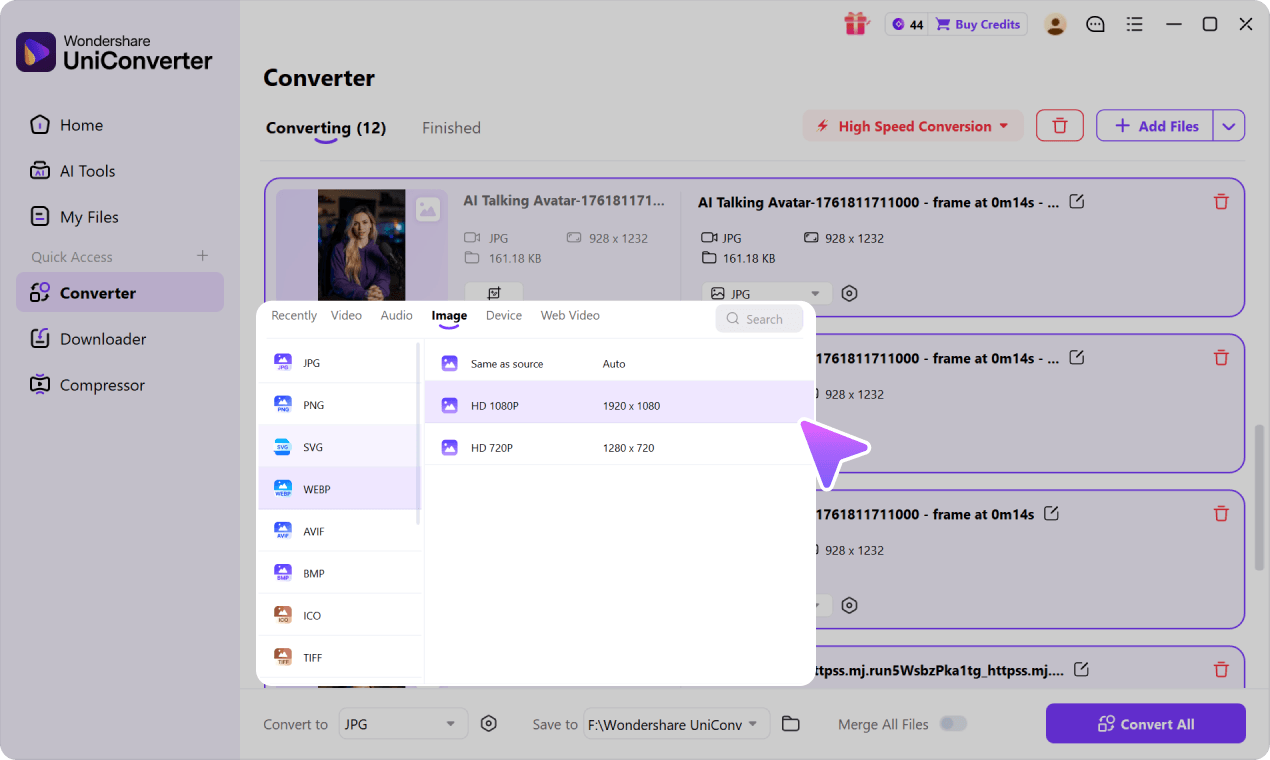
Wählen Sie JPG als Ausgabeformat. Bei PNG-Dateien mit Transparenz prüfen Sie, wie transparente Bereiche im JPG erscheinen, und kontrollieren Sie verfügbare Qualitäts- oder Größenoptionen.
Prüfen Sie das JPG nach der Konvertierung auf unerwartete Hintergrundfarben, Kompressionsartefakte und ausreichende Detailqualität.
PNG speichert Bilder verlustfrei und kann Transparenz enthalten. JPG verwendet verlustbehaftete Komprimierung und unterstützt keine Alpha-Transparenz. Ob eine JPG-Datei kleiner wird, hängt von Bildinhalt, Abmessungen und gewählter Qualitätsstufe ab.
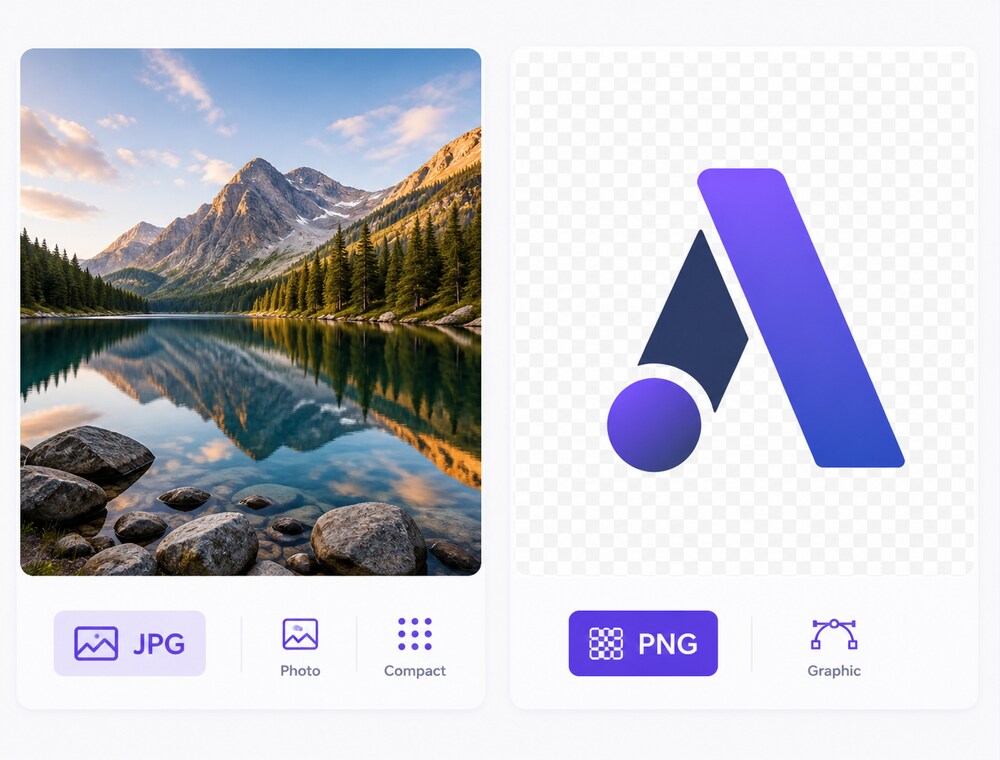
Für Fotos und breite Weitergabe ist JPG oft praktisch. Bei Logos, UI-Grafiken, scharfen Kanten oder benötigter Transparenz ist PNG häufig die bessere Wahl.
| Konvertierungsaspekt | PNG | JPG |
|---|---|---|
| Komprimierung | Verlustfreie Komprimierung | Verlustbehaftete Komprimierung |
| Transparenz | Unterstützt transparente und halbtransparente Pixel | Keine Alpha-Transparenz |
| Dateigröße | Hängt stark vom Bildinhalt ab; bei Fotos häufig größer | Bei Fotos häufig kompakter, aber nicht immer |
| Geeignet für | Logos, Grafiken, UI-Elemente und Bilder mit Transparenz | Fotos, Weitergabe und Anwendungen mit breiter JPG-Unterstützung |
Wichtig: Wenn Ihre PNG-Datei transparente Bereiche enthält, kann JPG diese Transparenz nicht speichern. Prüfen Sie deshalb das Ergebnis nach der Konvertierung. Eine erneute JPG-Komprimierung kann außerdem zusätzliche Artefakte verursachen.
Technische Quellen: MDN-Leitfaden zu Bildformaten und Technische Daten von UniConverter.
Die Formatverfügbarkeit kann je nach Betriebssystem und UniConverter-Version variieren. Lesen Sie die Technische Daten von UniConverter für aktuelle Informationen zu Bildformaten und Systemanforderungen.
Die Konvertierung ist nützlich, wenn Kompatibilität und kompakte fotografische Ausgabe wichtiger sind als Transparenz.
Wandeln Sie fotografische PNG-Dateien in JPG um, wenn das CMS JPG erwartet oder eine kompaktere Webausgabe benötigt wird.
Erstellen Sie eine kompatible JPG-Kopie für Empfänger und Anwendungen, die keine Transparenz benötigen.
Nutzen Sie JPG, wenn ein Portal, Marktplatz oder Formular dieses Format verlangt und ein deckender Hintergrund akzeptabel ist.
Konvertieren Sie mehrere PNG-Produktfotos gemeinsam in JPG, wenn Shop, Marktplatz oder CMS ein einheitliches Ausgabeformat verlangt und keine Transparenz benötigt wird.
Die folgenden Bewertungen beziehen sich nicht ausschließlich auf den Image Converter oder die PNG-zu-JPG-Konvertierung. Sie ordnen Bedienbarkeit und Zuverlässigkeit von UniConverter als Gesamtprodukt ein.
„Ein gutes Tool, einfach zu bedienen, zuverlässig im Betrieb und schnell. Es dient für die meisten Aufgaben, die nicht professionelle, aber teilweise auch professionellen Benutzer zu erledigen haben. Ich bin begeistert.“
„absolut empfehlenswertes Programm.... es ist die Wunderwaffe, wenn es um Videos geht.. vom Bearbeiten, laden, kovertieren... KI gestützt und absout verlässlich ... ich nutze es sehr regelmäßig... !“
„Eine großartige Software was ich jemals besitze und würde es jedem immer wieder empfehlen alles bestens Super Service Gruß Osy Kane“
Lesen Sie UniConverter-Bewertungen und unabhängige Berichte auf bekannten Softwareplattformen.

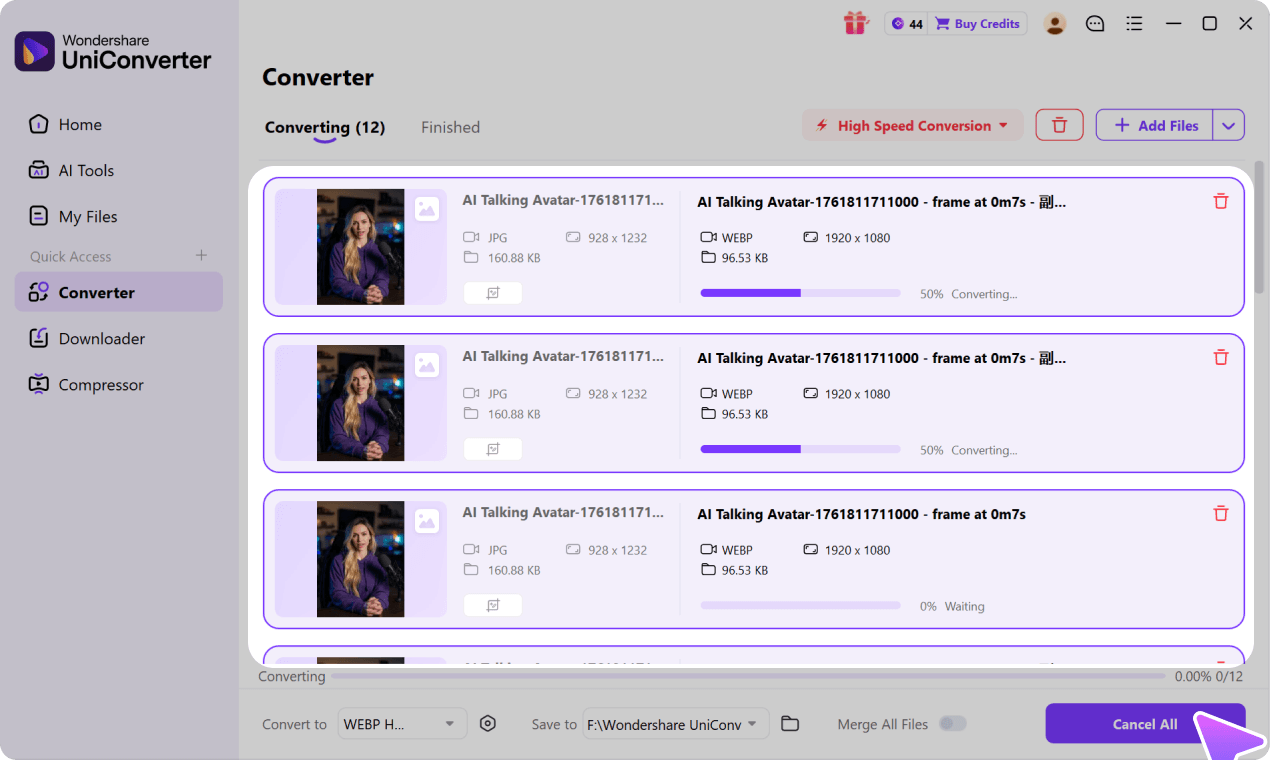
Fügen Sie mehrere PNG-Dateien oder ganze Ordner hinzu, legen Sie JPG einmal als Ausgabeformat fest und speichern Sie die konvertierten Dateien gemeinsam im gewünschten Zielordner.