UniConverter
Free Online UniConverter
Kostenlose verlustfreie Online-Konvertierung von Audio, Video und Bildern.
Öffnen
UniConverter · UHD Video Downloader

4K Video Downloader für Windows & Mac

4K-Videos in UHD-Auflösung (3840 × 2160) von unterstützten Quellen herunterladen – einzeln oder mit mehreren URLs im Batch. Mit UniConverter wählen Sie die verfügbare Qualität, verwalten Ihre Downloads und bearbeiten die Videos anschließend bei Bedarf weiter.

  • 4K UHD (2160p) herunterladen, wenn die Quelle 4K anbietet
  • Mehrere Video-URLs gemeinsam in eine Download-Warteschlange laden
  • Smart Mode, Untertiteloptionen und Download-Verwaltung

Kostenlos herunterladen und testen. Für 4K/HD- und Batch-Downloads können kostenpflichtige Funktionen erforderlich sein.

✓ Windows und macOS✓ 4K UHD · 3840 × 2160✓ Batch-Downloads✓ Über 10.000 Video-Websites*

*Herstellerangabe zur allgemeinen Website-Unterstützung. Nicht jede Website bietet 4K-Qualität oder alle Download-Funktionen an.

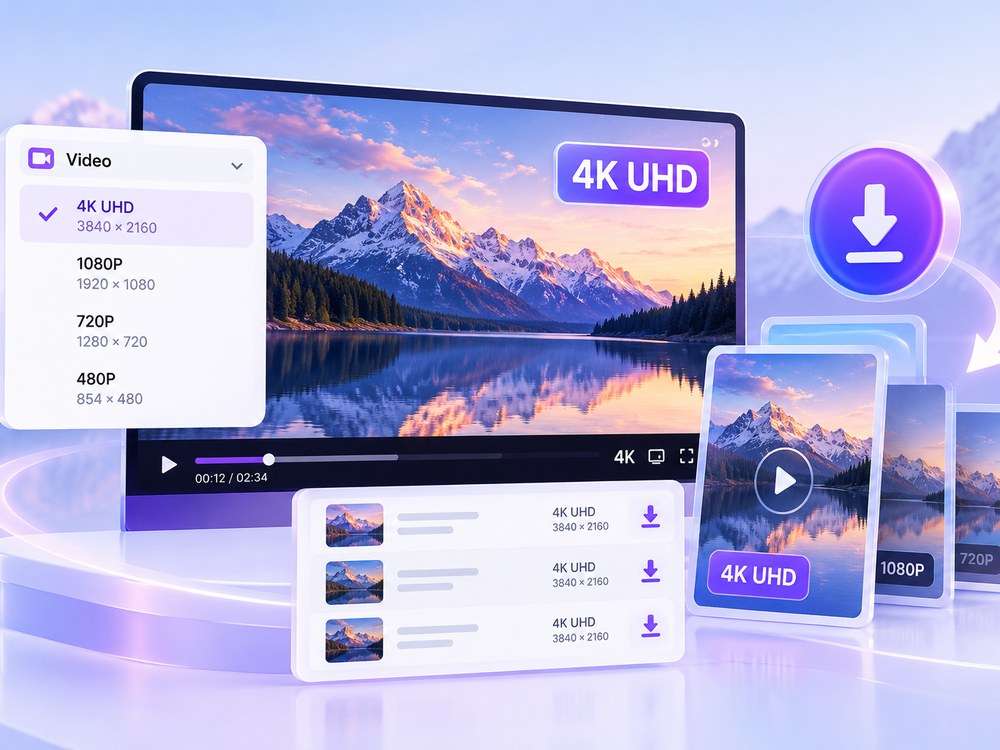
UniConverter 4K Video Downloader mit UHD-Qualitätsauswahl und Download-Warteschlange
Illustrative Darstellung. Verfügbare Auflösungen und Optionen hängen vom jeweiligen Video ab.
Kurz erklärt

Wie kann ich ein Video in 4K herunterladen?

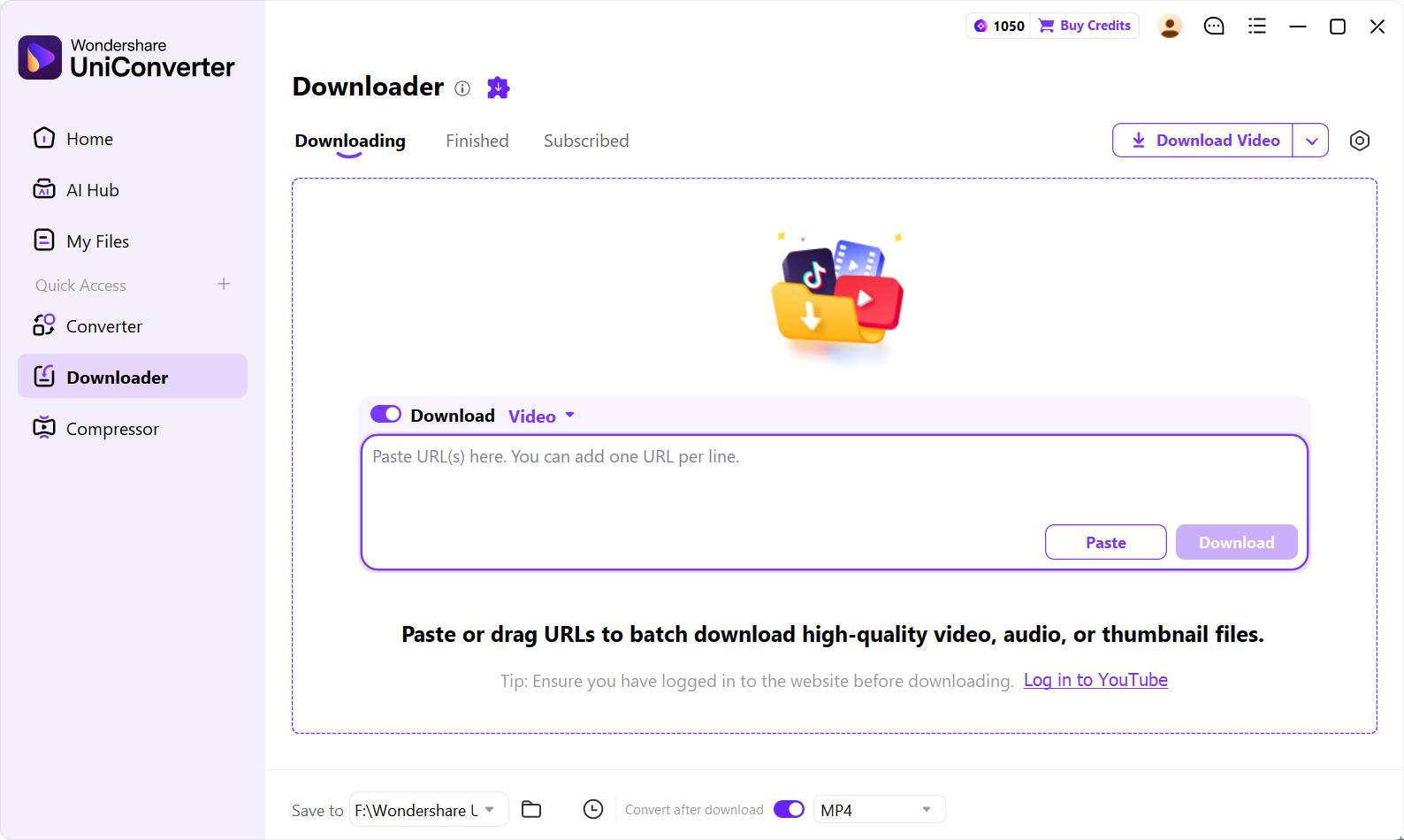
Öffnen Sie UniConverter auf Windows oder Mac, kopieren Sie die URL eines zum Download freigegebenen 4K-Videos und fügen Sie den Link im Downloader ein. Wählen Sie 4K Video / 3840 × 2160, wenn diese Qualität angeboten wird, und starten Sie den Download. Mehrere URLs lassen sich auch gemeinsam verarbeiten.

4K UHD3840 × 2160 Pixel, sofern in der Quelle verfügbar
Mehrere LinksEin URL pro Zeile für Batch-Aufgaben
Download + WeiterverarbeitungBei Bedarf anschließend konvertieren und komprimieren
Kernfunktionen

4K-Videos herunterladen – mit mehr Kontrolle und weniger Einzelschritten

Vom UHD-Download bis zur übersichtlichen Verwaltung mehrerer Aufgaben: Diese UniConverter-Funktionen erleichtern das Speichern und Organisieren autorisierter Videoinhalte.

UHD-Qualität

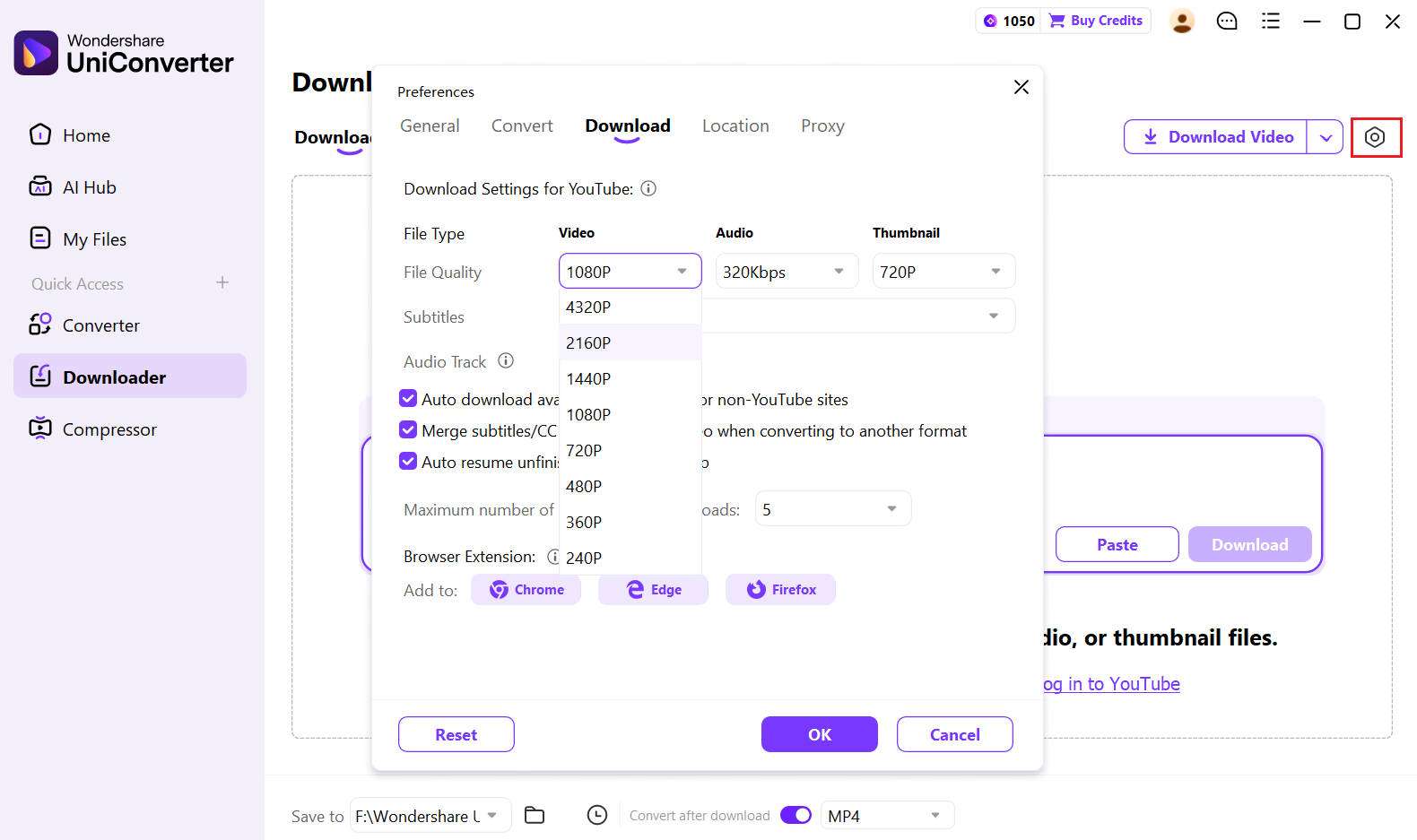
4K UHD mit 3840 × 2160 Pixeln auswählen

Speichern Sie unterstützte Videos in der verfügbaren 4K-Auflösung. Die Download-Qualität lässt sich gezielt einstellen, damit hochauflösende Aufnahmen für große Bildschirme und detailreiche Medienprojekte bereitstehen.

  • 4K/2160p als Qualitätsoption bei geeigneten Quellen
  • 1080p und weitere angebotene Auflösungen bei Bedarf auswählen
  • Keine künstliche 4K-Hochskalierung beim Herunterladen
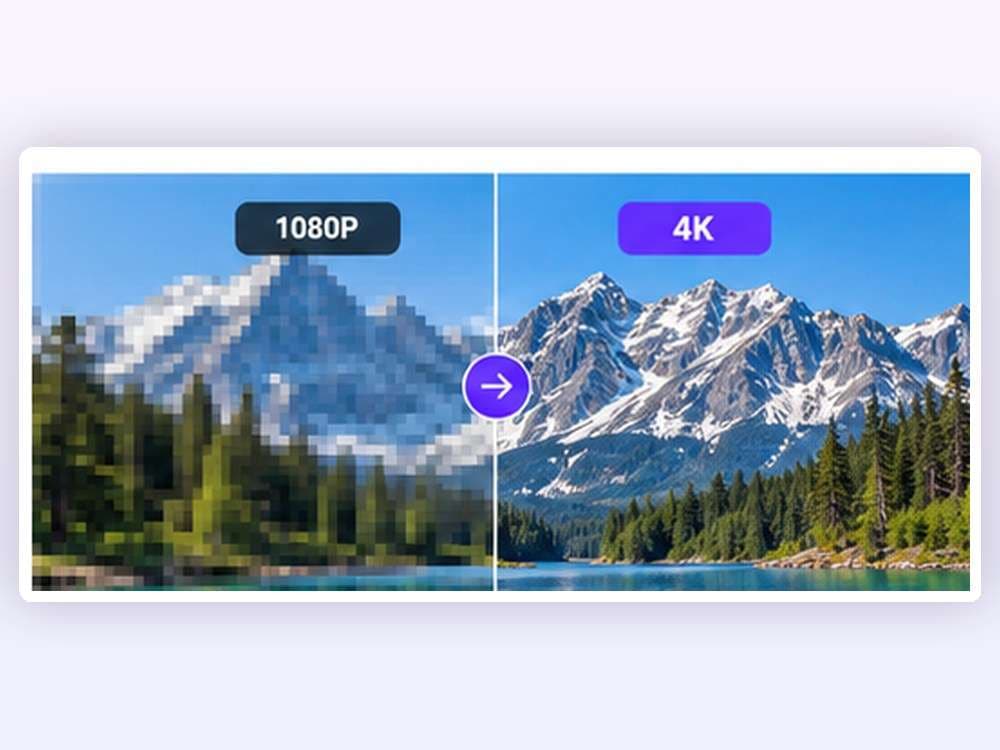
Illustrativer Vergleich zwischen 1080p und 4K UHD
Batch-Downloads

Mehrere 4K-Videos in einer Warteschlange herunterladen

Statt jeden Link einzeln einzufügen, fügen Sie mehrere Video-URLs zeilenweise hinzu und verwalten Sie die laufenden Aufgaben zentral. Das ist besonders praktisch für eigene Projekte, Lernmaterialien und größere Mediensammlungen.

  • Mehrere URLs auf einmal einfügen
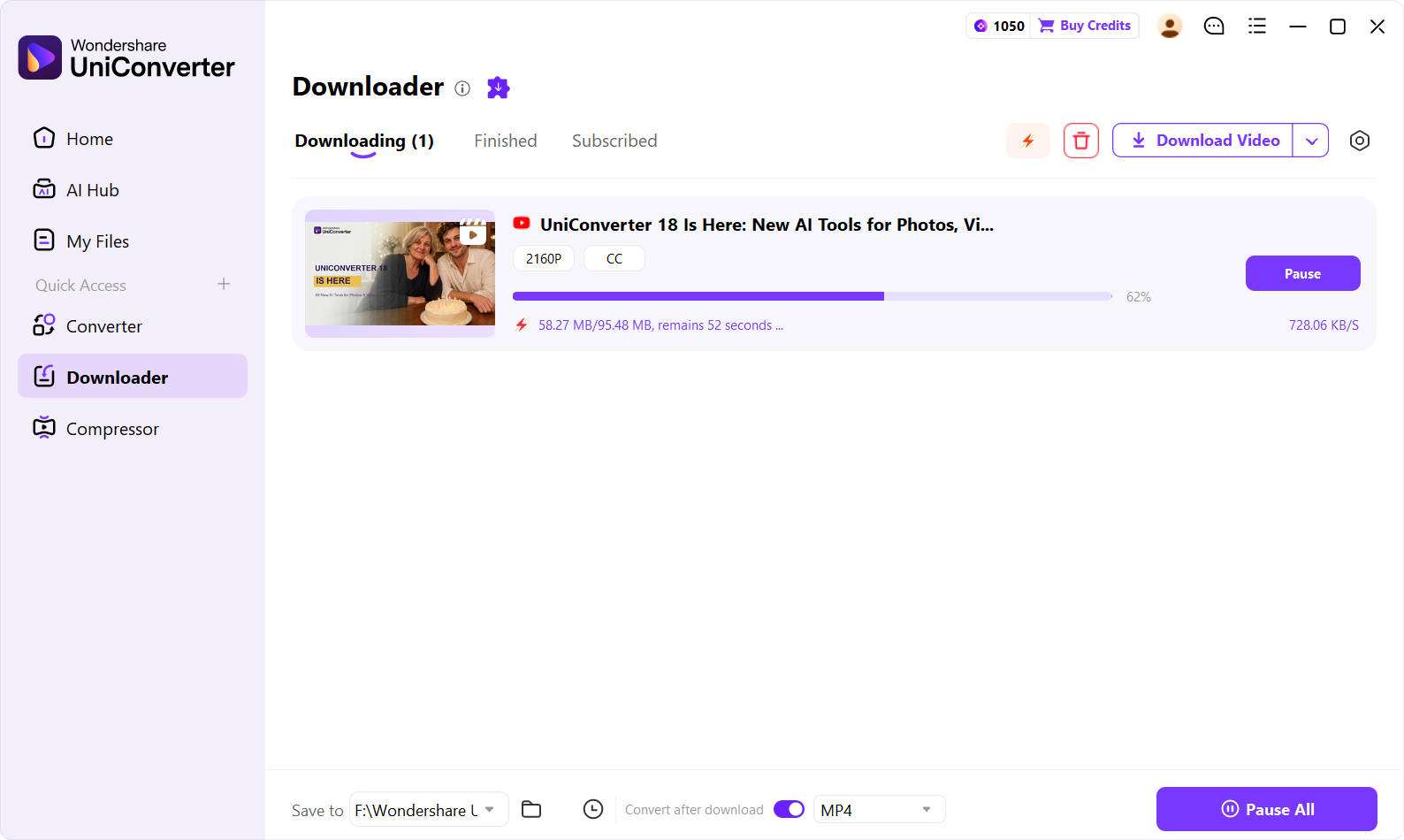
  • Einzelne oder alle Downloads pausieren und fortsetzen
  • Unvollständige Aufgaben beim Programmstart automatisch wieder aufnehmen
Batch Video Downloader ansehen →
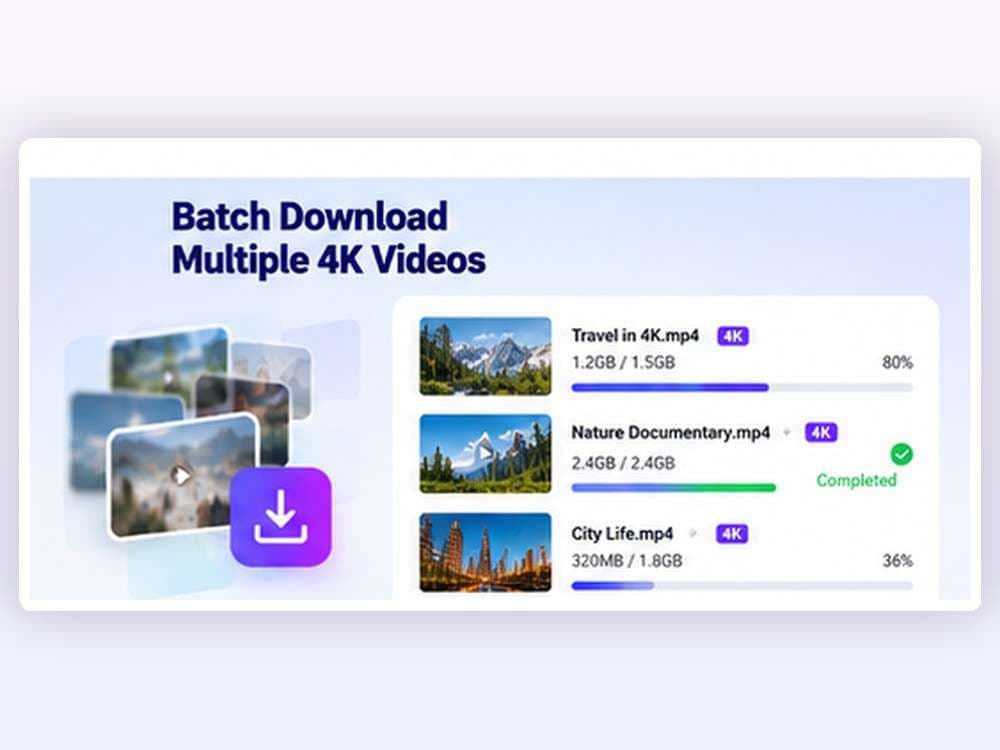
Illustration einer Warteschlange mit mehreren 4K-Videodownloads
Smart Mode & Browser

Häufige Einstellungen speichern und Downloads direkt starten

Im Smart Mode legen Sie Qualitäts- und Inhaltseinstellungen fest und verwenden sie für neue Downloads erneut. Mit den vorgesehenen Browser-Erweiterungen wird der Wechsel von der Videoseite zum Desktop-Downloader komfortabler.

  • Smart Mode für wiederkehrende Download-Vorgaben
  • Bei Bedarf in den Analysemodus wechseln
  • Browser-Erweiterungen für Chrome, Edge und Firefox
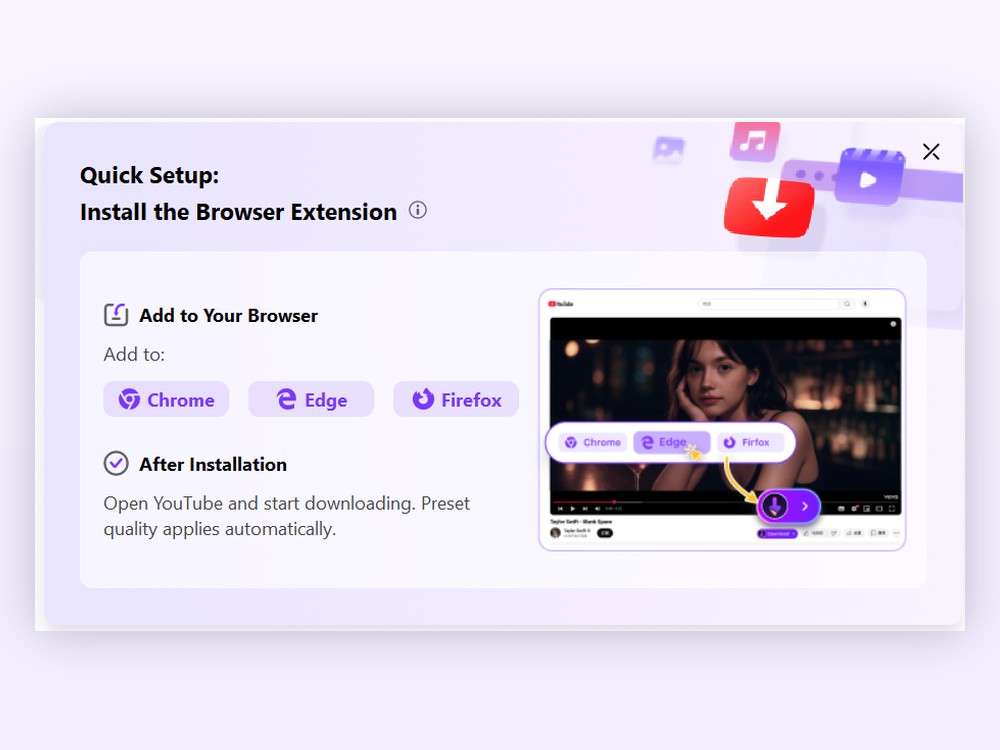
Browser Extension Installationshilfe in UniConverter für Chrome, Edge und Firefox
Untertitel & Kapitel

4K-Videos inklusive verfügbarer Untertitel organisieren

Bei unterstützten YouTube-Videos können Sie verfügbare Untertitelsprachen und Audio-Tracks wählen. Existieren Kapitelmarken, lässt sich nach dem Download zusätzlich eine Aufteilung in einzelne Kapiteldateien erstellen.

  • Originaldatei trotz Kapitelaufteilung behalten
  • Verfügbare Untertitel und Original-Audiospur auswählen
  • Mehrsprachige Untertitel sind abhängig von Quelle und aktueller Verfügbarkeit
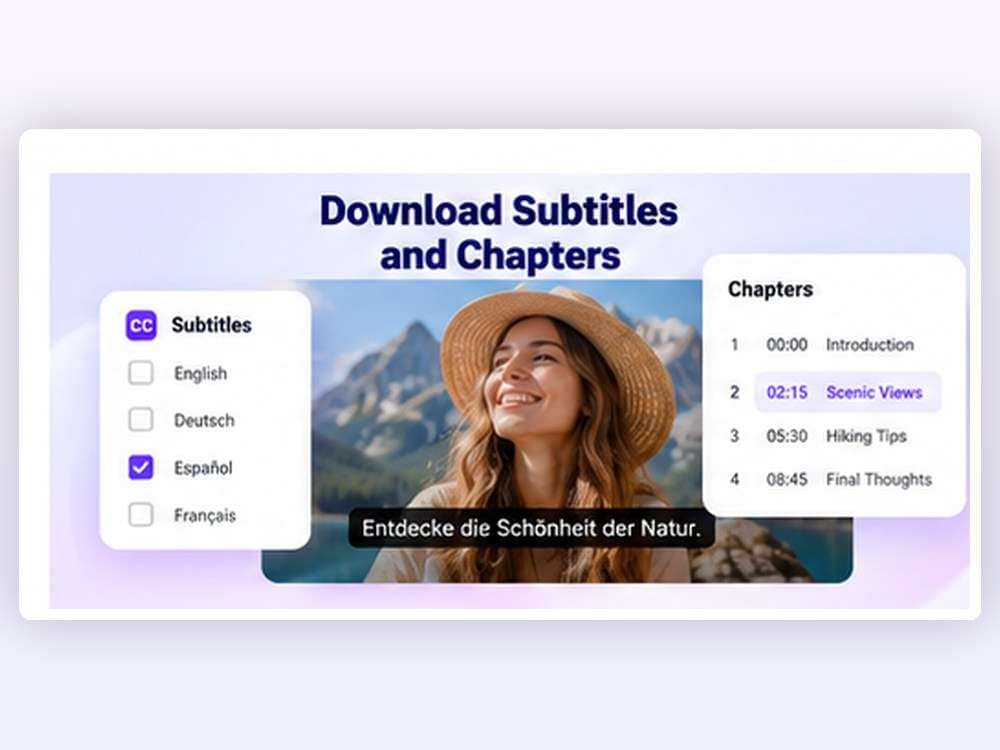
Illustrative Oberfläche zur Auswahl von Untertiteln und Videokapiteln
4K weiterverarbeiten

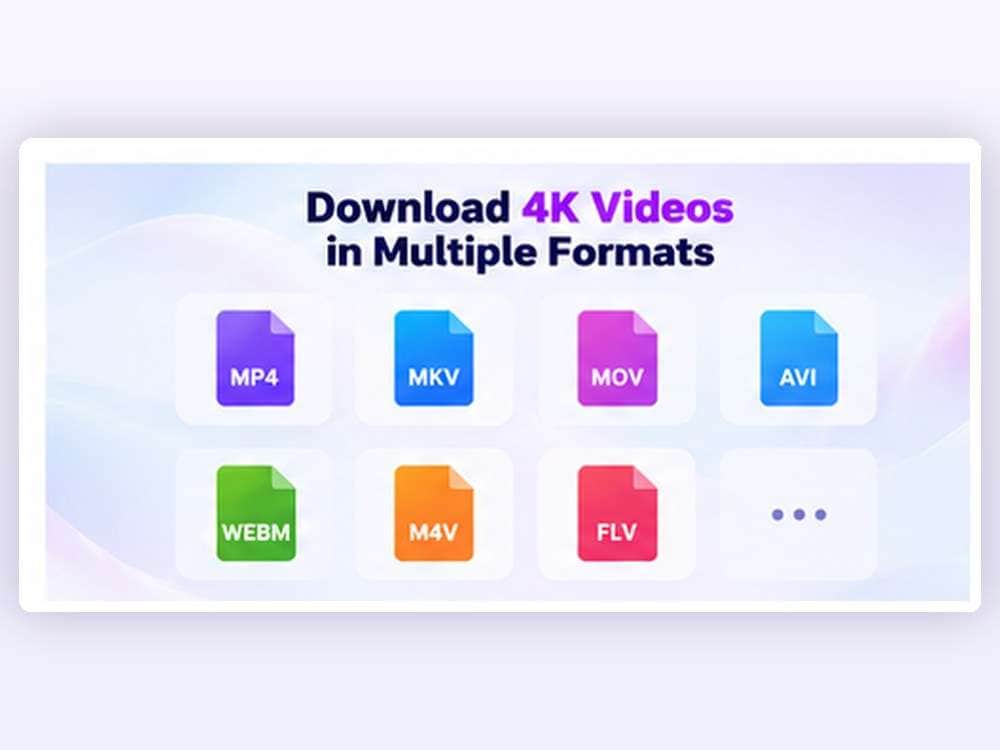
4K-Downloads anschließend in MP4, MOV oder MKV konvertieren

Ist die Videodatei gespeichert, lässt sie sich mit dem UniConverter Converter für Geräte, Schnittprogramme oder Speicheranforderungen vorbereiten. Auch „Convert after download“ steht als verbundener Workflow zur Verfügung.

  • Lokale Dateien in kompatible Formate konvertieren
  • Bei Bedarf mit dem Compressor die Dateigröße reduzieren
  • Download-Qualität und Konvertierungsformat getrennt einstellen
Video Converter entdecken →
Illustrative Übersicht von Videoformaten für den anschließenden Converter
Auflösung verstehen

4K UHD, 1080p oder 720p – welche Videoqualität ist die richtige?

Bei 4K UHD geht es um die tatsächliche Auflösung des Videomaterials. Für einen echten 4K-Download muss die Quelle eine entsprechende UHD-Variante anbieten.

720p

HD

1280 × 720 Pixel · für kleinere Displays und kompaktere Dateien.

1080p

Full HD

1920 × 1080 Pixel · verbreitete Qualität für Desktop und mobiles Video.

2160p

4K UHD

3840 × 2160 Pixel · viermal so viele Bildpunkte wie 1080p.

Die maximal auswählbare Auflösung hängt von der Quelle und den angebotenen Medienströmen ab. Wenn ein Video nur in Full HD vorliegt, ist die Option 4K beim Download nicht automatisch verfügbar. Für eine nachträgliche Hochskalierung verwenden Sie gegebenenfalls einen separaten KI-Video-Enhancer.

Schritt-für-Schritt-Anleitung

4K-Videos mit UniConverter in drei Schritten herunterladen

Ohne Kommandozeile: Link einfügen, angebotene 4K-Qualität auswählen und die Videodatei lokal speichern.

Schritt 1: Videolink kopieren und einfügen – UniConverter Downloader Produktansicht

Die drei Produkt-Screenshots zeigen den Download-Ablauf. Menübezeichnungen werden gemäß der englischen Desktop-Oberfläche wiedergegeben; die tatsächlich angebotenen Qualitätsstufen variieren je nach Quelle.

Mehr Download-Möglichkeiten

Weitere Wege, eigene 4K-Medien zu speichern und zu verwalten

UniConverter bietet ergänzende Download-Workflows für unterschiedliche Medienquellen und Organisationsaufgaben.

YouTube-Konto

Auf Inhalte aus dem eigenen YouTube-Konto zugreifen

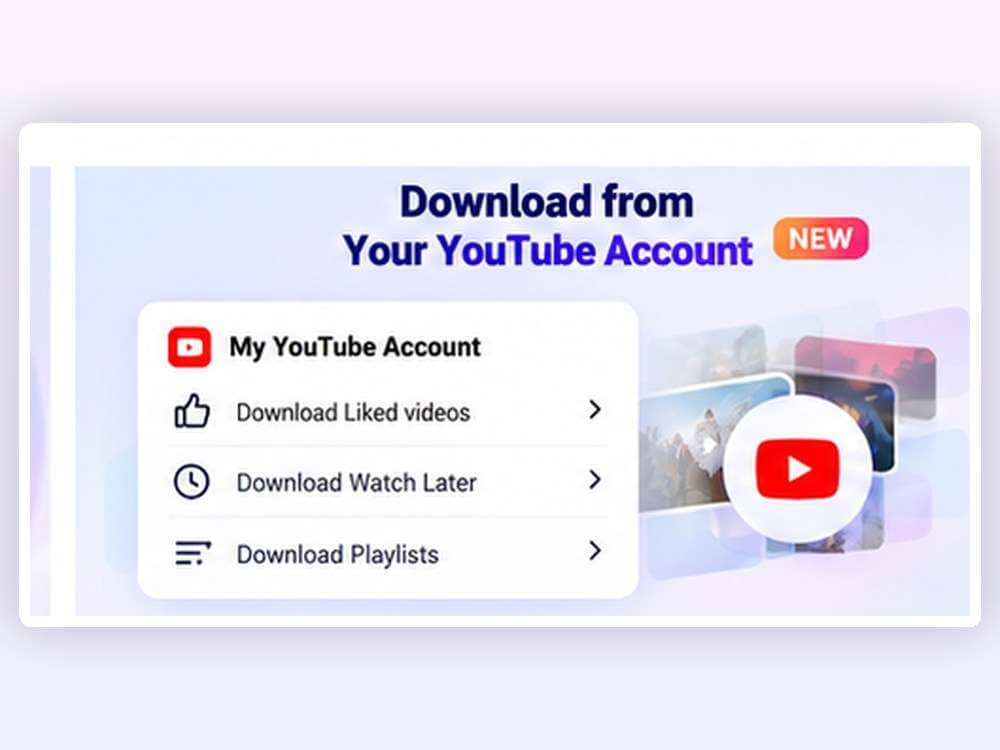
Nach Anmeldung in der integrierten YouTube-Autorisierung können berechtigte Inhalte aus den Listen „Watch Later“ und „Liked videos“ geladen und als Download-Aufgaben ausgewählt werden.

  • Nur Videos, für die Sie tatsächlich Zugriffsrechte besitzen
  • Listen-Inhalte komfortabel auswählen
  • Unterstützte Channel- und Playlist-Downloads verwalten
Illustrativer YouTube-Kontobereich mit Watch Later und Liked Videos
M3U8/HLS-Videostreams speichern

UniConverter verarbeitet kompatible, zugängliche und unverschlüsselte M3U8-On-Demand-Links. Verfügbare Segmente lassen sich in eine lokale MP4-Datei zusammenführen. Laufende Livestreams, DRM-geschützte und verschlüsselte HLS-Inhalte werden nicht unterstützt.

Nach dem Download direkt weitermachen

Öffnen Sie abgeschlossene Dateien in Converter, Compressor oder weiteren UniConverter-Werkzeugen. So bereiten Sie 4K-Material für die Wiedergabe, Archivierung oder eine anschließende Medienbearbeitung vor.

Anwendungsfälle

Wann lohnt sich ein 4K Video Downloader?

4K-Downloads sind sinnvoll, wenn hochauflösende Originale offline verfügbar sein sollen und die nötigen Nutzungsrechte vorliegen.

01 · Lernen

Videokurse offline ansehen

Freigegebene Lernvideos lokal speichern und bei verfügbaren Untertiteln Inhalte gezielt nacharbeiten.

02 · Content-Produktion

Eigenes 4K-Material sichern

Eigenproduzierte Clips und Videoressourcen für die spätere Nachbearbeitung in hoher Auflösung sammeln.

03 · Mediensammlung

Mehrere Videos archivieren

Mehrere erlaubte Links zu einer Download-Warteschlange hinzufügen und fertige Dateien geordnet verwalten.

04 · Präsentation

UHD-Videos lokal präsentieren

Genehmigte Videos für große Displays oder offline verfügbare Präsentationen vorbereiten.

Praxisvergleich

Welche Funktionen braucht ein guter 4K Video Downloader?

Für die Auswahl einer Desktop-Lösung sind nicht nur die maximalen Pixelzahlen entscheidend, sondern auch der Umgang mit mehreren URLs und der weitere Arbeitsablauf.

AuswahlkriteriumUniConverter DownloaderWorauf Sie achten sollten
4K UHD herunterladen4K/2160p, sofern aus der Quelle verfügbarOriginalauflösung vor dem Download prüfen
Mehrere Video-LinksBatch-URLs und AufgabenverwaltungBatch-Liste ist nicht gleich parallele Downloads
Download-EinstellungenSmart Mode, Qualitäts- und SpeicherortoptionenUnterstützung je nach Plattform und Quelle
Untertitel & KapitelOptionen für unterstützte YouTube-InhalteNicht jede Quelle bietet Sprachspuren oder Kapitel
Nach dem DownloadConverter und Compressor als Folge-ToolsKonvertierung ist ein separater Verarbeitungsschritt

Die Tabelle beschreibt verfügbare UniConverter-Workflows, keinen standardisierten Geschwindigkeitstest oder Vergleich mit einem bestimmten Wettbewerber.

FAQ

Häufig gestellte Fragen zu 4K Video Downloadern

Die wichtigsten Antworten zu 2160p, Batch, Windows/Mac, Untertiteln und unterstützten Quellen.

Was ist ein 4K Video Downloader?

Ein 4K Video Downloader ist ein Programm, mit dem sich verfügbare Videos in UHD-Auflösung von unterstützten Quellen lokal speichern lassen. UniConverter verbindet diese Aufgabe mit Batch-Downloads, Qualitätswahl und einer anschließenden Konvertierung oder Komprimierung.

Kann ich Videos wirklich in 4K (2160p) herunterladen?

Ja, sofern die Quelle das Video in 4K bereitstellt und die Website sowie das Video von UniConverter unterstützt werden. Im Downloader wählen Sie die verfügbare 4K-Qualität (3840 × 2160). Das Programm kann aus einem 1080p-Quellvideo nicht durch bloßes Herunterladen ein echtes 4K-Video machen.

Ist der 4K Video Downloader kostenlos?

UniConverter kann kostenlos heruntergeladen und getestet werden. Der Download von 4K- und HD-Videos sowie Batch-Funktionen kann einen geeigneten kostenpflichtigen Tarif erfordern. Die aktuellen Funktionen und Grenzen finden Sie in der offiziellen Tarifübersicht.

Gibt es den 4K Video Downloader für Windows und Mac?

Ja. Wondershare UniConverter steht als Desktop-Software für Windows und macOS zur Verfügung. Einzelne Bedienoptionen und unterstützte Quellen können sich je nach Plattform unterscheiden.

Wie lade ich mehrere 4K Videos auf einmal herunter?

Öffnen Sie Downloader, wählen Sie Video und fügen Sie mehrere unterstützte URLs ein, jeweils eine pro Zeile. Prüfen Sie die Qualitätsvorgaben und starten Sie den Batch-Download. Die Anzahl gleichzeitig laufender Aufgaben lässt sich in den Einstellungen verwalten.

Warum kann ich nur 1080p statt 4K auswählen?

Häufig stellt das Quellvideo keine 2160p-Version bereit, die Quelle wird nicht vollständig unterstützt oder die verfügbare Qualität wird beim Analysieren eingeschränkt. Prüfen Sie zuerst die Auflösung des Originals, Ihre Download-Einstellungen und die Quelle.

Kann ich heruntergeladene 4K-Videos in MP4, MOV oder MKV umwandeln?

Ja. Mit „Convert after download“ oder dem separaten Converter können Sie heruntergeladene Dateien in unterstützte Ausgabeformate wie MP4, MOV oder MKV umwandeln. Konvertieren ist eine nachgelagerte Funktion und nicht mit der verfügbaren Downloadauflösung gleichzusetzen.

Kann ich Untertitel und Kapitel mit 4K-Videos speichern?

Für unterstützte YouTube-Inhalte bietet UniConverter Optionen für verfügbare Untertitel, Audio-Sprachen und Chapters. Bei vorhandenen Kapiteln kann die Datei nach dem Download zusätzlich aufgeteilt werden. Die Verfügbarkeit der mehrsprachigen Untertitel hängt vom jeweiligen Video ab.

Lassen sich M3U8-Videos als MP4 speichern?

Ja, UniConverter kann geeignete, nicht verschlüsselte M3U8/HLS-On-Demand-Links analysieren und deren Segmente als lokale MP4-Datei zusammenführen. DRM-geschützte oder verschlüsselte Streams und laufende Livestreams gehören nicht zu diesem Downloadumfang.

Darf ich jedes beliebige 4K-Video herunterladen?

Nein. Speichern Sie ausschließlich Inhalte, die Ihnen gehören, die ausdrücklich für den Offline-Download freigegeben sind oder für die Sie eine entsprechende Erlaubnis besitzen. Beachten Sie die Nutzungsbedingungen der jeweiligen Plattform und geltendes Urheberrecht.

Wondershare UniConverter

4K-Videos herunterladen und bequem weiterverarbeiten

Fügen Sie einen oder mehrere berechtigte Videolinks hinzu, wählen Sie die verfügbare UHD-Auflösung und behalten Sie Ihre Downloads im Blick.

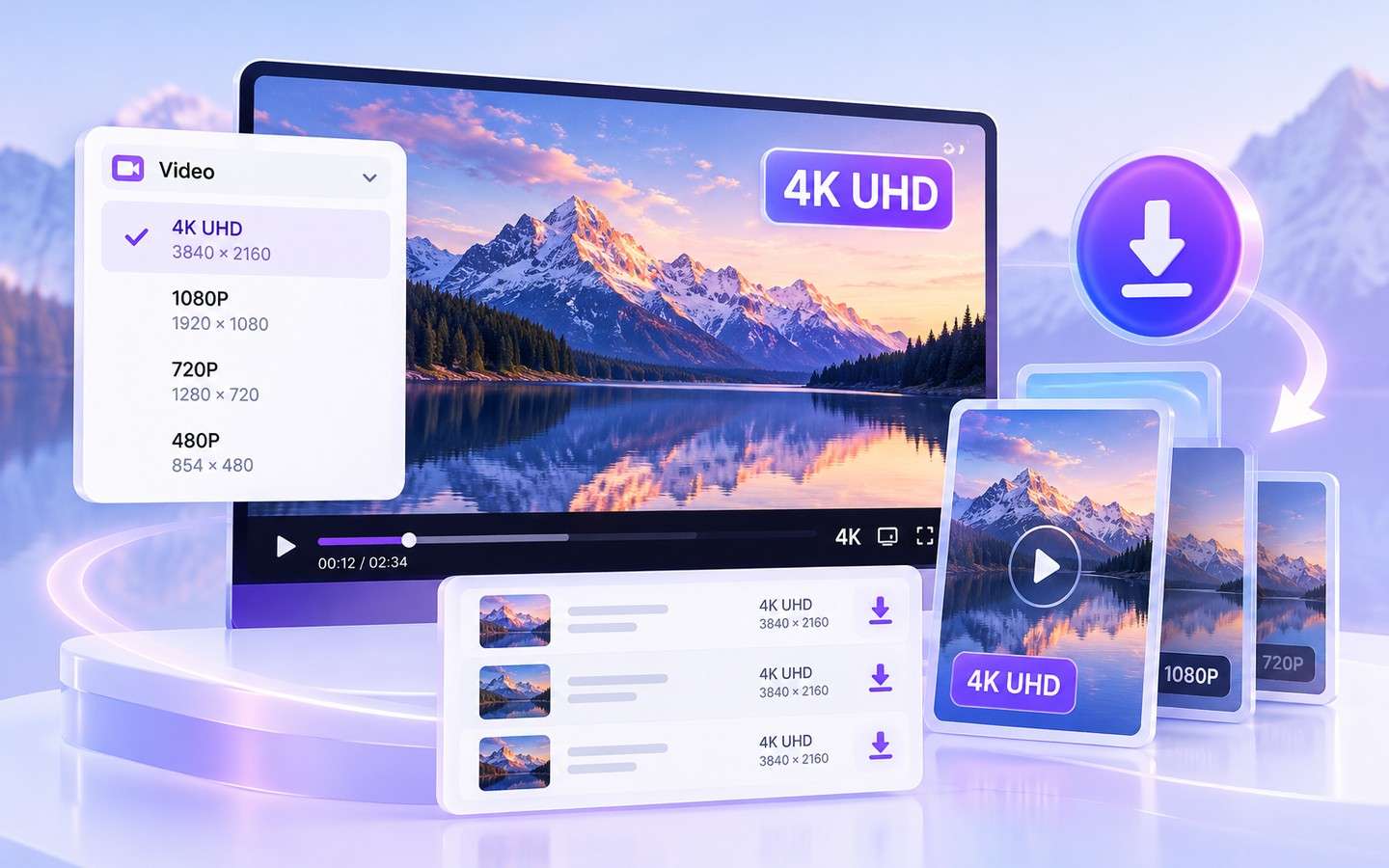
4K UHD Video Downloader mit Qualitätsauswahl und Medienvorschau