Ein Gesicht im Video unkenntlich machen
Wählen Sie eine erkannte Person aus und halten Sie alle anderen sichtbar – nützlich für einen Interviewten, Zeugen, Kunden oder Kind.

Ja. Ein automatischer Gesichtsweichzeichner erkennt Gesichter, lässt Sie die zu verbergenden Personen auswählen und verfolgt sie bei Bewegung. Mit UniConverter können Sie ein einzelnes, mehrere oder alle erkannten Gesichter unkenntlich machen und das Ergebnis vor dem Export prüfen – ohne den Effekt Bild für Bild zu setzen.
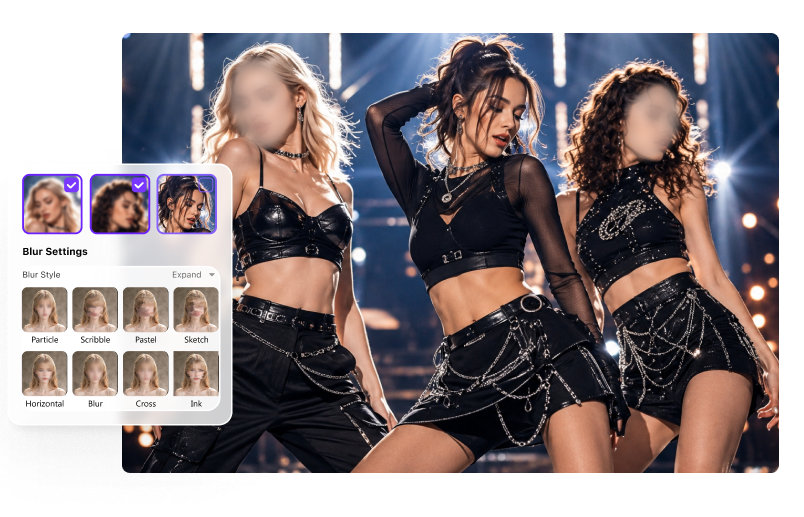
Verwenden Sie die KI-Gesichtserkennung für eine einzelne Person, mehrere Personen, Menschenmengen und sich bewegende Motive. Wählen Sie, wer sichtbar bleibt und wie stark jedes ausgewählte Gesicht verborgen ist.
Wählen Sie eine erkannte Person aus und halten Sie alle anderen sichtbar – nützlich für einen Interviewten, Zeugen, Kunden oder Kind.

Wählen Sie mehrere erkannte Personen aus, wenn nur ein Teil einer Gruppe anonymisiert werden muss.
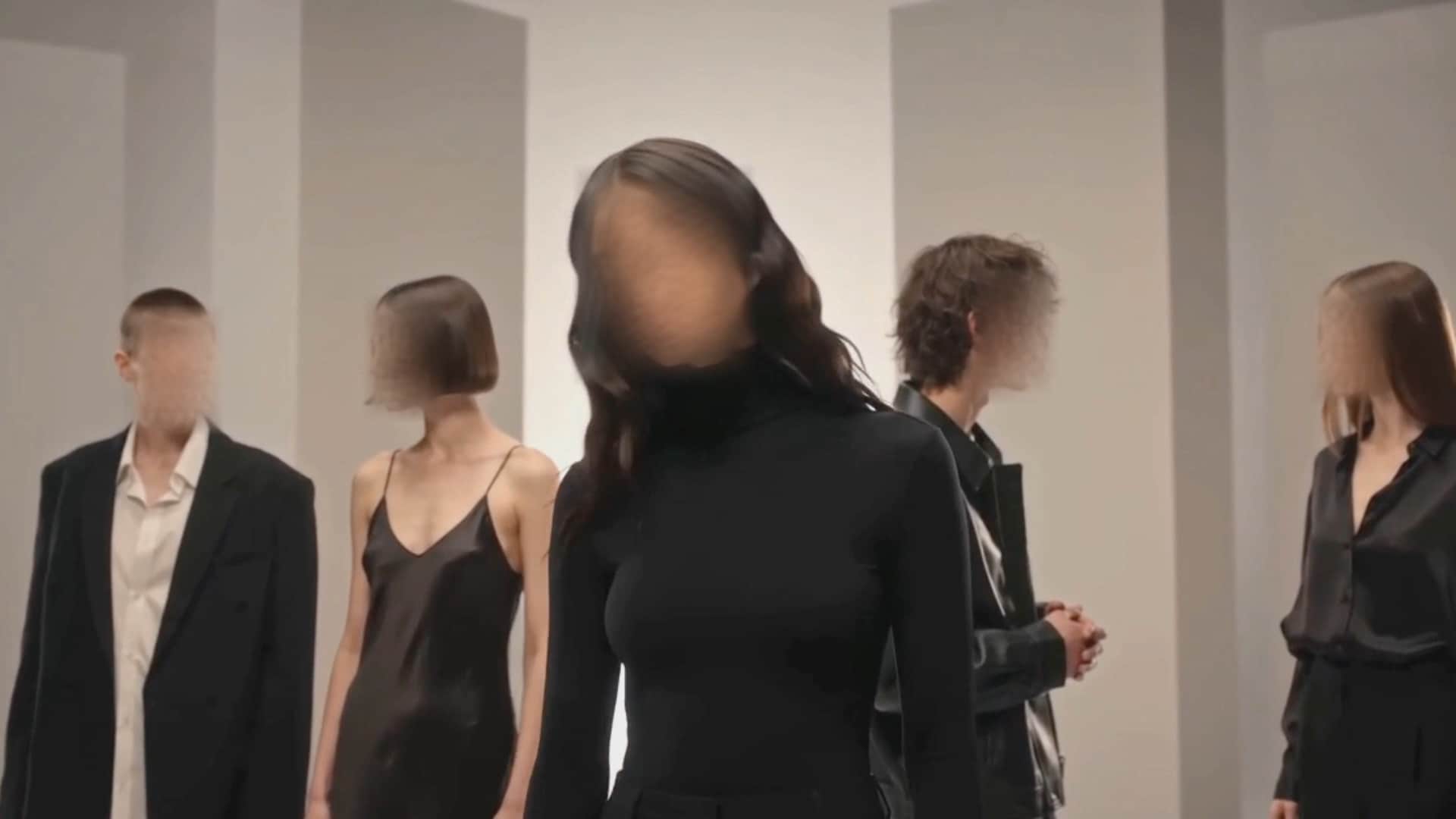
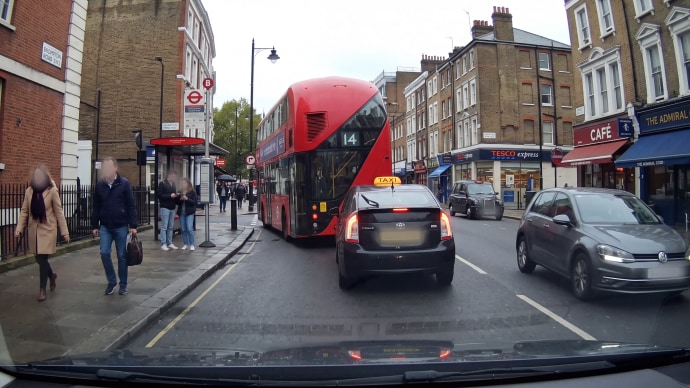
Machen Sie alle erkannten Gesichter in öffentlichen Aufnahmen, Veranstaltungen, Unterrichts-, Meeting- oder Überwachungsvideos unkenntlich.
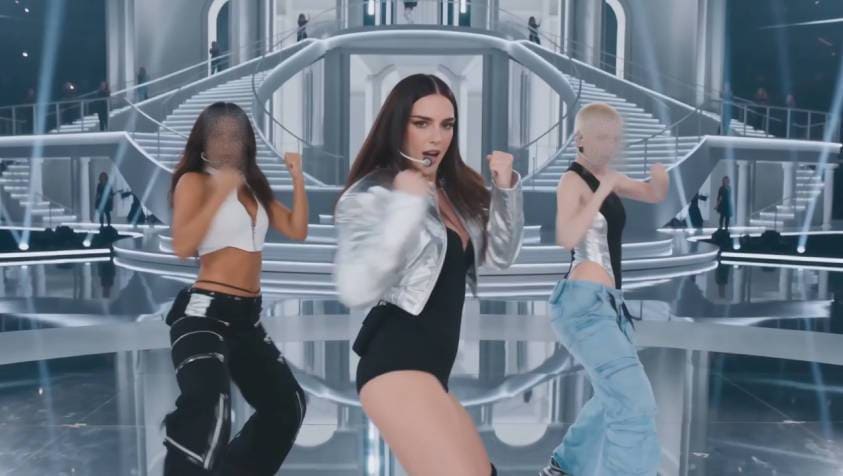
Halten Sie den Zensoreffekt ausgerichtet, wenn eine Person geht, sich dreht oder die Position im Rahmen ändert.
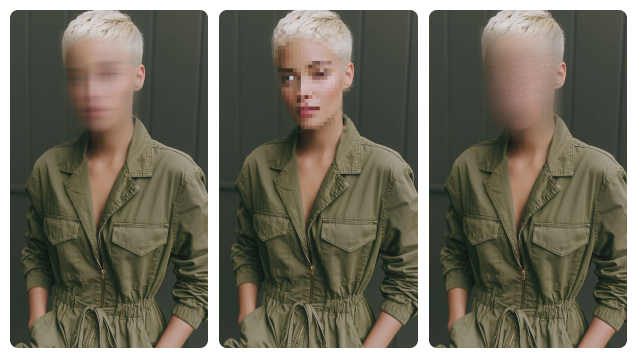
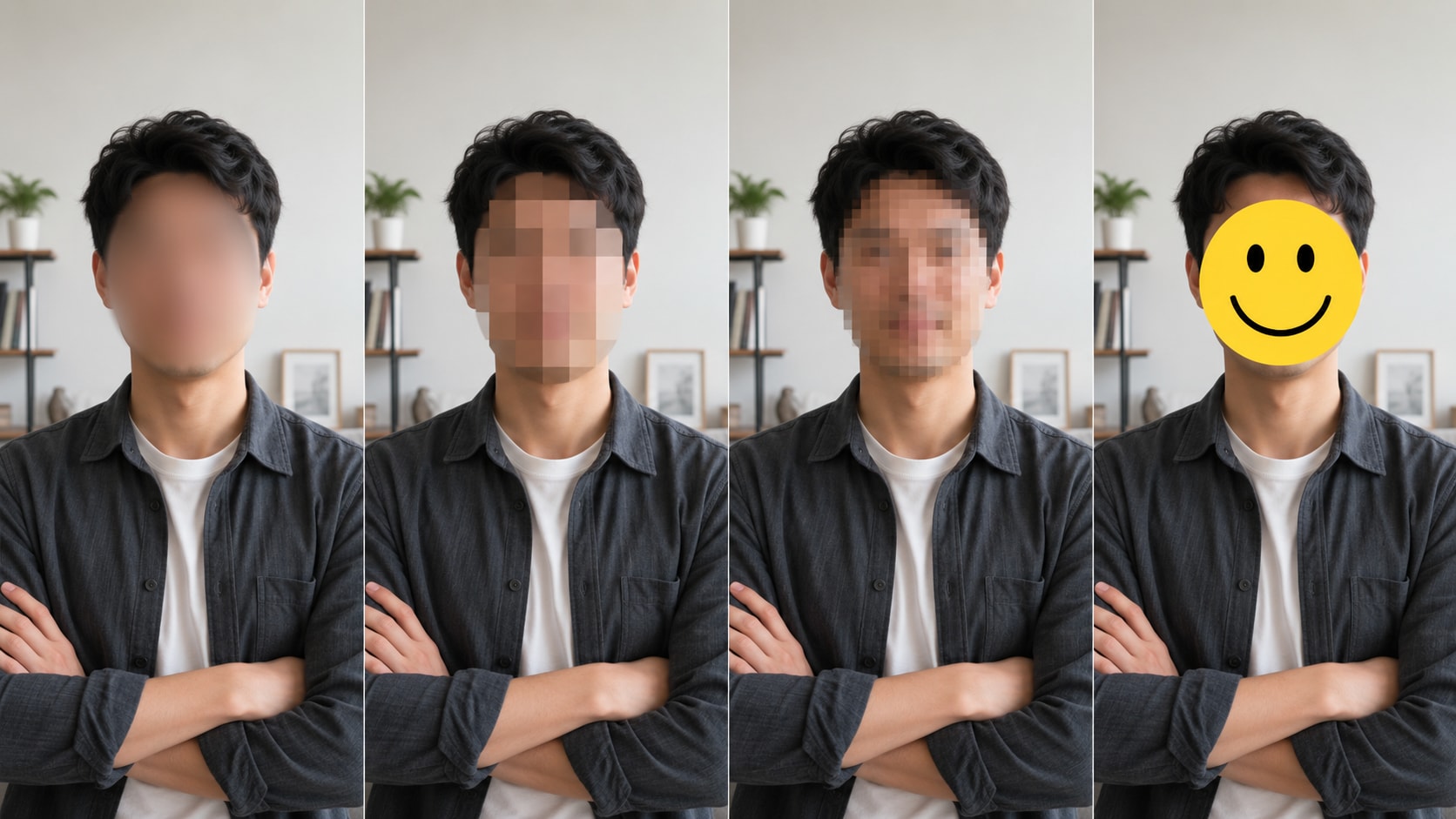
Wählen Sie eine weiche Unschärfe, ein Mosaik, einen Pixeleffekt oder einen Aufkleber, abhängig von der Privatsphäre und dem visuellen Stil, den Sie benötigen.
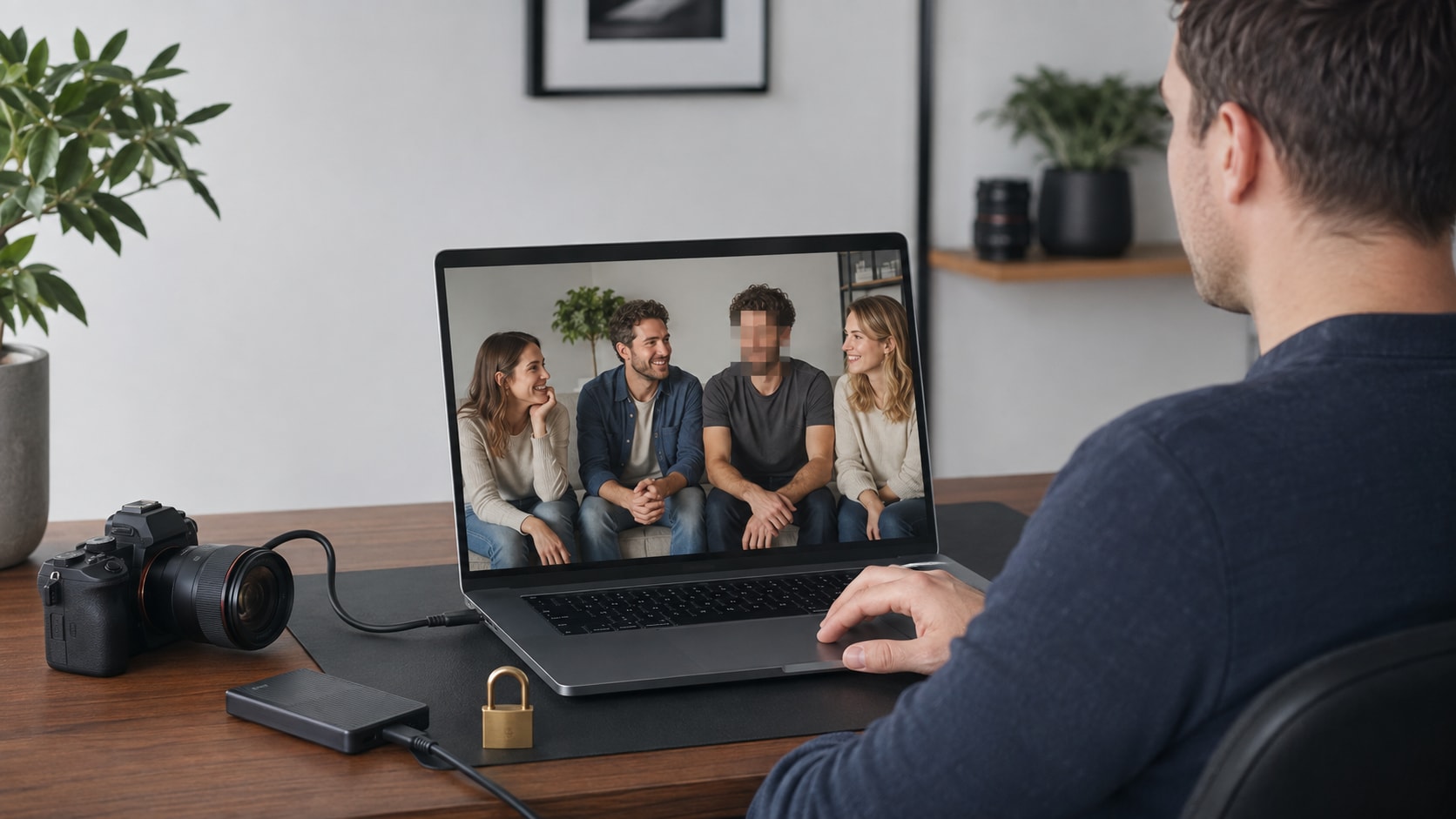
Bearbeiten Sie das Originalmaterial lokal auf Windows oder Mac, statt es in einen unbekannten Online-Weichzeichner hochzuladen.
Die KI übernimmt Erkennung und Tracking. Sie entscheiden, welche Personen verborgen werden, welcher Effekt zum Einsatz kommt und ob die Abdeckung vor dem Export ausreicht.
Importieren Sie ein Video und lassen Sie KI das Filmmaterial scannen. Entdeckte Gesichts-Miniaturansichten erleichtern es, die gleiche Person über den Clip zu finden, auch in Szenen mit mehreren Personen.
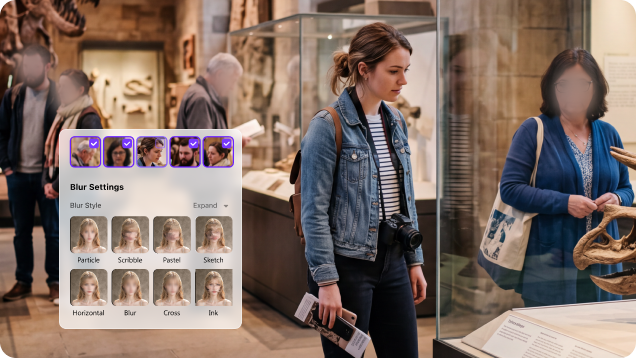
Nachdem sie eine person ausgewählt haben, verfolgt ki das gesicht durch den clip und behält den zensoreffekt bei, wenn das thema seine position ändert.
Verwenden Sie einen Weichzeichner für einen natürlichen Look, Mosaik oder Verpixelung für eine deutlichere Zensur und Sticker für lockere Inhalte. Passen Sie den Effekt individuell an. Sie können außerdem den Hintergrund in einem Video unscharf machen, während das ausgewählte Motiv klar bleibt.
Zeigen Sie die Gesichtsverfolgung und Unschärfe-Abdeckung vor dem Export an. Da KI-Video-Weichzeichner im UniConverter-Desktop-Workflow ausgeführt wird, müssen unbearbeitete Quellclips nicht in einen unbekannten browserbasierten Gesicht Unschärfe-Video-Editor hochgeladen werden.
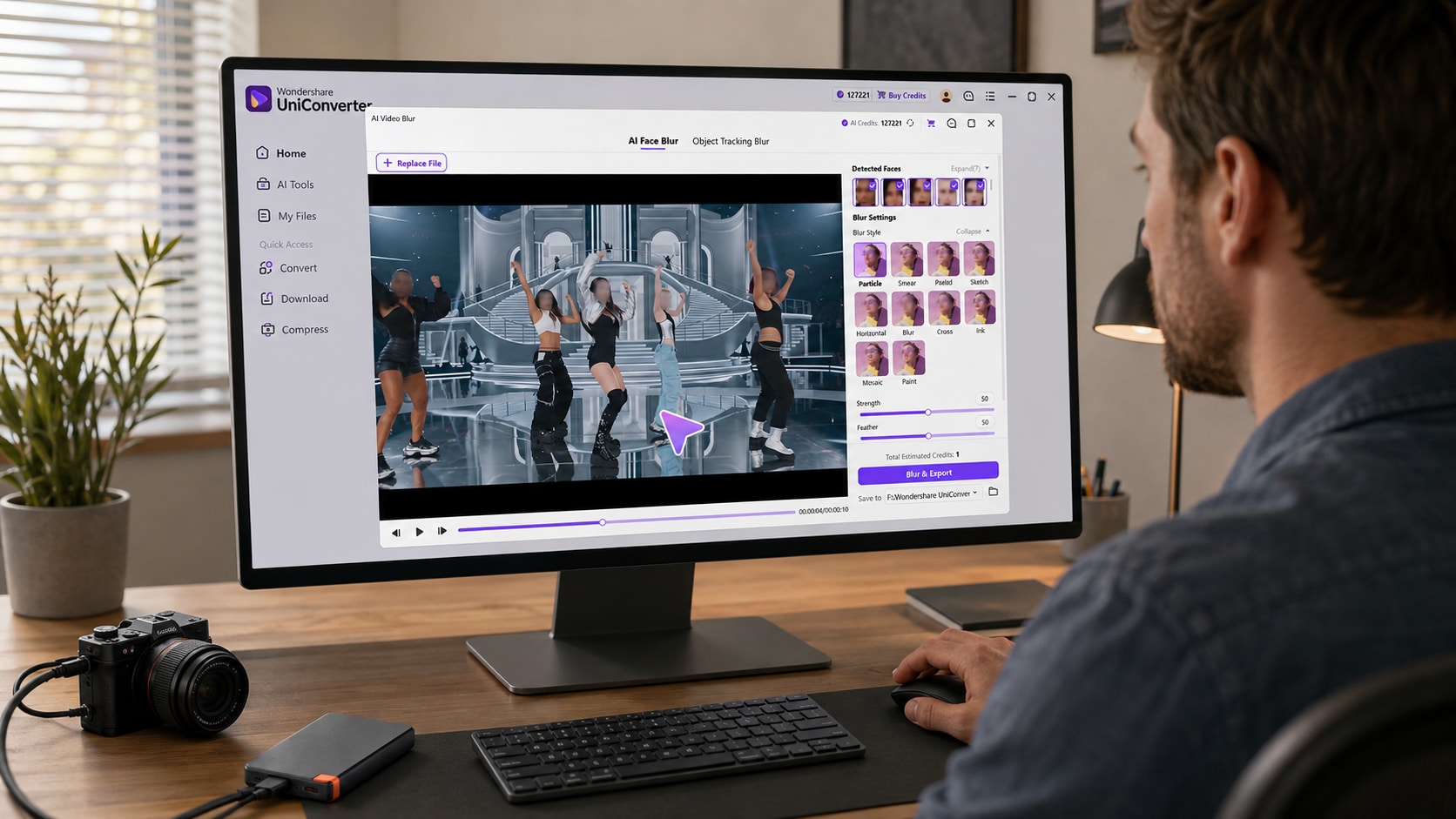
Verwenden Sie UniConverter als automatischen Gesichtsweichzeichner Editor: Fügen Sie den Clip hinzu, wählen Sie erkannte Gesichter aus, wählen Sie den Zensoreffekt und überprüfen Sie das Tracking vor dem Export.

Öffnen Sie UniConverter, wählen Sie KI-Video-Weichzeichner und importieren Sie das Video, das das Gesicht oder die Gesichter enthält, die Sie verstecken möchten.

Wählen Sie den Gesichtsmodus, warten Sie, bis die KI Personen erkennt, und wählen Sie eine Person, mehrere Personen oder alle erkannten Gesichter aus. Wählen Sie dann Unschärfe, Mosaik, Pixel oder Aufkleber und passen Sie den Effekt an.

Spielen Sie die Vorschau und überprüfen Sie schnelle Bewegungen, Wendungen, Überlappungen und Szenenänderungen. Passen Sie den Stil oder die Abdeckung bei Bedarf an, wählen Sie dann einen Speicherort und exportieren Sie.



Weichzeichnen sie automatisch gesichter, wenn zustimmung, vertraulichkeit, sicherheit von kindern oder privatsphäre im öffentlichen raum wichtig sind.
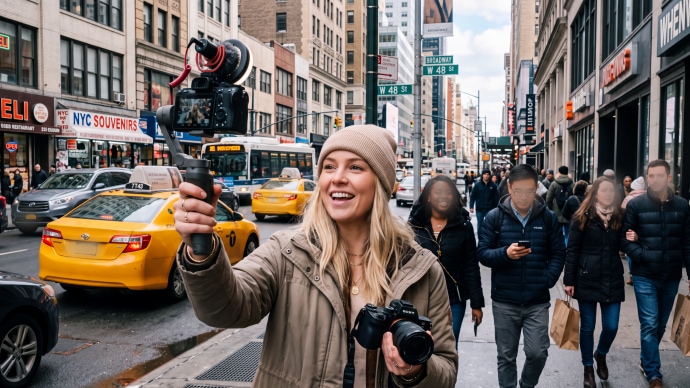
Verstecken Sie unbeteiligte Personen und Personen, die nicht eingewilligt haben, bevor Sie öffentliches Raummaterial auf YouTube, TikTok, Instagram oder Facebook veröffentlicht haben.
Wählen Sie einen Gesichtsweichzeichner Workflow basierend auf automatischer Erkennung, Moving-Gesicht-Tracking, Privatsphäre, Kontrolle und der Menge an manueller Bearbeitung.
| Leistungsfähigkeit | UniConverter KI-Gesichtsweichzeichner | Typisches Online-Weichzeichner-Tool | Traditioneller Video-Editor |
|---|---|---|---|
| Verarbeiten Sie sensibles Filmmaterial ohne Browser-Upload | Lokaler Desktop-Workflow | Häufig Browser / Cloud-basiert; Upload-Verhalten variiert | Verfügbar in Desktop-Editoren |
| Automatische Gesichtserkennung | ✓ Eingebaut | Variiert nach Werkzeug | Oft Feature oder Plugin abhängig |
| Laufende Flächen automatisch aufspüren | KI Gesicht Tracking | Verfügbar in einigen KI-Tools | Möglich, oft mit mehr Setup |
| Ein, mehrere oder alle erkannten Gesichter weichzeichnen | ✓ Ermittelte Personen auswählen | Variiert nach Werkzeug | ✓ möglich |
| Mosaik, Pixel, Weichzeichner & Sticker-Effekte | ✓ Mehrere Weichzeichner-Stile | Oft auf ausgewählte Effekte beschränkt | ✓ Flexibel |
| Feinabstimmung der Unschärfe und Abdeckung | ✓ Kraft-, Kantenweichheit- und Deckkraftskontrollen | Variiert nach Werkzeug | ✓ Normalerweise verfügbar |
| Mehrere Videos weichzeichnen mehrere Videos | Stapelverarbeitung | Oft durch Dateigröße, Anzahl oder Plan begrenzt | Abhängig vom Editor und Workflow |
| Weiterbearbeiten nach dem Weichzeichnen | ✓ Konvertieren, Komprimieren, Trimmen und Verbessern in derselben App | Konzentriert sich normalerweise auf eine einzelne Browseraufgabe | ✓ Bearbeitungsorientierter Workflow |
| Setup für schnelle Datenschutz-Weichzeichnung erforderlich | Gering | Gering | Mittel bis hoch |
„Typisches Online Weichzeichner Tool bezieht sich auf gängige browserbasierte Workflows. Upload-Anforderungen, automatische Erkennung, Tracking, Dateilimits, Exportbeschränkungen und Datenschutzbehandlung variieren je nach Anbieter.
Automatische Gesichtsweichzeichnung spart Zeit, aber eine abschließende Überprüfung ist immer noch wichtig, wenn das Ziel Anonymität ist.
Machen Sie den Effekt groß und stark genug, um Augen, Gesichtskonturen und andere erkennbare Details zu verbergen – nicht nur die Mitte des Gesichts.
Inspizieren Sie Kurven, schnelle Bewegungen, Kameraschütteln, Überlappungen, Ausgänge und Wiedereintritt. Dies sind die Momente, die am ehesten einen Teil eines Gesichts freilegen.
Eine Gesichtsweichzeichnung verbirgt keine Stimmen, Namen, Abzeichen, Kennzeichen, Adressen oder Hintergrundhinweise. Verwenden Sie den Objektmodus, wenn andere Details die Identität offenbaren könnten.
Importieren Sie gängige Videoformate, anonymisieren Sie Gesichter mit dem UniConverter KI-Video-Weichzeichner, prüfen Sie das Ergebnis und setzen Sie die weitere Nachbearbeitung in derselben Anwendung fort.
Arbeiten Sie mit MP4, MOV, AVI, MKV, M4V, WMV, FLV, MTS, TS, 3GP und anderen häufig verwendeten Formaten, die von der Funktion unterstützt werden.
Vorschau des Tracking-Ergebnisses und Weichzeichnung der Abdeckung vor dem Export: Konvertieren, Komprimieren, Zuschneiden, Bearbeiten oder Verbessern des verarbeiteten Videos in UniConverter.
Direkte Antworten zu automatischer Gesichtserkennung, Bewegt-Gesichts-Tracking, mehreren Personen, Zensoreffekten, lokaler Verarbeitung, kostenloser Nutzung und endgültigen Datenschutzkontrollen.
Öffnen Sie UniConverter KI-Video-Weichzeichner, importieren Sie den Clip, wählen Sie den Gesicht-Modus und lassen Sie KI die Personen im Video erkennen. Wählen Sie das Gesicht oder die Gesichter, die Sie verstecken möchten, wählen Sie Unschärfe, Mosaik, Pixel oder Aufkleber, sehen Sie sich das Tracking an und exportieren Sie es.
Ja. UniConverter erkennt automatisch Gesichter und verfolgt die ausgewählten Personen durch den Clip. Sie müssen nicht bei jedem Frame eine Unschärfe manuell platzieren und verschieben.
Ja. Wählen Sie nach der Erkennung mehrere Personen einzeln aus oder wählen Sie alle erkannten Gesichter aus. Dies ist nützlich für Menschenmengen, Kurse, Veranstaltungen, Arbeitsplatzaufnahmen und Videos im öffentlichen Raum.
KI Gesicht Tracking hält den Effekt ausgerichtet, wenn die ausgewählte Person ihre Position wechselt. Vorschau dreht sich, überlappt sich, schnelle Bewegung und Szenenwiedereintritt vor dem Export, weil dies die schwierigsten Momente für jeden Tracker sind.
Wählen Sie das erkannte Gesicht, wählen Sie Mosaik oder Pixel anstelle von weichem Unschärfen und passen Sie Stärke, Kantenweichheit und Deckkraft an. Verwenden Sie einen stärkeren Effekt, wenn der Identitätsschutz wichtiger ist als ein subtiles visuelles Ergebnis.
Die KI-Verarbeitung kann Credits verwenden oder den in der Anwendung angegebenen Limits unterliegen, also überprüfen Sie die angezeigte Kreditschätzung, bevor Sie ein vollständiges Video verarbeiten oder exportieren.
Eine Grundmaske kann funktionieren, wenn sich ein Gesicht nie bewegt. Automatische Gesichtsweichzeichnung ist nützlicher, wenn Menschen gehen, sich umdrehen, den Rahmen verlassen, in Gruppen erscheinen oder über einen längeren Clip gefunden werden müssen.
KI-Video-Weichzeichner läuft im UniConverter-Desktop-Workflow unter Windows und macOS, so dass Sie mit sensiblem Quellmaterial arbeiten können, ohne das unbearbeitete Original in einen unbekannten Online-Online-Dienst zum Unkenntlichmachen von Gesichtern hochzuladen.
Nicht immer. Eine Person ist möglicherweise immer noch anhand ihrer Stimme, ihres Namens, ihrer Kleidung, ihres Abzeichens, ihres Fahrzeugs, ihres Standorts oder ihrer Hintergrunddetails identifizierbar. Überprüfen Sie das gesamte Video und verwenden Sie den Objektmodus, um bei Bedarf andere identifizierende Informationen zu verbergen.
KI-Video-Weichzeichner unterstützt gängige Formate wie MP4, MOV, AVI, MKV, M4V, WMV, FLV, MTS, TS und 3GP.

Automatische Erkennung und Verfolgung ausgewählter Gesichter, Auswahl des richtigen Zensoreffekts und Vorschau des vollständigen Ergebnisses vor dem Export mit UniConverter KI-Video-Weichzeichner.