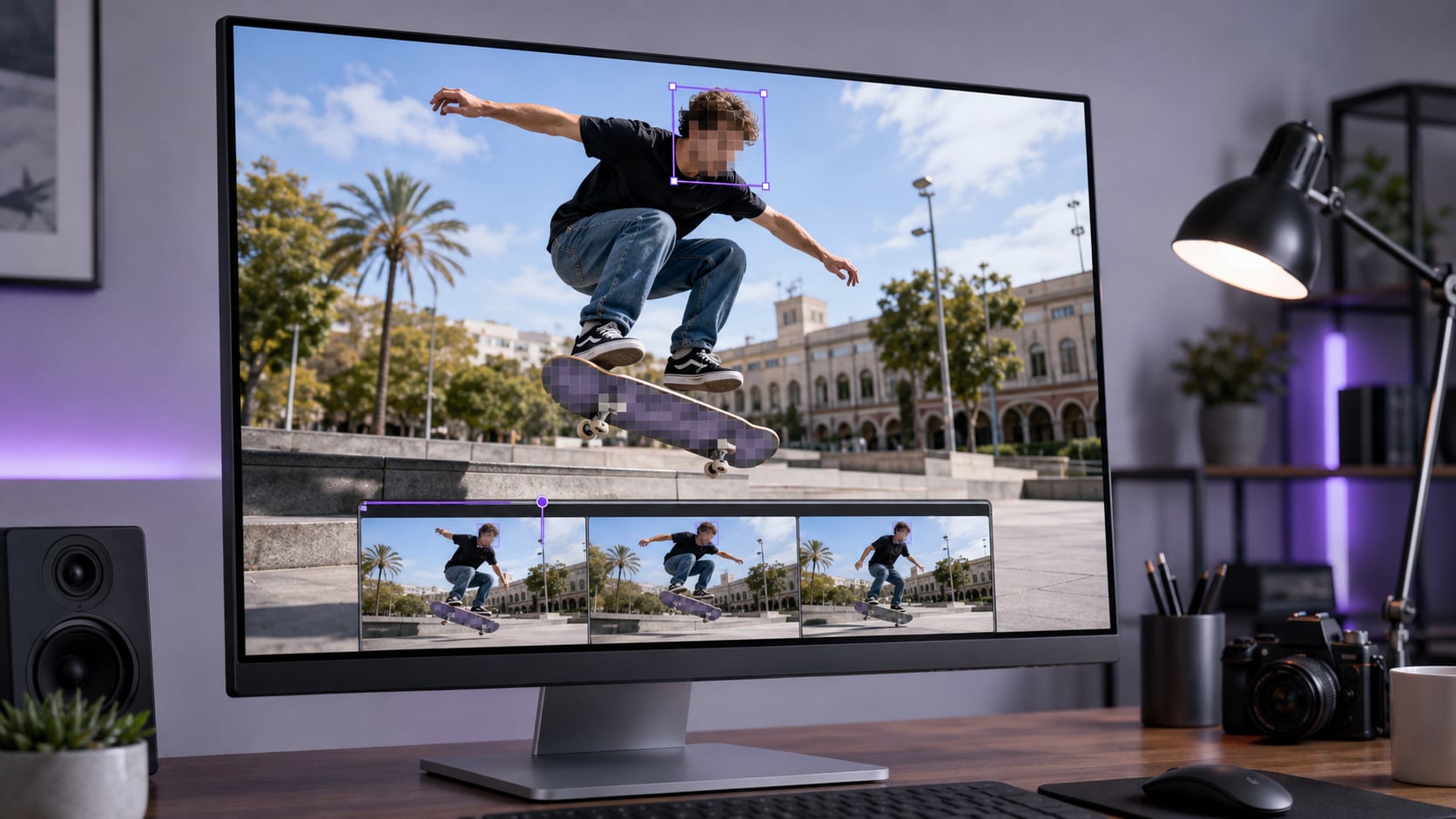
Ausgewählter Bereich
Verpixeln Sie nur den gewünschten Bereich, während der restliche Bildinhalt sichtbar bleibt.

Beim Verpixeln werden sichtbare Details zu größeren quadratischen Pixelblöcken zusammengefasst. Wählen Sie das gesamte Bild oder nur den zu verbergenden Bereich aus, passen Sie Stärke und Abdeckung an, prüfen Sie das Ergebnis in der Vorschau und exportieren Sie das Video.
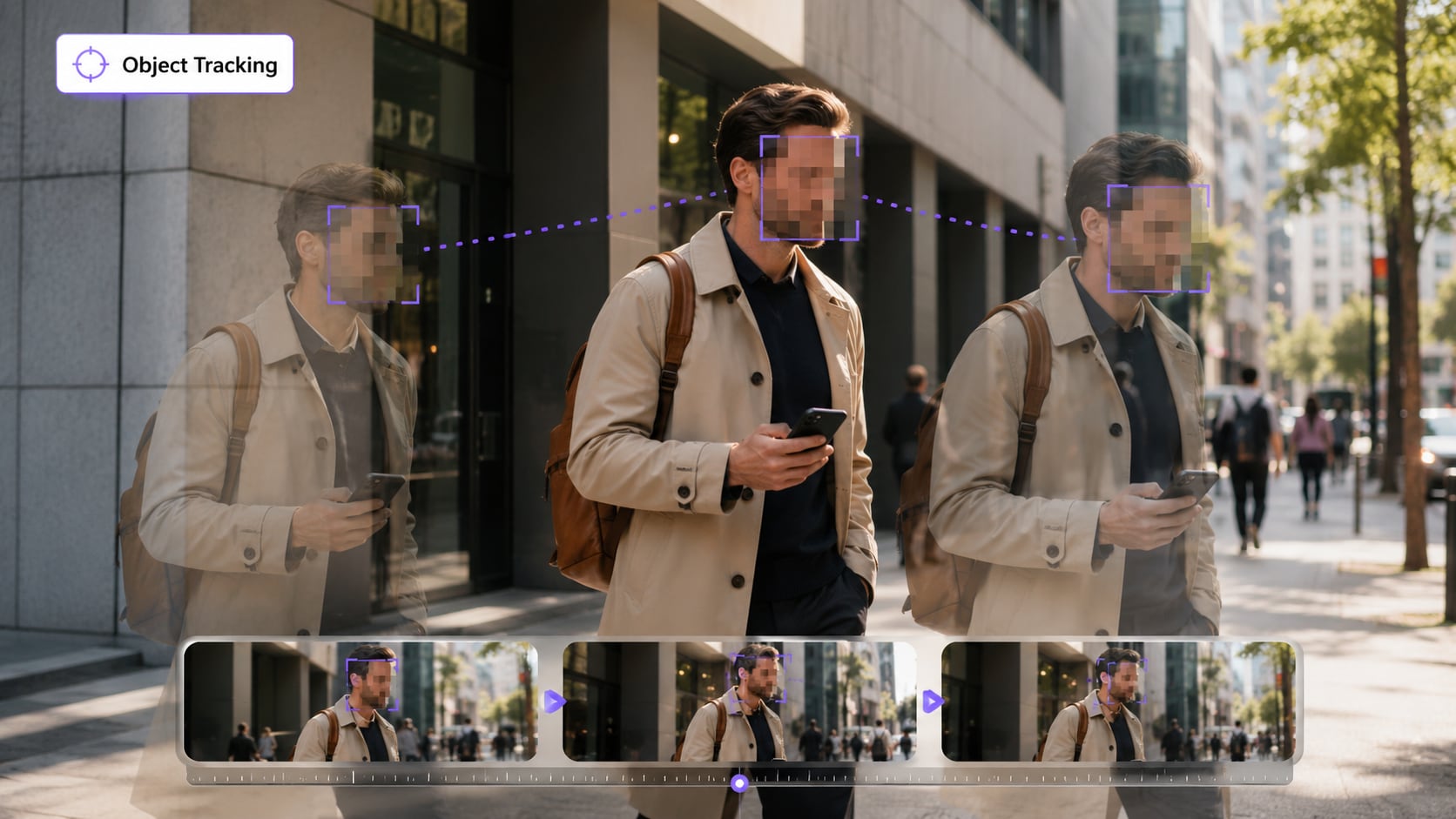
Erkannte Gesichter können Sie in UniConverter direkt auswählen. Für Kennzeichen, Bildschirme, Dokumente, Logos oder andere Objekte markieren Sie das Ziel mit einem Rahmen; die Die KI verfolgt anschließend seine Bewegung. Mit „Umkehren“ bleibt das Motiv klar, während der Hintergrund verpixelt wird.
Verpixelung ist nicht dasselbe wie die Senkung der Exportauflösung. Ein pixeliger Videoeffekt verändert bewusst das Erscheinungsbild der ausgewählten Region. Das fertige Video kann immer noch mit einer hohen Auflösung, einschließlich 4K, exportiert werden.
Wählen Sie den Bereich passend zu Ihrem Ziel: als Datenschutzmaske, für ein bewegtes Objekt, zum Verbergen des Hintergrunds oder als auffälligen Effekt über das gesamte Bild.
Verpixeln Sie nur den gewünschten Bereich, während der restliche Bildinhalt sichtbar bleibt.
Verfolgen Sie eine Person, ein Kennzeichen, ein Smartphone, einen Ausweis, ein Logo oder ein anderes Objekt automatisch, wenn es seine Position verändert.
Halten Sie die sprechende Person oder das Produkt klar und verpixeln Sie stattdessen die private Umgebung.
Verpixeln Sie das gesamte Bild für einen Zensur-Effekt, einen Look mit Geringer Auflösung, Teaser, Spoiler oder Retro-Edits.
Der gleiche blockbasierte Effekt kann identifizierende Details unlesbar machen, eindeutig Zensur signalisieren oder Filmmaterial ein bewusst digitales und Gering auflösendes Erscheinungsbild verleihen.
Erkennen Sie Personen und wenden Sie einen erkennbaren Pixelzensor auf ein, mehrere oder alle Gesichter an.
Tracking Kennzeichen, Abzeichen, Hausnummern, Etiketten und andere identifizierende Details.
Verstecken Sie E-Mails, Benutzernamen, Bestellinformationen, API-Schlüssel, Dashboards oder Dokumentfelder.
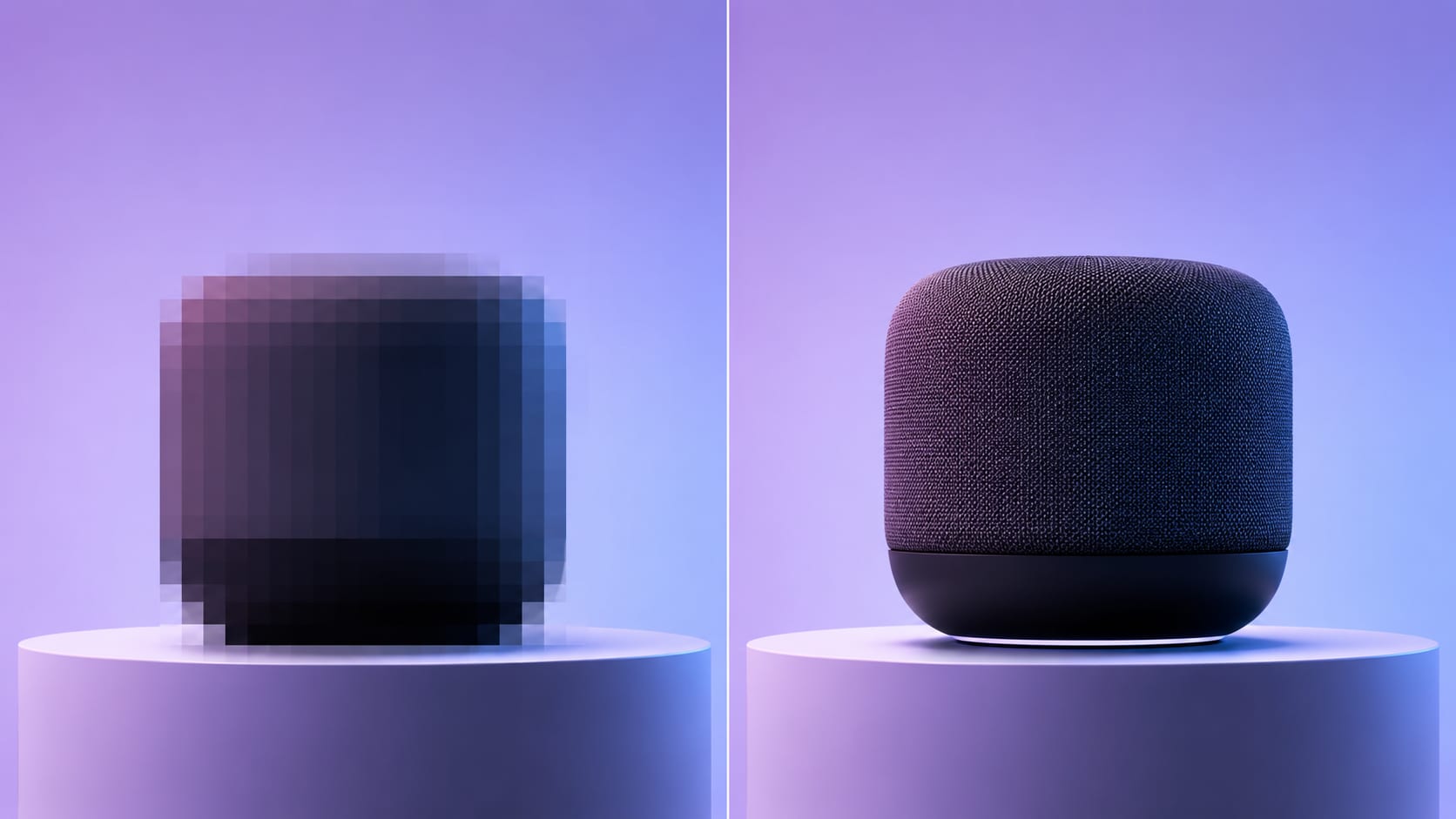
Machen Sie ein Produkt oder Redesign zuerst unlesbar, dann enthüllen Sie das Originalmaterial später.
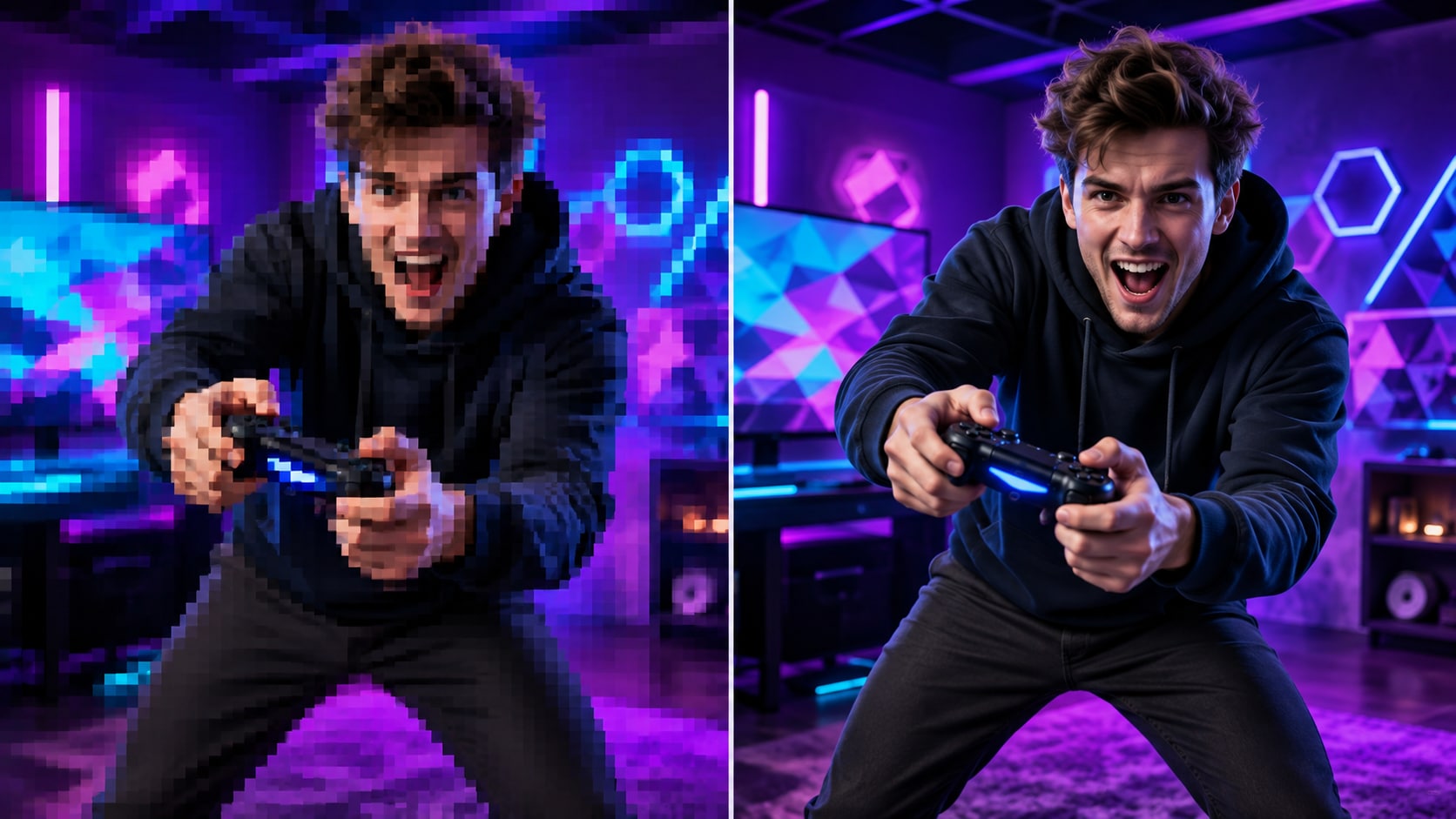
Geben Sie Clips einen absichtlich blockigen digitalen Look für Gaming-, Musik-, Social- oder Comedy-Edits.
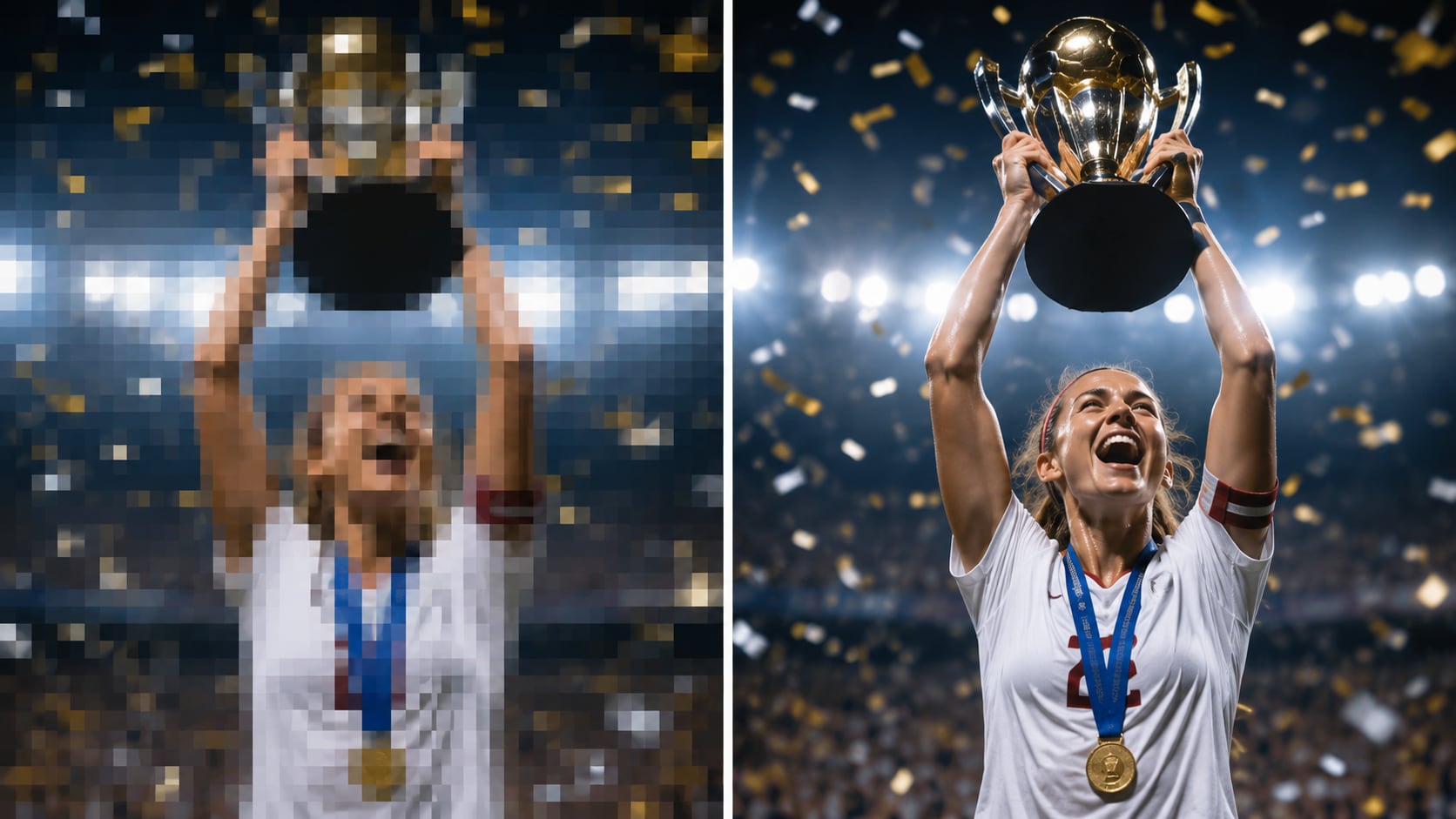
Verdecken Sie den Schlüsselmoment, während Sie genügend Form und Bewegung bewahren, um Neugier aufzubauen.
Ein überzeugendes pixeliges Video benötigt mehr als ein festes Rechteck. Die Abdeckung muss auf dem beabsichtigten Ziel bleiben, stark genug bleiben und überprüft werden, bevor die Datei freigegeben wird.
Wählen Sie ein erkanntes Gesicht oder markieren Sie ein anderes Ziel einmal. Die KI analysiert seine Bewegung und hält den Pixeleffekt ausgerichtet, während sich das Ziel über den Rahmen bewegt.
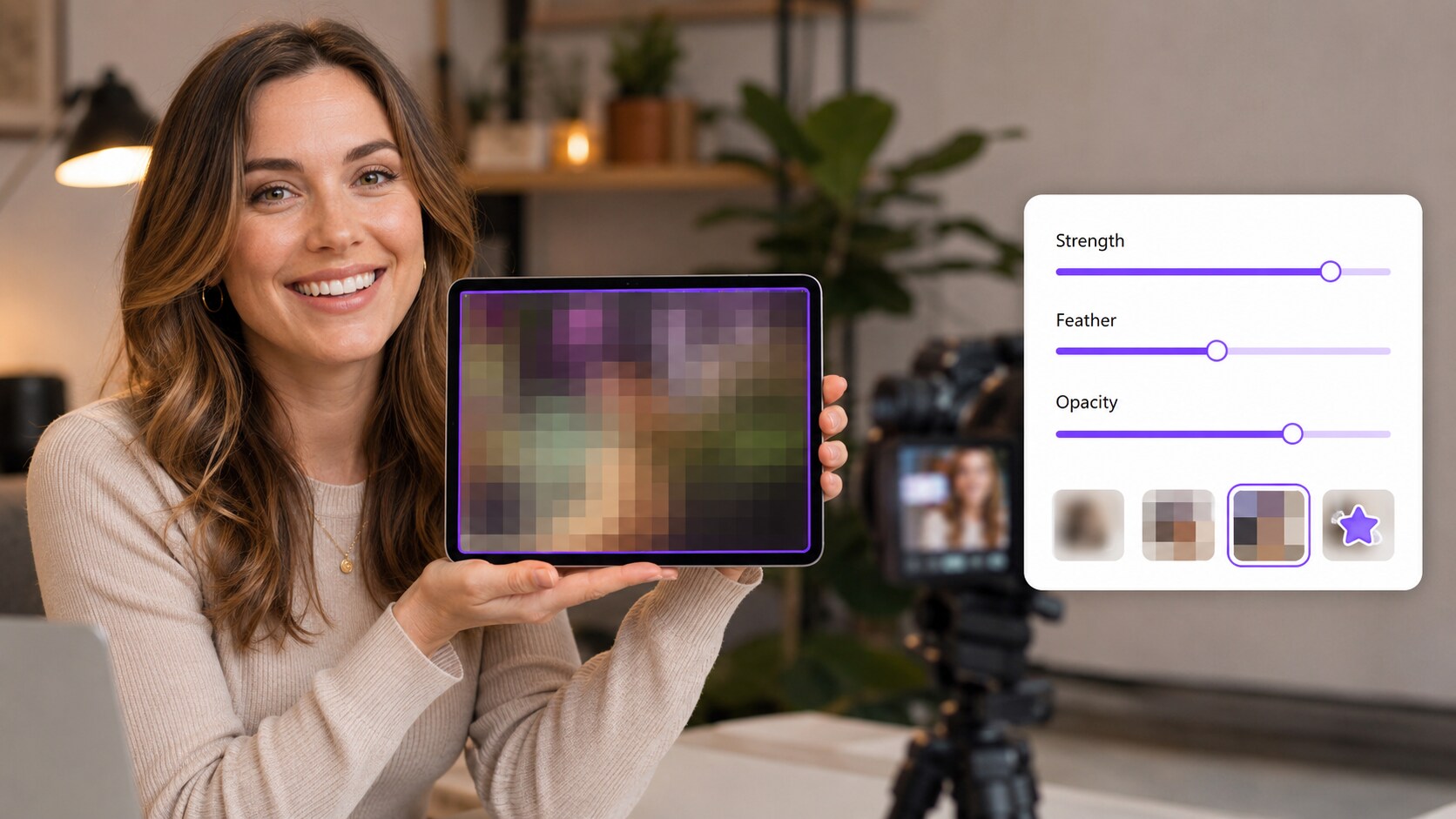
Verpixelung ist einer der verfügbaren Zensorstile, neben Mosaik, weicheren Unschärfebehandlungen und Aufklebern. Passen Sie die Abdeckung an, anstatt eine feste Voreinstellung zu akzeptieren.
Überprüfen Sie vor dem Export etwa fünf Sekunden des verarbeiteten Ergebnisses, um zu bestätigen, dass das Ziel abgedeckt bleibt und dass der Effekt stark genug ist, um das beabsichtigte Detail zu verbergen.
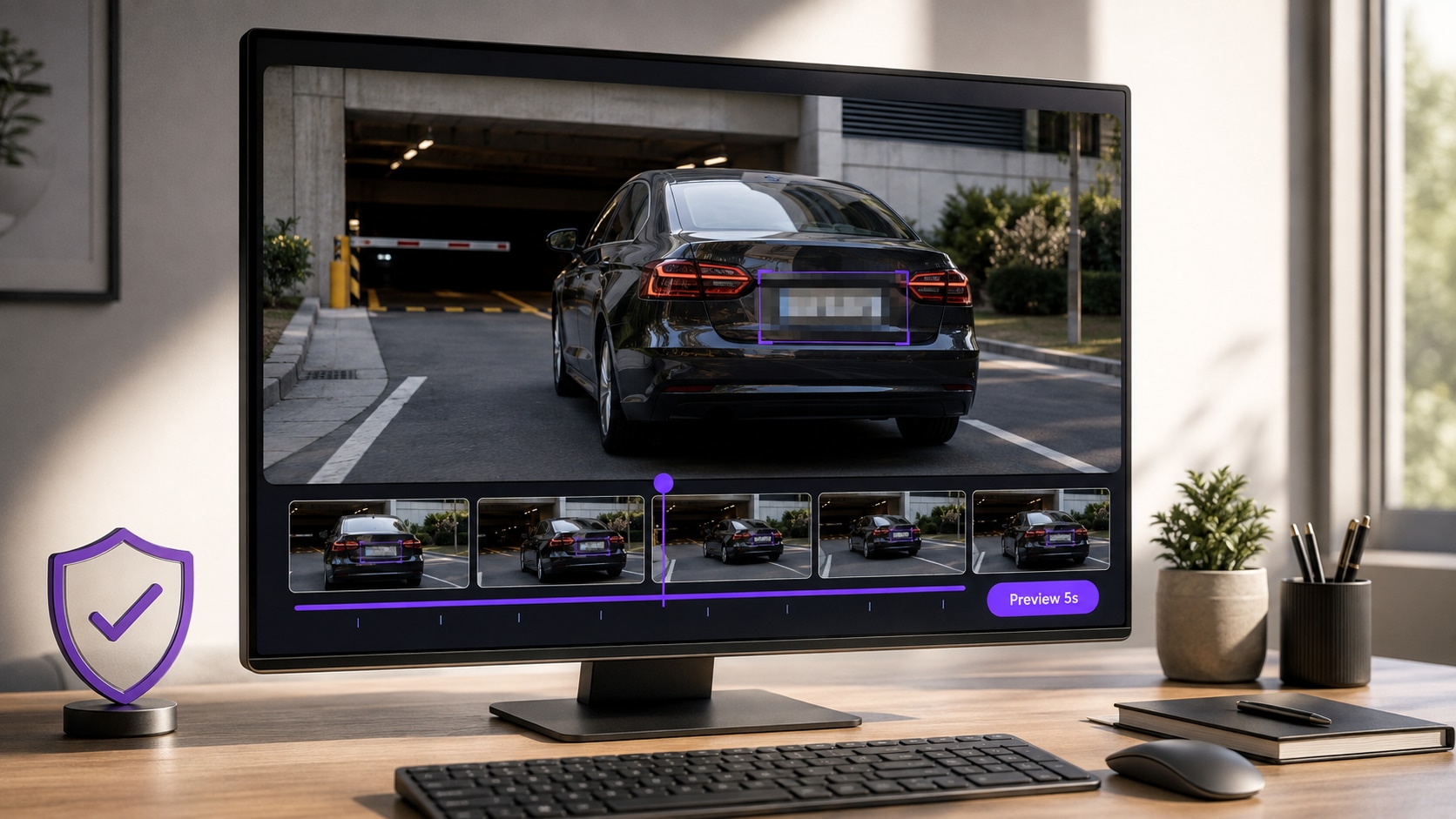
Wählen Sie die Person oder das Objekt aus, wählen Sie einen Effekt im Pixelstil und vergewissern Sie sich, dass der Zensor vor dem Export ausgerichtet bleibt.

Öffnen Sie KI-Video-Weichzeichner und importieren Sie Ihr Video. Wählen Sie die Datei, die Sie pixeln möchten.

Wählen Sie ein erkanntes Gesicht oder zeichnen Sie eine Box um einen Teller, einen Bildschirm, ein Logo, einen Text, ein Produkt oder ein anderes Ziel. Verwenden Sie Umkehren für den umgebenden Hintergrund.

Wählen Sie den Effekt im Pixelstil aus, passen Sie Stärke, Kantenweichheit und Deckkraft an, sehen Sie das Tracking an und exportieren Sie dann das fertige Video.



Verwenden Sie Verpixelung, wenn die unbeteiligte Personen klar verstehen sollten, dass etwas versteckt wurde – oder wenn die blockierte Behandlung Teil der kreativen Idee ist.
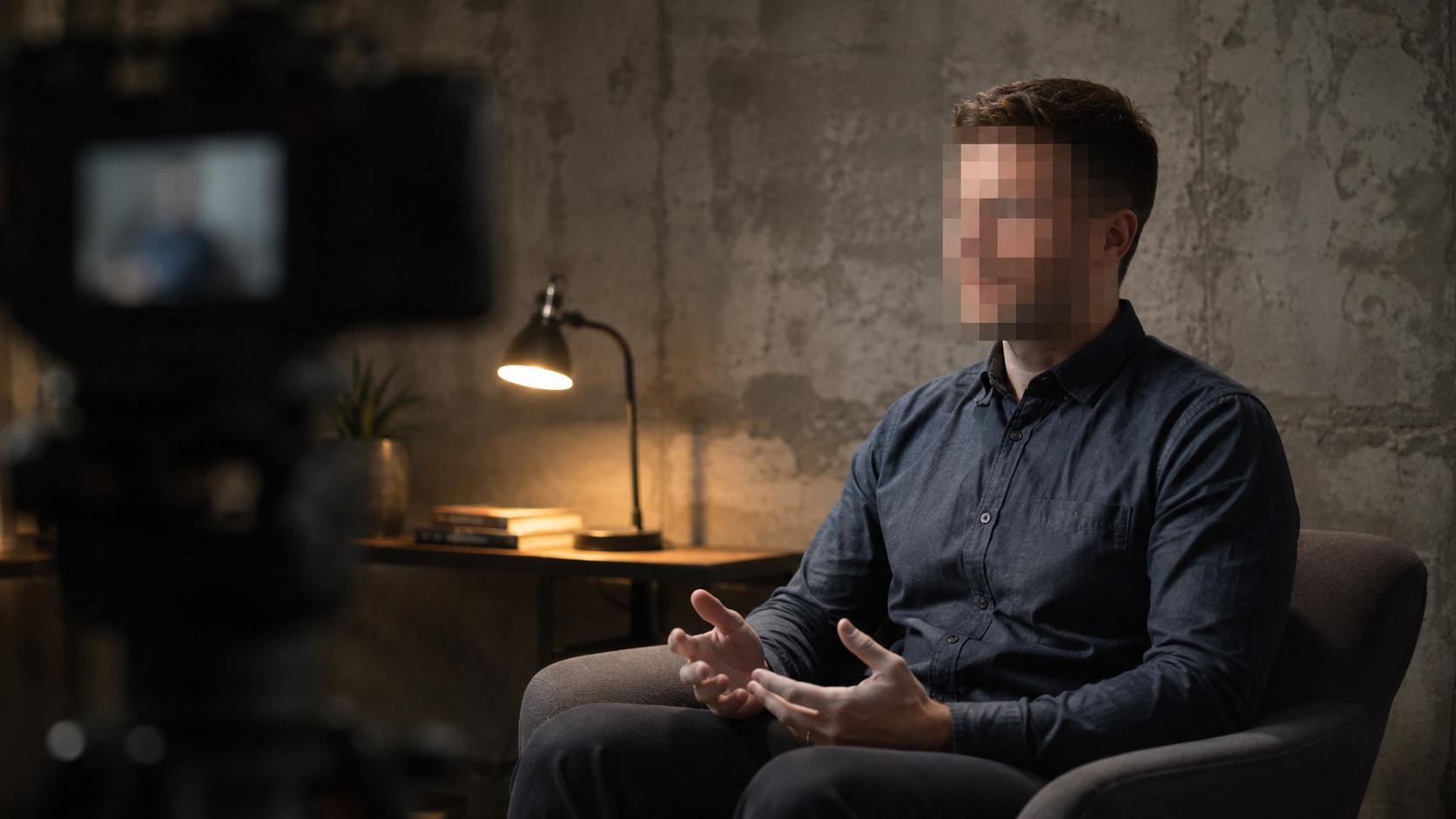
Halten Sie eine Quelle, einen Zeugen, einen Kunden oder einen Forschungsteilnehmer unkenntlich, während Sie die Einstellung und den gesprochenen Inhalt beibehalten.
Beide reduzieren sichtbare Details, aber sie kommunizieren unterschiedlich. Wählen Sie basierend darauf, wie offensichtlich die Zensur aussehen sollte und wie der bearbeitete Bereich zur Szene passen sollte.
| Berücksichtigung | Pixelierter Videoeffekt | Weichzeichner Effekt | Mosaik / Andere Zensorstile |
|---|---|---|---|
| Visuelles Aussehen | Deutliche quadratische digitale Blöcke | Glatt geweichtes Detail | Muster hängt vom ausgewählten Stil ab |
| Am besten für | Offensichtliche Zensur, Retro Edits, Spoiler, Teaser | Natürlich aussehende Datenschutzbehandlung und Hintergrundbereinigung | Stärkere oder dekorativere Abdeckung |
| Betrachterinterpretation | Deutlich signalisiert, dass Inhalte absichtlich versteckt wurden | Kann sich ruhiger in das Filmmaterial einfügen | Reicht von formaler Zensur bis hin zu zufälligen Aufklebern |
| Verschieben der Zielunterstützung in UniConverter | Gesichtserkennung und Selected-Object-Tracking | ✓ Verwendet den gleichen Tracking-Workflow | ✓ Stil kann nach der Zielauswahl geändert werden |
| Einstellvorrichtungen | Stärke, Kantenweichheit, Deckkraft | Stärke, Kantenweichheit, Deckkraft | Die Steuerung variiert je nach gewähltem Weichzeichner-Stil |
| Beste Endkontrolle | Text und Identität sind nicht mehr erkennbar | Bestätigtes aufgeweichtes Detail kann nicht immer noch gelesen werden | Vollständige Zielabdeckung während der gesamten Bewegung bestätigen |
UniConverter ist für selektivere Arbeiten konzipiert, bei denen der Pixelbereich einer Person oder einem Objekt folgen muss und sensible Originale lokal bleiben sollten.
| Leistungsfähigkeit | UniConverter KI-Video-Weichzeichner | Grundlegender Vollständig-Frame Pixel Filter | Traditioneller Video-Editor |
|---|---|---|---|
| Verpixeln Sie den gesamten sichtbaren Frame | ✓ Vollbild-Abdeckung auswählen | ✓ Typische Verwendung | ✓ Effektabhängig |
| Verpixeln einen bestimmten Teil | ✓ Gesicht oder Objektbereich auswählen | Oftmals begrenzt | ✓ Maske erforderlich |
| Bewegung automatisch folgen | KI Gesicht und Objekt-Tracking | In der Regel keine | Tracking oder Keyframes erforderlich |
| Vor Ort unredigiertes Filmmaterial verarbeiten | Desktop-Workflow | Abhängig vom Anbieter | In Desktop-Editoren |
| Große und 4K-Quellvideos | ✓ 4K, keine Dateigrößenbegrenzung | Browser-Limits können gelten | Abhängig von Editor und Hardware |
| Chargeneinfuhr | ✓ Bis zu 20 Videos | Oft eine Datei auf einmal | Vom Workflow abhängig |
| Fortsetzung der Postproduktion | ✓ Konvertieren, Trimmen, Komprimieren, Bearbeiten, Verbessern | Üblicherweise auf Aufgaben fokussiert | Vollständiger Bearbeitungsworkflow |
| Einrichtung für einen getrackten Zensor | Gering | Gering; nur für das gesamte Bild | Mittel bis hoch |
Verwenden Sie den Pixeleffekt in einem breiteren Desktop-Medien-Workflow, anstatt sensibles Filmmaterial zwischen separaten Upload-, Download- und Bearbeitungstools zu verschieben.
Arbeiten Sie mit MP4, MOV, AVI, MKV, M4V, WMV, FLV, MTS, TS, 3GP und anderen häufig verwendeten Formaten, die von der Funktion unterstützt werden.
Wählen Sie die entsprechende Datei aus, wählen Sie den Bereich und den Pixelstil, sehen Sie das Ergebnis in der Vorschau an und fahren Sie dann mit den anderen Videoaufgaben fort, die für die Veröffentlichung oder Lieferung erforderlich sind.
Direkte Antworten zu Vollbildeffekten, lokaler Verpixelung, beweglichen Zielen, Datenschutzstärke, Exportauflösung und dem Unterschied zwischen Verpixelung und Unschärfe.
Importieren Sie das Filmmaterial in UniConverter KI-Video-Weichzeichner, wählen Sie ein Gesicht oder zeichnen Sie eine Box um ein anderes Ziel, wählen Sie einen Pixeleffekt, passen Sie Stärke, Kantenweichheit und Deckkraft an, sehen Sie sich die Abdeckung an und exportieren Sie.
Wählen Sie nur die Region aus, die Sie ausblenden möchten, anstatt den gesamten Rahmen abzudecken, verwenden Sie die Gesichtserkennung für Personen oder zeichnen Sie ein Objektfeld um ein Kennzeichen, einen Bildschirm, einen Text, ein Logo, ein Dokument oder einen anderen bestimmten Bereich.
UniConverter erkennt automatisch Gesichter und verfolgt von Benutzern ausgewählte Objekte, wobei der pixelige Bereich ausgerichtet bleibt, wenn das Ziel seine Position ändert.
Stellen Sie die Auswahl so ein, dass sie den sichtbaren Rahmen abdeckt, wenn Sie einen pixeligen Vollbild-Videoeffekt für Zensur, einen Retro-Look, Spoiler oder eine Produktanzeige wünschen.
Nicht unbedingt. Pixelation ist ein beabsichtigter visueller Effekt, der auf den ausgewählten Bereich angewendet wird. UniConverter kann das fertige Video immer noch mit hoher Auflösung, einschließlich 4K, exportieren.
Die Verpixelung verwandelt Details in sichtbare quadratische Blöcke und macht Zensur offensichtlich. Weiche Unschärfen glätten Details und fügen sich normalerweise natürlicher in die Szene ein. Beide müssen stark genug sein, um sensible Informationen unlesbar zu machen.
Ja. Wählen Sie das Motiv aus und verwenden Sie Umkehren, um das Motiv klar zu halten, während Sie den gewählten Effekt auf den umgebenden Hintergrund anwenden.
UniConverter unterstützt das Importieren von bis zu 20 Videos in den Stapelverarbeitung. Überprüfen Sie Ziel und Effekt für jeden Clip, bevor Sie die Warteschlange bearbeiten.
Nur wenn der Effekt erkennbare oder lesbare Details vollständig entfernt. Vorschau von Gesichtern, Text, Platten und Bildschirminformationen sorgfältig anzeigen und die Stärke erhöhen, wenn alle identifizierenden Informationen sichtbar bleiben.
UniConverter funktioniert unter Windows und macOS, so dass unverpixeltes Quellmaterial in einem lokalen Desktop-Workflow verbleiben kann, anstatt in ein unbekanntes Online-Tool hochgeladen zu werden.

Verfolgen Sie Gesichter und Objekte, erstellen Sie einen klaren Pixeleffekt, sehen Sie sich die Abdeckung an und beenden Sie Ihr Video in einem lokalen Desktop-Workflow.