Fester Bereich
Wählen Sie eine statische Bildschirmecke, ein Dokumentfeld, ein Zeichen, eine Adresse oder eine Beschriftung aus und decken Sie nur diese Region ab.

Um nur einen Teil eines Videos unscharf zu machen, markieren Sie den zu verbergenden Bereich und wählen einen passenden Weichzeichner-Stil. Bewegt sich das Ziel, hält UniConverter KI-Video-Weichzeichner Handhabt diese Bewegung mit zwei Optionen: Modus „KI-Gesichtsweichzeichner“ erkennt Gesichter und lässt Sie ein, mehrere oder alle erkannten Gesichter auswählen, während Modus „Objekt-Tracking-Weichzeichner“ Sie können einen Tracking-Bereich um ein Kennzeichen, Logo, Bildschirm, Dokument, Produkt oder ein anderes Nicht-Gesicht-Ziel zeichnen. Das ausgewählte Gesicht oder Objekt bleibt bedeckt, während es sich bewegt, während der Rest des Rahmens frei bleibt.
Diese Methode hält den Rest des Bildes klar und funktioniert für Gesichter, Kennzeichen, Benutzernamen, Dokumente, Zeichen, Bildschirme, Logos, Etiketten und andere spezifische Details.
"Teil eines Videos" kann zwei Dinge bedeuten: eine Region innerhalb des Rahmens oder eines kurzen Abschnitts auf der Zeitleiste. KI-Video-Weichzeichner behandelt die ausgewählte visuelle Region. Wenn die Unschärfe nur während einer Passage erscheinen soll, isolieren Sie diese Passage mit dem Trimm- oder Bearbeitungsworkflow von UniConverter und wenden Sie die Unschärfe auf den entsprechenden Clip an.
Die richtige Methode hängt davon ab, ob das Detail still bleibt, sich über den Bildschirm bewegt, mehr als einmal erscheint oder außerhalb des Motivs sitzt, das Sie klar halten möchten.
Wählen Sie eine statische Bildschirmecke, ein Dokumentfeld, ein Zeichen, eine Adresse oder eine Beschriftung aus und decken Sie nur diese Region ab.
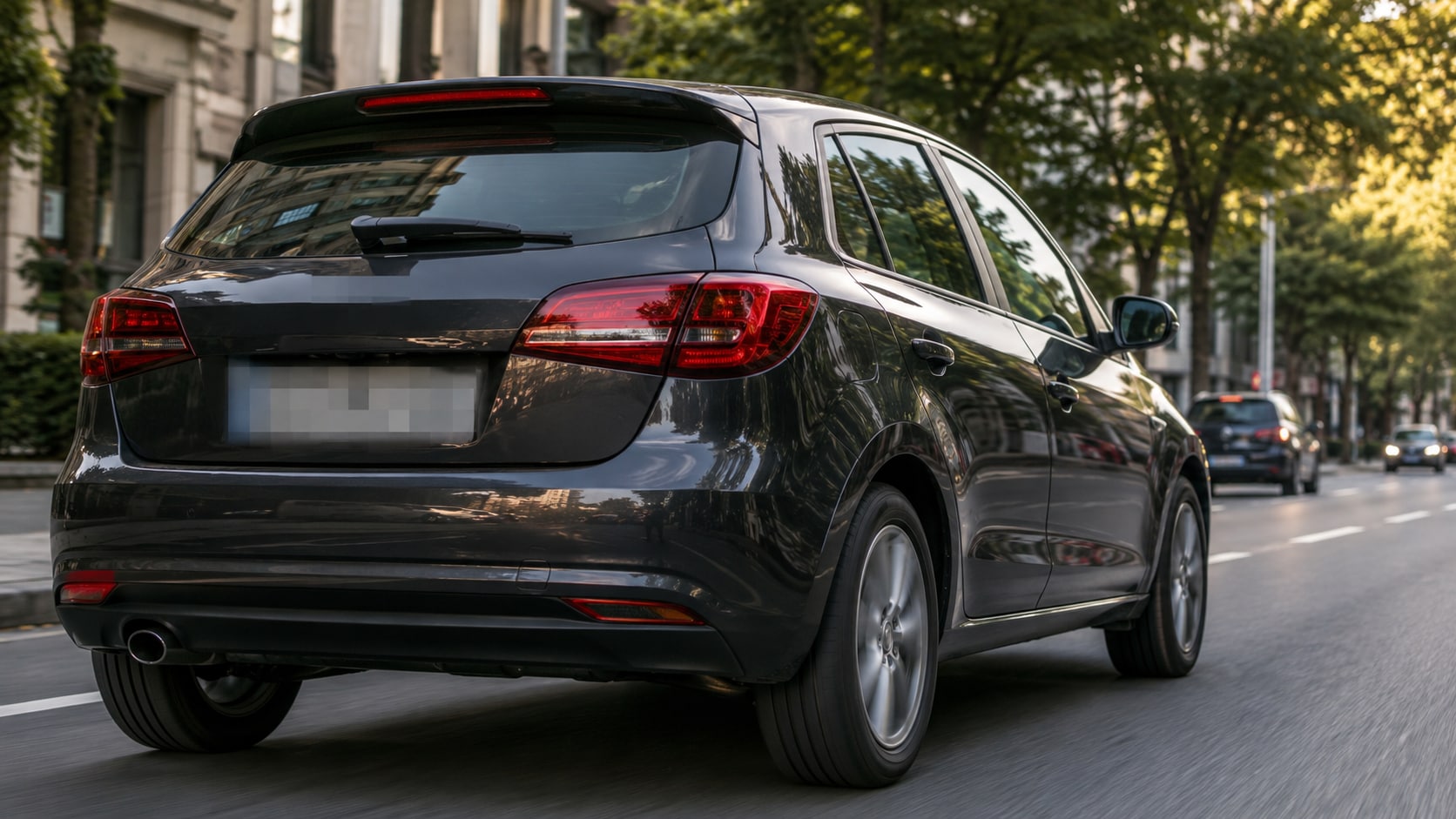
Markieren Sie ein Kennzeichen, einen Ausweis, ein Smartphone, ein Logo oder ein anderes Ziel. Die KI hält den Effekt auch bei Bewegung ausgerichtet.
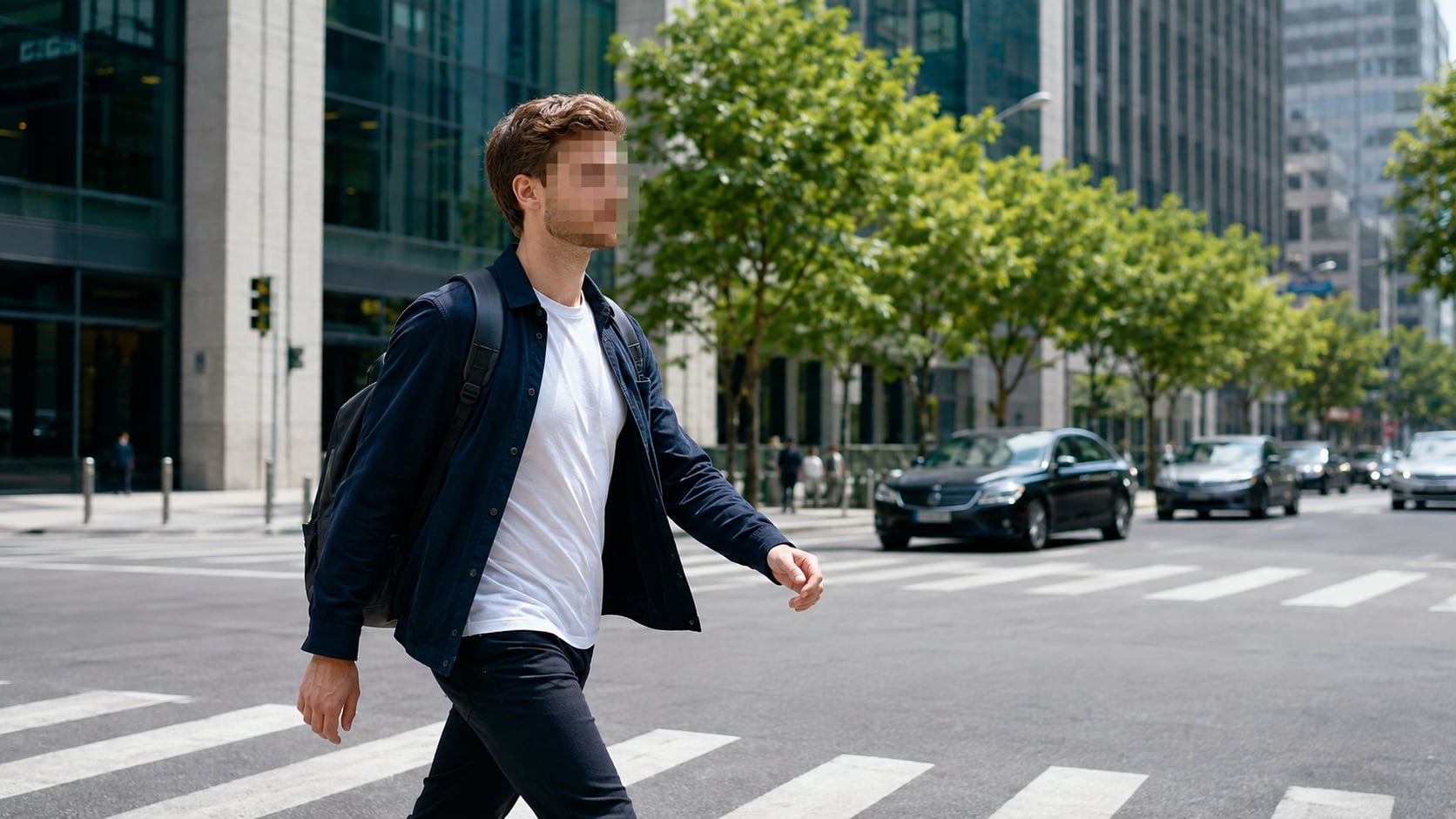
Lassen Sie die KI Personen erkennen und wählen Sie anschließend ein bestimmtes, mehrere oder alle erkannten Gesichter aus.
Kehren Sie die Auswahl um, damit das Motiv klar bleibt, und machen Sie den Videohintergrund unscharf.
Wählen Sie das Detail, das ein Datenschutz-, Compliance- oder Präsentationsproblem verursacht, und wenden Sie dann die richtigen Tracking- und Unschärfeeinstellungen an, ohne die nützlichen Teile des Schusses zu verbergen.
Die KI erkennt Personen automatisch und macht einzelne, mehrere oder alle Gesichter im Video unkenntlich.
Zeichnen Sie einen Tracking-Bereich um ein Kennzeichen und halten Sie die Unschärfe mit dem sich bewegenden Fahrzeug ausgerichtet.
Verstecken Sie E-Mails, Benutzernamen, Dashboards, Bestelldaten, API-Schlüssel und interne Produktdetails.
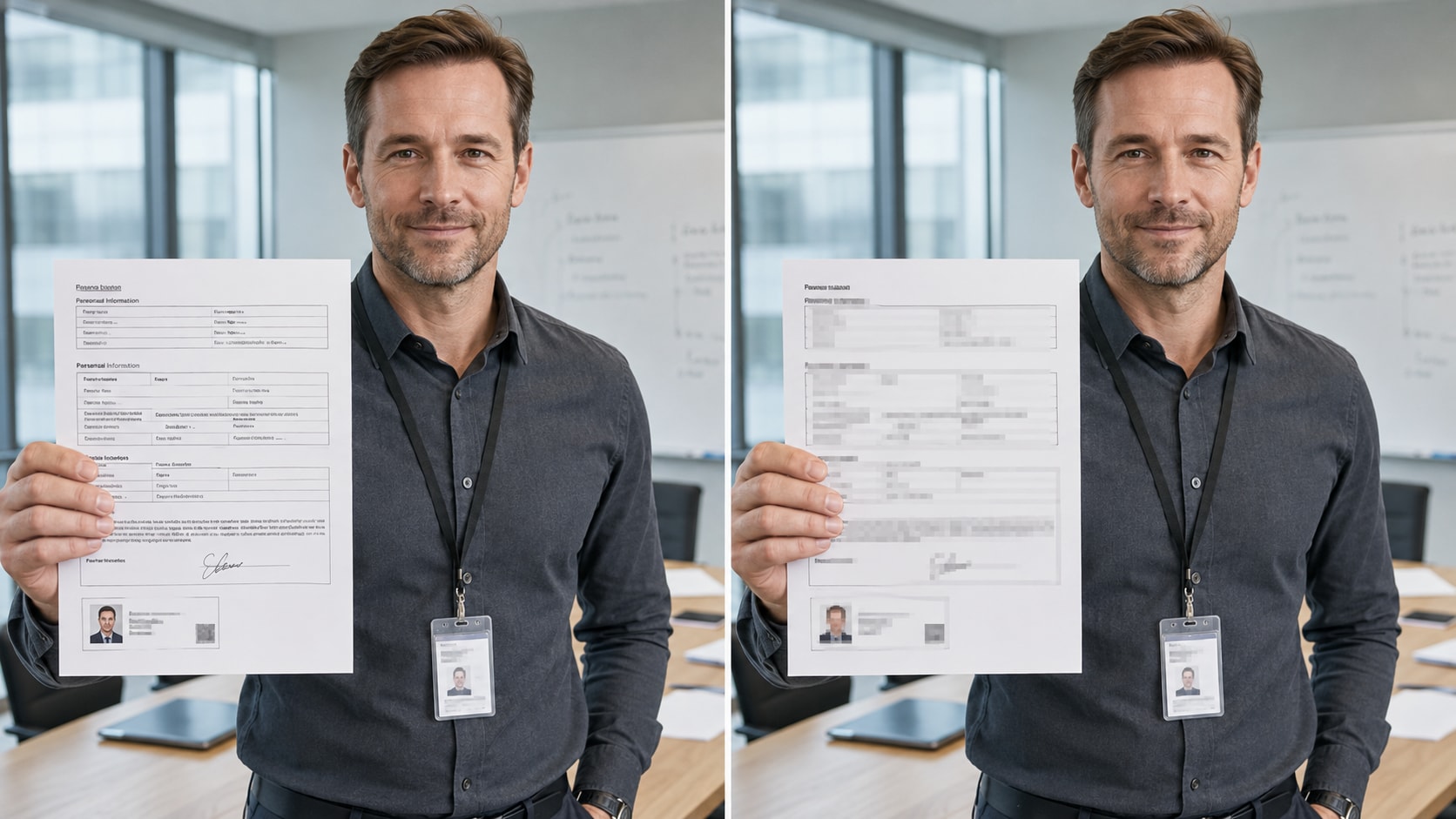
Weichzeichner-Namen, Adressen, Formulare, Whiteboards, Verträge, Versandetiketten oder ID-Abzeichen.
Verbergen Sie eine veraltete Markenmarke, ein Produktetikett, eine Plattformgrafik oder andere unerwünschte Details.
Wenden Sie den ausgewählten Bereich um, um die Umgebung zu verbergen, während Sie die Hauptperson oder das Produkt erhalten.
Eine feste Unschärfe funktioniert nur, wenn das Ziel stillsteht. Ein Video-Weichzeichner mit Tracking folgt dem ausgewählten Gesicht oder Objekt, wenn sich Größe, Winkel oder Position im Clip ändern.
Lassen Sie KI Gesichter automatisch erkennen oder zeichnen Sie einen Tracking-Bereich um ein anderes Ziel. UniConverter analysiert das ausgewählte Gesicht oder Objekt und aktualisiert die Unschärfeposition durch das Filmmaterial.
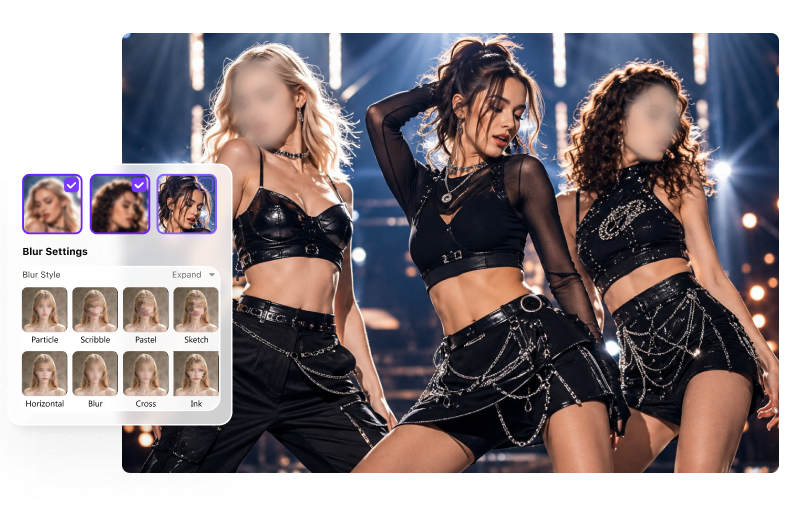
Wählen Sie Partikel, Abstrich, Pastell, Skizze, Horizontal, Weichzeichner, Kreuz, Tinte, Mosaik oder Farbe in Weichzeichner-Einstellungen. Dann verfeinern Sie, wie der ausgewählte Effekt das Ziel abdeckt und umgibt.
Unverschwommenes Filmmaterial kann Gesichter, Adressen, Bildschirme, Kundendaten oder vertrauliche Dokumente enthalten. UniConverter verarbeitet das Quellvideo in seinem Desktop-Workflow und ermöglicht Ihnen eine Vorschau des Trackings und der Abdeckung vor dem Export.
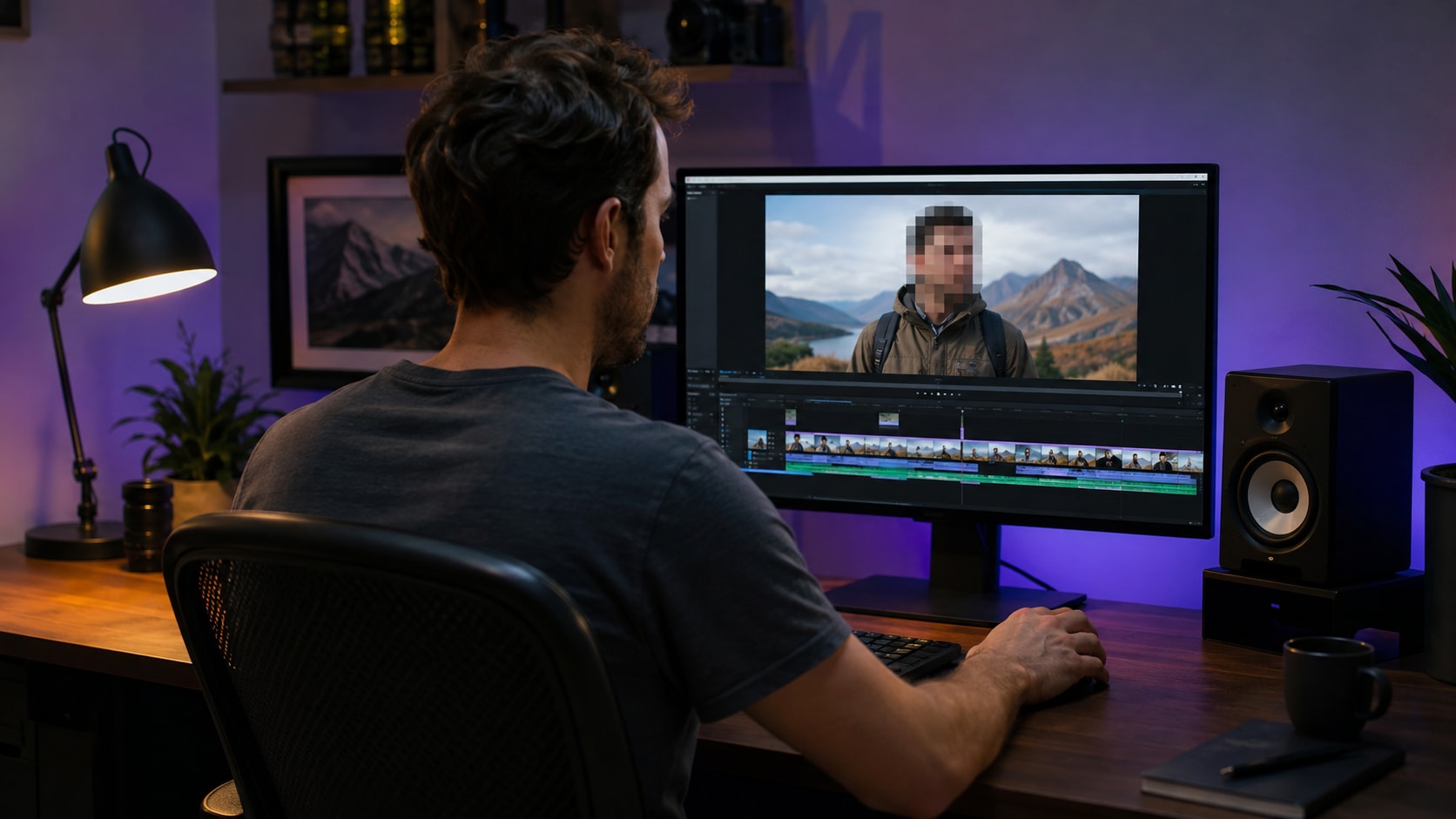
Importieren Sie den Clip, wählen Sie das Gesicht oder Objekt aus, das versteckt werden muss, passen Sie den Effekt an und bestätigen Sie, dass die Unschärfe vor dem Export ausgerichtet bleibt.

Öffnen Sie KI-Video-Weichzeichner und importieren Sie das Filmmaterial, das den Bereich, die Person oder das Objekt enthält, das Sie verstecken müssen.

Wählen Sie KI-Gesichtsweichzeichner und wählen Sie ein, mehrere oder alle erkannten Gesichter aus. Für ein Plate, einen Bildschirm, einen Text, ein Logo, ein Label oder ein anderes Objekt wählen Sie Objekt-Tracking-Weichzeichner, klicken Sie auf Tracking Area hinzufügen und zeichnen Sie um das Ziel herum.

Wählen Sie einen Weichzeichner-Stil, passen Sie Stärke, Kantenweichheit und Deckkraft an, verwenden Sie Umkehren bei Bedarf und sehen Sie das Tracking vor dem Export an.



Weichzeichnen Sie einen Teil des Videos, wenn ein erkennbares Detail verhindert, dass sonst nützliches Filmmaterial veröffentlicht, geteilt, gelehrt, überprüft oder wiederverwendet wird.
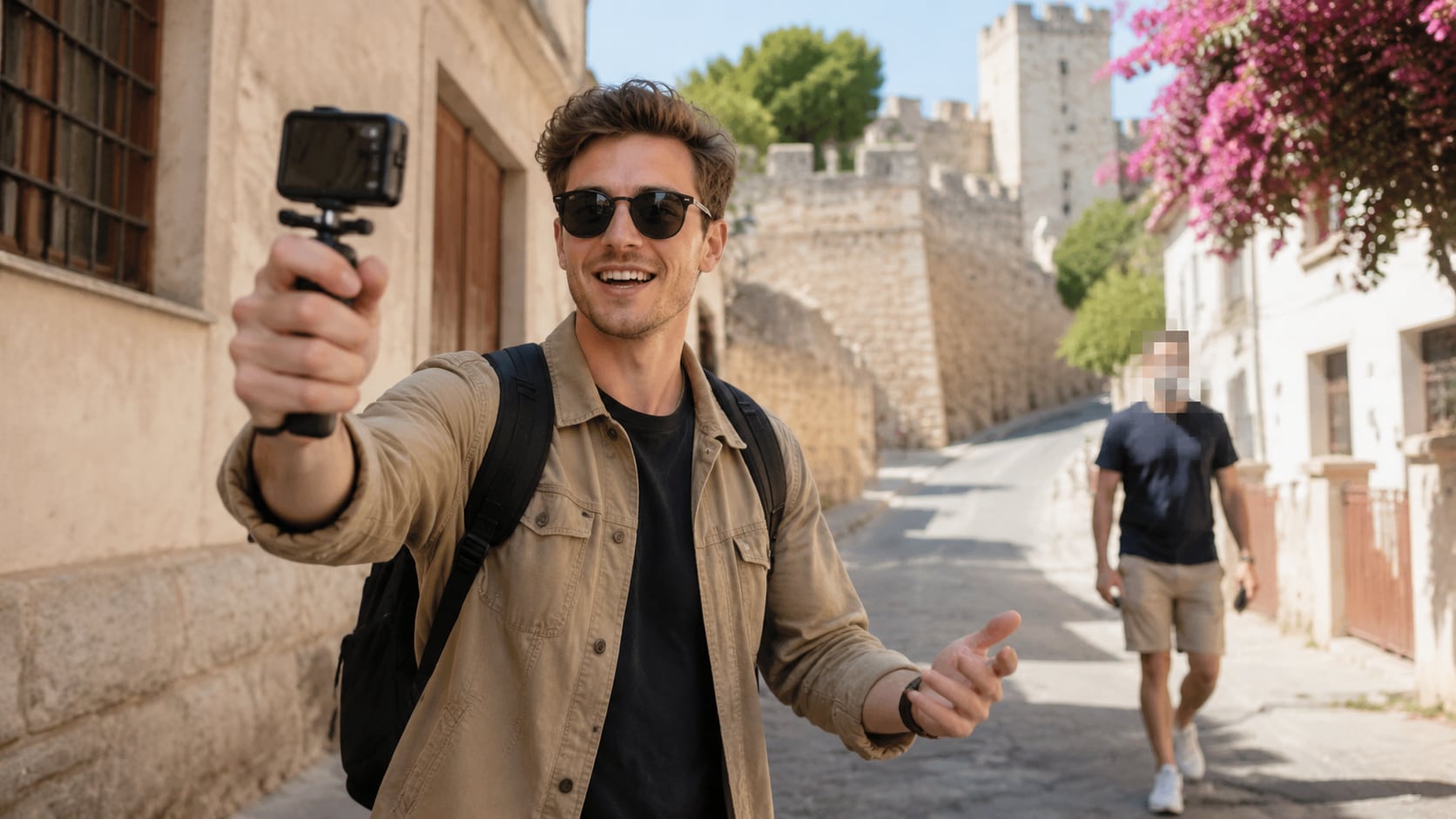
Weichzeichnen Sie einen unbeteiligte Personenn, ein Kind, einen Benutzernamen, eine Adresse oder eine Weitergabeplatte, ohne den Schöpfer oder den Rest der Szene zu mildern.
Alle drei methoden können einen videoteil verbergen, aber sie unterscheiden sich, sobald sich das ziel bewegt, das filmmaterial empfindlich ist oder die unschärfe visuell verfeinert werden muss.
| Leistungsfähigkeit | UniConverter KI-Video-Weichzeichner | Feste Unschärfeebene / Zuschnitt | Traditionelle Maske & Keyframes |
|---|---|---|---|
| Wählen Sie nur einen Teil des Rahmens | ✓ Erkanntes Gesicht oder benutzerdefinierten Tracking-Bereich | ✓ Statischer Bereich | ✓ Benutzerdefinierte Maske |
| Folgen Sie einem bewegten Gesicht | ✓ Automatische Erkennung und Verfolgung | Manuelle Neupositionierung erforderlich | Tracking oder Keyframe-Setup erforderlich |
| Folgen Sie einem ausgewählten Nicht-Gesicht-Objekt | ✓ Benutzerdefinierter Trackingbereich | Manuelle Neupositionierung erforderlich | Tracking oder Keyframe-Setup erforderlich |
| Mehrere erkannte Gesichter weichzeichnen | ✓ Wählen Sie bestimmte oder alle Gesichter | Separate Schichten oder Masken | Separate Masken und Tracking-Arbeit |
| Auswahl an Weichzeichner-Stilen | 10 Stile, darunter Weichzeichner, Mosaik, Weichzeichnen und Farbe | Hängt vom Editor ab | Flexibel, aber das Setup variiert |
| Feinabstimmung der Kante und Abdeckung | Festigkeit, Kantenweichheit, Deckkraft | Grundlegende Einstellungen variieren | Detaillierte manuelle Einstellungen |
| Umgang mit ungeschmiert sensiblem Quellmaterial | Lokaler Desktop-Workflow | Abhängig vom Werkzeug | Lokal in Desktop Editoren |
| Geschick und Setup erforderlich | Gering | Niedrig für eine statische Region | Mittel bis hoch |
Die Funktionen von feste Ebenen und traditionellen Editoren variieren je nach Produkt. Der Vergleich beschreibt gängige Workflows und nicht jeden verfügbaren Editor.
Importieren Sie eine gemeinsame Videodatei, weichzeichnen Sie die spezifische Region, die Schutz benötigt, überprüfen Sie die Abdeckung und fahren Sie mit dem Rest des Postproduktionsprozesses fort.
KI-Video-Weichzeichner unterstützt MP4, MOV, AVI, MKV, M4V, WMV, FLV, MTS, TS, 3GP und andere häufig verwendete Formate, die von UniConverter unterstützt werden.
Behalten Sie die Unschärfe-Aufgabe in einem breiteren Desktop-Workflow. Trimmen oder bearbeiten Sie den entsprechenden Clip, wählen Sie den privaten Bereich aus, sehen Sie das Tracking in der Vorschau an, konvertieren, komprimieren, verbessern oder exportieren Sie nach Bedarf.
Direkte Antworten zu ausgewählten Bereichen, beweglichen Zielen, mehreren Gesichtern, Zeitleistenabschnitten, lokaler Verarbeitung und Unschärfekontrollen.
Öffnen Sie KI-Video-Weichzeichner und importieren Sie den Clip. Wählen Sie ein erkanntes Gesicht oder fügen Sie einen Tracking-Bereich um ein anderes Ziel hinzu. Wählen Sie den Weichzeichner-Stil, sehen Sie die Bewegung und Abdeckung an und exportieren Sie. Nur der ausgewählte Teil ist unscharf, während der Rest des Rahmens frei bleibt.
Ja. Wählen Sie das bewegte Gesicht aus oder zeichnen Sie einen Tracking-Bereich um ein anderes Ziel. Die KI hält die Unschärfe ausgerichtet, wenn das ausgewählte Gesicht oder Objekt seine Position ändert, ohne manuelle Keyframes.
Sie können Gesichter, Kennzeichen, Bildschirme, Benutzernamen, E-Mails, Adressen, Dokumente, Zeichen, Logos, Etiketten, ID-Abzeichen, Whiteboards und andere sichtbare Details weichzeichnen. Non-Gesicht-Ziele müssen ausgewählt werden, bevor KI sie verfolgt.
UniConverter kann mehrere Gesichter erkennen, so dass Sie eine, mehrere oder alle von ihnen auswählen können.Für Nicht-Gesichtsdetails fügen Sie die erforderlichen Tracking-Bereiche hinzu und sehen Sie vor dem Export jede weichgezeichnete Region an.
Wenn das sensible Detail nur während einer Passage erscheint, isolieren Sie dieses Intervall mit dem Trimm- oder Bearbeitungsworkflow von UniConverter, wenden Sie KI-Video-Weichzeichner auf den entsprechenden Clip an und setzen Sie dann die Bearbeitung fort.
Gesichter werden automatisch erkannt. Ein Nicht-Gesicht-Objekt wird nicht automatisch ausgewählt: Klicken Sie auf Tracking-Bereich hinzufügen und zeichnen Sie um ein Kennzeichen, einen Bildschirm, ein Logo, ein Dokument oder ein anderes Ziel, dann folgt die KI dem ausgewählten Objekt durch das Filmmaterial.
Ja. Wählen Sie Mosaik für pixelige Abdeckung oder wählen Sie Partikel, Abstrich, Pastell, Skizze, Horizontal, Weichzeichner, Kreuz, Tinte oder Farbe. Passen Sie Stärke, Kantenweichheit und Deckkraft an, um zu steuern, wie stark der ausgewählte Teil verborgen ist.
Ja. Verwenden Sie Umkehren, um den ausgewählten Bereich umzukehren. Das ausgewählte Motiv bleibt klar, während der umgebende Hintergrund verschwommen ist.
UniConverter KI-Video-Weichzeichner funktioniert in der Windows- und macOS-Desktopanwendung, so dass das Quellmaterial lokal verarbeitet werden kann, anstatt wiederholt auf eine unbekannte Online-Weichzeichner hochgeladen zu werden.
Ja. Zeigen Sie das Ergebnis an, um die ausgewählte Region, Bewegungsverfolgung, Kantenabdeckung und Unschärfenstärke zu überprüfen. Passen Sie die Ziel- oder Effekteinstellungen an, bevor Sie das endgültige Video exportieren.

Verstecken Sie das genaue Gesicht, Objekt oder private Detail, das nicht geteilt werden soll, halten Sie die Unschärfe durch Bewegung ausgerichtet und sehen Sie sich die Abdeckung vor dem Export an.