UniConverter
Free Online UniConverter
Kostenlose verlustfreie Online-Konvertierung von Audio, Video und Bildern.
Öffnen
Wondershare UniConverter Desktop

Batch Image Converter: Mehrere Bilder gleichzeitig konvertieren

Konvertieren Sie mehrere Bilder oder ganze Ordner gemeinsam mit Wondershare UniConverter. Legen Sie ein Ausgabeformat und einen Zielordner für den Batch fest und passen Sie bei Bedarf Format, Größe oder leichte Bildbearbeitungen für einzelne Dateien an.

  • Mehrere Bilder oder ganze Ordner gemeinsam konvertieren
  • Gemeinsames Ausgabeformat und gemeinsamer Zielordner
  • Größe, Zuschneiden, Effekte und Wasserzeichen bei Bedarf anpassen
Verfügbar für:

Für Windows 11/10/8/7

Für macOS 10.13 oder neuer, einschließlich macOS 26 Tahoe

4.7Trustpilot
120+Länder
7M+Zufriedene Nutzer
1.4M+Abonnenten
21M+Downloads

Batch Image Converter für mehrere Bilder und Ordner

Wondershare UniConverter Image Converter verbindet Batch-Konvertierung mit gemeinsamen Ausgabeeinstellungen, individuellen Dateivorgaben und leichter Bildbearbeitung. Welche Formate und Optionen verfügbar sind, hängt von Betriebssystem, Ausgabeformat und UniConverter-Version ab.

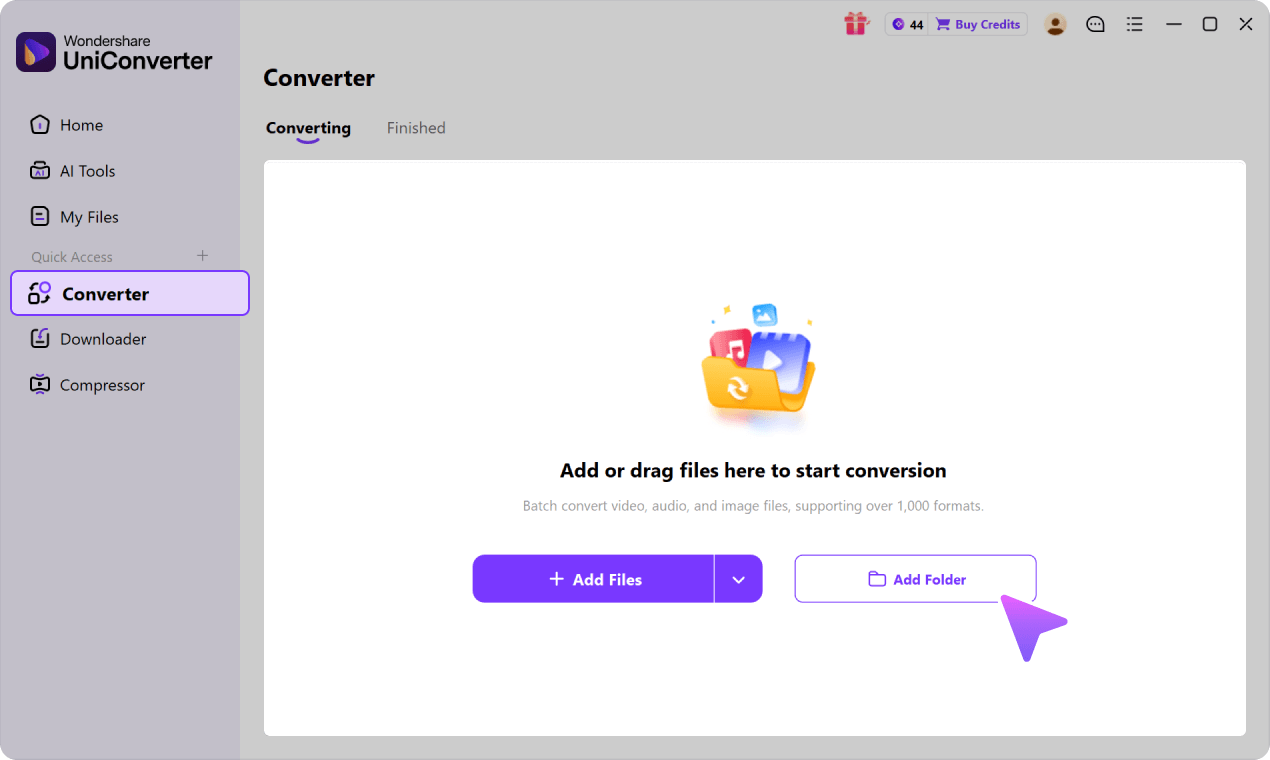
Mehrere Bilder und ganze Ordner gemeinsam konvertieren

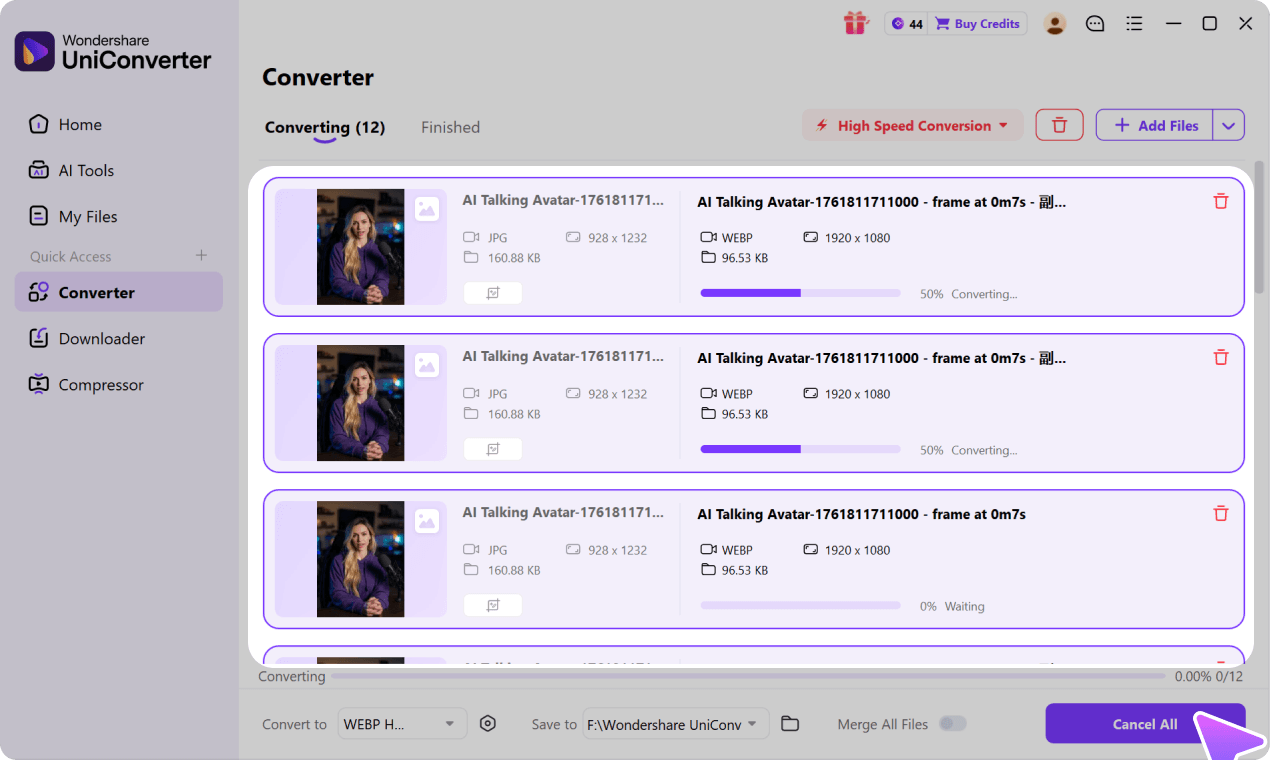
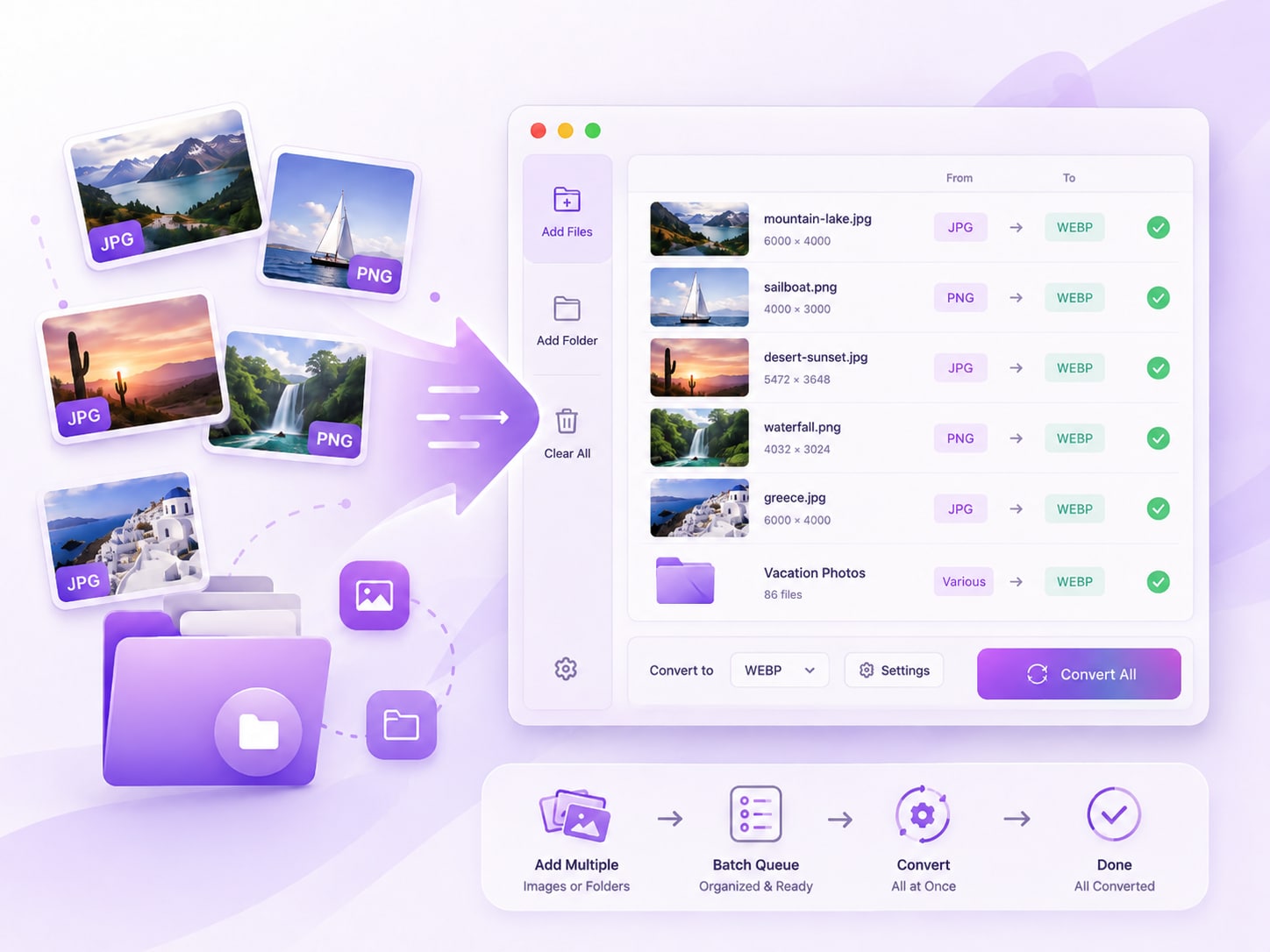
Fügen Sie mehrere unterstützte Bilddateien oder einen ganzen Ordner hinzu und verarbeiten Sie die Auswahl anschließend gemeinsam mit Alle Konvertieren.

  • Mehrere Bilder oder einen Ordner in einem Schritt hinzufügen
  • Alle Dateien vor der Ausgabe gemeinsam prüfen
  • Den gesamten Batch mit Alle Konvertieren starten
Mehrere Bilder und ganze Ordner gemeinsam konvertieren

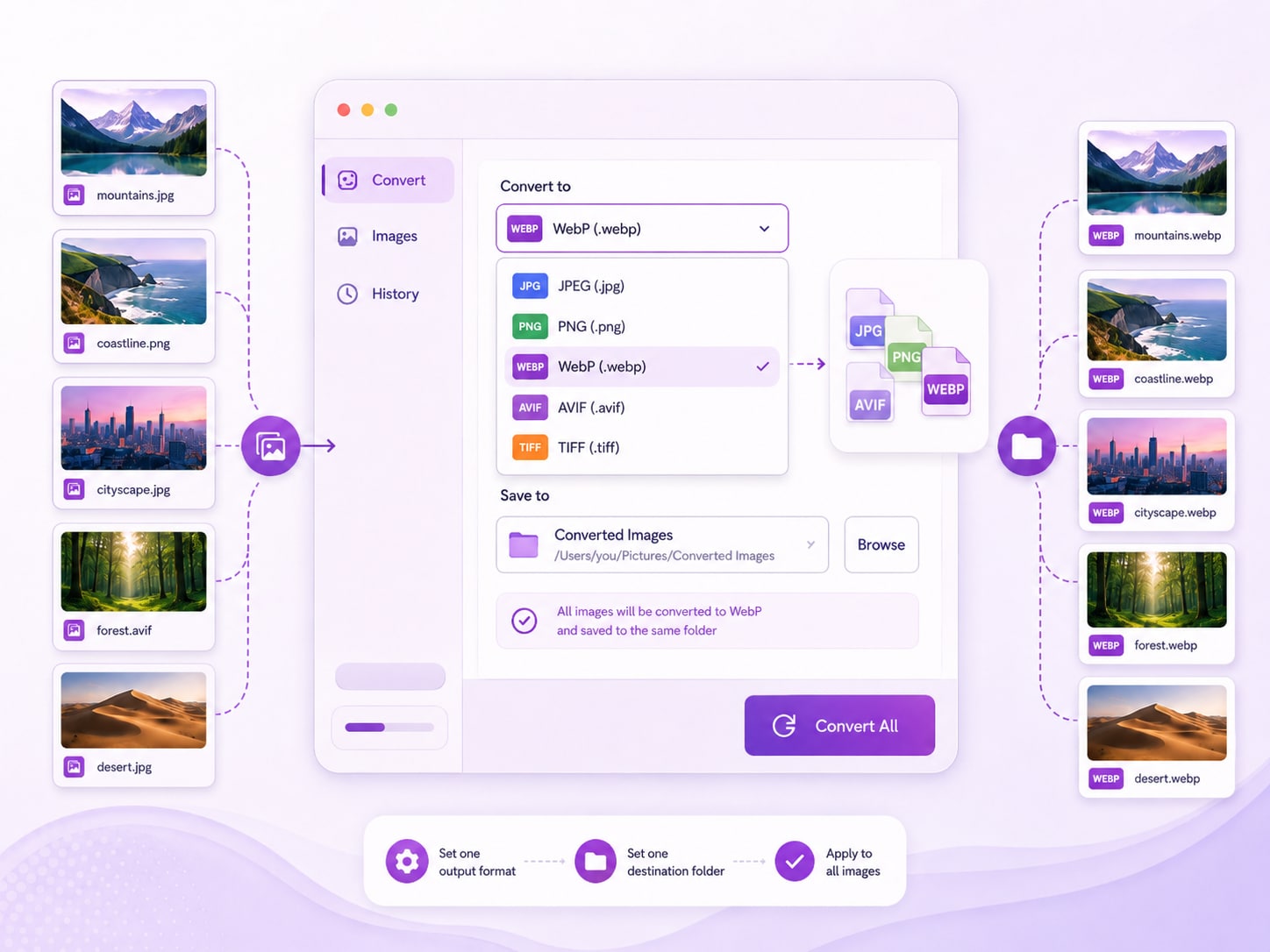
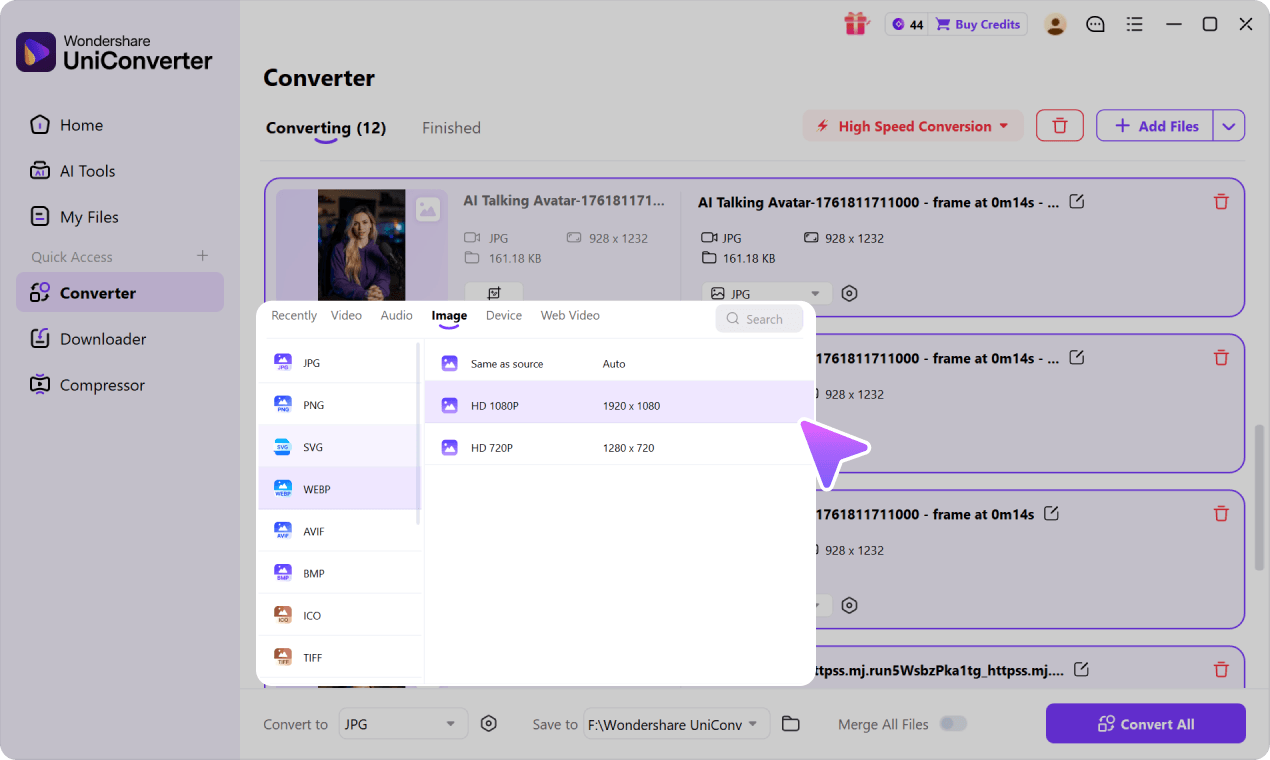
Ein Ausgabeformat und einen Zielordner für den Batch festlegen

Verwenden Sie Konvertieren in und Speichern Unter, um ein gemeinsames Zielformat und einen gemeinsamen Speicherort für die gesamte Bildsammlung festzulegen.

  • Gemeinsames Ausgabeformat über Konvertieren in wählen
  • Gemeinsamen Zielordner über Speichern unter festlegen
  • Wiederholte Einstellungen für große Sammlungen reduzieren
Ein Ausgabeformat und einen Zielordner für den Batch festlegen

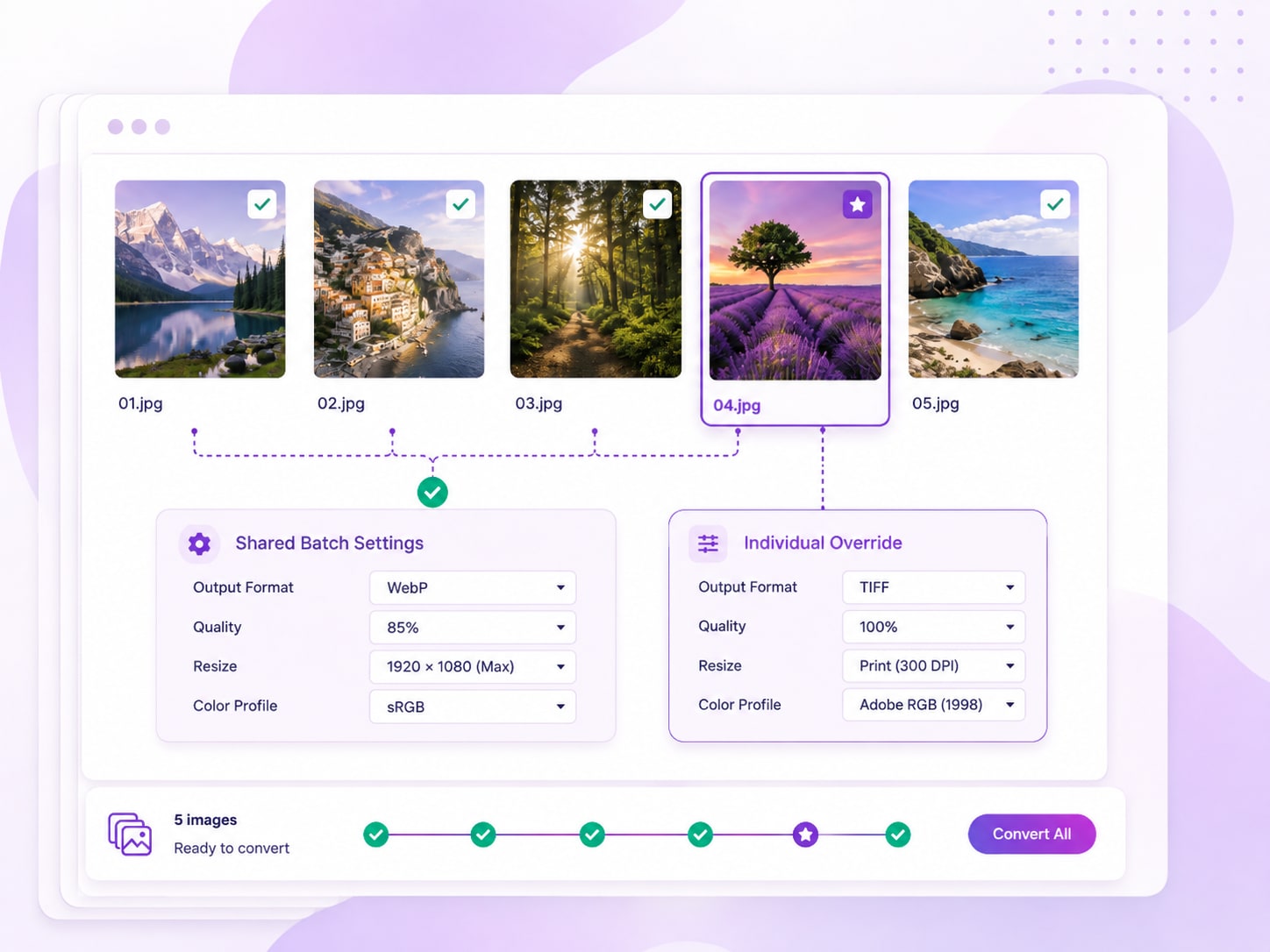
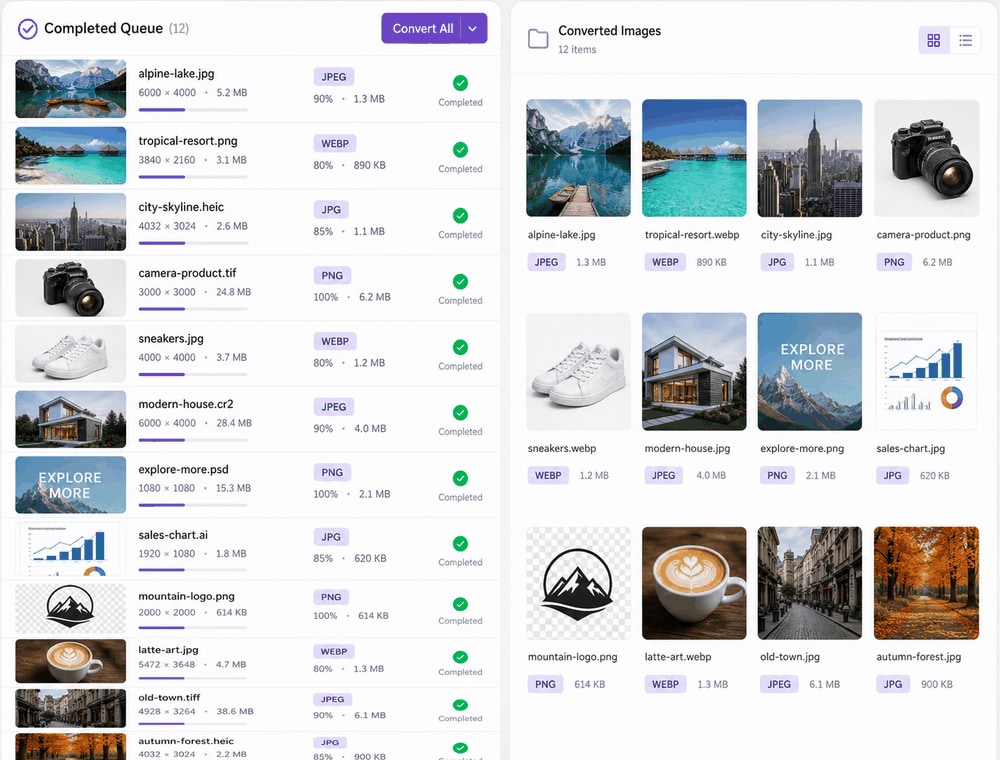
Ausgabe für einzelne Bilder individuell anpassen

Nutzen Sie gemeinsame Vorgaben für den gesamten Batch und überschreiben Sie bei Bedarf das Ausgabeformat oder verfügbare Einstellungen für einzelne Dateien.

  • Gemeinsame Batch-Vorgabe beibehalten
  • Ausgabeformat einzelner Bilder separat anpassen
  • Größe und verfügbare Optionen dateispezifisch prüfen

Unterstützte Eingabe- und Ausgabeformate können sich je nach Windows, macOS und UniConverter-Version unterscheiden. Nicht jedes Eingabeformat steht auch als Ausgabeformat zur Verfügung.

Ausgabe für einzelne Bilder individuell anpassen

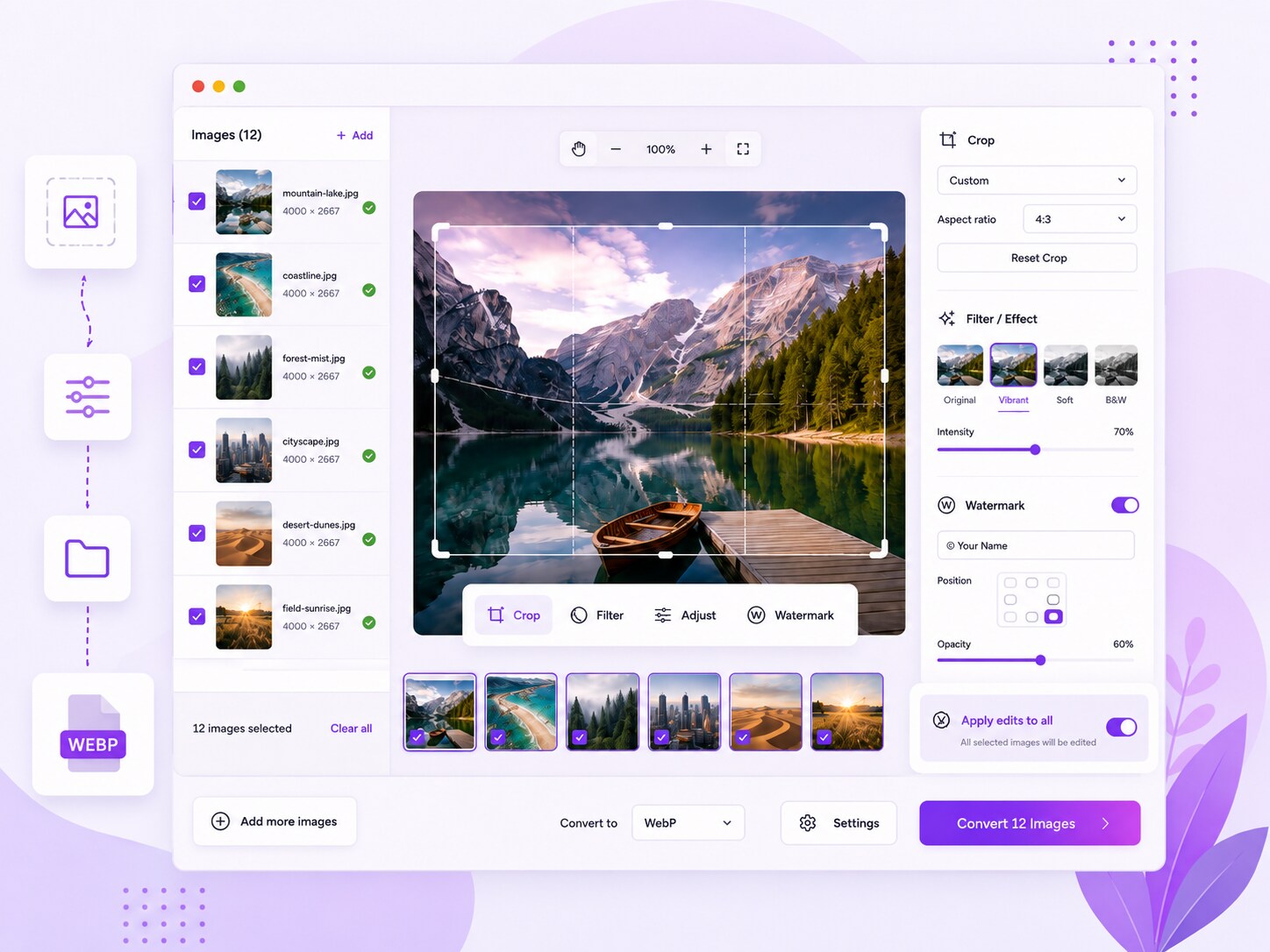
Bilder vor der Konvertierung leicht bearbeiten

Öffnen Sie die leichte Bildbearbeitung im Image Converter, um Bilder vor der Ausgabe zuzuschneiden, Effekte anzupassen oder Bild- beziehungsweise Textwasserzeichen hinzuzufügen.

  • Crop für Zuschnitt, Drehung und Ausrichtung nutzen
  • Brightness, Contrast und Saturation über Effect anpassen
  • Bild- oder Textwasserzeichen hinzufügen
  • Bearbeitungen mit Auf Alle Anwenden auf weitere Bilder übertragen

Zuschneiden, Effekt und Wasserzeichen gehören zur leichten Bearbeitung im Image Converter. Erweiterte Batch-Bildbearbeitung wie Hintergrundentfernung oder zusätzliche Anpassungen erfolgt im Batch Image Editor.

Bilder vor der Konvertierung leicht bearbeiten

Steuerungen im Batch Image Converter

Ein Batch Image Converter verarbeitet mehrere Bilder gemeinsam, ohne dass jede Datei einzeln eingerichtet werden muss. In UniConverter Desktop können Sie Dateien oder Ordner hinzufügen, gemeinsame Ausgaben festlegen und einzelne Bilder bei Bedarf separat anpassen.

Batch-Einstellungen und Bedingungen im Überblick

Die folgenden Steuerungen sind für den Image-Converter-Workflow relevant. Verfügbarkeit und unterstützte Formate können je nach Windows, macOS, Ausgabeformat und UniConverter-Version variieren.

Steuerungen und Bedingungen im UniConverter Batch Image Converter
BereichMöglichkeitBedingung
Batch-ImportMehrere Bilddateien oder ganze Ordner hinzufügenFür unterstützte Eingabeformate
Gemeinsame Ausgabe Konvertieren in und Speichern unter für Format und Zielordner verwendenAusgabeformate können je nach Plattform und Version abweichen
Einzelne DateiDas Ausgabeformat einzelner Bilder separat überschreibenWenn die Option in der aktuellen Produktversion verfügbar ist
BildgrößeOriginalgröße beibehalten oder eigene Breite und Höhe festlegen; Seitenverhältnis optional beibehaltenVerfügbare Größenoptionen hängen vom aktuellen Workflow ab
QualitätVerfügbare Qualitätseinstellung für die Ausgabe verwendenAktuell für JPG-Ausgaben bestätigt; nicht auf alle Bildformate übertragen
Leichte BearbeitungZuschneiden, Effekt und Wasserzeichen nutzen und Einstellungen mit Alle Anwenden übertragenLeichte Bearbeitung im Image Converter; nicht gleichbedeutend mit dem vollständigen Batch Image Editor

Hervorgehobene Bildformate: JPG, PNG, WEBP, AVIF, TIFF und SVG. Eingabeunterstützung bedeutet nicht automatisch, dass dasselbe Format auch als Ausgabe verfügbar ist. Prüfen Sie die aktuellen technischen Daten von UniConverter für Plattform- und Versionsunterschiede.

Einsatzbereiche für
reale Bildsammlungen

Der Batch-Workflow eignet sich besonders für wiederkehrende Sammlungen mit klaren Ausgabeanforderungen.

Kamera- und Fotosammlungen

Bereiten Sie unterstützte Kamerabilder für Vorschau, Freigabe oder Übergabe vor.

Smartphone-Fotobibliotheken

Erzeugen Sie kompatible Kopien aus einer ausgewählten mobilen Fotosammlung.

Produktbilder für E-Commerce

Vereinheitlichen Sie das Dateiformat einer Produktbildserie vor der Veröffentlichung.

Assets für Websites und Inhalte

Bereiten Sie unterstützte Bilder für einen Web- oder Publishing-Workflow vor.

Batch-Bilder auf dem Desktop oder online konvertieren?

Für mehrere Bilder, ganze Ordner und wiederkehrende Aufgaben ist UniConverter Desktop der vollständige Batch-Workflow. Online eignet sich vor allem für kleinere, klar abgegrenzte Einzelaufgaben im Browser.

Workflows vergleichen
Empfohlen für größere AufgabenUniConverter Desktop
Bequemer Zugriff im BrowserOnline-Werkzeuge
Formatabdeckung
Verarbeiten Sie unterstützte Bilddateien mit den für Plattform und Version bestätigten Ausgaben.
Prüfen Sie, ob Quelle und das gewählte Ausgabeformat in der aktuellen Online-Matrix enthalten sind.
Upload und lokale Dateien
Standardkonvertierungen arbeiten mit lokal gespeicherten Dateien ohne Browser-Upload.
Quelldateien werden hochgeladen und Ergebnisse heruntergeladen.
Verbindung und Stabilität
Der lokale Standardablauf vermeidet Internet- und Serverabhängigkeit.
Verarbeitung hängt von Verbindung und Dienstverfügbarkeit ab.
Wiederkehrende Aufgaben
Verwenden Sie Zielordner und verfügbare Einstellungen für wiederkehrende Konvertierungen.
Der Browserweg eignet sich für kurze, klar abgegrenzte Aufgaben.
Klare Entscheidung:
Wählen Sie den Weg nach Formatabdeckung, Upload-Anforderung und Wiederholungsbedarf für Bildkonvertierung.
Kostenlos herunterladen

Was Nutzer über UniConverter sagen

Die folgenden Bewertungen beziehen sich nicht ausschließlich auf den Batch Image Converter. Sie beschreiben Erfahrungen mit UniConverter als umfassender Konvertierungs- und Bearbeitungssoftware.

★★★★★

„Ein gutes Tool, einfach zu bedienen, zuverlässig im Betrieb und schnell. Es dient für die meisten Aufgaben, die nicht professionelle, aber teilweise auch professionellen Benutzer zu erledigen haben. Ich bin begeistert.“

Die Bewertung hebt Bedienbarkeit, Zuverlässigkeit und Geschwindigkeit von UniConverter als Gesamtprodukt hervor.
Adrian Zimmer
★★★★★

„absolut empfehlenswertes Programm.... es ist die Wunderwaffe, wenn es um Videos geht.. vom Bearbeiten, laden, kovertieren... KI gestützt und absout verlässlich ... ich nutze es sehr regelmäßig... !“

Die Bewertung bezieht sich auf die regelmäßige Nutzung von Video-Bearbeitung, Download, Konvertierung und KI-Funktionen im Gesamtprodukt.
genkidj
★★★★★

„Eine großartige Software was ich jemals besitze und würde es jedem immer wieder empfehlen alles bestens Super Service Gruß Osy Kane“

Die Bewertung beschreibt eine positive Gesamterfahrung mit der Software und dem Service.
Kane

Lesen Sie UniConverter-Bewertungen und unabhängige Berichte auf bekannten Softwareplattformen.

Häufige Fragen zum Batch Image Converter

01

Wie kann ich mehrere Bilder gleichzeitig konvertieren?

Öffnen Sie Wondershare UniConverter Image Converter, fügen Sie mehrere unterstützte Bilder oder einen Ordner hinzu, wählen Sie ein gemeinsames Ausgabeformat und den Zielordner und starten Sie anschließend Alle Konvertieren.
Online-Tools eignen sich für kleine Einzelaufgaben. Der Desktop-Workflow ist für wiederkehrende lokale Sammlungen und eine umfassendere Warteschlange ausgelegt.
Unterstützte Eingaben und Ausgaben hängen von Betriebssystem und UniConverter-Version ab. Eingabeunterstützung ist nicht automatisch mit Ausgabeunterstützung identisch.
Das Ergebnis hängt von Quellbild, Ausgabeformat und gewählten Einstellungen ab. Nicht jede Konvertierung ist verlustfrei.
Die praktisch verarbeitbare Anzahl hängt von Dateigröße, Bildformat, Systemressourcen und der verwendeten UniConverter-Version ab. Für sehr große Bildsammlungen sollten Sie die aktuelle Produktspezifikation prüfen.
Ja. Im Image Converter können Sie vor der Konvertierung unter anderem Bildgröße, Zuschneiden, Effekte und Wasserzeichen anpassen. Für weitergehende Batch-Bildbearbeitung wie Hintergrundentfernung oder zusätzliche Anpassungen verwenden Sie den Batch Image Editor.
Wondershare UniConverter

Bereit, mehrere Bilder gemeinsam zu konvertieren?

Laden Sie Wondershare UniConverter herunter, um mehrere Bilder oder ganze Ordner gemeinsam zu konvertieren und Ausgabeformat, Zielordner und verfügbare Einstellungen zentral festzulegen.

Mehrere Bilder gemeinsam mit UniConverter konvertieren