UniConverter
Free Online UniConverter
Kostenlose verlustfreie Online-Konvertierung von Audio, Video und Bildern.
Öffnen
Wondershare UniConverter Image Converter

Mehrere HEIC-Dateien in JPG umwandeln

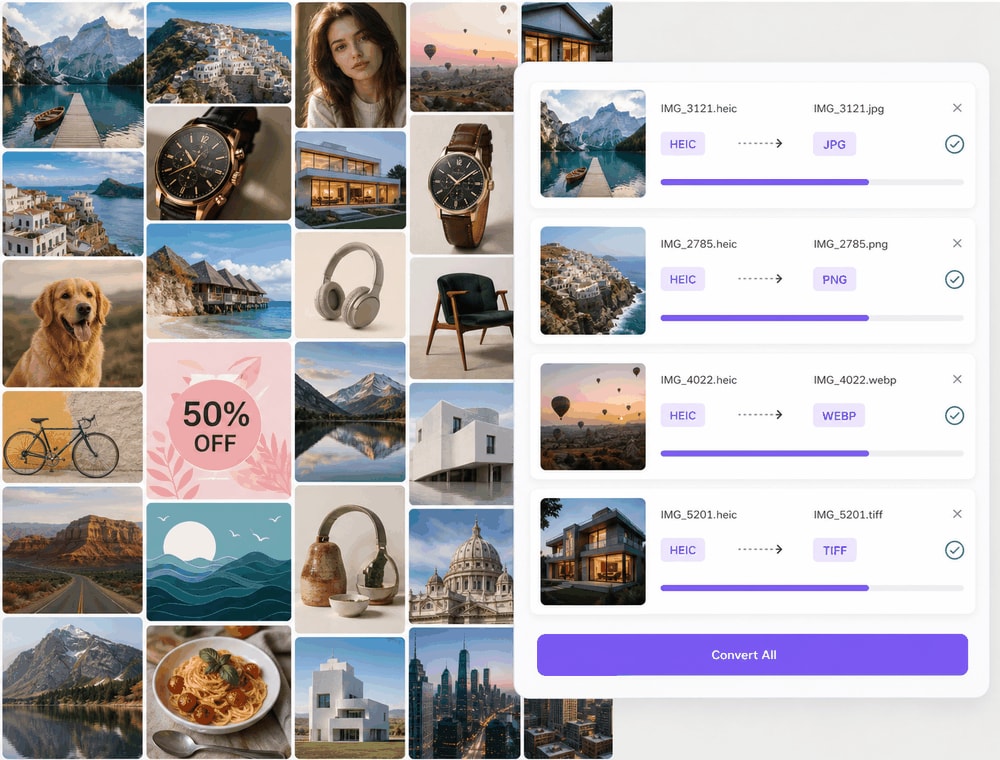
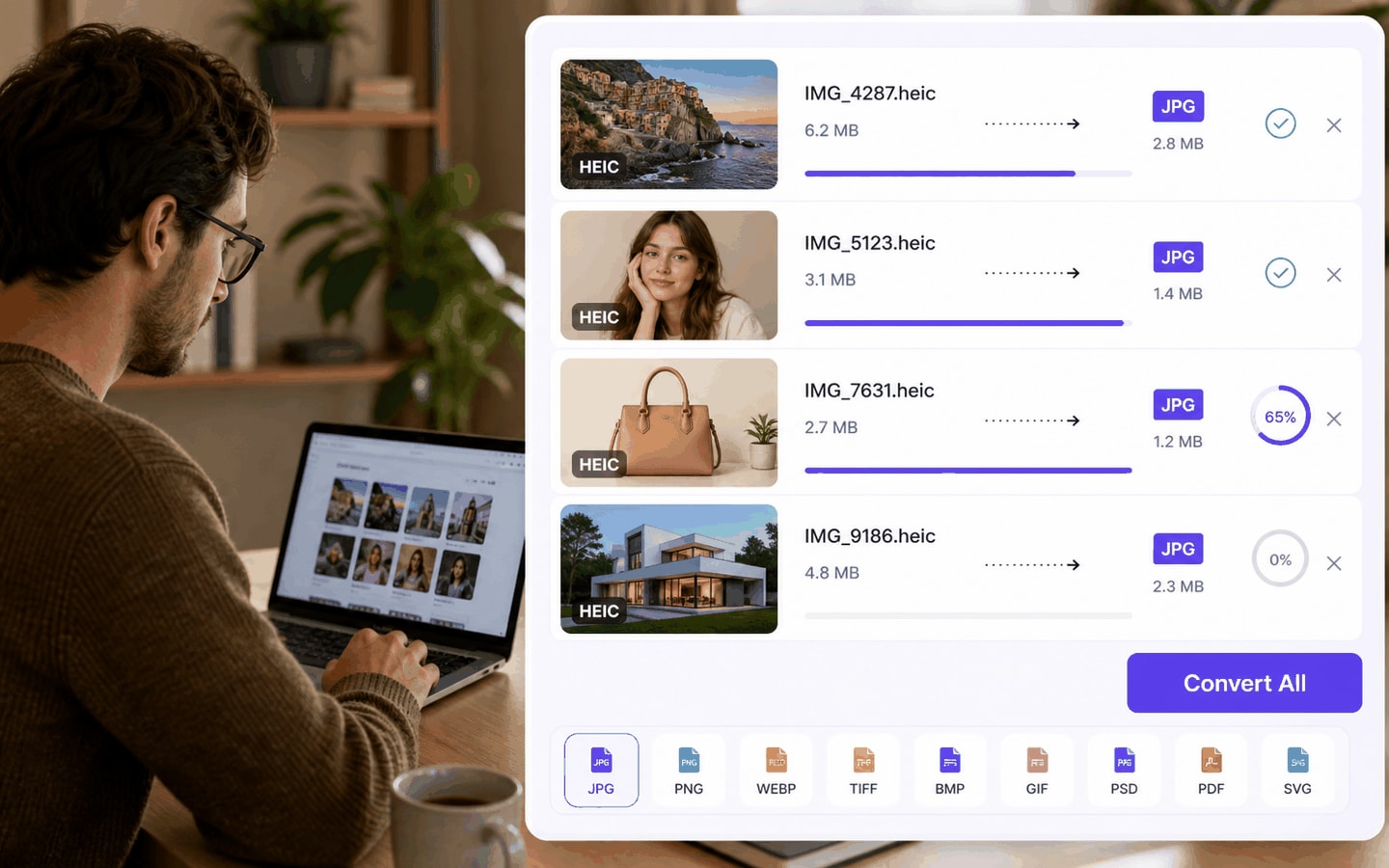
Wandeln Sie mehrere HEIC-Dateien oder ganze Bildordner mit Wondershare UniConverter gemeinsam in JPG um. Wählen Sie JPG als Ausgabeformat, legen Sie den Zielordner fest und starten Sie die Konvertierung für die gesamte Warteschlange.

  • Mehrere HEIC-Dateien oder ganze Ordner gemeinsam hinzufügen
  • JPG einmal als Ausgabeformat für die Auswahl festlegen
  • Alle Dateien gesammelt auf Windows oder Mac konvertieren
Verfügbar für:

Für Windows 11/10/8/7

Für macOS 10.13 oder neuer, einschließlich macOS 26 Tahoe

4.7Trustpilot
Mehrere HEIC in JPG umwandeln
120+Länder
7M+Zufriedene Nutzer
1.4M+Abonnenten
21M+Downloads

Mehrere HEIC-Dateien gemeinsam in JPG konvertieren

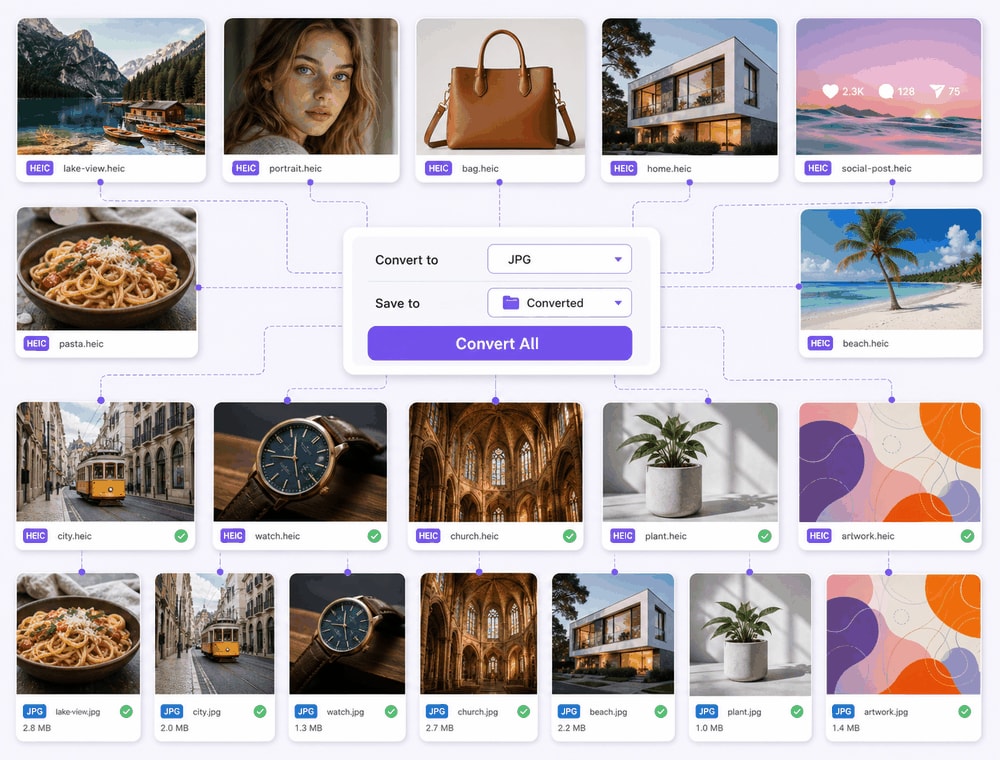
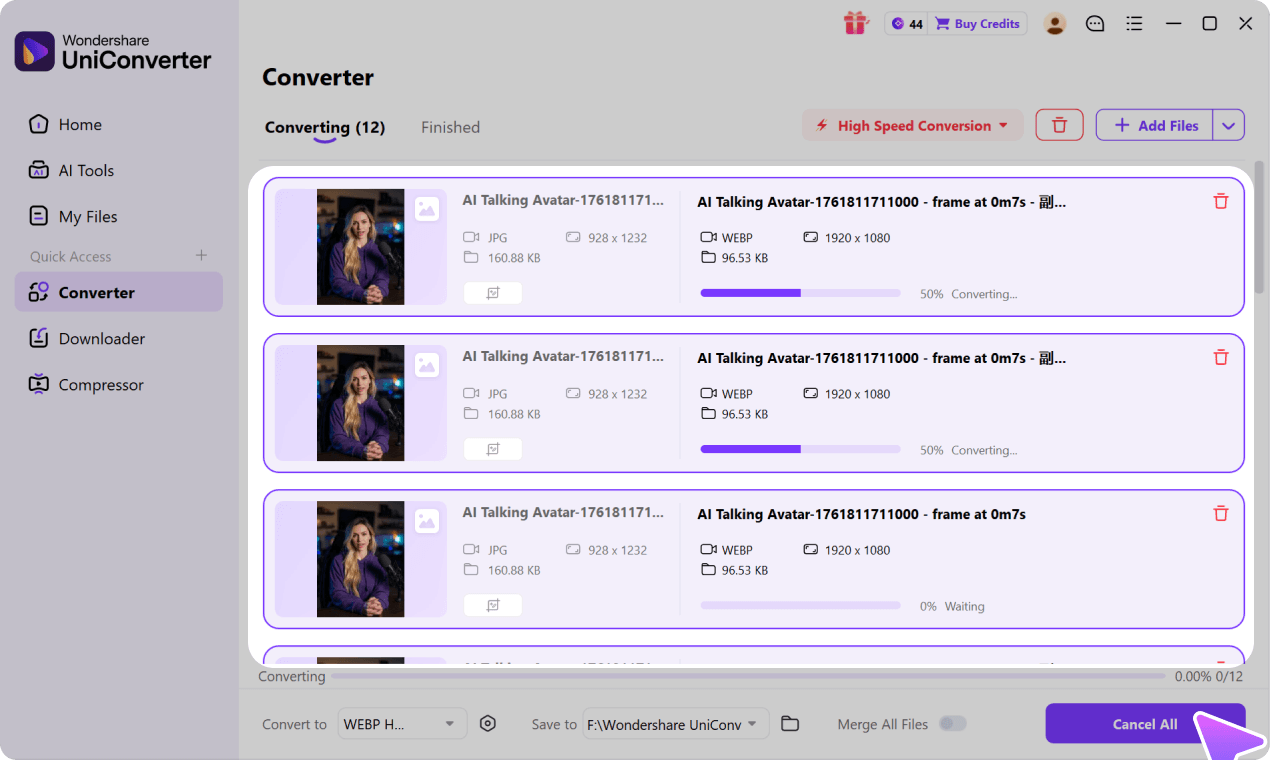
Fügen Sie mehrere HEIC-Dateien oder einen ganzen Ordner hinzu, wählen Sie JPG als gemeinsames Ausgabeformat und legen Sie den Zielordner fest. So müssen Sie die Konvertierung nicht für jedes Bild einzeln einrichten.

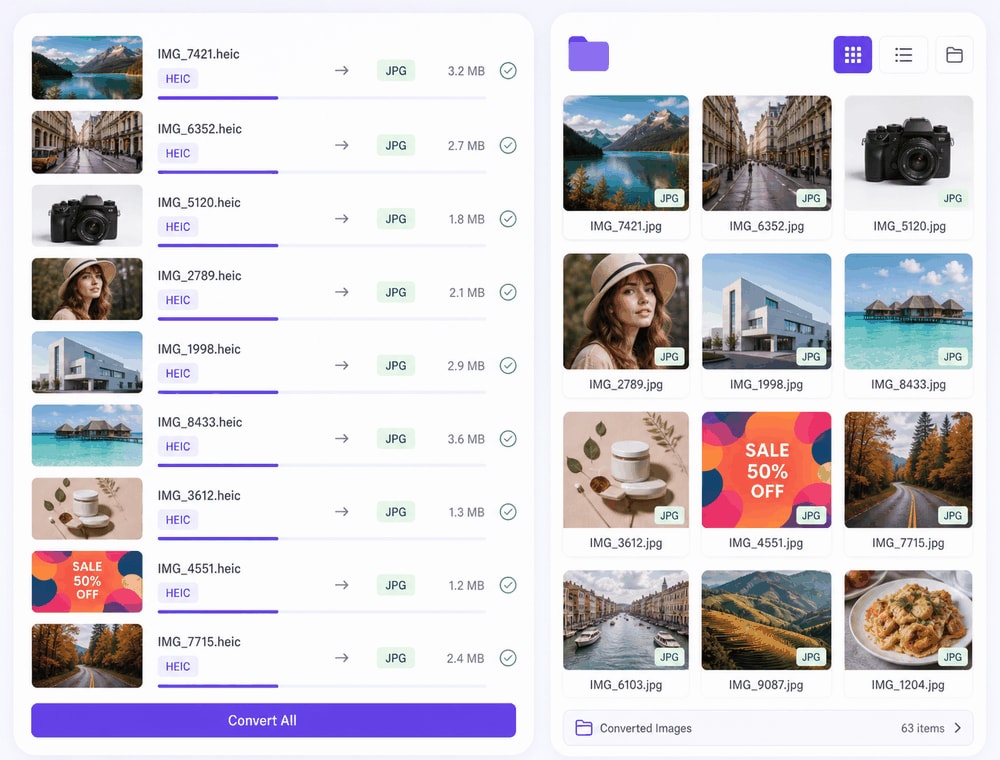
Mehrere HEIC-Dateien in einer Warteschlange verwalten

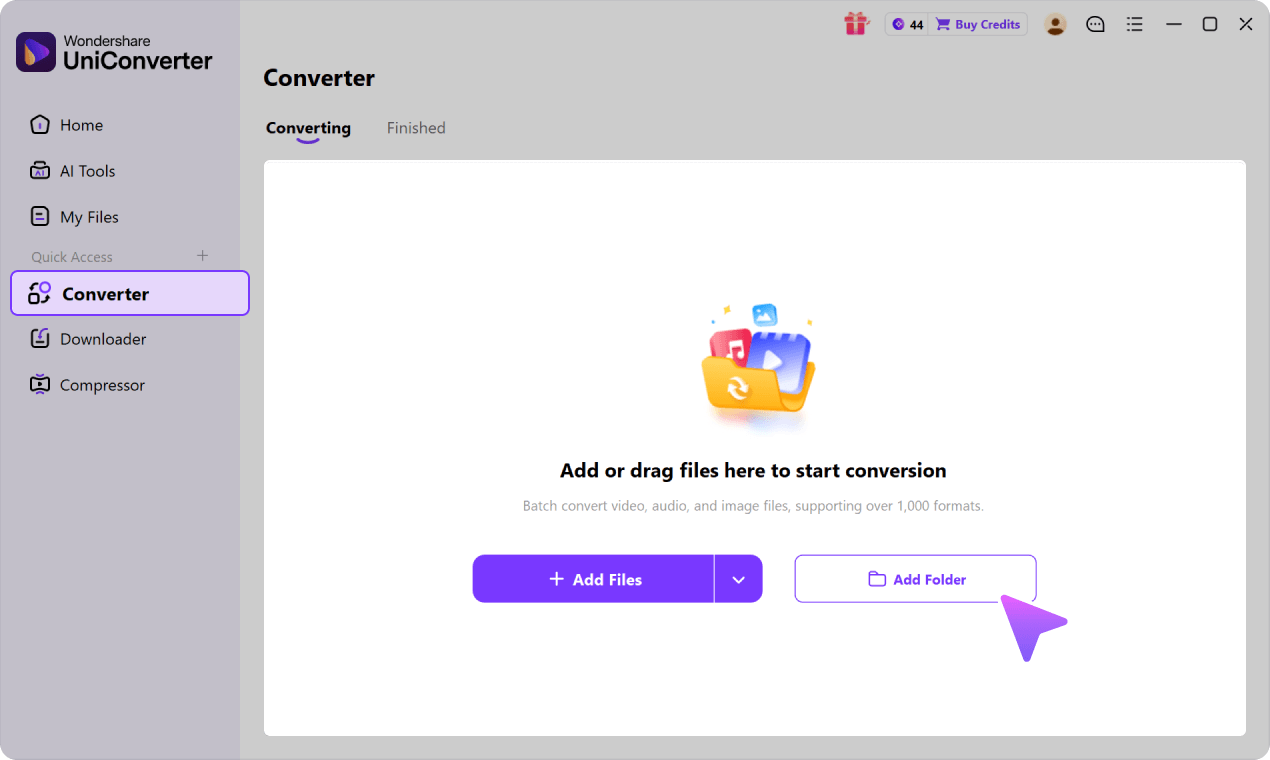
Fügen Sie mehrere HEIC-Dateien oder einen ganzen Ordner hinzu und prüfen Sie die Auswahl vor der Konvertierung.

  • Mehrere HEIC-Dateien gemeinsam hinzufügen
  • Die gesamte Bildserie in einer Warteschlange verwalten
  • Auswahl vor dem Start kontrollieren
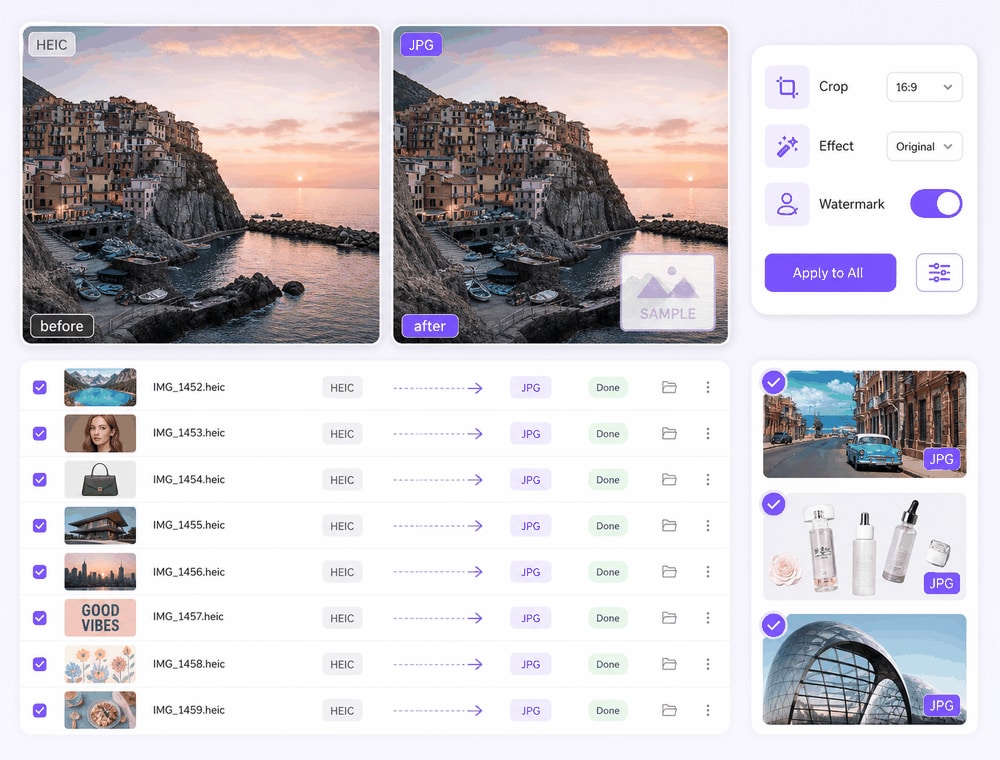
Mehrere HEIC-Dateien in einer Warteschlange verwalten

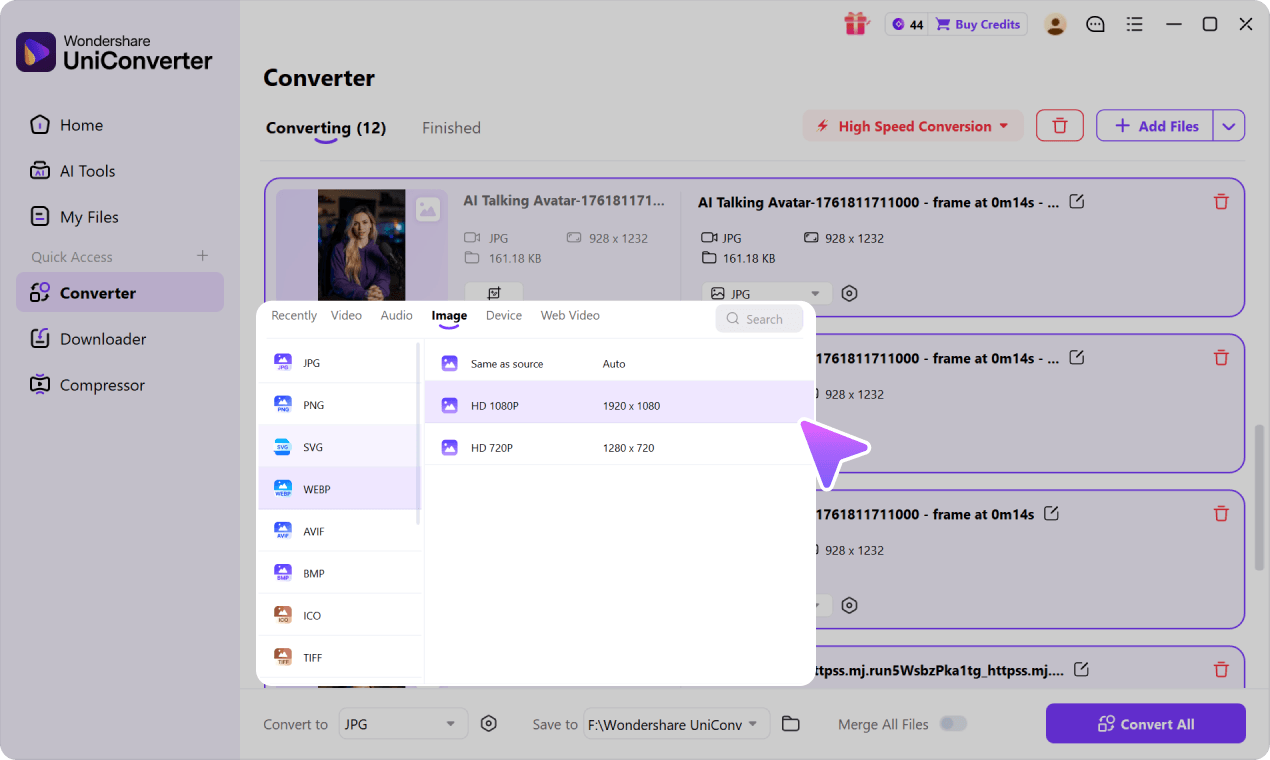
JPG einmal als Ausgabeformat festlegen

Wählen Sie JPG einmal als Ausgabeformat für die gesamte Auswahl und legen Sie einen gemeinsamen Zielordner für die konvertierten Dateien fest.

  • JPG für die gesamte Auswahl festlegen
  • Einen gemeinsamen Zielordner verwenden
  • Wiederholte Einstellungen pro Datei vermeiden
JPG einmal als Ausgabeformat festlegen

Qualität und Ausgabe vor der Konvertierung prüfen

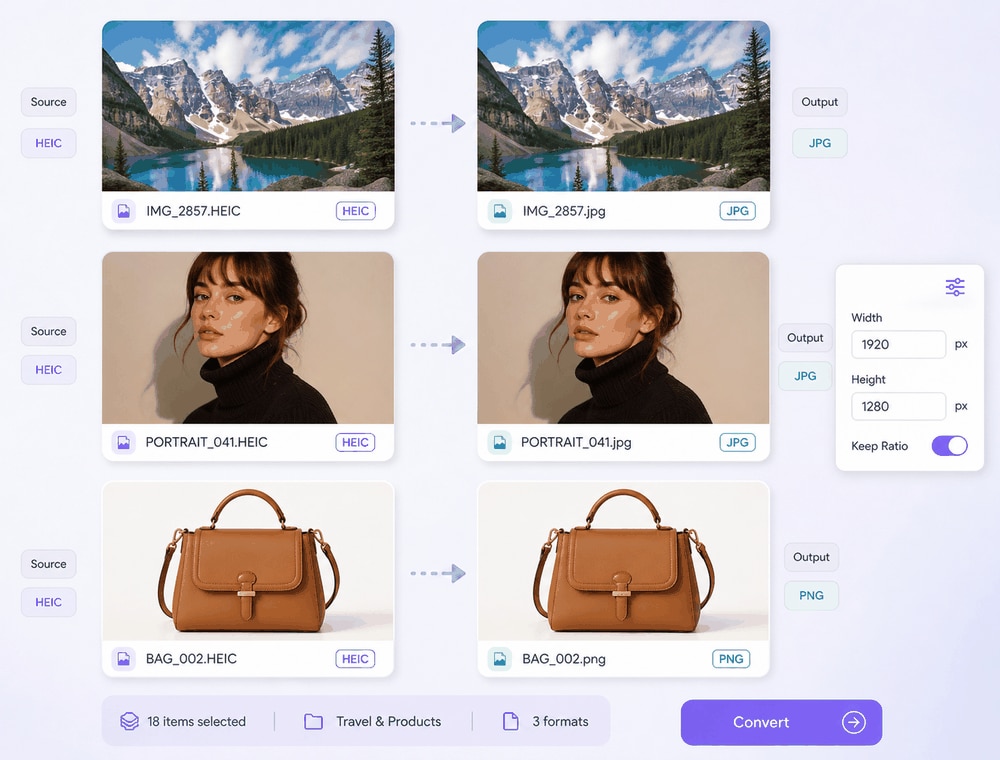
Prüfen Sie vor dem Start die verfügbaren JPG-Einstellungen für die aktuelle Auswahl. Optionen für Qualität oder Bildgröße können je nach Betriebssystem und UniConverter-Version variieren.

  • Verfügbare JPG-Optionen prüfen
  • Qualitäts- und Größeneinstellungen kontrollieren
  • Abweichungen zwischen Systemen und Versionen beachten
Qualität und Ausgabe vor der Konvertierung prüfen

Konvertierte JPG-Dateien gesammelt speichern

Speichern Sie die konvertierten JPG-Dateien gemeinsam im gewählten Zielordner. Für zusätzliche Bearbeitungsschritte wie Zuschneiden oder Größenänderung steht der separate Batch Image Editor zur Verfügung.

  • Konvertierte JPG-Dateien gesammelt ausgeben
  • Ausgabe im gewählten Zielordner organisieren
  • Weitere Bearbeitung bei Bedarf im Batch Image Editor fortsetzen
  • Konvertierung und Bearbeitung klar voneinander trennen

Der Image Converter übernimmt die Formatkonvertierung; zusätzliche Bearbeitungsschritte gehören zum Batch Image Editor.

Konvertierte JPG-Dateien gesammelt speichern

HEIC in JPG: Ausgabe und Qualität im Batch steuern

Im UniConverter Image Converter legen Sie JPG als gemeinsames Ausgabeformat fest, wählen den Zielordner und prüfen verfügbare Qualitäts- oder Größeneinstellungen. Welche Optionen verfügbar sind, hängt von Betriebssystem und installierter UniConverter-Version ab.

HEIC und JPG: Was ändert sich bei der Konvertierung?

HEIC speichert Bilder effizient, während JPG auf sehr vielen Geräten und in zahlreichen Anwendungen verwendet wird. Bei der Konvertierung entsteht eine neue JPG-Datei, deren Dateigröße und Qualität von den gewählten Einstellungen abhängen.

Wichtige Unterschiede zwischen Quellformat und Ausgabeformat
KonvertierungsaspektHEICJPG
KomprimierungEffiziente BildkomprimierungVerlustbehaftete JPEG-Komprimierung
KompatibilitätNicht von allen älteren Programmen und Workflows unterstütztBreit von Geräten, Browsern und Anwendungen unterstützt
DateigrößeKann Bilder bei vergleichbarer visueller Qualität effizient speichernHängt von Bildinhalt und gewählter Qualitätsstufe ab
QualitätDie HEIC-Quelldatei bleibt als Ausgangsdatei erhaltenDie JPG-Ausgabe wird neu komprimiert; niedrigere Qualitätsstufen können sichtbare Artefakte erzeugen

Technische Quellen: MDN-Leitfaden zu Bildformaten und Technische Daten von UniConverter.

Gängige BildformateModern & WebKamera-RAWDesign & Pro

Die Formatverfügbarkeit kann je nach Betriebssystem und UniConverter-Version variieren. Lesen Sie die Technische Daten von UniConverter für aktuelle Informationen zu Bildformaten und Systemanforderungen.

Wann lohnt sich HEIC-zu-JPG
für mehrere Bilder?

Der Batch-Workflow eignet sich besonders, wenn mehrere HEIC-Fotos für kompatiblere Programme, Plattformen oder Veröffentlichungsprozesse gemeinsam als JPG benötigt werden.

iPhone- und Fotobibliotheken

Konvertieren Sie ausgewählte HEIC-Fotos gemeinsam in JPG, wenn Sie die Bilder einfacher weitergeben oder in anderen Programmen verwenden möchten.

Fotos für Windows und ältere Anwendungen

Erstellen Sie JPG-Kopien aus mehreren HEIC-Dateien für Programme oder Workflows, die HEIC nicht zuverlässig unterstützen.

Produktbilder für E-Commerce

Vereinheitlichen Sie eine HEIC-Produktbildserie als JPG, wenn Shop, Marktplatz oder Katalog ein kompatibles Ausgabeformat benötigt.

Bilder für Website, E-Mail und Weitergabe

Bereiten Sie mehrere HEIC-Aufnahmen als JPG für Websites, E-Mails, Präsentationen oder andere Freigabe-Workflows vor.

HEIC in JPG: Desktop oder Online?

Für einzelne Dateien kann der Online-Bildkonverter praktisch sein. Bei mehreren HEIC-Dateien oder ganzen Ordnern bietet der Desktop-Workflow eine gemeinsame Warteschlange und wiederverwendbare Ausgabeeinstellungen.

Workflows vergleichen
Empfohlen für größere AufgabenUniConverter Desktop
Bequemer Zugriff im BrowserOnline-Werkzeuge
Formatabdeckung
Konvertieren Sie mehrere HEIC-Dateien oder ganze Ordner gemeinsam in JPG.
Konvertieren Sie einzelne unterstützte HEIC-Dateien direkt im Browser.
Upload und lokale Dateien
HEIC-Dateien werden lokal auf dem Computer verarbeitet, ohne Browser-Upload.
Die Quelldatei wird für die Online-Konvertierung hochgeladen und das JPG anschließend heruntergeladen.
Verbindung und Stabilität
Der Desktop-Workflow eignet sich für lokale Batch-Aufgaben ohne Abhängigkeit vom Browser-Upload.
Die Online-Konvertierung benötigt eine Internetverbindung und ist für einzelne Dateien gedacht.
Wiederkehrende Aufgaben
Verwenden Sie einen gemeinsamen Zielordner und dieselben Ausgabeeinstellungen für mehrere HEIC-Dateien.
Für einzelne Dateien ist der Online-Weg ohne Anmeldung und bis zu drei Mal kostenlos nutzbar.
Klare Entscheidung:
Für eine einzelne HEIC-Datei kann der Online-Bildkonverter genügen. Wenn Sie mehrere HEIC-Dateien oder ganze Ordner gemeinsam in JPG umwandeln möchten, ist UniConverter Desktop die passendere Batch-Lösung.
Kostenlos herunterladen

Was Nutzer über UniConverter sagen

Die folgenden Bewertungen beziehen sich nicht ausschließlich auf den Batch Image Converter. Sie beschreiben Erfahrungen mit UniConverter als umfassender Konvertierungs- und Bearbeitungssoftware.

★★★★★

„Ein gutes Tool, einfach zu bedienen, zuverlässig im Betrieb und schnell. Es dient für die meisten Aufgaben, die nicht professionelle, aber teilweise auch professionellen Benutzer zu erledigen haben. Ich bin begeistert.“

Die Bewertung hebt Bedienbarkeit, Zuverlässigkeit und Geschwindigkeit von UniConverter als Gesamtprodukt hervor.
Adrian Zimmer
★★★★★

„absolut empfehlenswertes Programm.... es ist die Wunderwaffe, wenn es um Videos geht.. vom Bearbeiten, laden, kovertieren... KI gestützt und absout verlässlich ... ich nutze es sehr regelmäßig... !“

Die Bewertung bezieht sich auf die regelmäßige Nutzung von Video-Bearbeitung, Download, Konvertierung und KI-Funktionen im Gesamtprodukt.
genkidj
★★★★★

„Eine großartige Software was ich jemals besitze und würde es jedem immer wieder empfehlen alles bestens Super Service Gruß Osy Kane“

Die Bewertung beschreibt eine positive Gesamterfahrung mit der Software und dem Service.
Kane

Lesen Sie UniConverter-Bewertungen und unabhängige Berichte auf bekannten Softwareplattformen.

Häufige Fragen zum Umwandeln mehrerer HEIC-Dateien in JPG

01

Wie kann ich mehrere HEIC-Dateien gleichzeitig in JPG umwandeln?

Öffnen Sie den Wondershare UniConverter Image Converter, fügen Sie mehrere HEIC-Dateien oder einen ganzen Ordner hinzu, wählen Sie JPG als Ausgabeformat und starten Sie die gemeinsame Konvertierung.
Ja. Für eine einzelne HEIC-Datei können Sie den Online-Bildkonverter ohne Anmeldung nutzen; bis zu drei Konvertierungen sind kostenlos. Für mehrere HEIC-Dateien oder ganze Ordner eignet sich der Desktop-Workflow besser.
HEIC kann als Bildquelle verarbeitet und JPG als Ausgabe verwendet werden. Die vollständige Format- und Optionsverfügbarkeit kann je nach Betriebssystem und UniConverter-Version variieren.
JPG verwendet verlustbehaftete Komprimierung. Wie stark sich die Ausgabe sichtbar verändert, hängt von der HEIC-Quelldatei und der gewählten JPG-Qualität ab.
Eine feste Höchstzahl wird auf dieser Seite nicht angegeben. Wie viele HEIC-Dateien sich praktisch gleichzeitig verarbeiten lassen, hängt unter anderem von Dateigröße, Auflösung und verfügbaren Systemressourcen ab.
Ja. Für zusätzliche Bearbeitungsschritte wie Zuschneiden oder Größenänderung verwenden Sie den separaten Batch Image Editor; der Image Converter konzentriert sich auf die Formatkonvertierung.
Wondershare UniConverter

Mehrere HEIC-Dateien gemeinsam in JPG umwandeln

Wählen Sie JPG einmal als Ausgabeformat, verarbeiten Sie Ihre HEIC-Dateien gemeinsam und speichern Sie die konvertierten Bilder im gewünschten Zielordner.

Bereit für Mehrere HEIC in JPG umwandeln?