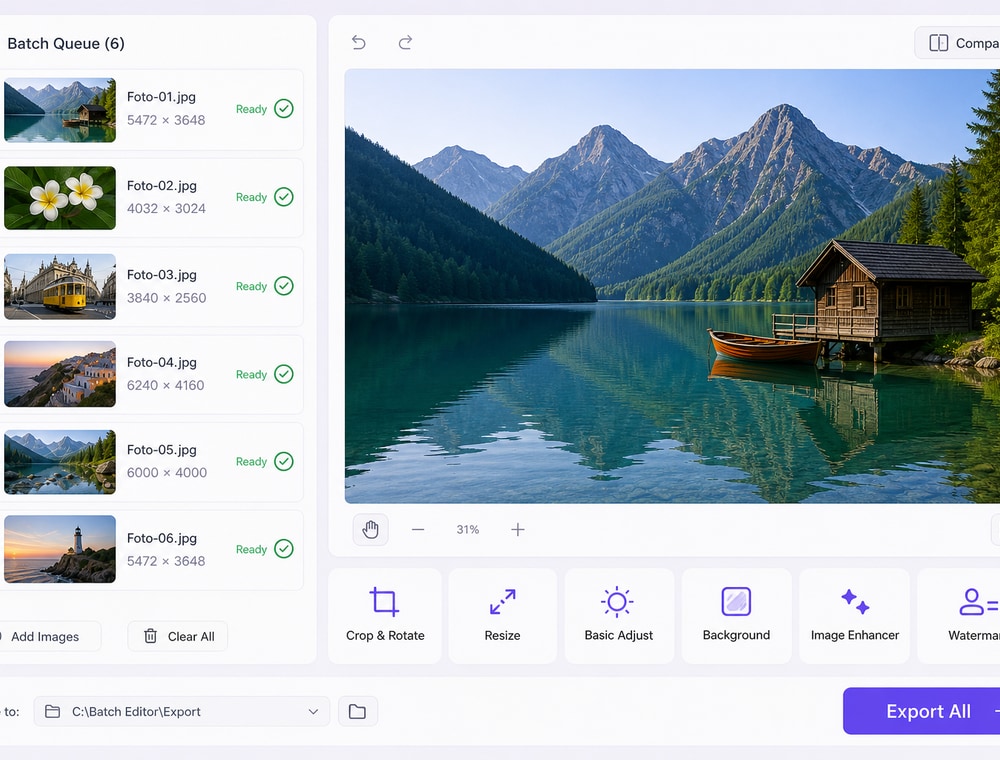
Bild-Stapelverarbeitung: Mehrere Bilder gleichzeitig bearbeiten
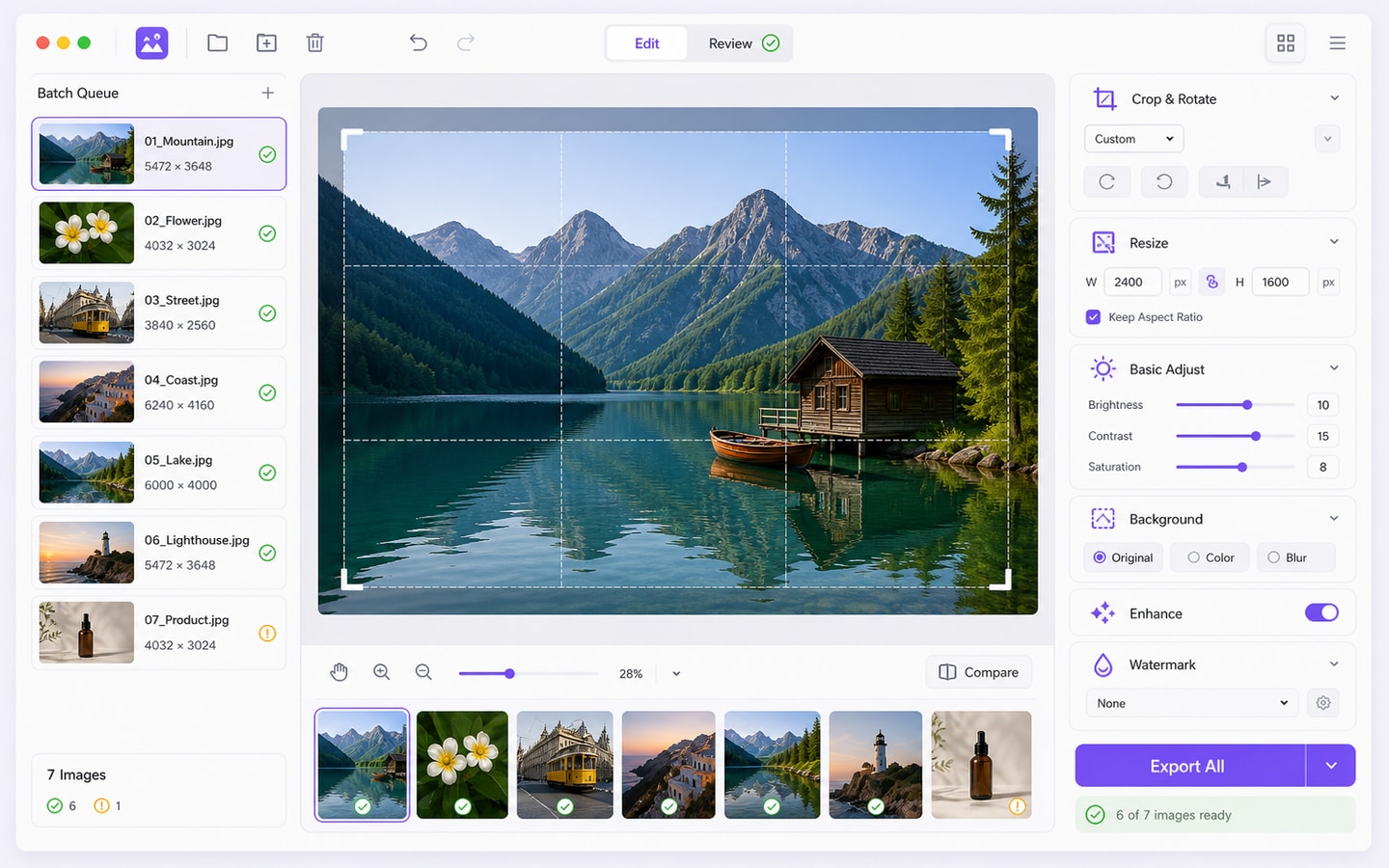
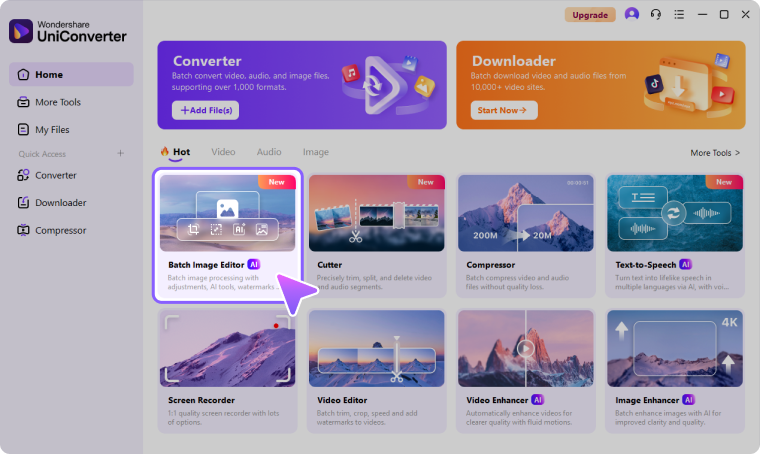
Bearbeiten Sie ganze Bildserien mit Wondershare UniConverter in einem gemeinsamen Workflow. Schneiden, drehen und skalieren Sie Bilder, passen Sie Darstellung oder Hintergrund an und fügen Sie bei Bedarf Wasserzeichen hinzu. Prüfen Sie die Ergebnisse und exportieren Sie anschließend alle Bilder gemeinsam.
Mehrere Bilder in einem Workflow bearbeiten
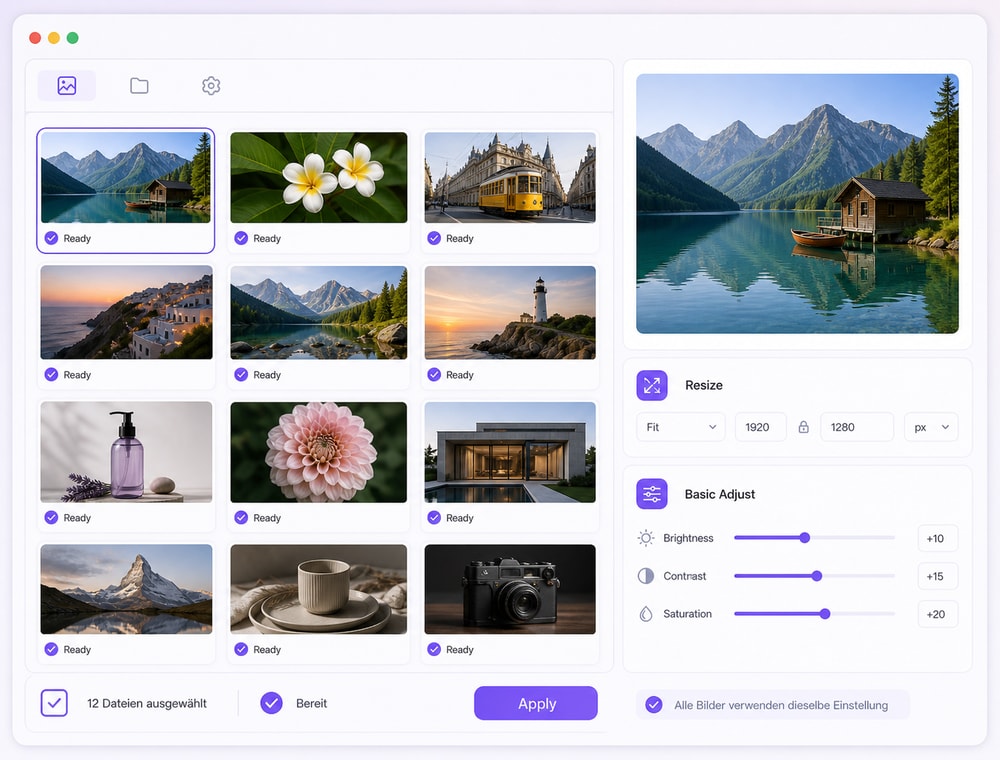
Größe, Bildanpassungen, Hintergrund und Wasserzeichen festlegen
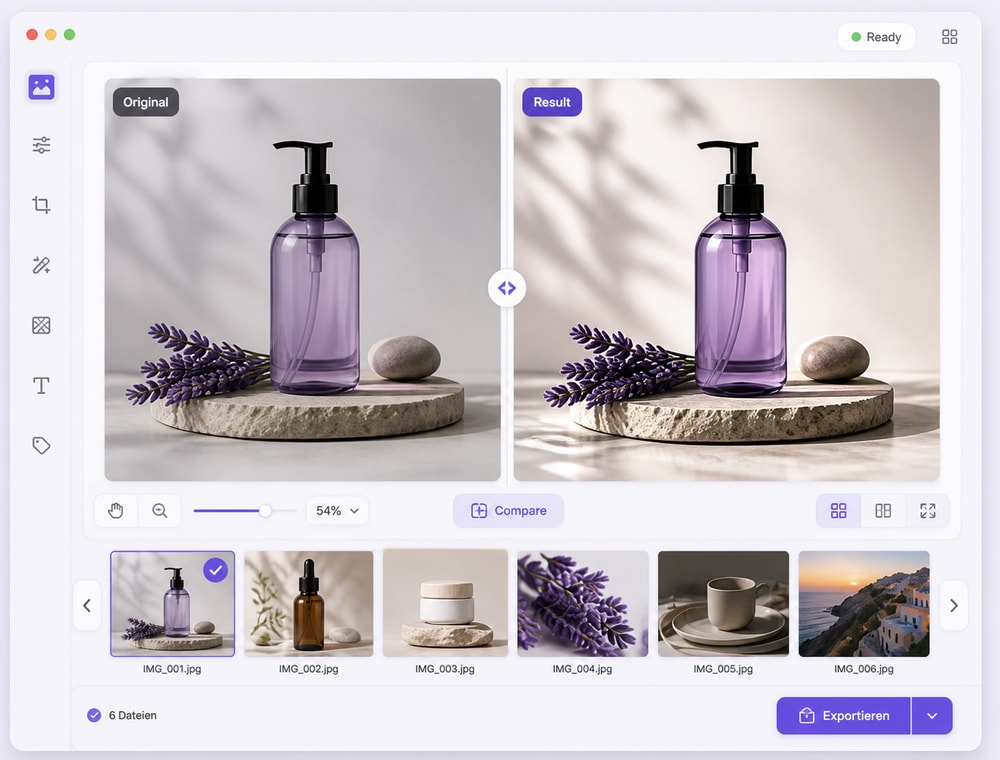
Ergebnisse prüfen und die Bildserie gemeinsam exportieren
Welche Bildbearbeitungen lassen sich stapelweise ausführen?
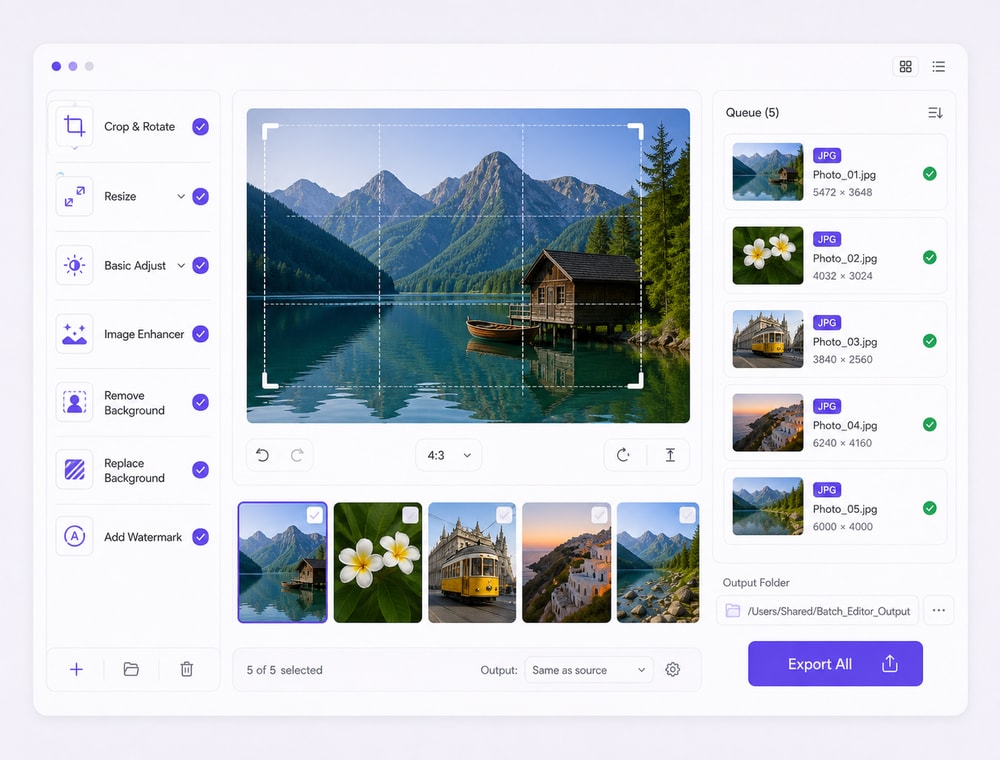
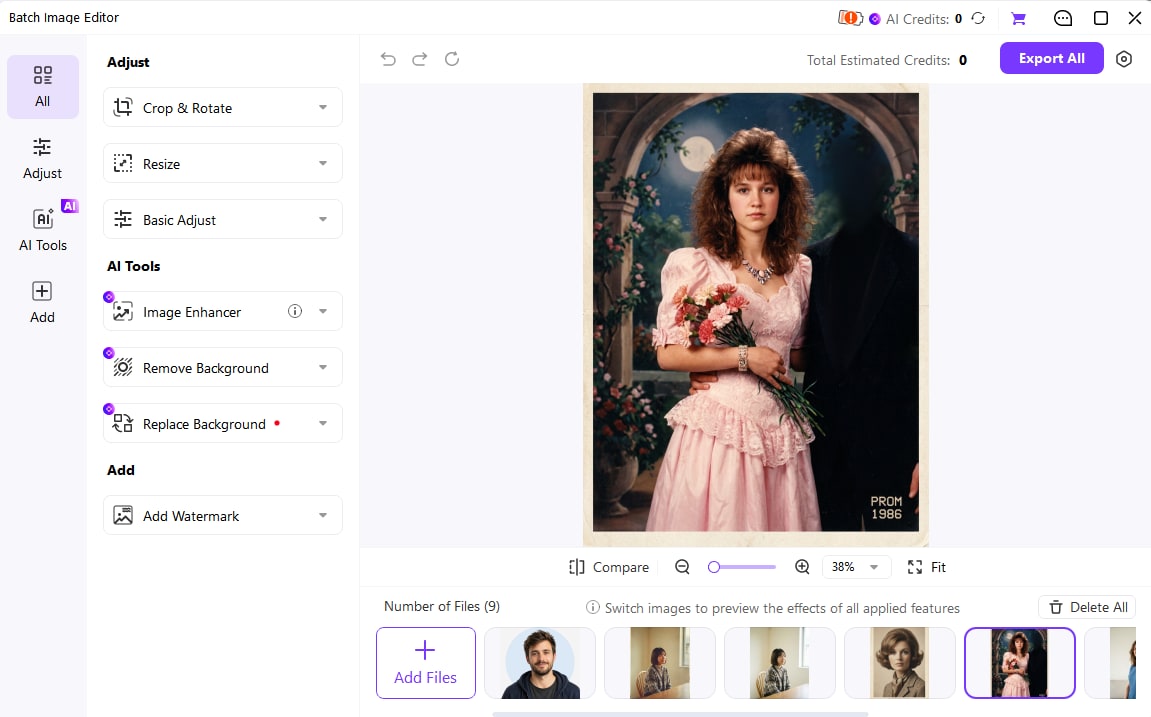
Wondershare UniConverter Batch Image Editor bündelt wiederkehrende Bearbeitungen für komplette Bildserien in einem Desktop-Arbeitsbereich. Die folgenden Funktionsgruppen zeigen, welche Aufgaben sich stapelweise vorbereiten und konsistent anwenden lassen. Prüfen Sie die Ergebnisse anschließend dateiweise, bevor Sie die Serie gemeinsam ausgeben.
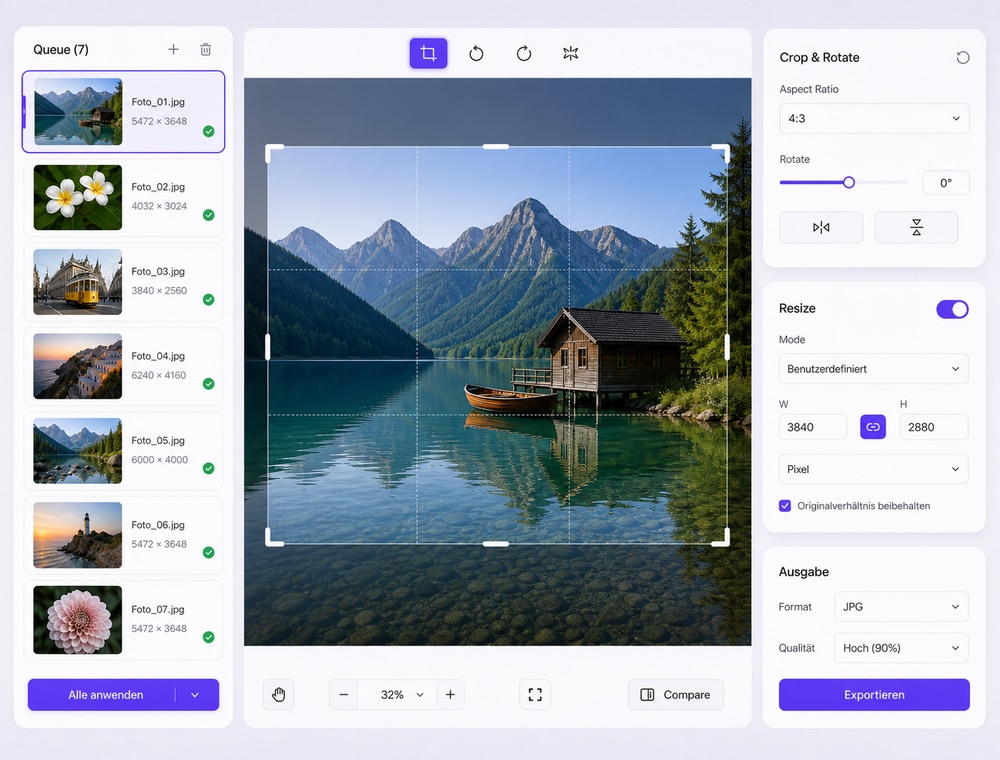
Zuschneiden, drehen, spiegeln und Größe ändern
Richten Sie Bilder aus, vereinheitlichen Sie Ausschnitte und bereiten Sie Abmessungen oder Seitenverhältnisse für die geplante Ausgabe vor.
Stimmen Sie die Grundwirkung einer Fotoserie ab und wechseln Sie zwischen Bildern, weil dieselbe Einstellung je nach Ausgangsmaterial unterschiedlich wirken kann.
Hintergrund, Bildqualität und Wasserzeichen bearbeiten
Entfernen oder ersetzen Sie Hintergründe, verwenden Sie den Image Enhancer zur Bildverbesserung oder ergänzen Sie Bild- und Textwasserzeichen, sofern die Funktion für den gewählten Pfad verfügbar ist.
Hintergrund entfernen oder ersetzen
Bildqualität mit Image Enhancer verbessern
Bild- oder Textwasserzeichen hinzufügen
Input support is broader than output support and can differ between
Windows, Mac, Online, and product versions.
Jedes Ergebnis prüfen und die Serie gemeinsam exportieren
Wechseln Sie zwischen Dateien, vergleichen Sie Original und Ergebnis mit Compare und starten Sie Export All erst, wenn Ausschnitt, Wirkung und Platzierung für die Bildserie stimmen.
Dateien einzeln in der Vorschau prüfen
Original und Ergebnis mit Compare vergleichen
Abweichende Ausgangsbilder berücksichtigen
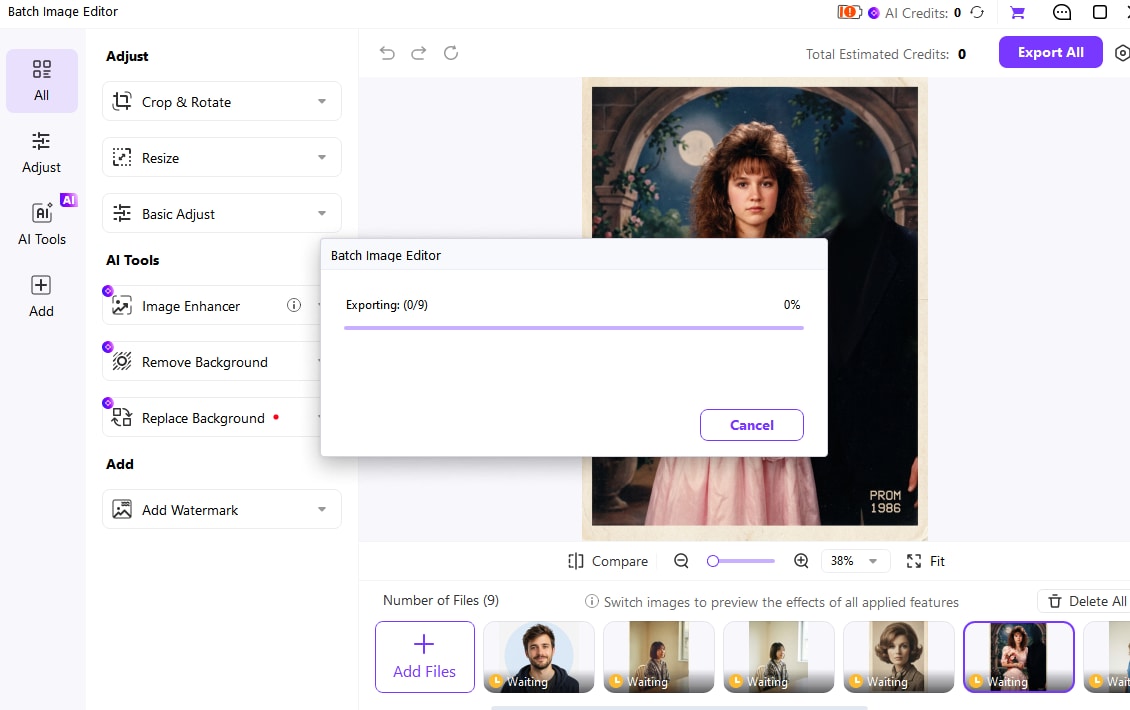
Geprüfte Sammlung mit Export All ausgeben
Image Converter übernimmt die Formatkonvertierung. Diese zusätzlichen Bearbeitungen gehören zum Batch Image Editor.
Gängige BildformateModern & WebKamera-RAWDesign & Pro
Die Formatverfügbarkeit kann je nach Betriebssystem und UniConverter-Version variieren. Lesen Sie die
Technische Daten von UniConverter
für aktuelle Informationen zu Bildformaten und Systemanforderungen.
Wann lohnt sich eine Bild-Stapelverarbeitung?
Besonders sinnvoll ist sie, wenn eine komplette Bildserie dieselben Produktionsvorgaben erfüllen soll.
Produktbilder für Shop und Marktplatz
Schneiden Sie Produktserien einheitlich zu, ändern Sie die Größe, entfernen oder ersetzen Sie Hintergründe und ergänzen Sie bei Bedarf ein Wasserzeichen.
Social-Media- und Kampagnenmotive
Bereiten Sie Formate und Seitenverhältnisse vor und gleichen Sie Helligkeit, Kontrast und Sättigung für wiederkehrende Posts, Anzeigen oder Titelbilder an.
Foto- und Eventserien
Korrigieren Sie die Ausrichtung, spiegeln Sie einzelne Motive, stimmen Sie die Grundwirkung ab und kennzeichnen Sie Vorschauen mit einem einheitlichen Wasserzeichen.
Scans, Dokumentbilder und Archive
Entfernen Sie überflüssige Ränder, richten Sie Scans aus, verbessern Sie ausgewählte Bilder und exportieren Sie den kontrollierten Satz gemeinsam.
Bild-Stapelverarbeitung: Desktop-Arbeitsbereich oder einzelne Online-Tools?
Entscheidend ist, ob mehrere Bearbeitungen, eine konsistente Prüfung und ein gemeinsamer Export benötigt werden.
Workflows vergleichen
Empfohlen für größere AufgabenUniConverter Desktop
Bequemer Zugriff im BrowserOnline-Werkzeuge
Bearbeitungen im Stapel
✓Zuschneiden, drehen, spiegeln, Größe ändern, Helligkeit, Kontrast und Sättigung anpassen sowie Hintergrund-, Verbesserungs- und Wasserzeichenfunktionen in einem Arbeitsbereich nutzen.
Online stehen einzelne Werkzeuge für konkrete Aufgaben bereit; ein einheitlicher Online-Editor für den vollständigen mehrstufigen Ablauf wird nicht vorausgesetzt.
Mehrere Arbeitsschritte
✓Kombinieren Sie passende Standardbearbeitungen, Hintergrundfunktionen, Wasserzeichen und ausgewählte KI-Werkzeuge, ohne die Bildserie zwischen separaten Browser-Tools zu verteilen.
Für einen anderen Bearbeitungsschritt muss in der Regel das jeweils passende Werkzeug separat geöffnet und die Datei erneut verarbeitet werden.
Vorschau und Konsistenz
✓Wechseln Sie zwischen Bildern, vergleichen Sie Original und Ergebnis mit Compare und exportieren Sie die geprüfte Sammlung mit Export All.
Die Kontrolle erfolgt aufgabenweise; eine gemeinsame serienweite Vorschau und ein zentraler Export sind nicht Teil eines einheitlichen Workflows.
Lokale und KI-Verarbeitung
✓Standardbearbeitungen können mit lokalen Dateien ohne Browser-Upload arbeiten; ausgewählte KI-Funktionen können Cloud-Verarbeitung, Netzwerkzugang und AI Credits erfordern.
Browser-Werkzeuge benötigen Upload und serverseitige Verarbeitung gemäß dem jeweiligen Tool und seiner aktuellen Bedingungen.
Klare Entscheidung:
Desktop passt, wenn eine Bildserie mehrere Bearbeitungen, konsistente Kontrolle und einen gemeinsamen Export benötigt; Online bleibt eine Option für eine einzelne klar abgegrenzte Aufgabe.
Erfahrungen mit UniConverter bei wiederkehrenden Medienaufgaben
Die folgenden Bewertungen beziehen sich nicht ausschließlich auf den Batch Image Editor. Sie zeigen, wie Nutzer Bedienbarkeit und Zuverlässigkeit von UniConverter als Gesamtprodukt wahrnehmen.
★★★★★
„Ein gutes Tool, einfach zu bedienen, zuverlässig im Betrieb und schnell. Es dient für die meisten Aufgaben, die nicht professionelle, aber teilweise auch professionellen Benutzer zu erledigen haben. Ich bin begeistert.“
Für eine Bild-Stapelverarbeitung sind besonders Bedienbarkeit, Zuverlässigkeit und Tempo relevant; die Aussage ist keine Bewertung einzelner Editor-Funktionen.
Adrian Zimmer
★★★★★
„absolut empfehlenswertes Programm.... es ist die Wunderwaffe, wenn es um Videos geht.. vom Bearbeiten, laden, kovertieren... KI gestützt und absout verlässlich ... ich nutze es sehr regelmäßig... !“
Die Bewertung beschreibt regelmäßige Video-, Konvertierungs- und KI-Nutzung im Gesamtprodukt und nicht speziell das Bearbeiten einer Bildserie.
genkidj
★★★★★
„Eine großartige Software was ich jemals besitze und würde es jedem immer wieder empfehlen alles bestens Super Service Gruß Osy Kane“
Die Bewertung fasst die allgemeine Software- und Serviceerfahrung zusammen; ein konkreter Batch-Image-Editor-Test wird nicht behauptet.
Kane
Lesen Sie UniConverter-Bewertungen und unabhängige Berichte auf bekannten Softwareplattformen.
Welche Bildbearbeitungen kann ich stapelweise ausführen?
Bestätigt sind Zuschneiden und Drehen, Spiegeln, Größe ändern, Helligkeit, Kontrast und Sättigung anpassen, Image Enhancer, Hintergrund entfernen oder ersetzen, Wasserzeichen hinzufügen sowie Vorschau, Compare und Export All.
02
Kann ich mehrere Bearbeitungsschritte kombinieren?
Ja. Im Batch Image Editor lassen sich mehrere Bearbeitungsschritte innerhalb desselben Workflows kombinieren. Welche Standard-, Hintergrund-, Wasserzeichen- oder KI-Funktionen verfügbar sind, hängt von Version und Verarbeitungspfad ab.
03
Wie kontrolliere ich, ob eine Einstellung für alle Bilder passt?
Wechseln Sie zwischen den Dateien, prüfen Sie die Vorschau und vergleichen Sie Original und Ergebnis mit Compare. Unterschiedliche Motive können auf identische Einstellungen verschieden reagieren.
04
Werden Bilder lokal oder in der Cloud verarbeitet?
Standardbearbeitungen wie Zuschneiden, Größe ändern, Basic Adjust und Wasserzeichen können mit lokalen Dateien ohne Browser-Upload arbeiten. Ausgewählte KI-Funktionen können Netzwerkzugang, Cloud-Verarbeitung und AI Credits erfordern.
05
Wie viele Bilder kann ich gleichzeitig bearbeiten?
Wie viele Bilder Sie gleichzeitig bearbeiten können, hängt unter anderem von Bildgröße, Dateiformat, ausgewählten Funktionen, verfügbarem Arbeitsspeicher und der installierten UniConverter-Version ab.
06
Kann ich eine Bild-Stapelverarbeitung online erledigen?
Online gibt es einzelne Werkzeuge für konkrete Aufgaben, aber keinen einheitlichen Online-Batch-Editor für den hier beschriebenen mehrstufigen Workflow. Für zusammenhängende Bildserien ist der Desktop-Arbeitsbereich vorgesehen.
Eine komplette Bildserie konsistent bearbeiten
Bereiten Sie Produktbilder, Kampagnenmotive, Fotos oder Scans mit wiederholbaren Einstellungen für ihren nächsten Einsatz vor.