UniConverter
Free Online UniConverter
Kostenlose verlustfreie Online-Konvertierung von Audio, Video und Bildern.
Öffnen
UniCoverter Batch Audio Converter

Mehrere WAV-Dateien gleichzeitig in MP3 umwandeln

Fügen Sie mehrere WAV-Dateien oder einen ganzen Ordner hinzu und konvertieren Sie alles in einem Durchgang zu MP3. Wählen Sie die passende MP3-Qualität und erledigen Sie auch große Audio-Batches deutlich schneller.

  • Mehrere WAV-Dateien auf einmal in MP3 umwandeln
  • MP3-Qualität bis 320 kbps auswählen
  • Große Batch-Aufgaben schneller abschließen
Verfügbar für:

Windows und macOS

4.7Trustpilot
Mehrere WAV-Dateien gemeinsam in MP3 konvertieren
120+Länder
7M+Zufriedene Nutzer
1.4M+Abonnenten
21M+Downloads
Kernfunktionen

Viele WAV-Dateien schneller in MP3 konvertieren

Vom Import bis zur fertigen MP3-Datei bleibt der gesamte Batch in einem Workflow – ohne jede WAV-Datei einzeln zu öffnen und neu einzustellen.

Batch Conversion

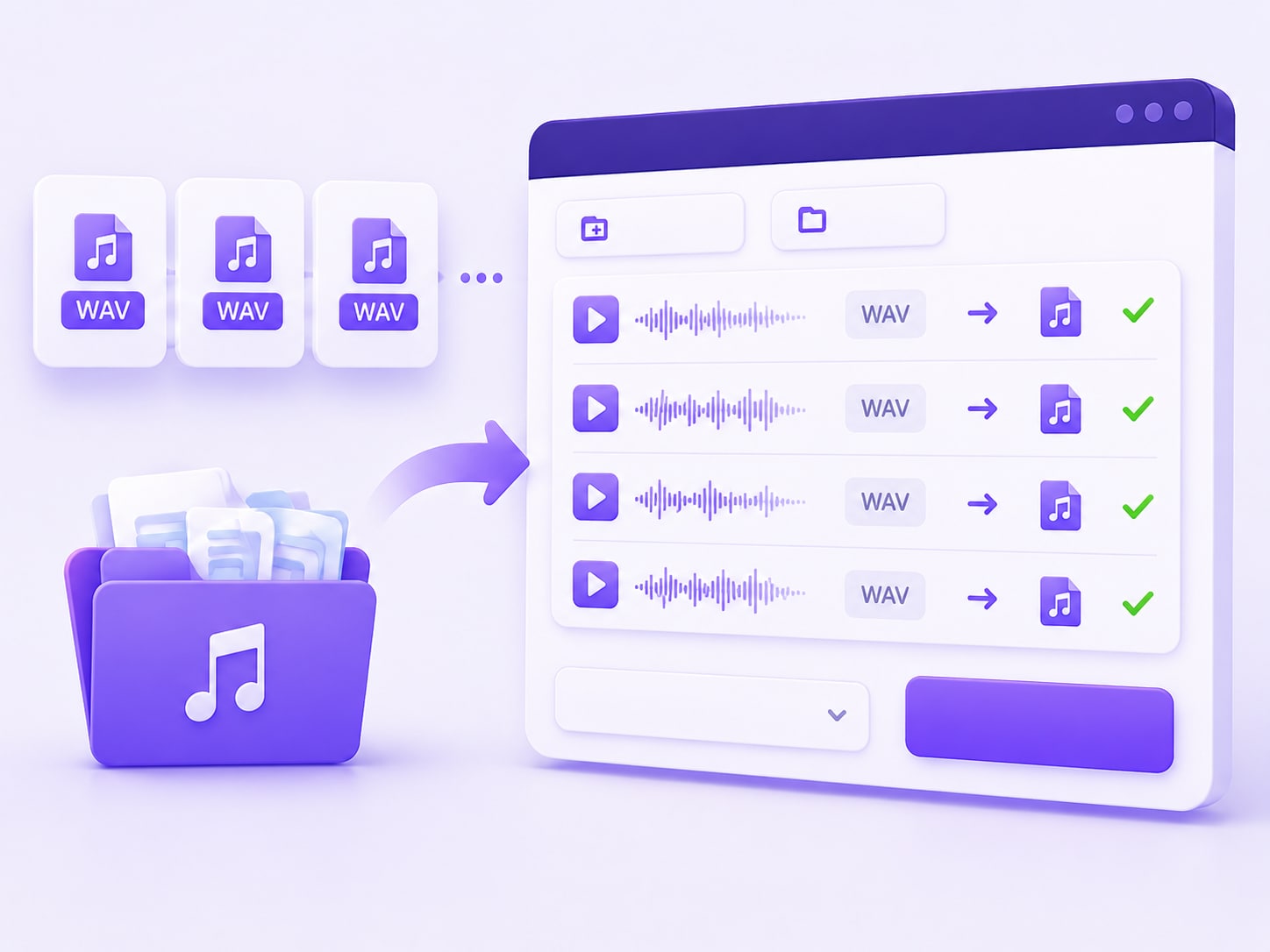
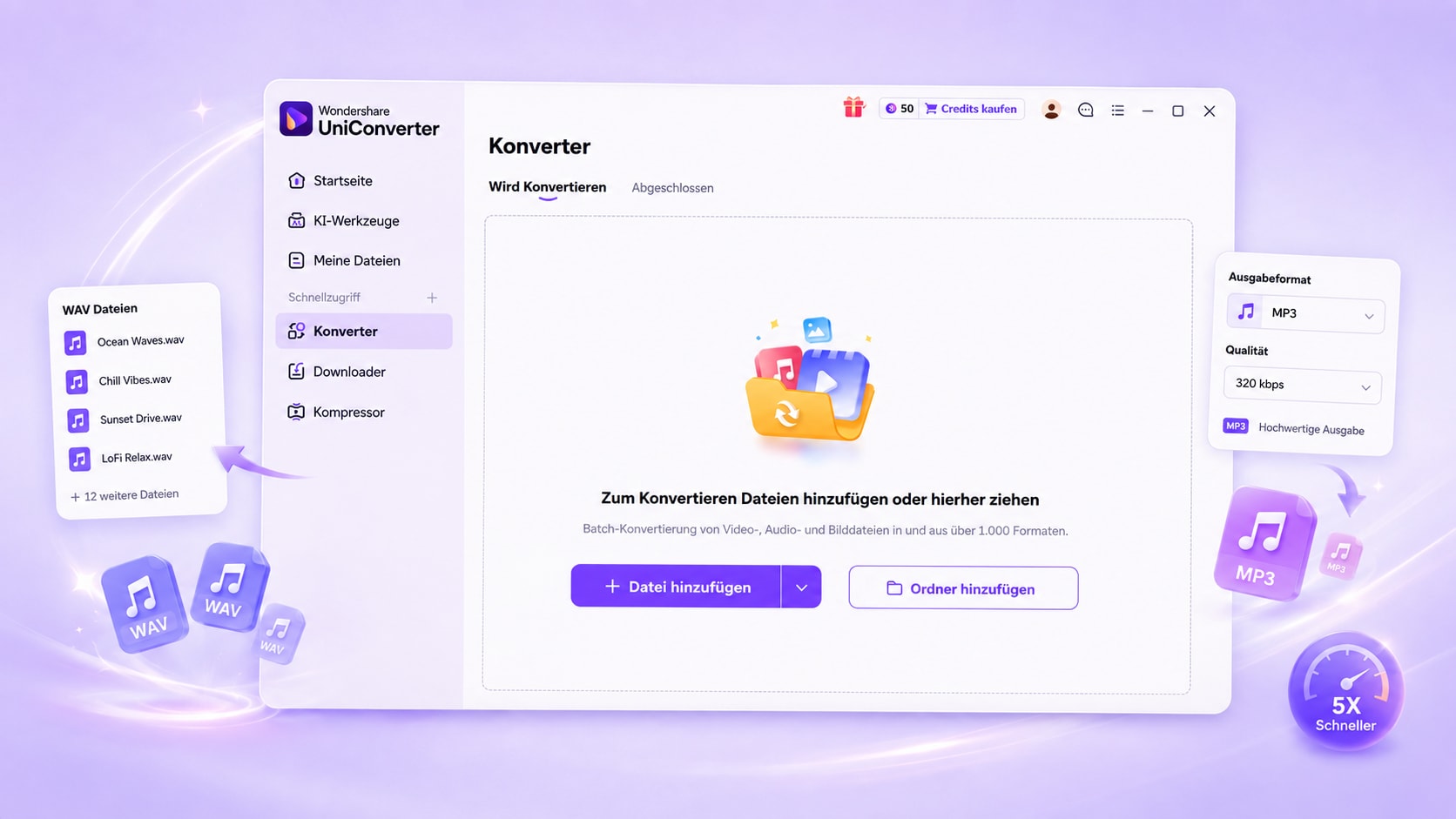
Mehrere WAV-Dateien in einem Durchgang umwandeln

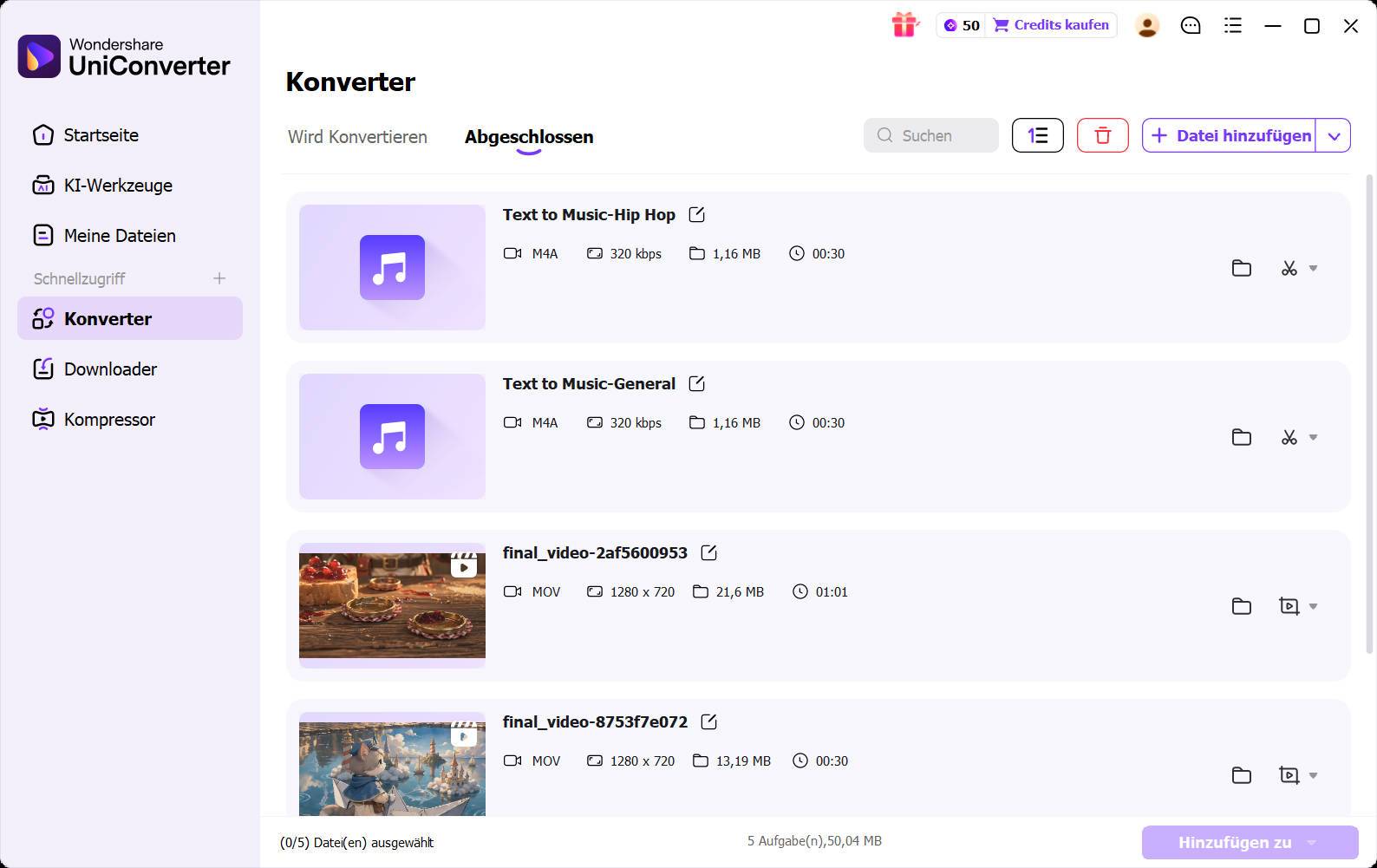
Importieren Sie mehrere WAV-Dateien oder einen kompletten Ordner und verwalten Sie alle Dateien gemeinsam in einer Warteschlange. MP3 als Ziel auswählen, Einstellungen prüfen und den gesamten Batch zusammen starten.

  • Mehrere WAV-Dateien gleichzeitig hinzufügen
  • Ganze Ordner statt einzelner Dateien importieren
  • MP3 als gemeinsames Zielformat festlegen
  • Alles mit „Alle konvertieren“ starten
Mehrere WAV-Dateien gemeinsam in einer Batch-Warteschlange
Schneller Batch-Workflow

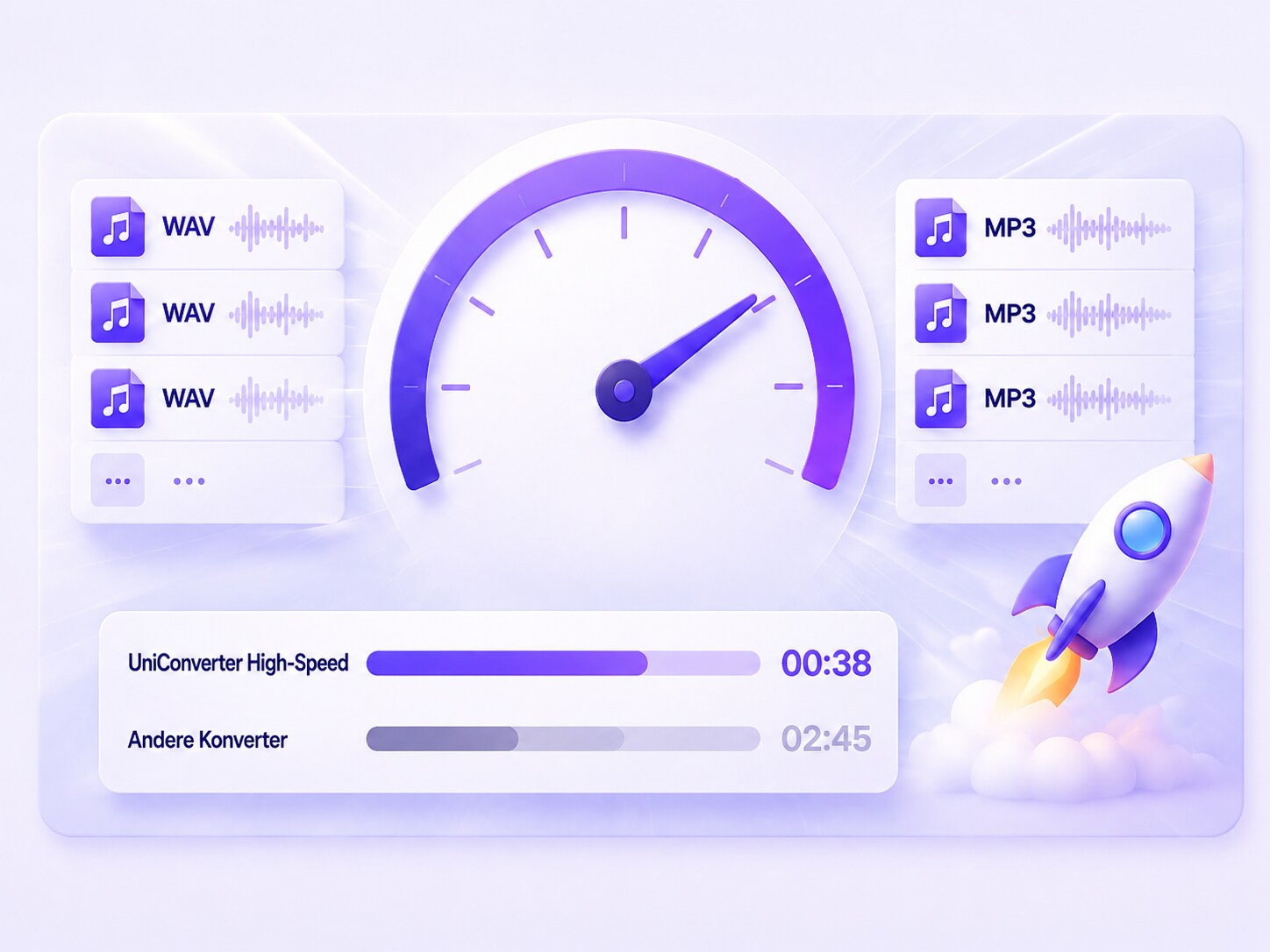
Auch große WAV-Sammlungen schneller konvertieren

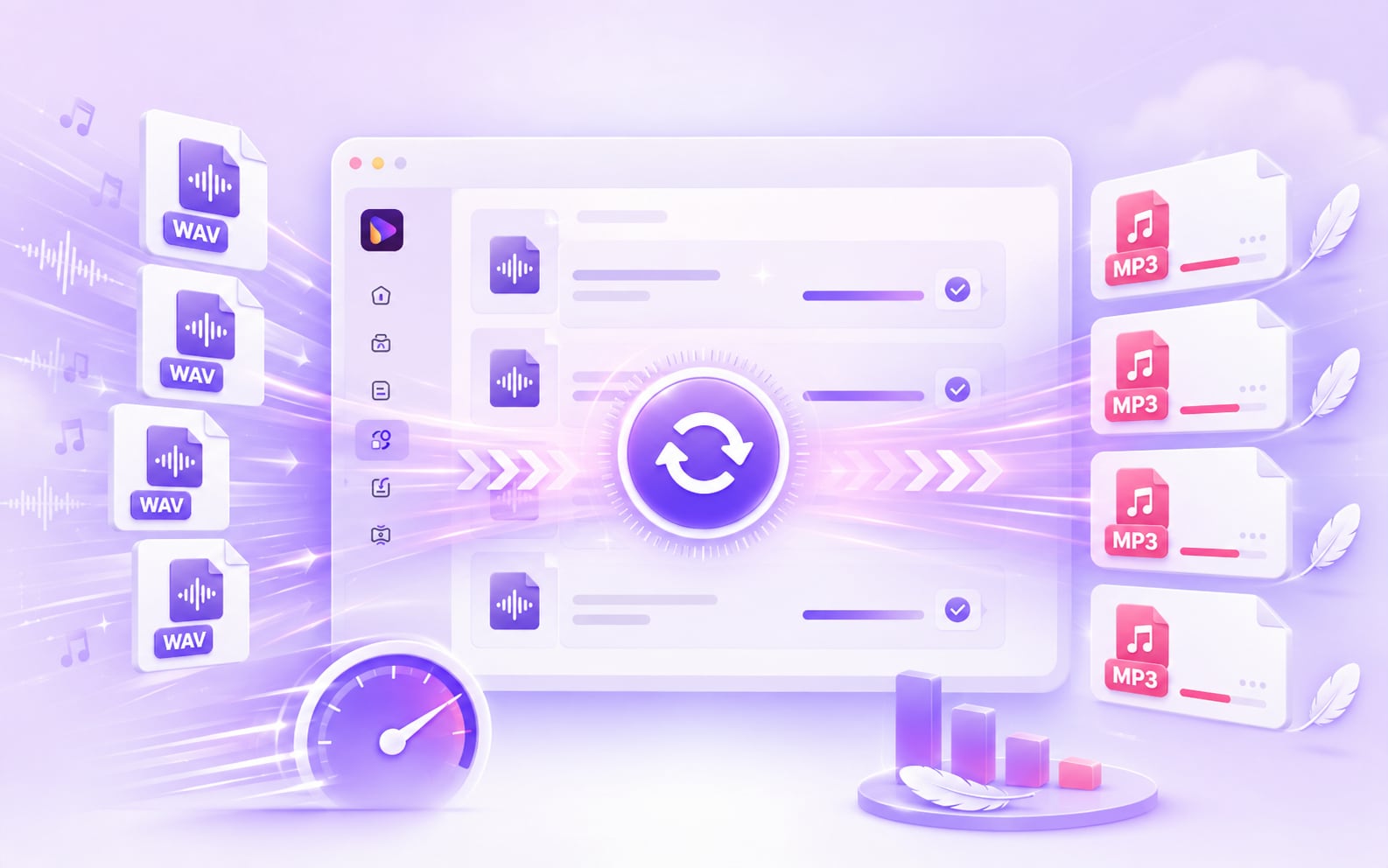
Wenn viele WAV-Dateien auf MP3 warten, sparen Sie sich wiederholte Einzelschritte. UniConverter verarbeitet die Dateien gemeinsam in der Warteschlange und beschleunigt den Konvertierungsworkflow mit High-Speed Conversion.

  • Große WAV-Sammlungen in MP3 effizient umwandeln
  • Weniger manuelle Schritte pro Datei
  • Mehrere Konvertierungen gemeinsam starten

Die tatsächliche Geschwindigkeit kann je nach Dateigröße, Einstellungen und System variieren.

Große WAV-Batches schneller in MP3 konvertieren
MP3-Qualität

MP3-Qualität passend zu Dateigröße und Nutzung wählen

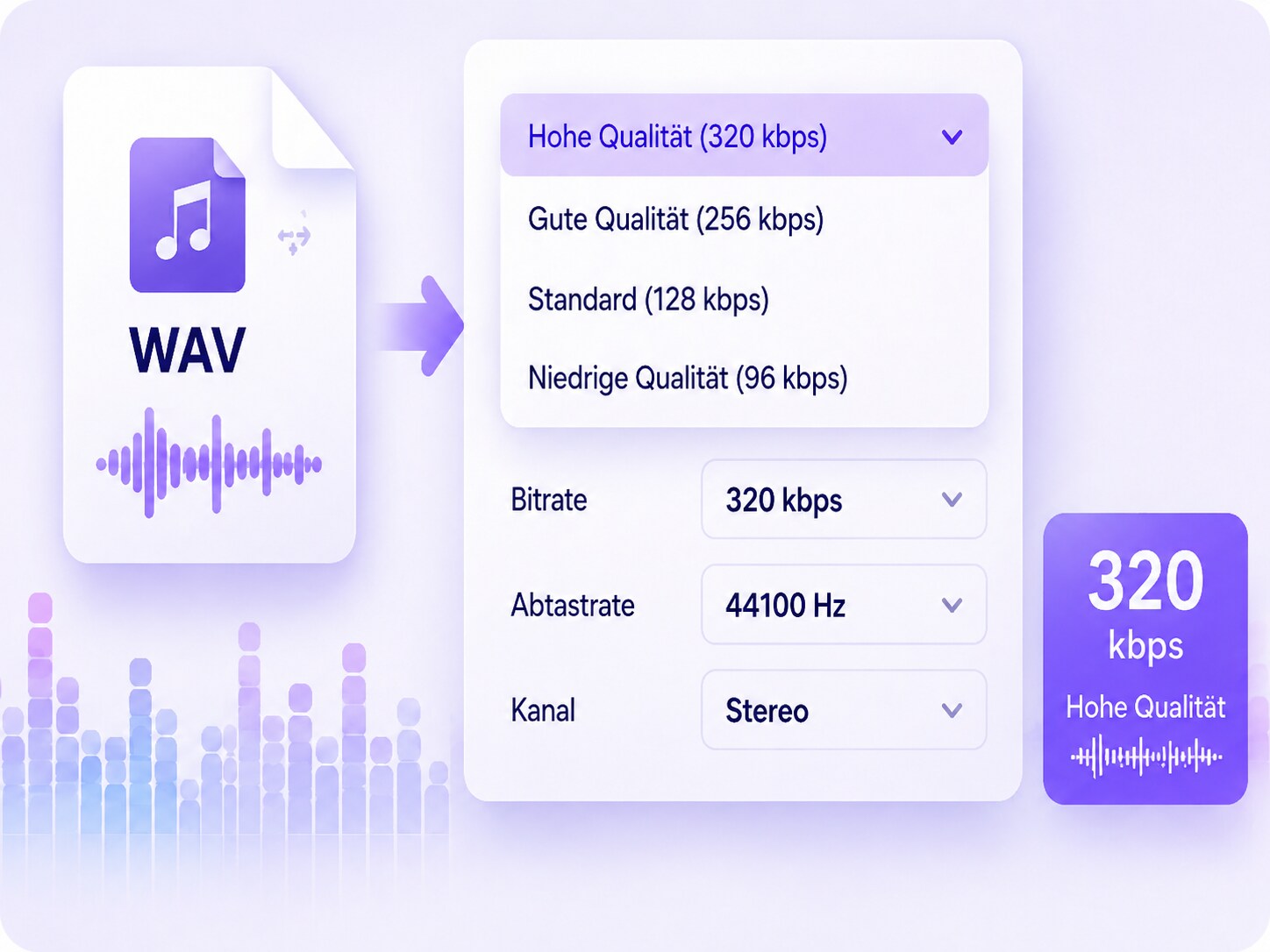
Entscheiden Sie selbst, wie Sie Qualität und Dateigröße ausbalancieren. Wählen Sie ein MP3-Qualitätsprofil oder passen Sie verfügbare Audioeinstellungen bei Bedarf genauer an.

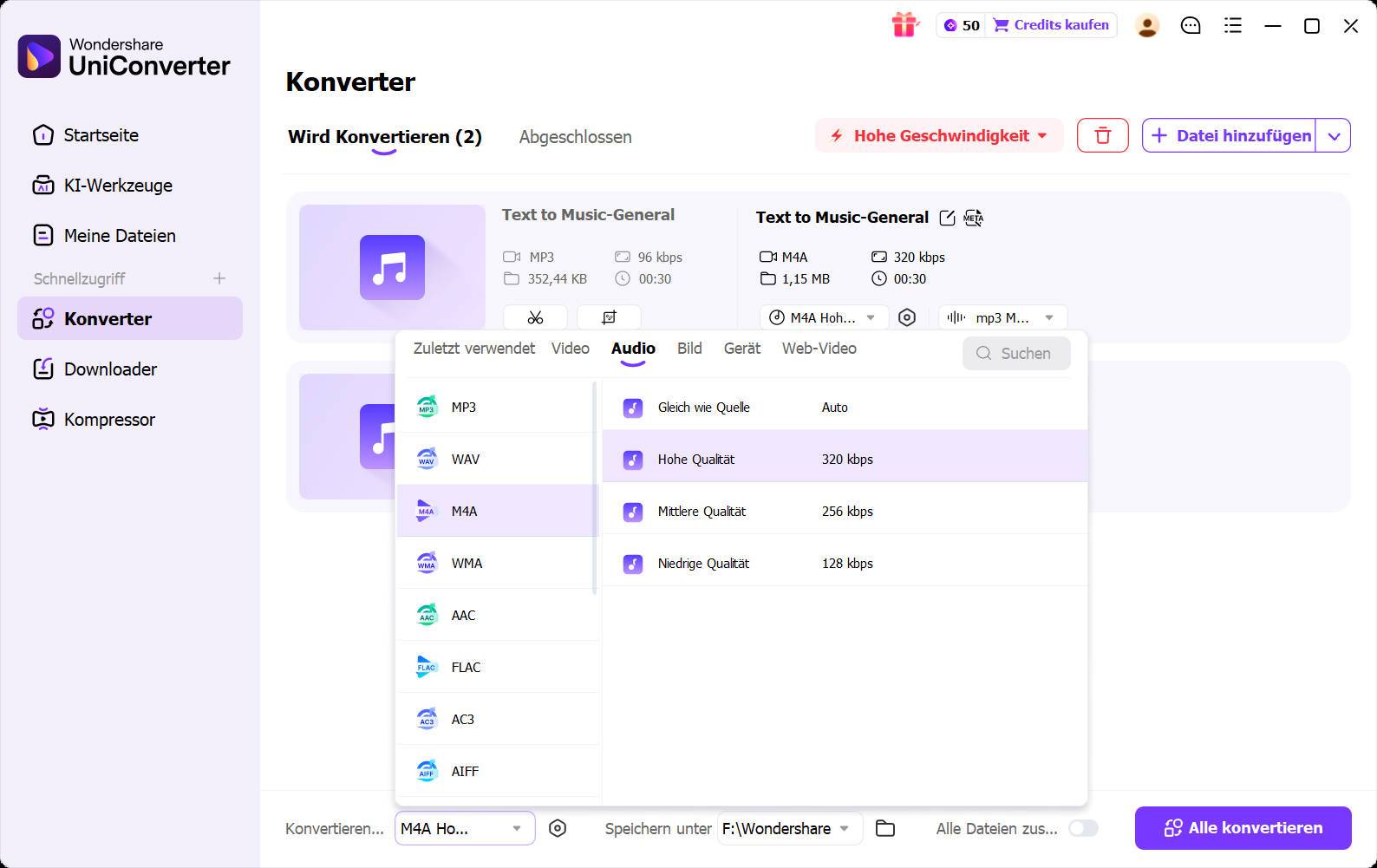
  • Hohe Qualität mit 320 kbps
  • Mittlere Qualität mit 256 kbps
  • Niedrigere Dateigröße mit 128 kbps
  • Bitrate, Abtastrate, Kanal und Encoder bei Bedarf anpassen
MP3-Qualität Bitrate und Abtastrate für WAV-zu-MP3 einstellen
All-in-One Converter & Enhancer

Mehr als WAV zu MP3: Konvertieren, bearbeiten und verbessern

UniConverter ist mehr als ein WAV-zu-MP3-Konverter. Konvertieren Sie Audio, Video und weitere Mediendateien zwischen über 1.000 Formaten und nutzen Sie zusätzliche KI-Werkzeuge zum Bearbeiten und Verbessern Ihrer Inhalte – alles in einer Anwendung.

  • Über 1.000 Audio- und Videoformate konvertieren
  • Audio und Video flexibel untereinander umwandeln
  • Medien mit KI-Werkzeugen bearbeiten und verbessern
  • Konvertierung, Bearbeitung und Optimierung in einem Workflow
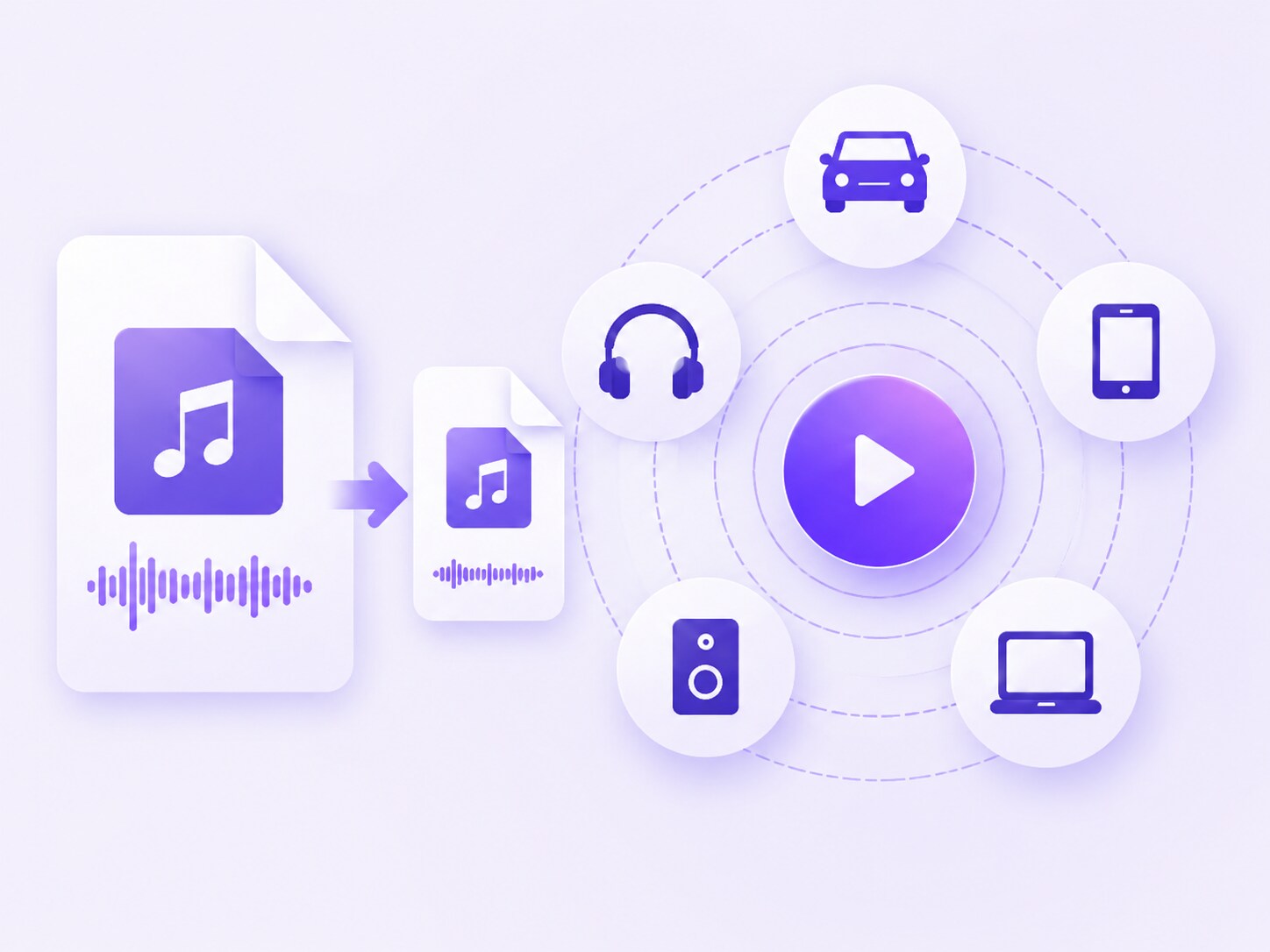
WAV-Dateien als kompaktere MP3-Dateien ausgeben
MP3-Bitrate

Welche MP3-Bitrate sollte ich wählen?

Eine höhere Bitrate kann mehr Klangdetails bewahren, erzeugt aber auch größere MP3-Dateien. Wählen Sie das Profil passend zum Einsatzzweck.

320 kbps

Hohe Qualität

Für Musik und hochwertige Wiedergabe, wenn Klangqualität wichtiger als eine möglichst kleine Datei ist.

256 kbps

Gute Balance

Ein ausgewogenes Verhältnis zwischen hoher Klangqualität und kleinerer Dateigröße.

128 kbps

Kleinere Dateien

Praktisch für Sprache oder Situationen, in denen Dateigröße wichtiger als maximale Klangtreue ist.

MP3 verwendet verlustbehaftete Kompression. Auch 320 kbps ist nicht verlustfrei.

WAV vs. MP3

WAV oder MP3 – wann eignet sich welches Format?

WAV bleibt sinnvoll für Aufnahme, Bearbeitung und Archivierung. MP3 eignet sich besonders, wenn kleinere Dateien und breite Wiedergabekompatibilität gefragt sind.

Merkmal
WAV
MP3
Dateigröße
Groß
Deutlich kompakter
Typischer Einsatz
Aufnahme, Bearbeitung, Archiv
Wiedergabe, Teilen, mobile Nutzung
Kompression
Häufig unkomprimiert / PCM-basiert
Verlustbehaftete Kompression
Workflow
Master- oder Produktionsdatei
Kompakte Abgabe- oder Wiedergabedatei
Typische Aufgaben

Wann sich WAV stapelweise in MP3 konvertieren lohnt

Vor allem dann, wenn viele große WAV-Dateien dasselbe MP3-Ziel und vergleichbare Qualitätseinstellungen benötigen.

01

Große Musikarchive

Viele WAV-Musikdateien in kompaktere MP3-Dateien für Wiedergabe und Speicherung umwandeln.

02

Podcasts & Sprachaufnahmen

WAV-Aufnahmen gesammelt in MP3 bringen, um Speicherplatz zu reduzieren und Dateien einfacher weiterzugeben.

03

Studio- & Recording-Exporte

Mehrere WAV-Exporte gemeinsam als MP3-Kopien für Kunden, Vorschauen oder Freigaben ausgeben.

04

Player & mobile Geräte

WAV-Sammlungen in MP3 konvertieren, wenn kleinere und breit kompatible Dateien benötigt werden.

Mehr als Konvertieren

WAV-Dateien vor der MP3-Ausgabe weiter vorbereiten

Für zusätzliche Aufgaben stehen in UniConverter weitere Audio-Werkzeuge zur Verfügung, ohne den WAV-zu-MP3-Hauptworkflow unnötig zu überladen.

Audio schneiden

Unerwünschte Anfangs- oder Endbereiche vor der Konvertierung kürzen.

Audio anpassen

Lautstärke und weitere verfügbare Audioeinstellungen vor der Ausgabe prüfen.

Eigene Presets

Wiederkehrende Ausgabeparameter als Voreinstellung für ähnliche Aufgaben speichern.

Desktop oder Online

Wie möchten Sie WAV in MP3 umwandeln?

Für viele oder große WAV-Dateien ist der Desktop-Batch-Workflow besonders praktisch. Für schnelle Aufgaben unterwegs steht der Online Audio Converter bereit.

Vergleich
UniConverter Desktop
Online Audio Converter
Viele WAV-Dateien
Batch-Warteschlange für mehrere Dateien und Ordner
Browserbasierter Workflow für schnelle Aufgaben
Dateiverarbeitung
Lokaler Desktop-Workflow
Browserbasierte Verarbeitung
MP3-Qualität
Qualitätsprofile und verfügbare Detailparameter
Online verfügbare Ausgabeoptionen
Am besten für
Große Sammlungen und wiederkehrende Batch-Aufgaben
Schnellen Zugriff ohne Desktop-Installation
FAQ

Häufige Fragen zu mehreren WAV-Dateien und MP3

Kurze Antworten zu Batch-Konvertierung, MP3-Qualität, Dateigröße, Windows, Mac und Online-Konvertierung.

Ja. Fügen Sie mehrere WAV-Dateien oder einen Ordner hinzu, wählen Sie MP3 als Ausgabeformat und starten Sie die gesamte Warteschlange gemeinsam mit „Alle konvertieren“.

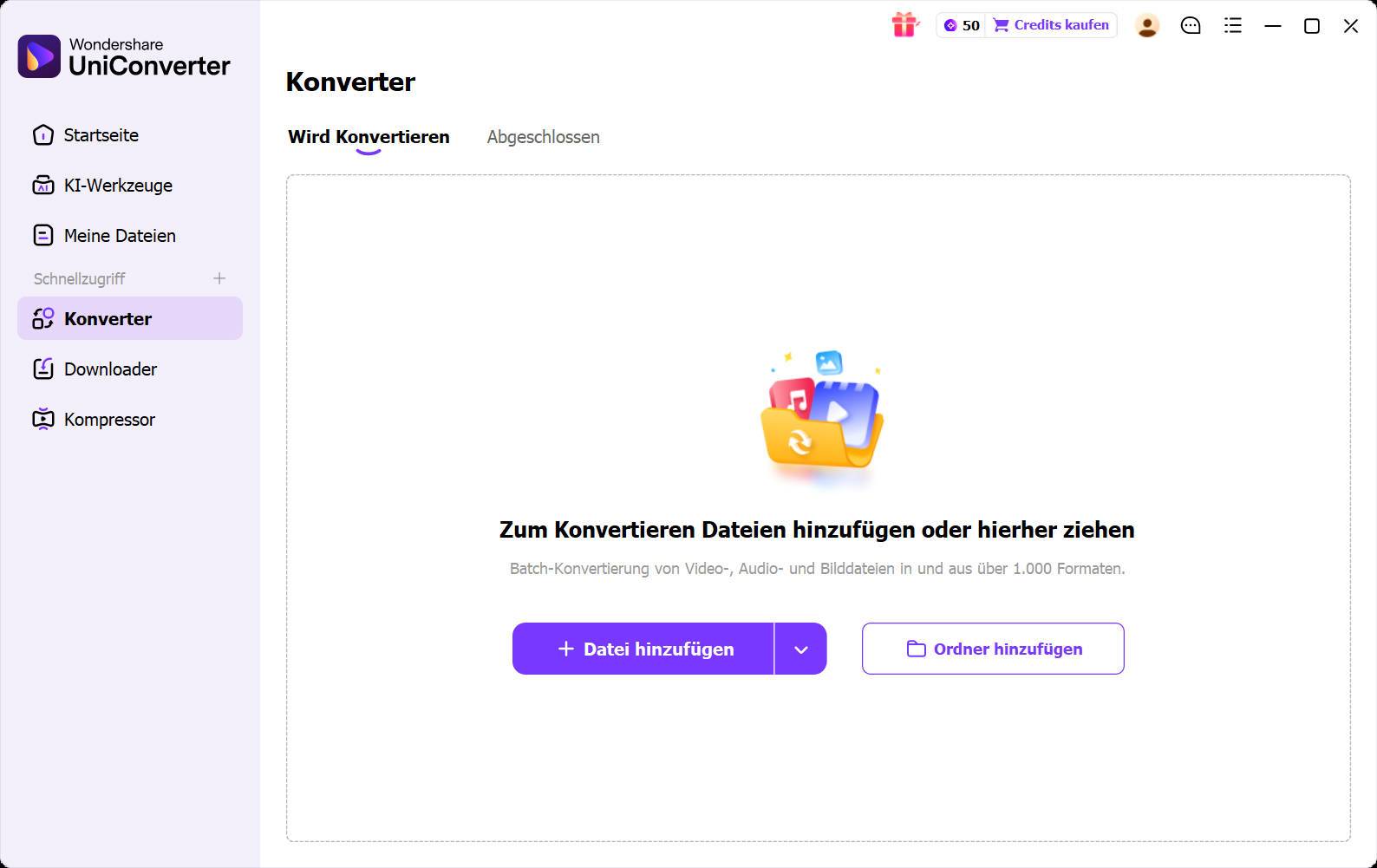
Ja. Über „Ordner hinzufügen“ können Sie einen Ordner importieren und die enthaltenen unterstützten Dateien gemeinsam in der Konvertierungswarteschlange verarbeiten.

Für Musik und hochwertige Wiedergabe ist 320 kbps eine naheliegende Wahl. 256 kbps bietet eine gute Balance aus Qualität und Dateigröße, während 128 kbps kleinere Dateien erzeugt und sich häufig für Sprache eignet.

Ja. MP3 verwendet verlustbehaftete Kompression. Eine höhere Bitrate wie 320 kbps kann hörbare Verluste reduzieren, macht MP3 aber nicht verlustfrei. Wenn die WAV-Datei Ihr Master ist, sollten Sie das Original zusätzlich behalten.

In der Regel ja. MP3 komprimiert Audiodaten verlustbehaftet und erzeugt dadurch meist deutlich kleinere Dateien als unkomprimierte beziehungsweise PCM-basierte WAV-Workflows.

UniConverter Desktop ist für Windows und macOS verfügbar. Die konkrete Verfügbarkeit einzelner Einstellungen kann je nach Plattform und Ausgabeprofil variieren.

Ja. Für MP3 stehen Qualitätsprofile wie 320, 256 und 128 kbps zur Verfügung. Bei passenden Profilen können außerdem weitere Audioeinstellungen wie Abtastrate, Kanal oder Encoder angepasst werden.

Ja. Für browserbasierte Aufgaben können Sie den UniConverter Online Audio Converter verwenden. Für viele oder große WAV-Dateien ist der Desktop-Batch-Workflow besonders praktisch.

Ja. UniConverter bietet unter anderem Schneiden sowie verfügbare Audioeinstellungen, sodass Sie Dateien vor der MP3-Ausgabe vorbereiten können.

Viele WAV-Dateien? Wandeln Sie alle auf einmal in MP3 um.

Fügen Sie Ihre WAV-Dateien hinzu, wählen Sie die gewünschte MP3-Qualität und starten Sie den gesamten Batch mit wenigen Klicks.

Mehrere WAV-Dateien gemeinsam als MP3 ausgeben