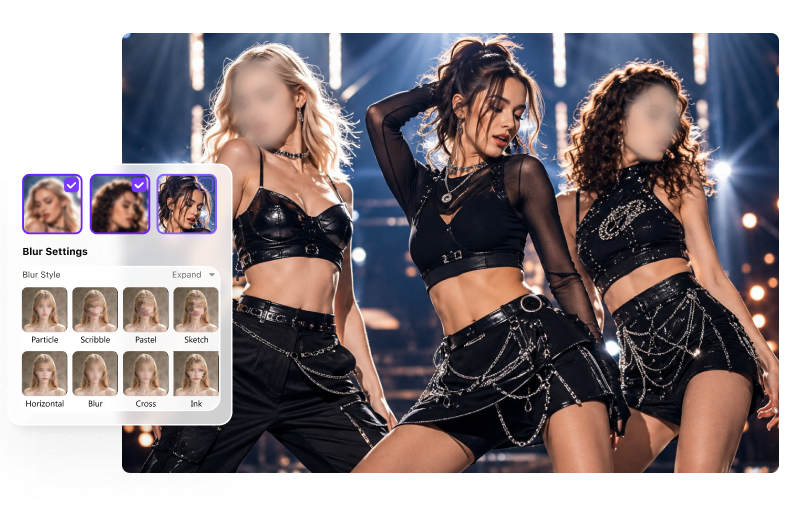
Gesichter, Kennzeichen, Logos, Benutzernamen, Bildschirme, Dokumente, Adressen und andere sensible Details.
Kurz erklärt
Was leistet ein Video-Editor mit Weichzeichner?
Ein Video-Weichzeichner verbirgt oder reduziert gezielt sichtbare Informationen. Eine KI-gestützte Lösung erkennt Gesichter, verfolgt bewegte Ziele, macht den Hintergrund unscharf und hält den Effekt über den gesamten Clip hinweg ausgerichtet – ohne eine Maske Bild für Bild neu zu positionieren.
Die Gesichtserkennung findet automatisch Personen, während die Objektverfolgung einem vom Benutzer ausgewählten Ziel folgt.
Zum Schutz der Privatsphäre, zum Zensieren sensibler Inhalte, zum Reduzieren von Ablenkungen oder für einen weicheren Hintergrund hinter dem Motiv.
Aufgabe auswählen
Ein Tool für Gesichter, Objekte, Hintergründe und mehr
Nutzen Sie dasselbe Tool für Datenschutz und kreative Bildgestaltung. Wählen Sie eine Aufgabe aus und lassen Sie die KI die wiederkehrende Tracking-Arbeit übernehmen.
Gesichter automatisch unkenntlich machen
Scannen Sie den Clip, überprüfen Sie erkannte Gesichter und wählen Sie eine Person, mehrere Personen oder jedes erkannte Gesicht aus.
Bewegtes Objekt weichzeichnen
Markieren Sie ein Schild, Logo, Etikett, einen Ausweis, Bildschirm oder ein anderes Ziel einmal. Die KI verfolgt das ausgewählte Objekt und führt den Effekt bei Bewegung mit.
Videohintergrund unscharf machen
Kehren Sie den ausgewählten Bereich um, um ein klares Motiv zu erhalten und die private oder ablenkende Umgebung zu mildern.
Sensible Informationen verbergen
Decken Sie E-Mails, API-Schlüssel, Bestelldaten, Adressen, Dokumente, Whiteboards und andere Informationen ab, bevor Sie eine Aufzeichnung freigeben.
Video verpixeln oder zensieren
Wechseln Sie zwischen Mosaik-, Pixel-, Weichzeichner- und Aufklebereffekten und passen Sie dann Stärke, Kantenweichheit und Deckkraft für die richtige Abdeckung an.
Mehrere Videos im Stapel bearbeiten
Fügen Sie mehrere Clips hinzu, überprüfen Sie das Ziel und den Effekt für jede Datei und führen Sie einen Multi-Video-Verarbeitungs- und Export-Workflow aus.
Weniger Handarbeit, mehr Kontrolle
Videos ohne komplizierte Timeline weichzeichnen
UniConverter kombiniert KI-unterstützte Auswahl mit praktischen Unschärfe-Steuerelementen, so dass Sie eine Datenschutz-Bearbeitung abschließen können, ohne einen professionellen Kompositions-Workflow zu erlernen.
Gesichter erkennen und Bewegungen per KI verfolgen
Herkömmliche Unschärfebearbeitung hängt oft von Masken und manuell angepassten Keyframes ab. UniConverter erkennt Gesichter automatisch und verfolgt ein vom Benutzer ausgewähltes Objekt, wodurch die Notwendigkeit, die Unschärfe beim Bewegen des Motivs neu zu positionieren, verringert wird.
- Wählen Sie einzelne Gesichter aus oder weichzeichnen Sie alle erkannten Gesichter.
- Tracking Kennzeichen, Logos, Bildschirme, Etiketten und andere bewegende Details.
- Zeigen Sie das Ergebnis an, um zu überprüfen, ob die Abdeckung kontinuierlich bleibt.
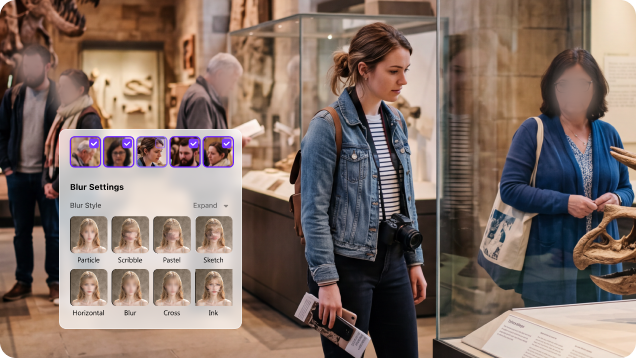
Sensible Originalvideos lokal auf dem Desktop bearbeiten
Rohmaterial kann lokal verarbeitet werden, anstatt in einen unbekannten browserbasierten Editor hochgeladen zu werden – nützlich für Dashcam-Clips, Schulvideos, interne Aufnahmen, Kundendemonstrationen oder Interviews.
- Besser geeignet für Filmmaterial, das Kinder, Kunden, Mitarbeiter oder vertrauliche Informationen enthält.
- Kein wiederholter Upload-Download-Zyklus zwischen separaten Online-Tools.
- Überprüfen Sie die unbearbeitete Quelle und die endgültige Abdeckung auf Ihrem eigenen Computer.
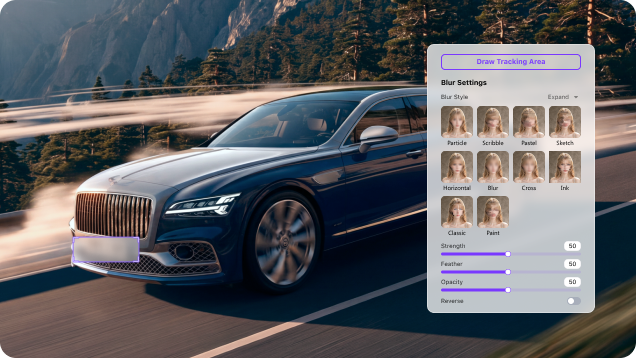
Stärke der Unkenntlichmachung selbst bestimmen
Ein nützliches Video-Weichzeichner sollte mehr tun, als einen festen Filter zu platzieren. Wählen Sie einen Effekt, der zum Filmmaterial passt, und verfeinern Sie dann die Verschleierung vor dem Export.
- Stärke steuert die Menge an Unschärfe oder Mosaik.
- Kantenweichheit erweicht harte Kanten um den ausgewählten Bereich.
- Die Deckkraft verändert, wie sichtbar das ursprüngliche Detail bleibt.
- Umkehren hält das Motiv klar und weichzeichnet seine Umgebung.
Nach dem Weichzeichnen direkt weiterbearbeiten
Der Video-Weichzeichner ist Teil des UniConverter Desktop-Workflows. Nach der Datenschutzbearbeitung können Sie das Video in derselben App schneiden, konvertieren, komprimieren, verbessern oder für die Weitergabe vorbereiten.
- Arbeiten Sie mit gängigen Formaten wie MP4, MOV, AVI, MKV, M4V und WMV.
- Behalten Sie die Datenschutzbearbeitung und die alltägliche Medienverarbeitung in einer Anwendung.
- Exportieren Sie eine Share-ready-Kopie, nachdem die Unschärfe-Abdeckung bestätigt wurde.
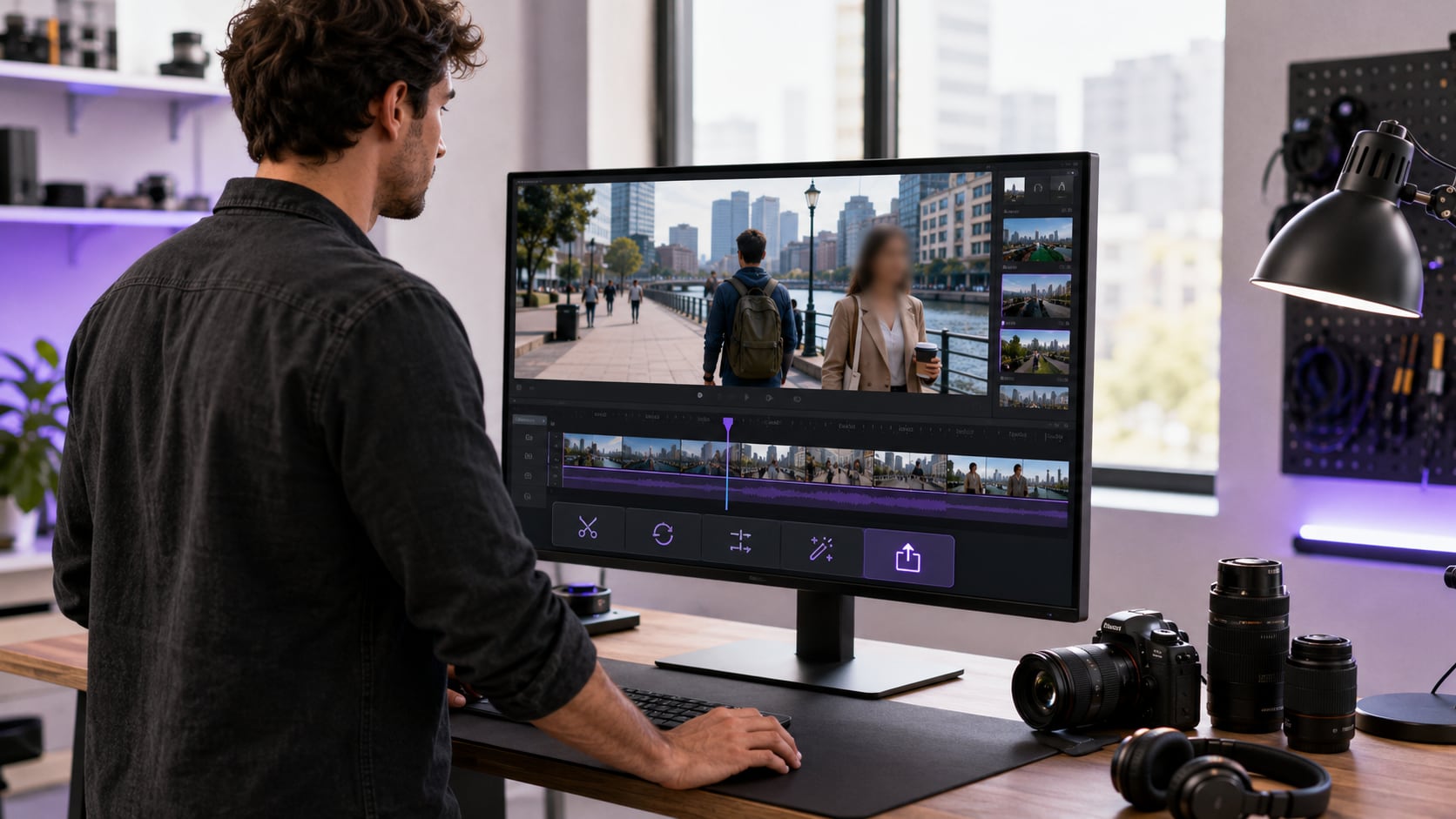
So verwenden Sie den KI-Video-Weichzeichner
Importieren Sie das Filmmaterial, wählen Sie aus, was Sie verstecken möchten, und überprüfen Sie die verfolgte Unschärfe, bevor Sie exportieren.

Schritt 1: Ein oder mehrere Videos importieren
Öffnen Sie KI-Video-Weichzeichner und fügen Sie Ihre Dateien hinzu. Wählen Sie den Clip aus, den Sie aus der Dateiliste konfigurieren möchten.

Schritt 2: Ziel und Effekt auswählen
Wählen Sie erkannte Gesichter im Gesicht-Modus oder ziehen Sie ein Feld um ein anderes Ziel im Objekt-Modus. Wählen Sie weiche Unschärfe, Mosaik, Pixel oder einen Aufkleber und passen Sie die Abdeckung an.

Schritt 3: Vorschau prüfen und exportieren
Spielen Sie die Vorschau, um zu bestätigen, dass die Unschärfe dem Ziel folgt und genügend Details verbirgt. Passen Sie sie bei Bedarf an, wählen Sie den Speicherort und exportieren Sie.



Effektvergleich
Welcher Weichzeichner-Effekt passt zu Ihrem Video?
Der beste Effekt hängt davon ab, ob Sie ein natürliches Aussehen, eine starke Zensur oder ein verspielte Abdeckung wünschen.
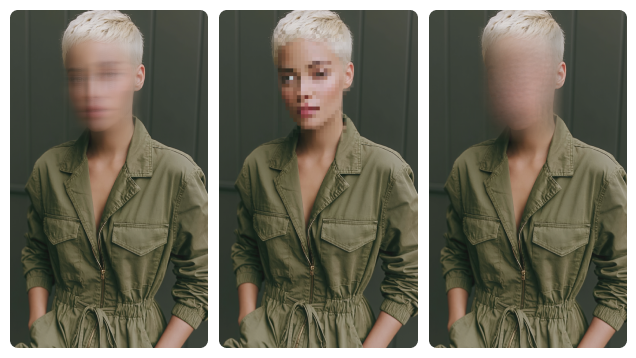
Weichzeichner
Am besten für: Hintergründe, subtile datenschutzbearbeitungen und visueller fokus.
Ergebnis: glatte Verdeckung, die sich in den Rahmen einfügt.
Mosaik
Am besten für: Gesichter, Kennzeichen, Bildschirme und offensichtliche Redaktion.
Ergebnis: Blockbasierte Abdeckung, die absichtliche Zensur signalisiert.
Verpixelung
Am besten für: Identitätsschutz und schwer zu lesende sensible Details.
Ergebnis: sichtbare Verpixelung mit einstellbarer Stärke.
Sticker
Am besten für: Casual Social-Media-Clips, Kinder und spielerische Inhalte.
Ergebnis: ein grafische Abdeckung, das dem ausgewählten Ziel folgt.
Nicht sicher, welche zu wählen? Beginnen Sie mit weichem Unschärfen für ein natürliches Aussehen oder Mosaik für mehr Privatsphäre. UniConverter unterstützt alle vier Optionen, sodass Sie vor dem Export eine Vorschau des Ergebnisses anzeigen und die Stile wechseln können.
Den passenden Workflow wählen
Desktop-Software vs. Online-Tools vs. Profi-Editoren
Die richtige Wahl hängt von der Empfindlichkeit des Filmmaterials, der Menge des erforderlichen Trackings, der Anzahl der Dateien und der Anzahl der manuellen Bearbeitungen ab.
| Was zählt | UniConverter Video-Weichzeichner | Typisches Online-Video-Weichzeichnung Tool | Klassischer Profi-Video-Editor |
|---|---|---|---|
| Am besten geeignet für | Schnelle Datenschutz-Bearbeitungen, bewegliche Ziele und Workflows wiederholen | Schnelle, leichte Bearbeitungen aus einem Browser | Erweitertes Compositing und detaillierte kreative Steuerung |
| Raw Video Handling | Lokaler Desktop-Workflow | Normalerweise erfordert Browser- oder Cloud-Upload | Lokaler Desktop-Workflow |
| Automatische Gesichtserkennung | Eingebaut in | Verfügbar in einigen Tools | Variiert nach Editor, Effekt oder Plugin |
| Tracking von beweglichen Objekten | Wählen Sie ein Ziel aus und lassen Sie es von KI verfolgen | Kann manuelle Layer oder Keyframes erfordern | Verfügbar, aber die Einrichtung kann komplexer sein |
| Manuelles Keyframing | Nicht erforderlich für KI-Tracking-Ziele | Manchmal erforderlich für teilweise oder bewegte Unschärfe | Häufig in maskenbasierten Workflows |
| Mehrere Weichzeichner-Stile | Weichzeichner, Mosaik, Pixel und Sticker | Oft weichzeichnen und verpixeln; variiert je nach Tool | Breites Wirkungsspektrum |
| Wirkungskontrollen | Stärke, Kantenweichheit, Deckkraft und umgekehrt | Oft grundlegende Intensitäts- oder Maskenkontrollen | Detaillierte Masken, Keyframes und Effektparameter |
| Stapelverarbeitung für Videos | Entwickelt für die Verarbeitung mehrerer Dateien | Häufig begrenzt durch Dateianzahl, Größe oder Plan | Abhängig vom Projekt- und Export-Setup |
| Weiterbearbeiten | Konvertieren, Komprimieren, Trimmen, Bearbeiten und Verbessern | Variiert; viele Tools konzentrieren sich auf eine Aufgabe | Vollständiger Postproduktions-Workflow |
| Lernkurve | Gering | Gering | Mittel bis hoch |
Online-Dienste unterscheiden sich in Upload-Richtlinien, KI-Tracking, Limits und Preisen. Überprüfen Sie die aktuellen Bedingungen des Anbieters, bevor Sie sensibles Filmmaterial hochladen.
Bottom line: Wählen Sie ein Online-Tool für eine schnelle, nicht sensible einmalige Bearbeitung; Wählen Sie einen traditionellen Editor für komplexes Compositing; Wählen Sie UniConverter, wenn Sie KI-Tracking, lokale Handhabung, Stapelverarbeitung und alltägliche Video-Tools in einer Desktop-Video-Weichzeichnungs-App wünschen.
Praxisbeispiele
Wann Weichzeichnen eine neue Aufnahme oder Bearbeitung erspart
Verstecken Sie Informationen, die nicht öffentlich sein sollten, während Sie die nützlichen Teile des Originalmaterials bewahren.
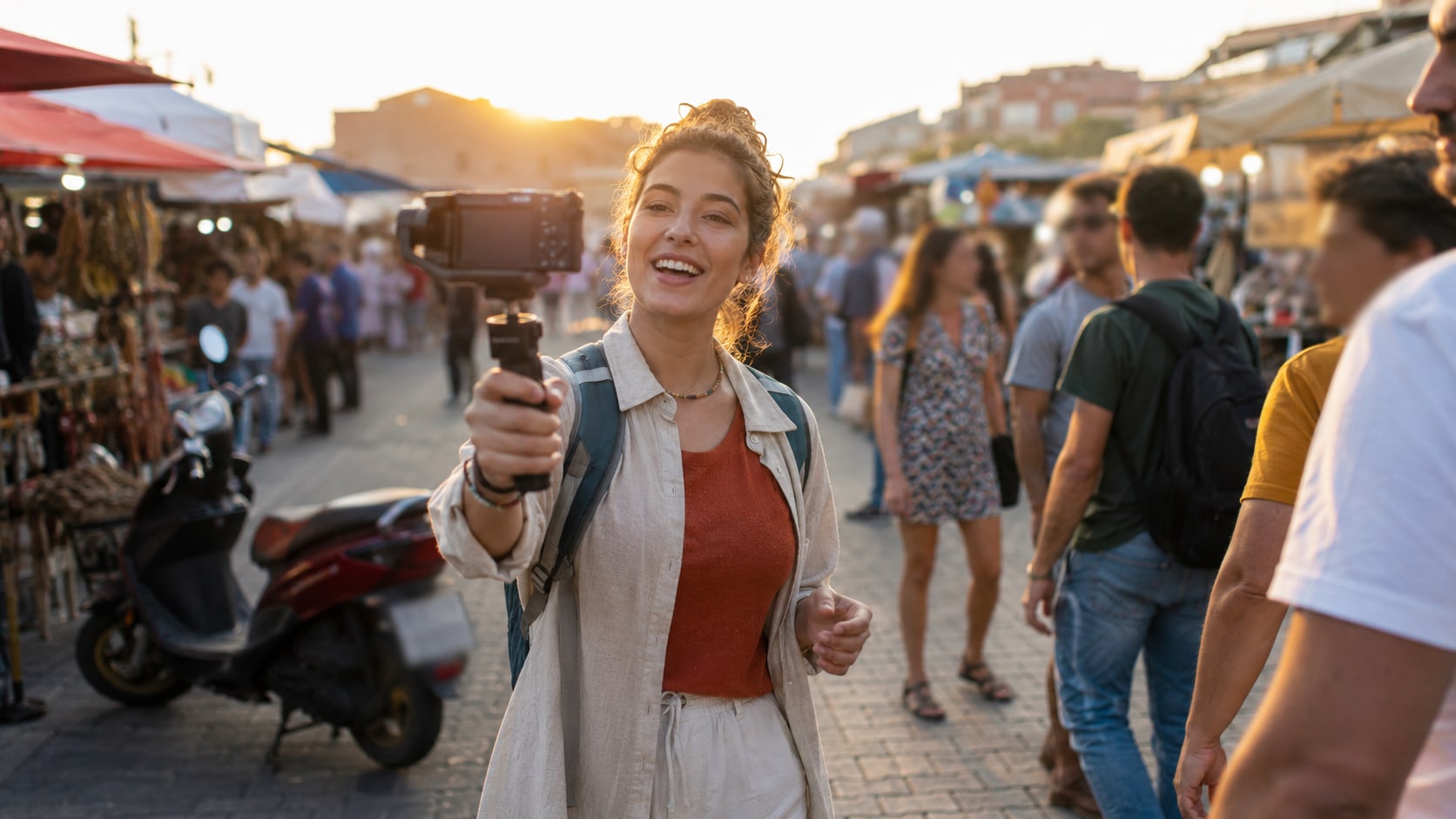
Social-Media-Videos und Vlogs
Machen Sie unbeteiligte Personen, Kinder, Benutzernamen, Kennzeichen oder erkennbare Umgebungen vor dem Veröffentlichen unkenntlich.
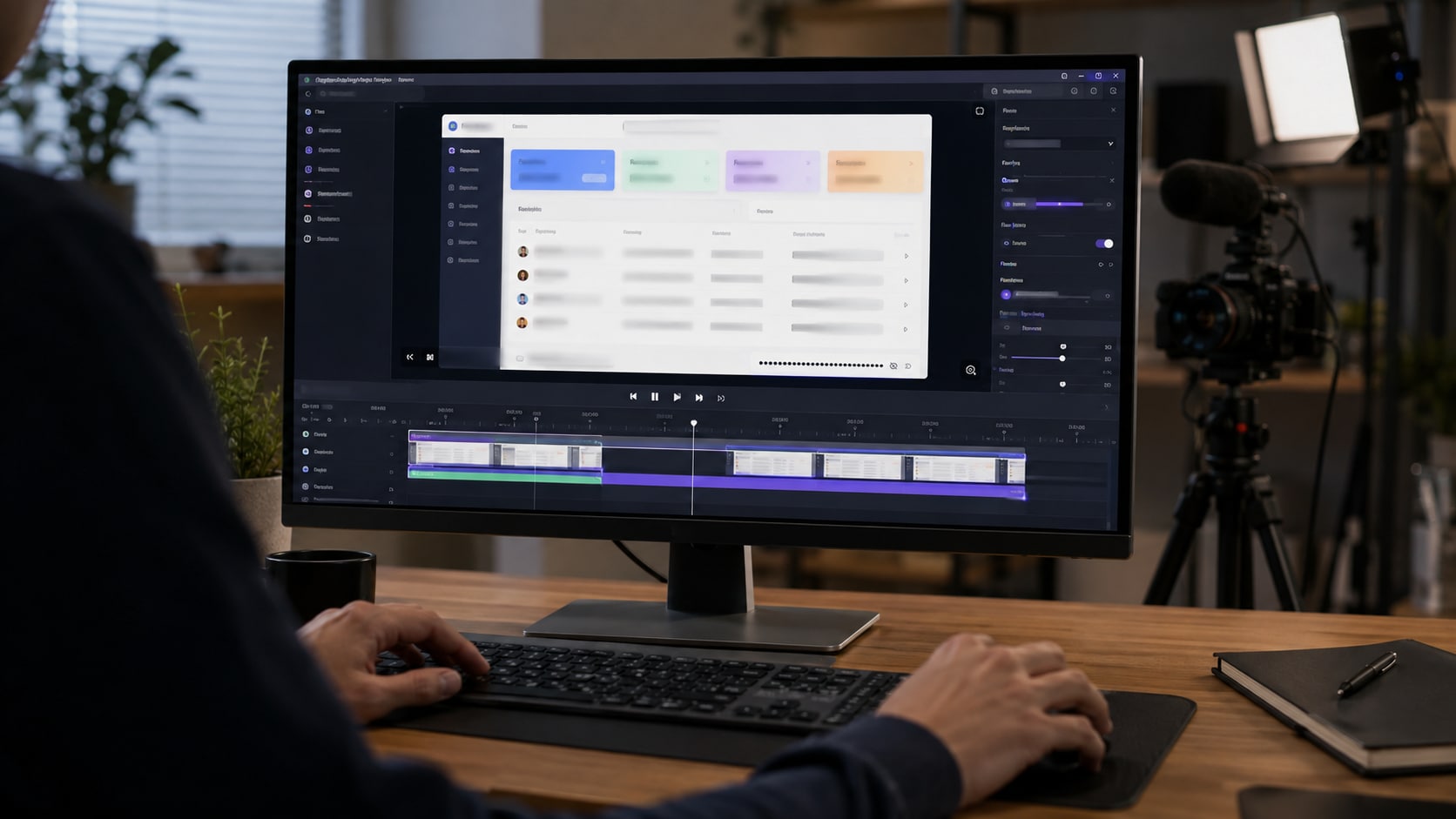
Bildschirmaufnahmen
Kundennamen, E-Mails, Bestellungen, Dashboards, API-Schlüssel oder interne Produktdetails ausblenden, ohne erneut aufzuzeichnen.
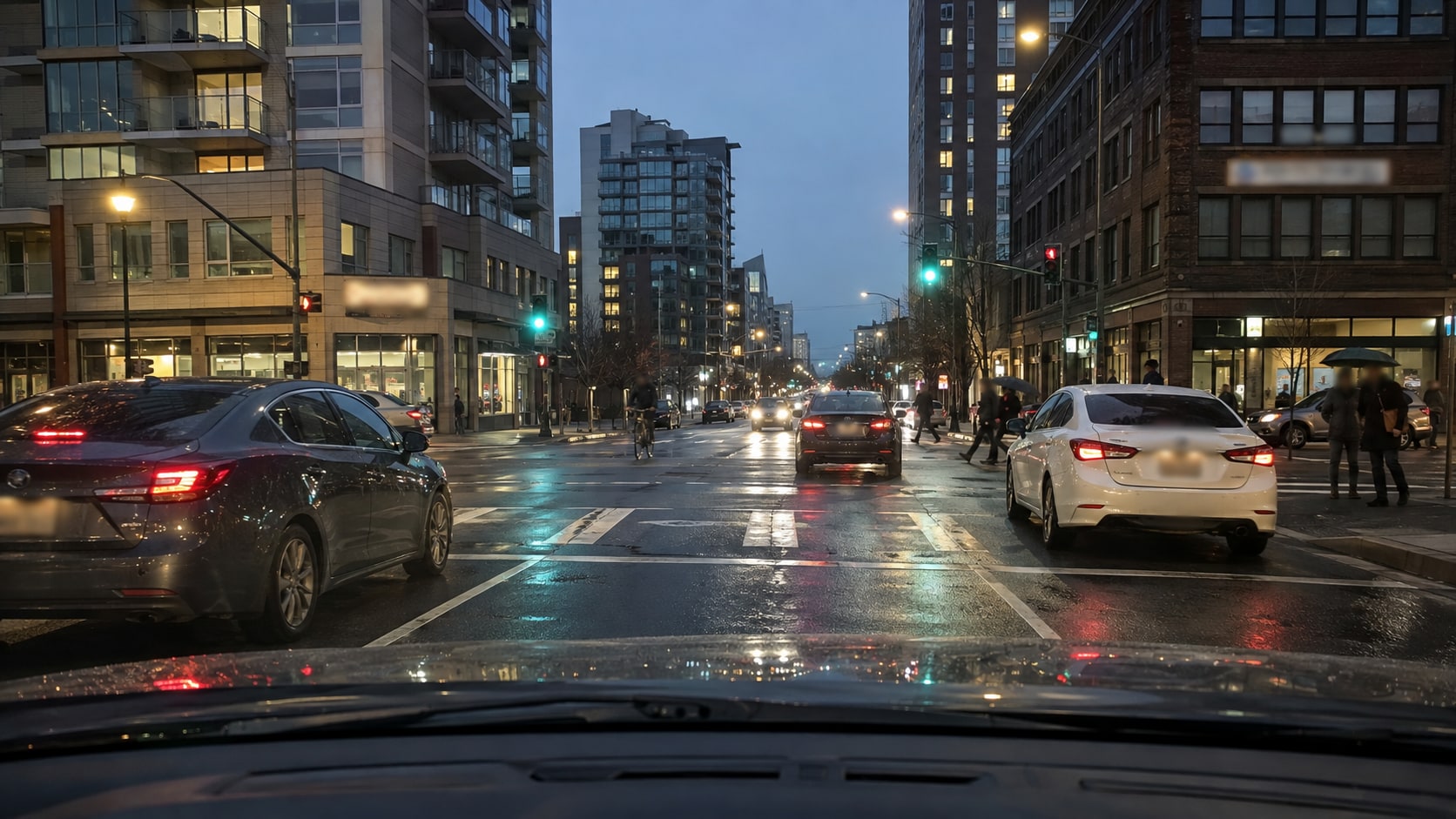
Dashcam- und Überwachungsvideos
Bereiten Sie eine gemeinsam nutzbare Kopie vor, während Sie Gesichter, Kennzeichen, Adressen und andere identifizierende Details verbergen.
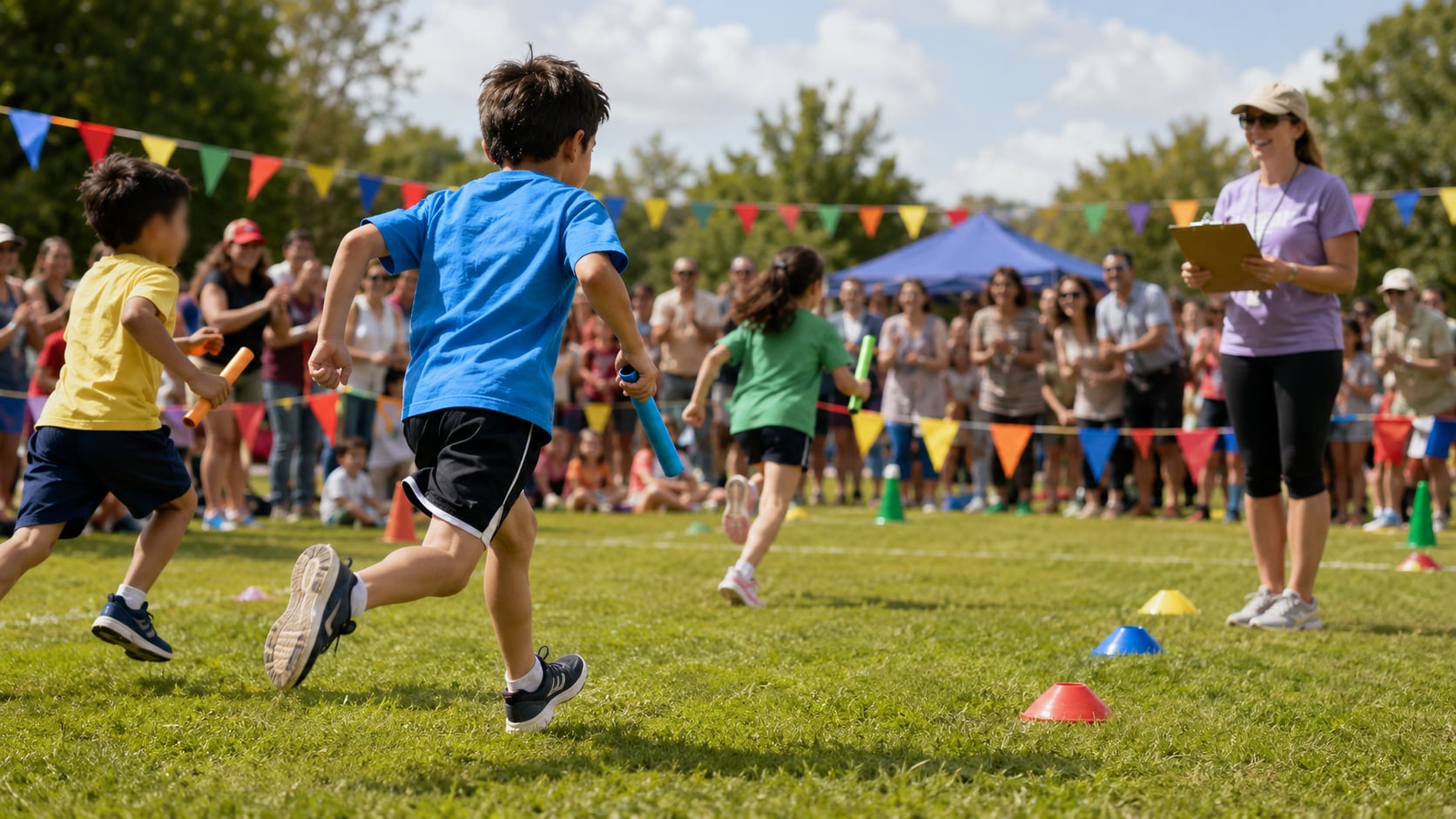
Schul- und Familienveranstaltungen
Schützen Sie Kinder, Namen, Noten oder andere persönliche Informationen, bevor Sie eine Aufzeichnung verteilen.
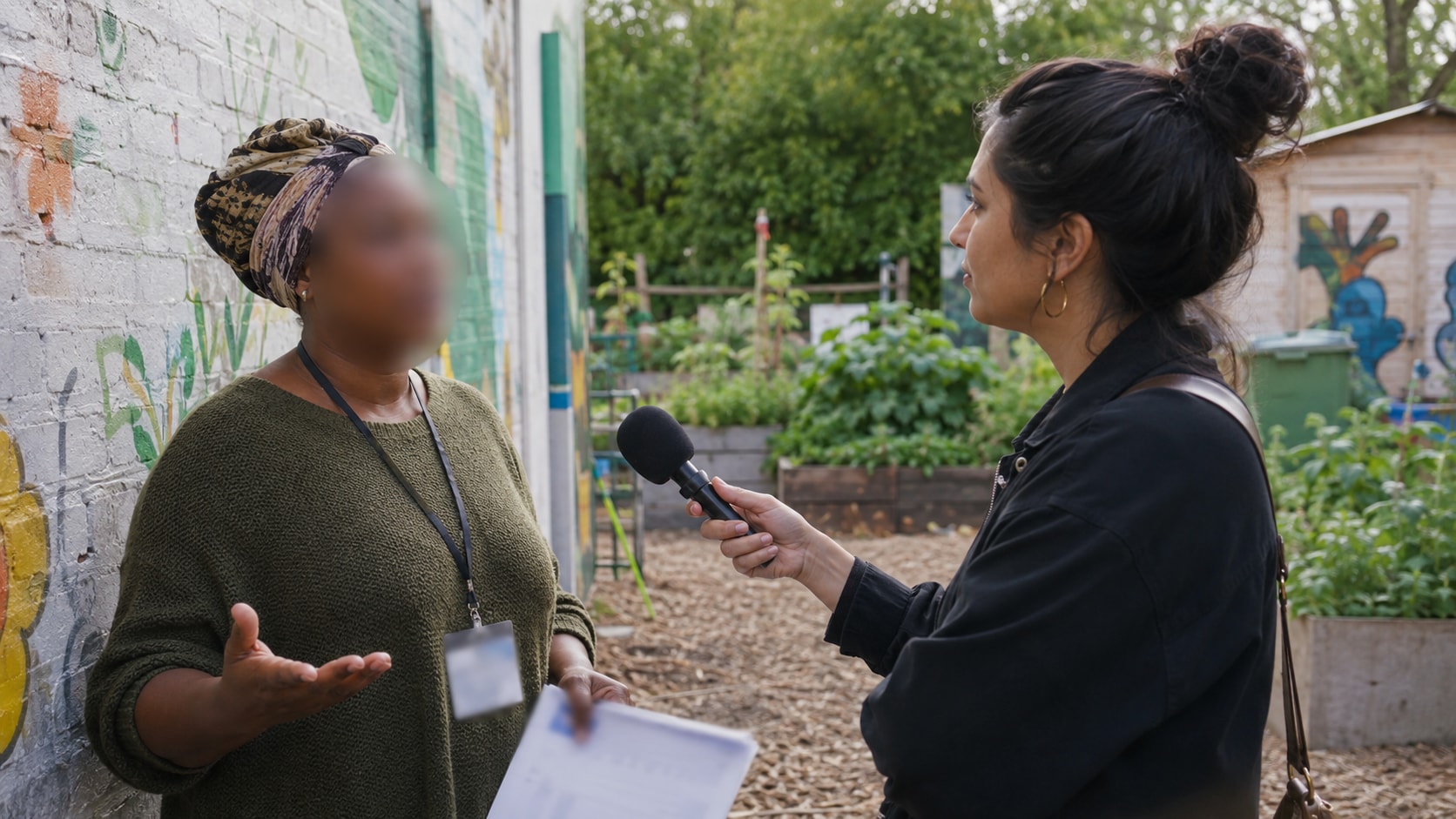
Interviews und Forschung
Anonymisieren Sie Teilnehmer, Zeugen, Quellen, Abzeichen, Dokumente oder Hintergrundhinweise, während Sie das Interview beibehalten.

Unternehmens- und Schulungsvideos
Entfernen Sie Mitarbeiter-, Kunden-, Whiteboard-, Bildschirm-, Vertrags- oder Einrichtungsdetails vor der externen Freigabe.
Unterstützter Workflow
Vom Originalvideo zur sicheren Veröffentlichung
Verwenden Sie KI-Video-Weichzeichner als einen Schritt in einem breiteren Desktop-Video-Workflow und nicht als separate Upload- und Download-Aufgabe.
Gängige Videoformate
Arbeiten Sie mit MP4, MOV, AVI, MKV, M4V, WMV, FLV, MTS, TS, 3GP und anderen häufig verwendeten Formaten, die von UniConverter unterstützt werden.
MP4MOVAVIMKVM4VWMVFLVMTSTS3GP
Kompletter Desktop-Workflow
Schneiden oder konvertieren Sie die Quelle, wenden Sie die Unschärfe an und überprüfen Sie sie, komprimieren oder verbessern Sie die fertige Kopie vor der Lieferung.
Import→Trim / Konvertieren→Weichzeichner→Vorschau→Komprimieren/Verbessern→Export
FAQ zum Weichzeichnen von Videos
Häufig gestellte Fragen
Antworten zu freiem Zugriff, automatischem Tracking, lokaler Verarbeitung, unterstützten Zielen, Hintergrundverwischung, Formaten und Stapel-Videoverwischung.
Wählen Sie ein Tool, das automatische Gesichtserkennung, Objektverfolgung, einstellbare Effekte und einen Vorschauschritt kombiniert. UniConverter wurde für diesen Workflow entwickelt: Es erkennt Gesichter, verfolgt ein vom Benutzer ausgewähltes Ziel und wendet Weichzeichner-, Mosaik-, Pixel- oder Aufklebereffekte ohne manuelle Keyframes an.
Benutzer, die nach einem kostenlosen Video-Unschärfe-Tool suchen, können UniConverter unter Windows oder Mac herunterladen und ausprobieren. Der Zugriff auf die Verarbeitung oder den Export von KI hängt möglicherweise von der Produktversion und dem Plan ab, daher sollte es als kostenloser Download und nicht als unbegrenztes kostenloses Online-Unschärfe-Tool beschrieben werden.
Ja. Die KI erkennt Gesichter automatisch und hält das ausgewählte Gesicht weichzeichnet, während sich die Person durch den Clip bewegt. Für ein Nicht-Gesichtsziel zeichne eine Box um das Objekt und lass KI den ausgewählten Bereich verfolgen.
Ja. Verwenden Sie den Objektmodus, um ein Kennzeichen, ein Logo, einen Bildschirm, einen Benutzernamen, ein Dokument, eine Adresse oder einen anderen Bereich auszuwählen. Der Rest des Rahmens bleibt frei, während das ausgewählte Ziel verschwommen oder verpixelt ist.
Ja. Wählen Sie das Motiv und kehren Sie den Unschärfebereich um. UniConverter hält das ausgewählte Motiv frei, während der umgebende Hintergrund weichzeichnet wird, was private Raumdetails verbergen oder Ablenkungen reduzieren kann.
Für KI-detektierte Gesichter oder Ziele, die im Objektmodus verfolgt werden, sind keine manuellen Keyframes erforderlich. Sie überprüfen die Vorschau noch vor dem Export, um die kontinuierliche Abdeckung zu bestätigen.
UniConverter läuft als Desktop-Software unter Windows und macOS, so dass das Quellmaterial in einem lokalen Workflow bleiben kann, anstatt auf eine browserbasierte Online-Weichzeichner hochgeladen zu werden.
Ja. Fügen Sie mehrere Dateien hinzu, wechseln Sie zwischen Clips, um ihre Ziele und Einstellungen zu überprüfen, und verarbeiten Sie sie als Teil eines Multi-Video-Workflows.
Wählen Sie weiche Unschärfe-, Mosaik-, Pixel- oder Aufklebereffekte. Sie können auch Stärke, Kantenweichheit und Deckkraft anpassen, um zu steuern, wie natürlich oder vollständig das ausgewählte Detail verborgen ist.
UniConverter unterstützt häufig verwendete Formate wie MP4, MOV, AVI, MKV, M4V, WMV, FLV, MTS, TS und 3GP sowie andere von der Anwendung unterstützte Formate.

Sensible Details gezielt unkenntlich machen – Originale bleiben privat
Laden Sie den KI Unschärfe-Video-Editor herunter, um Gesichter zu erkennen, bewegliche Ziele zu verfolgen, Dateien im Stapel zu verarbeiten und jede Unschärfe vor dem Export zu überprüfen.