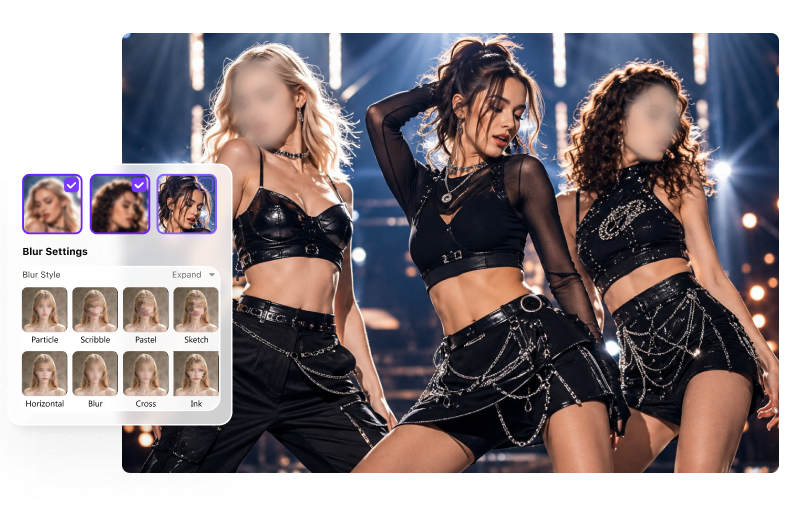
Person unkenntlich machen
Decken Sie Gesichtsmerkmale vom ersten bis zum letzten sichtbaren Bild zuverlässig ab und machen Sie das Gesicht im Video unkenntlich.

Die passende Einstellung hängt davon ab, ob Sie Privatsphäre schützen, Informationen unkenntlich machen, den Blick auf ein Motiv lenken oder einen kreativen Zensur-Effekt erzeugen möchten. Legen Sie zuerst das Ziel fest und wählen Sie danach Stil und Stärke.
Decken Sie Gesichtsmerkmale vom ersten bis zum letzten sichtbaren Bild zuverlässig ab und machen Sie das Gesicht im Video unkenntlich.
Verdecken Sie Text, Adressen, Ausweise, Kontodaten, Bildschirme oder Dokumente so deutlich, dass der Inhalt nicht mehr lesbar ist.
Machen Sie die Umgebung unscharf, während das Motiv klar im Mittelpunkt bleibt – so können Sie gezielt den Hintergrund in einem Video unscharf machen.
Wählen Sie ein Kennzeichen, ein Abzeichen, ein Logo, ein Etikett oder einen Gerätebildschirm aus und halten Sie den abgedeckten Bereich ausgerichtet, während sich die Kamera oder das Ziel bewegt.
Verwenden Sie Verpixelung, Mosaik oder einen Aufkleber, wenn die Bearbeitung absichtlich zensiert und nicht natürlich aufgeweicht aussehen sollte.
Verwenden Sie einen Desktop-Workflow, wenn der unbearbeitete Clip Kinder, Kunden, interne Bildschirme, Beweise oder vertrauliches Geschäftsmaterial enthält.
Ein zuverlässiger Workflow besteht aus Auswählen, Anpassen und Prüfen – nicht nur aus dem Aktivieren eines Filters.

Öffnen Sie KI-Video-Weichzeichner, fügen Sie den Clip hinzu und entscheiden Sie, ob es sich bei dem Ziel um ein erkanntes Gesicht, ein manuell ausgewähltes Objekt oder den Bereich außerhalb des Objekts handelt.

Wählen Sie weiche Unschärfe, Mosaik, Verpixelung oder einen Aufkleber. Passen Sie Stärke, Deckkraft und Kantenweichheit so an, dass sich der Effekt ausreichend verbirgt, ohne unnötige Teile des Rahmens zu bedecken.

Beobachten Sie den Clip mit normaler Geschwindigkeit und prüfen Sie schwierige Momente wie Kurven, Überlappungen, schnelle Bewegung und Szenenkanten. Exportieren Sie nur, nachdem das Ziel abgedeckt ist.



Wenn Sie Videos weichzeichnen, sollte der Effekt dem Ziel der Verschleierung und dem visuellen Ton entsprechen. Weiche Weichzeichnung, Mosaik, Verpixelung und Aufkleber kommunizieren verschiedene Dinge, also testen Sie den exportierten Rahmen, anstatt sich nur auf den Effektnamen zu verlassen.
| Wirkung | Am besten verwendet für | Visuelle Ergebnisse | Was zu überprüfen ist |
|---|---|---|---|
| Weiche Flecken | Natürlich aussehende Datenschutzbearbeitungen, Hintergründe, visueller Fokus | Kanten und Details verschmelzen reibungslos in die Szene | Geringe Stärke kann Gesichtsstruktur oder Text lesbar machen |
| Mosaik | Gesichter, Kennzeichen, Ausweise, Zensur im Dokumentarstil | Große Blöcke machen die Redaktion offensichtlich | Verwenden Sie Blöcke, die groß genug sind, um identifizierende Details zu entfernen |
| Verpixelung | Digitale Bildschirme, Benutzernamen, Etiketten, absichtliches Zensor-Styling | Feines Detail wird zu einem sichtbaren Pixelraster | Kleiner Text kann ratenswert bleiben, wenn die Pixelgröße zu fein ist |
| Sticker | Casual Videos, Kinderinhalte, spielerische Social Posts | Das Ziel wird abgedeckt und nicht optisch weichzeichnet | Bestätigen Sie, dass der Aufkleber bei Kopfumdrehungen oder Skalenänderungen groß genug bleibt |
Kein visueller Effekt garantiert die Anonymität von selbst, das Ergebnis hängt von Abdeckung, Stärke, Motion-Tracking, Umgebungskontext und davon ab, ob andere identifizierende Details sichtbar bleiben.
Wechseln Sie zwischen Weichzeichner, Mosaik, Verpixelung und Aufklebern, ohne das Projekt in verschiedenen Tools neu zu erstellen. Feinabstimmung Stärke, Kantenweichheit und Deckkraft, dann Vorschau des Ergebnisses vor dem Export.
UniConverter kombiniert einen Stapel-Video-Unschärfe-Workflow mit lokaler Desktop-Verarbeitung – nützlich, wenn ein Projekt mehrere Clips oder Filmmaterial enthält, das nicht über einen unbekannten Online-Editor gesendet werden sollte.
Fügen Sie mehrere Clips hinzu, bewegen Sie sich zwischen Dateien, um Ziele auszuwählen und Effekte anzupassen, verarbeiten und exportieren Sie dann die Warteschlange zusammen. Dies reduziert das wiederholte Importieren und Exportieren für Vlog-Serien, Lektionen, Interviews, Dashcam-Clips, Überwachungsmaterial und Kundenvideos.
Verarbeiten Sie Originalclips in UniConverter unter Windows oder macOS, anstatt sie auf eine browserbasierte Online-Weichzeichner hochzuladen. Dies ist besonders relevant für Filmmaterial mit Kindern, Kunden, Mitarbeitern, internen Bildschirmen, Vorfallaufzeichnungen oder vertraulichen Interviews.
Eine Unschärfe kann in einem angehaltenen Rahmen korrekt aussehen und während der Bewegung immer noch fehlschlagen.
Der verschwommene Bereich sollte den gesamten identifizierenden Bereich enthalten, einschließlich Kanten, die sichtbar werden, wenn sich ein Kopf dreht, ein Kennzeichen kippt oder ein Objekt seine Größe ändert.
Beobachten Sie Eingangs- und Ausgangsbilder, schnelle Bewegungen, Kameraschnitte, Überlappungen und temporäre Okklusion. Dies sind die Momente, in denen eine verfolgte Region am wahrscheinlichsten rutscht.
Halten Sie an mehreren Frames inne und fragen Sie, ob ein Betrachter noch ein Gesicht erkennen, Text lesen, auf ein Kennzeichenummer schließen oder ein Logo aus Form und Kontext identifizieren kann.
Überprüfen Sie die exportierte Datei – nicht nur die Editorvorschau. Komprimierung, Größenänderung und Plattformverarbeitung können ändern, wie stark oder sichtbar die Unschärfe erscheint.
Die beste Video-Weichzeichnungssoftware hängt von der Empfindlichkeit des Filmmaterials, der Zielbewegung, der gewünschten Steuerung, dem Gerät, der Cliplänge und der Art und Weise ab, wie viel Bearbeitung Sie danach planen.
| Entscheidungsfaktor | UniConverter Desktop AI | Online-Weichzeichner | Professioneller Timeline Editor | Mobile Videobearbeitungs-App |
|---|---|---|---|---|
| Am besten geeignet | Sensibles Filmmaterial, verfolgte Ziele, wiederholbare Desktop-Arbeit | Kurze, wenig empfindliche Clips und schneller Zugriff | Komplexes Compositing und präzise manuelle Steuerung | Schnelle soziale Bearbeitungen, die auf einem Telefon erfasst werden |
| Wo Source Footage bearbeitet wird | Desktop-Workflow; kein Browser-Upload erforderlich | Normalerweise auf einen Browser- oder Cloud-Dienst hochgeladen | Typischerweise auf dem Desktop verarbeitet | Verarbeitete In-App; Cloud-Verhalten variiert |
| Gezielte Weichzeichnung starten | Wählen Sie erkannte Gesichter aus oder zeichnen Sie um ein anderes Ziel herum | Hochladen, Auswählen einer Region, Schicht oder KI-Option | Erstellen Sie eine Maske und konfigurieren Sie den Effekt | Tippen Sie auf eine Filter-, Form-, Keyframe- oder Tracking-Option |
| Nach einem sich bewegenden Ziel | Die KI verfolgt das ausgewählte Gesicht oder Objekt | Automatisches Tracking in einigen Tools; Grenzen variieren | Tracking oder Keyframes, oft mit manueller Korrektur | Basic Tracking oder manuelle Keyframes in unterstützten Apps |
| Mehrere Gesichter finden | Automatische Gesichtserkennung mit wählbaren Ergebnissen | Verfügbar in einigen KI-First-Diensten | Feature, Plugin oder manuelle Maske abhängig | Oft eingeschränkt oder App abhängig |
| Auswahl der Wirkungen | Weichzeichner, Mosaik, Pixel und Sticker | Oft Unschärfe und Verpixelung; variiert je nach Dienst | Breite Effekt- und Kompositionsbibliotheken | Gemeinsame soziale Filter und Overlays |
| Feinkontrolle | Festigkeit, Kantenweichheit, Deckkraft und Stilkontrollen | Basic-to-moderate Einstellungen abhängig vom Editor | Höchste Kontrolle über Masken, Keyframes und Layer | Optimiert für Berührung; fortgeschrittene Steuerungen können begrenzt sein |
| Langes oder hochauflösendes Filmmaterial | Entwickelt für einen Desktop-Video-Workflow | Kann mit Upload, Dateigröße, Dauer oder Planlimits konfrontiert sein | Starke Wahl mit geeigneter Hardware und Speicher | Beschränkt durch Telefonspeicherung, Wärme und Verarbeitungszeit |
| Mehrfach-Video-Workflow | Hinzufügen, Konfigurieren und Exportieren mehrerer Clips als Stapel | Dateianzahl und Queue-Unterstützung variieren | Möglich durch Projekte, Warteschlangen oder Automatisierung | Normalerweise wird ein Projekt gleichzeitig bearbeitet |
| Nach dem Weichzeichnen weiterbearbeiten | Weiterschneiden, Umwandeln, Komprimieren oder Verbessern | Bequeme grundlegende Bearbeitungen; Umfang variiert | Volle professionelle Postproduktionsumgebung | Stark für schnelle Bildunterschriften, Musik und soziale Formatierung |
| Lernkurve | Gering: auswählen, anpassen, prüfen, exportieren | Niedrig für Basiseffekte | Mittel bis hoch | Gering bei einfachen Bearbeitungen |
| Bedeutung von "frei" | Kostenloser Download und Test; KI-Verarbeitung kann Credits verwenden | Freie Ebenen können Auflösung, Dauer, Wasserzeichen oder KI-Nutzung einschränken | Testversionen oder kostenlose Produkte variieren stark | Kostenlose Exporte können Anzeigen, Wasserzeichen oder Funktionslimits enthalten |
Online- und mobile Funktionen variieren je nach Anbieter und Plan. Überprüfen Sie Upload-Handhabung, Exportlimits, Wasserzeichenregeln und Tracking-Unterstützung, bevor Sie ein Tool für vertrauliches Filmmaterial verwenden.
Es bietet einen schnelleren Pfad als manuelle Masken für verfolgte Gesichter und Objekte, mehr Datenschutz als das Hochladen von Rohmaterial in einen Online-Editor und einen praktischeren Workflow, wenn mehrere Videos die gleiche Art von Vorbereitung benötigen.
Bewahren Sie ein unberührtes Original auf, erstellen Sie eine separate Arbeitskopie, wenden Sie die Unschärfe an und überprüfen Sie das exportierte Ergebnis, bevor Sie es verteilen.
KI-Video-Weichzeichner funktioniert mit häufig verwendeten Formaten wie MP4, MOV, AVI, MKV, M4V, WMV, FLV, MTS, TS und 3GP.
Bewahren Sie die Quelle, bearbeiten Sie die Privatsphäre einer Kopie, prüfen Sie die Abdeckung und exportieren Sie eine separate gemeinsam nutzbare Version.
Alle Funktionen und unterstützten Optionen finden Sie auf der Seite zum UniConverter KI-Video-Weichzeichner.
Praktische Anleitung zu lokalen Bereichen, Effektstärke, Privatsphäre, freiem Zugang, Bewegung und Endausgabe.
Wählen Sie den Gesichtsmodus für eine erkannte Person oder verwenden Sie den Objektmodus, um eine andere Region zu zeichnen. Der Rest des Rahmens bleibt klar, es sei denn, Sie kehren die Auswahl um, um die Umgebung zu weichzeichnen.
Es hängt von Stärke und Abdeckung ab. Mosaik und grobe Verpixelung machen Zensur offensichtlicher, während weiche Unschärfen sich natürlich vermischen. Jeder Effekt kann zu schwach sein, also testen Sie, ob Gesichtsstruktur, Text oder Zahlen identifizierbar bleiben.
Keine Unschärfe sollte als absolute Garantie betrachtet werden. Schwache Unschärfen können erkennbare Muster hinterlassen, und kontextbezogene Hinweise können Identität offenbaren. Stärkere Abdeckung verwenden, den endgültigen Export überprüfen und andere identifizierende Details entfernen, wenn es um Datenschutz geht.
Die KI folgt dem Ziel durch den Clip, aber Sie sollten immer noch die schnellen Bewegungen, Überlappungen, Drehungen und Ein- oder Ausstiegsrahmen vor dem Export überprüfen.
Ja. Reversieren Sie die ausgewählte Region, so dass das ausgewählte Motiv klar bleibt, während der umgebende Hintergrund den Unschärfeeffekt erhält.
Sie können UniConverter herunterladen und das Video kostenlos weichzeichnen. KI-Video-Weichzeichner kann KI Credits verwenden, und der geschätzte Betrag erscheint vor der Verarbeitung. Verfügbarkeits- und Exportlimits können je nach Version oder Plan variieren.
Ja. Fügen Sie mehrere Clips hinzu, überprüfen Sie die Ziel- und Effekteinstellungen für jede Datei und verarbeiten und exportieren Sie sie dann als Teil desselben Stapelverarbeitungs.
Die gesamte Ausgabequalität hängt auch von der Exportauflösung, der Bitrate, dem Format und der späteren Plattformkomprimierung ab.
UniConverter verwendet einen Windows- und macOS-Desktop-Workflow, sodass Sie die Unschärfe anwenden können, ohne den unbearbeiteten Quellclip über eine browserbasierte Online-Weichzeichner zu senden.

Wählen Sie das Ziel aus, passen Sie den Effekt Ihrem Zweck an, lassen Sie die KI der Bewegung folgen und überprüfen Sie das exportierte Ergebnis, bevor Sie es veröffentlichen oder teilen.