UniConverter
Free Online UniConverter
Kostenlose verlustfreie Online-Konvertierung von Audio, Video und Bildern.
Öffnen
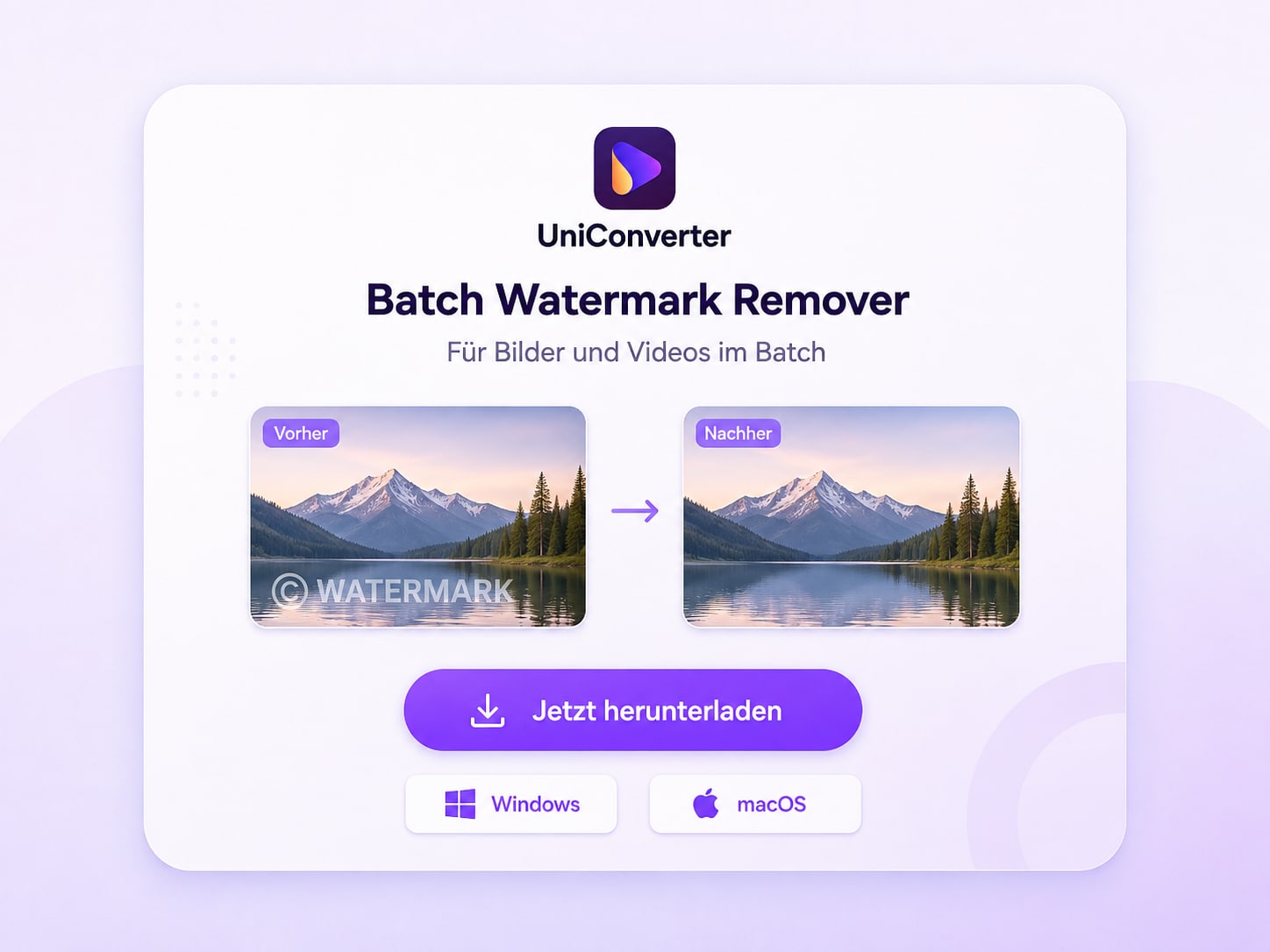
Wondershare UniConverter Batch Watermark Remover

Wasserzeichen aus Bildern und Videos stapelweise entfernen

Entfernen Sie Wasserzeichen, Logos, Text oder unerwünschte Bereiche aus mehreren Bildern und Videos. UniConverter kombiniert Batch-Verarbeitung mit passenden KI-Modellen, manueller Auswahl und automatischer Erkennung.

  • Bis zu 100 Bilder oder 20 Videos pro Batch verarbeiten
  • Wasserzeichen, Text und unerwünschte Objekte intelligent entfernen
  • Bereiche präzise auswählen und Ergebnisse vor dem Export prüfen

Für Windows und macOS. Verwenden Sie die Funktion nur für eigene Inhalte oder Dateien, die Sie bearbeiten dürfen.

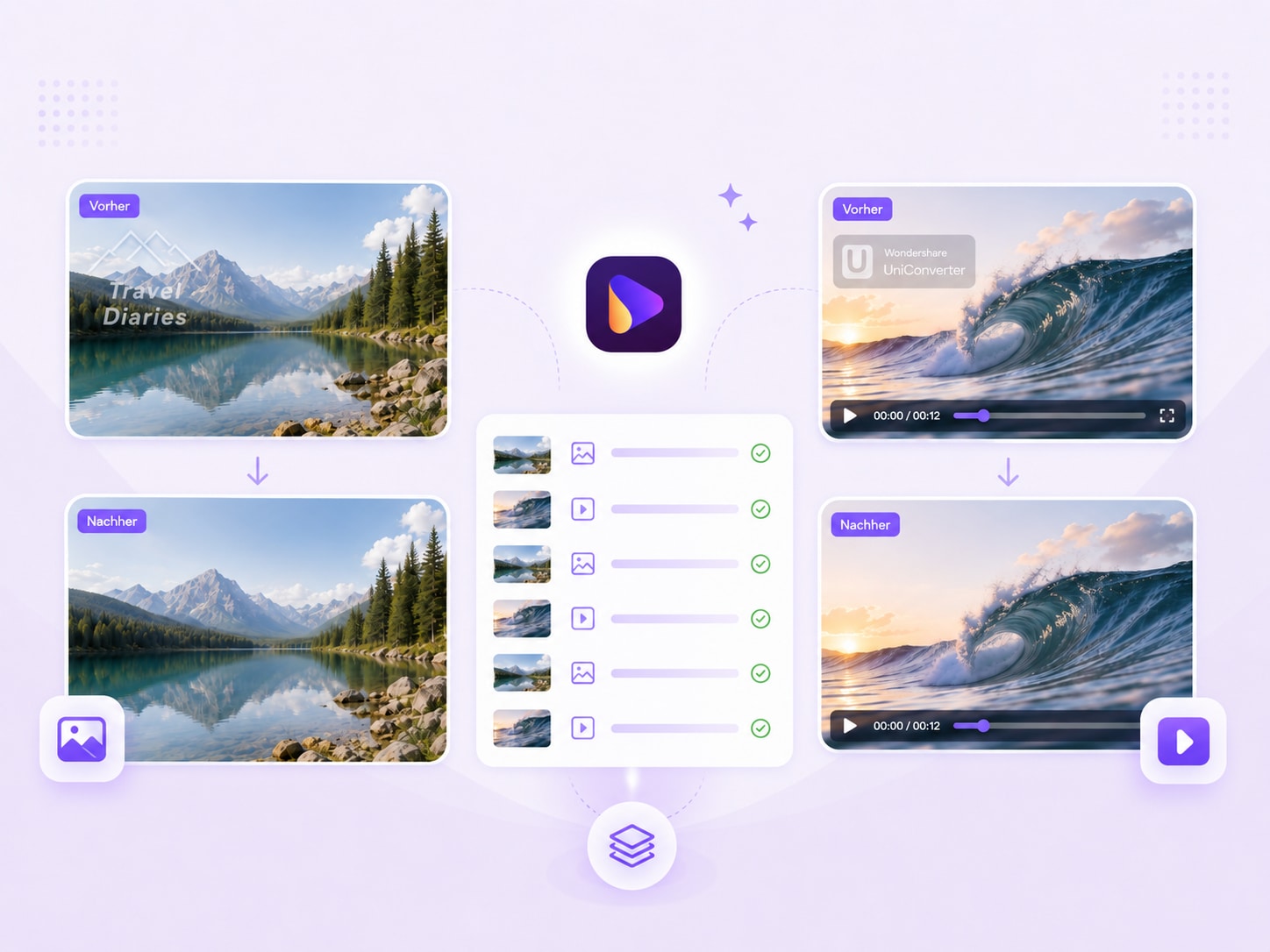
UniConverter Batch Watermark Remover für Bilder und Videos
100Bilder pro Batch
20Videos pro Batch
2Bild-Workflows: Manual & Auto
4Video-Entfernungsmodi
Batch Image Watermark Remover

Wasserzeichen aus bis zu 100 Bildern stapelweise entfernen

Der Batch Image Watermark Remover kombiniert automatische KI-Erkennung, präzise manuelle Auswahl und Batch-Verarbeitung. So können Sie je nach Bildmaterial schnell zwischen automatischer und kontrollierter Bearbeitung wechseln.

01 · Auto AI

Wasserzeichen, Text und Hintergrundpersonen automatisch erkennen

Im Auto-Modus wählen Sie den Zieltyp und lassen UniConverter passende Bereiche im Bild automatisch erkennen. Das reduziert manuelle Auswahl besonders bei klar sichtbaren Wasserzeichen oder Textelementen.

  • Watermark: sichtbare Wasserzeichen und typische Logo-Bereiche erkennen
  • Text: Textüberlagerungen und Beschriftungen identifizieren
  • BG People: Personen im Hintergrund als Entfernungsziel auswählen
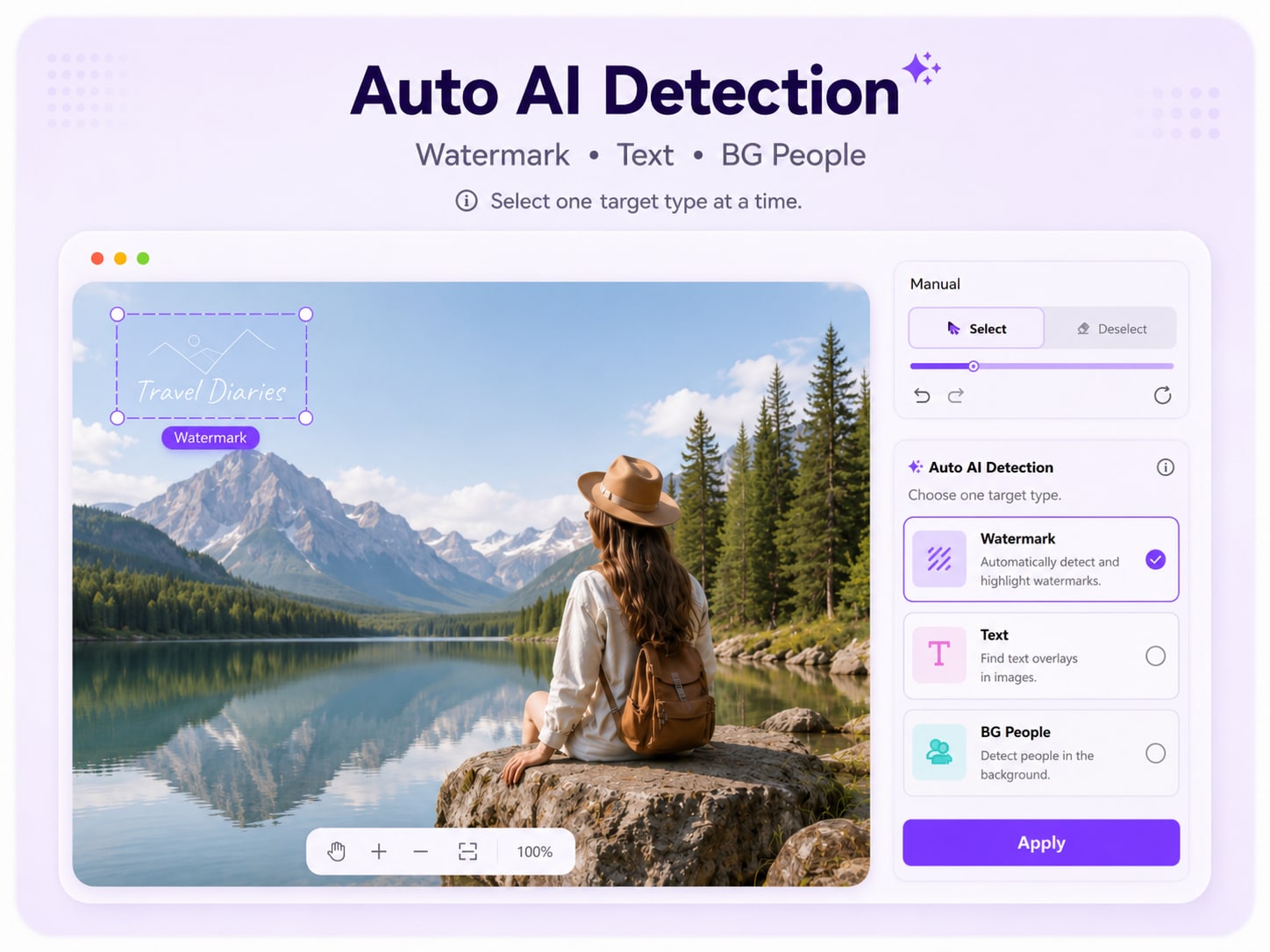
UniConverter Auto AI für Watermark, Text und BG People
02 · Manual

Entfernungsbereiche manuell und präzise festlegen

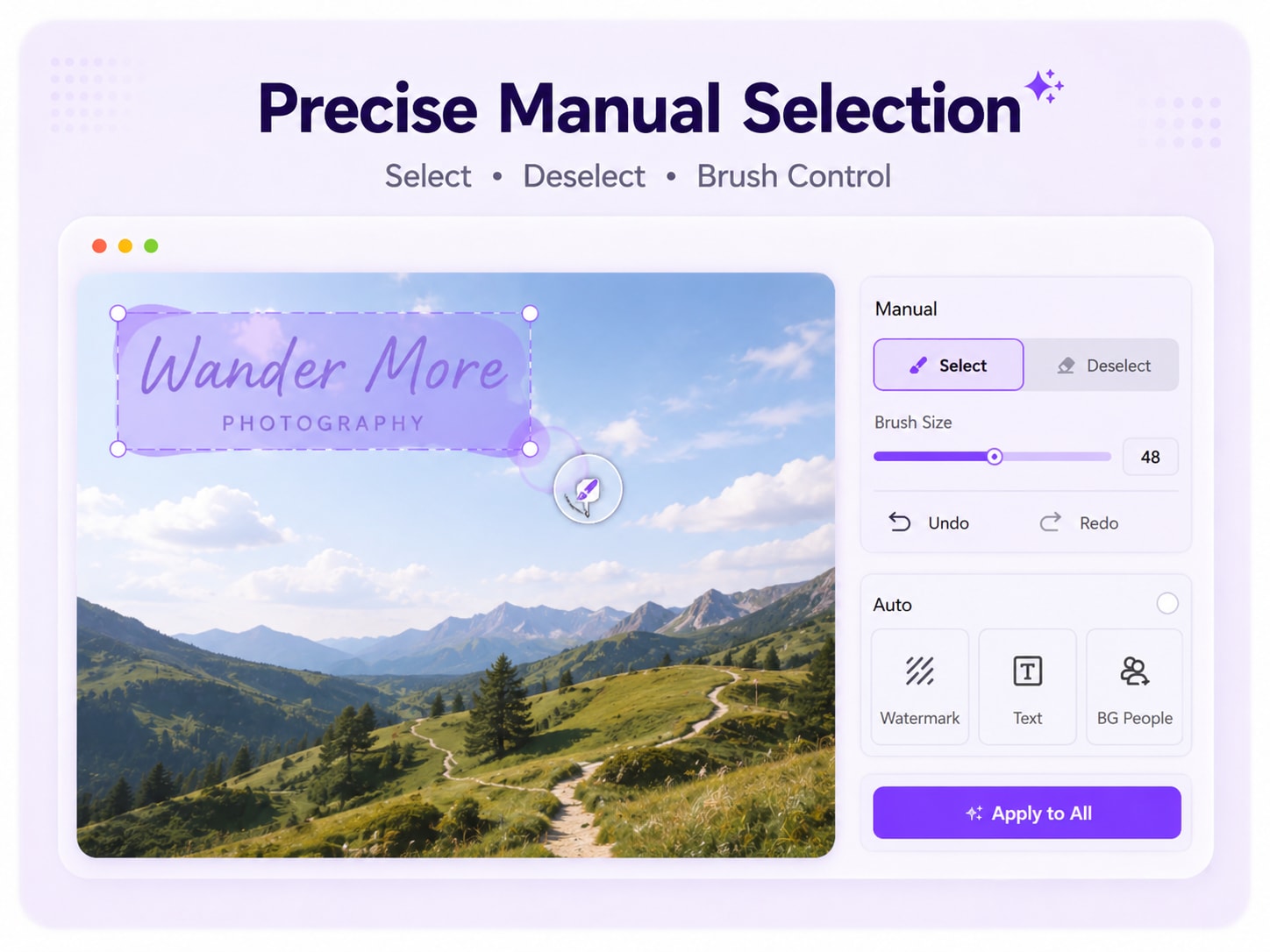
Wenn automatische Erkennung nicht exakt genug ist oder nur ein bestimmter Bildbereich bearbeitet werden soll, bietet Manual mehr Kontrolle über die Auswahl.

  • Select und Deselect zum Hinzufügen oder Korrigieren der Auswahl
  • Brush Size für kleine oder größere Bereiche anpassen
  • Undo, Redo und Reset für schnelle Korrekturen verwenden
Manuelle Auswahl im UniConverter Image Watermark Remover
03 · Batch

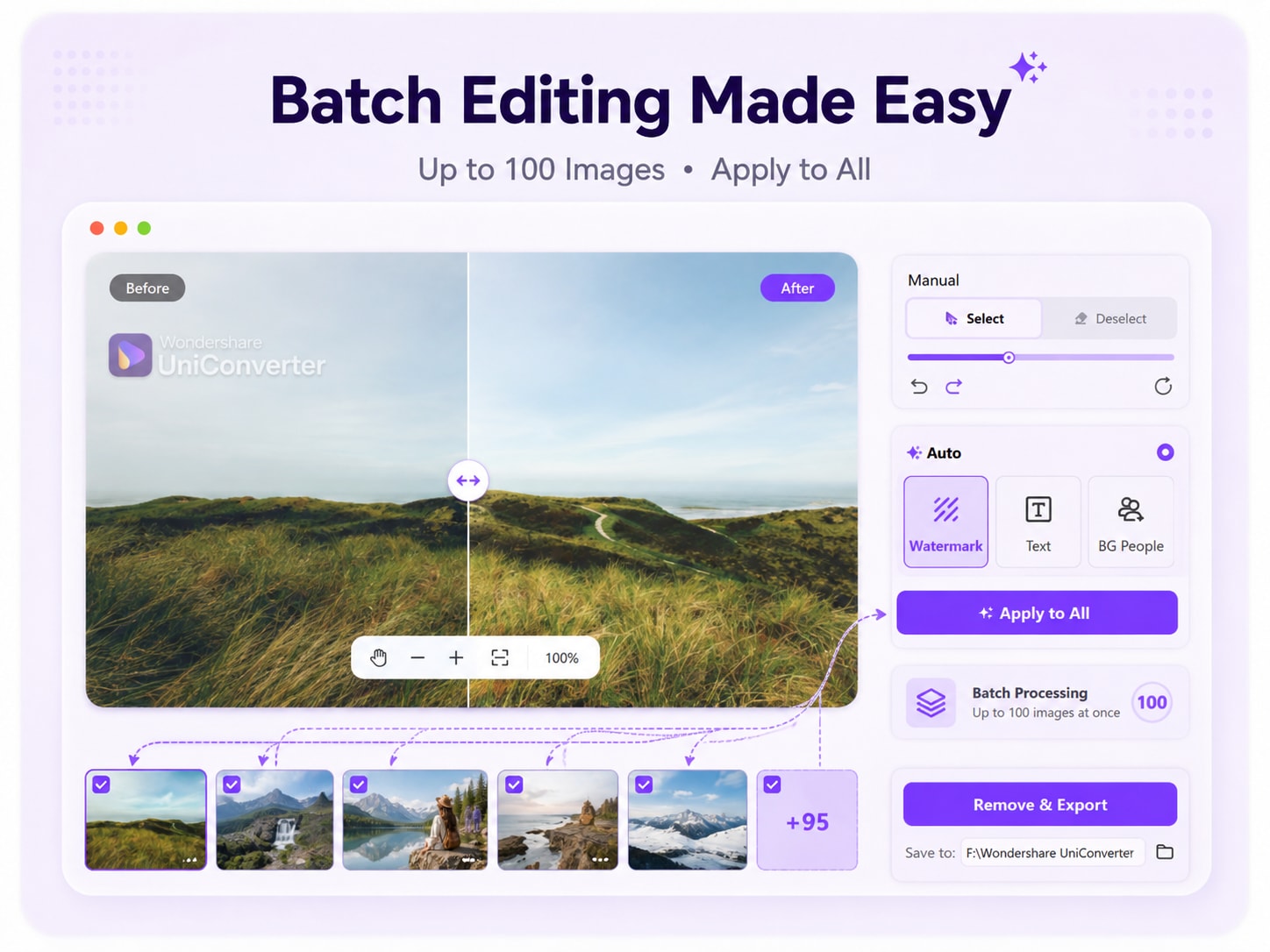
Bis zu 100 Bilder hinzufügen und Einstellungen auf mehrere Dateien anwenden

Für größere Bildsammlungen können Sie bis zu 100 Bilder in einer Aufgabe hinzufügen. Mit Apply to All lässt sich die aktuelle Einstellung auf weitere Bilder übernehmen und wiederholte Einzelschritte reduzieren.

  • Bis zu 100 Bilder pro Aufgabe importieren
  • Dateien einzeln auswählen oder abwählen
  • Aktuelle Einstellungen mit Apply to All auf weitere Bilder übertragen
  • Ausgewählte Ergebnisse mit Remove & Export ausgeben
Batch-Verarbeitung für bis zu 100 Bilder im Image Watermark Remover

Unterstützte Bildformate

JPGJPEGPNGWebPBMP

Hinweis zur KI-Rekonstruktion

Wird ein Wasserzeichen entfernt, rekonstruiert die KI den verdeckten Bereich anhand sichtbarer Bildinformationen. Bei feinen Texturen, komplexen Kanten oder wichtigen Details sollte das Ergebnis vor dem Export geprüft werden.

Batch Video Watermark Remover

Wasserzeichen und Objekte aus bis zu 20 Videos entfernen

Der Batch Video Watermark Remover unterstützt feste Wasserzeichenbereiche und unerwünschte Objekte. Für unterschiedliche Qualitäts- und Geschwindigkeitsanforderungen stehen vier Entfernungsmodi zur Verfügung.

01 · Batch

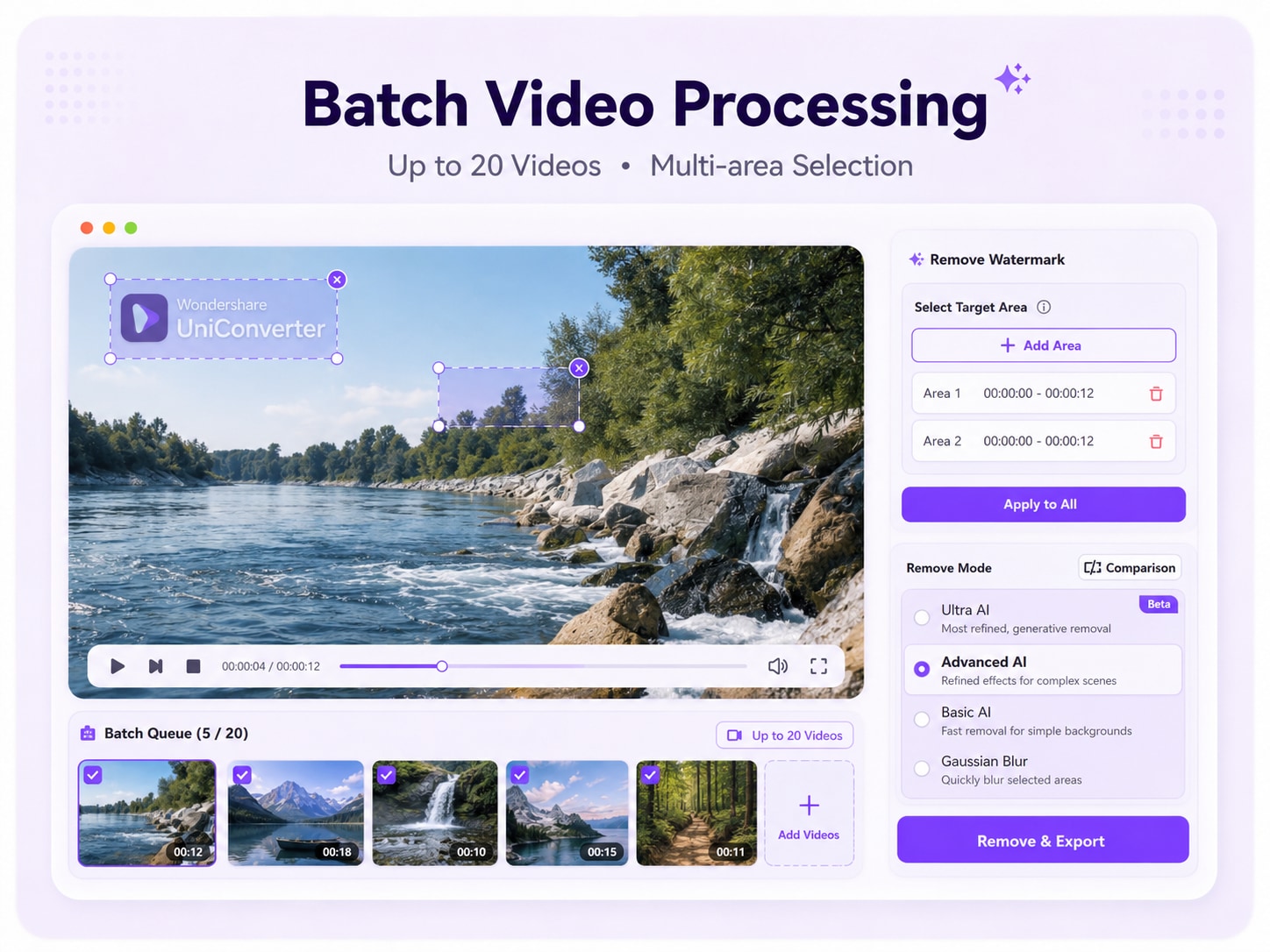
Bis zu 20 Videos importieren und mehrere Zielbereiche verwalten

Fügen Sie mehrere Videos hinzu und markieren Sie pro Video einen oder mehrere Bereiche, die entfernt werden sollen. Die ausgewählten Dateien bleiben in einer gemeinsamen Bearbeitungsansicht organisiert.

  • Bis zu 20 Videos pro Aufgabe importieren
  • Mehrere Wasserzeichen- oder Objektbereiche auswählen
  • Apply to All für wiederkehrende Einstellungen verwenden
  • Ausgewählte Dateien mit Remove & Export verarbeiten
Batch Video Watermark Remover für bis zu 20 Videos
02 · Watermark & Object

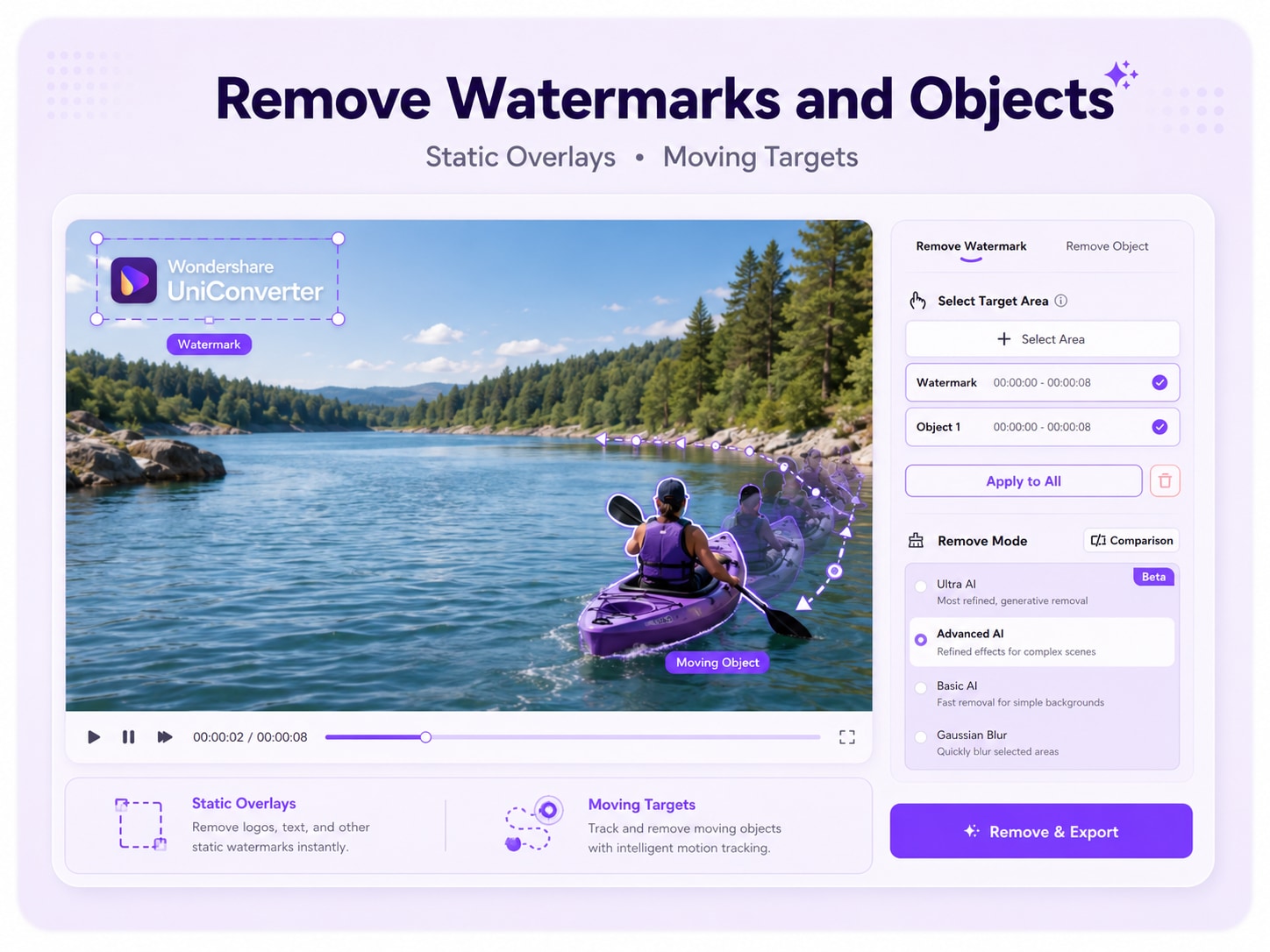
Feste Wasserzeichen und bewegte Objekte passend zum Ziel entfernen

Für statische Wasserzeichen oder feste Objekte können Sie den gewünschten Bereich direkt markieren. Für bewegte Ziele steht die Objektentfernung mit dynamischer Nachverfolgung zur Verfügung.

  • Remove Watermark: feste Wasserzeichen, Logos oder statische Bereiche markieren
  • Remove Object: bewegte Ziele über die Videosequenz verfolgen
  • Mehrere Bereiche innerhalb eines Videos separat auswählen
Wasserzeichen- und Objektbereiche im UniConverter Video Watermark Remover auswählen
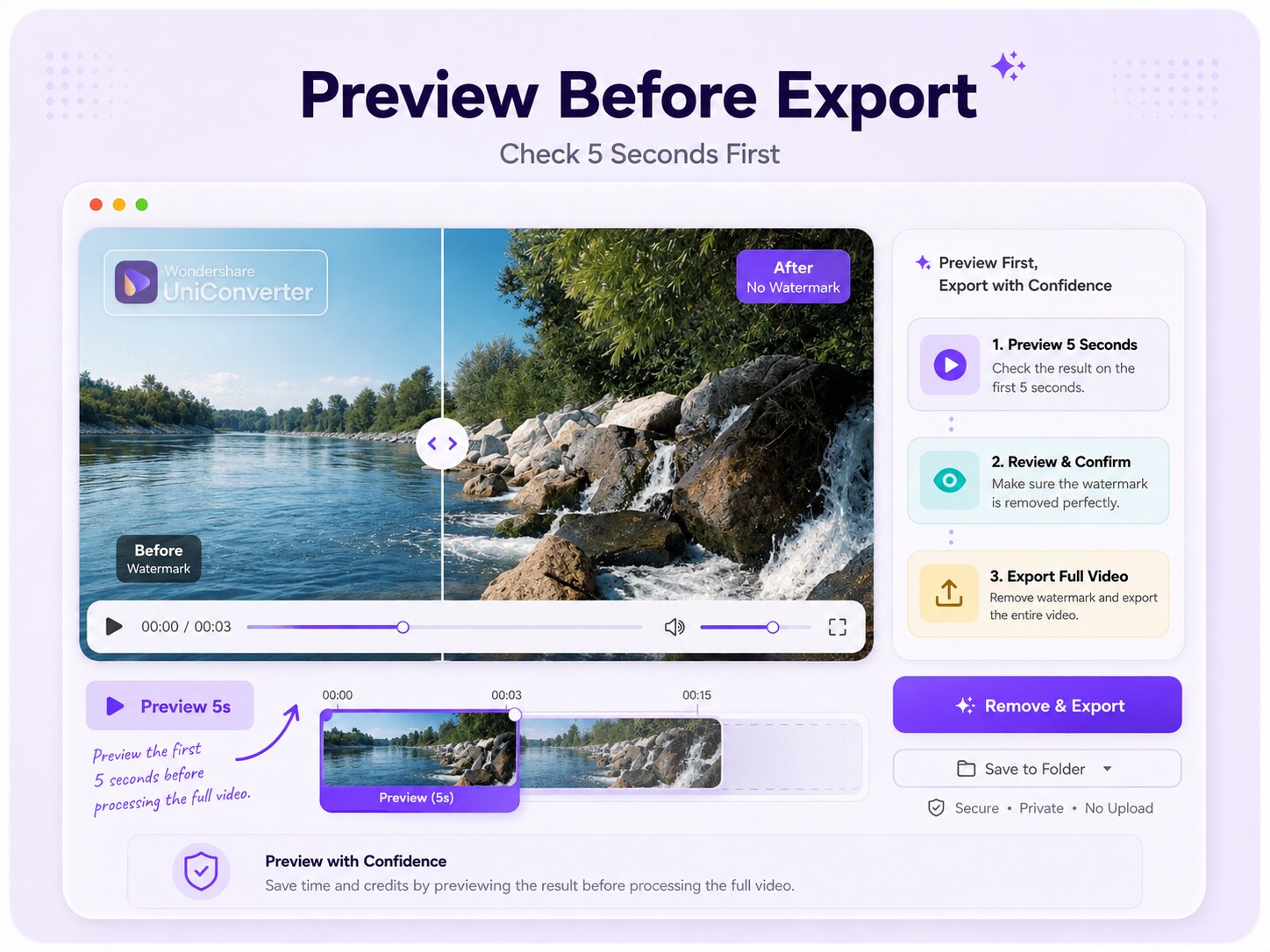
03 · Preview

Ergebnis mit einer 5-Sekunden-Vorschau vor dem vollständigen Export prüfen

Bei Videos können Sie zunächst eine kurze Vorschau erzeugen, um Wasserzeichenentfernung, Hintergrundrekonstruktion und mögliche Auswirkungen auf wichtige Bildbereiche zu kontrollieren.

  • Etwa 5 Sekunden des aktuellen Ergebnisses vorab prüfen
  • Nach dem Preview bei Bedarf Auswahl oder Modell anpassen
  • Während des Preview sind Modellwechsel und Auswahlbearbeitung gesperrt
5-Sekunden-Preview vor dem Export im Video Watermark Remover
Remove Mode

Vier Modi für unterschiedliche Video-Szenen

Wählen Sie den Modus nach Größe des Wasserzeichens, Hintergrundkomplexität sowie gewünschter Balance zwischen Geschwindigkeit und Reparaturqualität.

VergleichUltra AI BetaAdvanced AIBasic AIGaussian Blur
Empfohlen fürAnspruchsvolle Entfernung mit hohem QualitätsfokusKomplexe oder größere Wasserzeichen und ObjekteKleine Wasserzeichen und einfache HintergründeSchnelles Unkenntlichmachen ausgewählter Bereiche
SchwerpunktNatürlichere generative Rekonstruktion und höhere zeitliche StabilitätHöhere Reparaturqualität für komplexere SzenenSchnelle AI-Entfernung bei kleinen BereichenSchnelles Verblenden statt generativer Rekonstruktion
GeschwindigkeitQualität vor Geschwindigkeit; verarbeitet langsamer als die anderen ModiFür komplexere Szenen ohne Ultra-AI-QualitätsfokusGeschwindigkeitsorientiertSchnelle Verarbeitung
Wann zuerst testen?Bei komplexem Hintergrund, größeren Bereichen, Personen in der Nähe oder hohem QualitätsanspruchBei größeren oder komplexeren BereichenBei einem einzelnen kleinen WasserzeichenWenn ein Bereich nur schnell verwischt werden soll
Comparison

Original und vier Entfernungsmodi direkt vergleichen

Die Comparison-Ansicht zeigt dasselbe vorbereitete Testvideo als Original sowie mit Gaussian Blur, Basic AI, Advanced AI und Ultra AI. So lassen sich die Unterschiede der vier Modi visuell nebeneinander nachvollziehen.

OriginalVor der Entfernung
Gaussian BlurSchnelles Verblenden
Basic AIKleine Wasserzeichen
Advanced AIKomplexere Bereiche
Ultra AI BetaHoher Qualitätsfokus

Die fünf Videos sind eine feste Produktreferenz. Comparison rendert nicht das aktuell importierte Nutzer-Video automatisch mit allen vier Modi.

Ultra AI

Technische Grenzen für Ultra AI

1080pmax. Auflösung
3 Min.max. Videolänge
60 fpsmax. Verarbeitung

Bei höheren Framerates wird die Framerate vor der Verarbeitung reduziert. Ultra AI verarbeitet eine markierte Region standardmäßig über das gesamte Video; ein eigener Zeitraum pro Wasserzeichen ist nicht vorgesehen.

Unterstützte Videoformate

Pro Batch können bis zu 20 Videos hinzugefügt werden.

AVIMP4MPGMPEG3GPWMVASFRMVBMOVFLVM4VMKVMTSTS
So funktioniert es

Batch-Wasserzeichenentfernung in drei Schritten

Video und Bild folgen jeweils einem eigenen, klaren Workflow.

Für Bilder

  1. Bilder hinzufügenBis zu 100 JPG-, JPEG-, PNG-, WebP- oder BMP-Dateien importieren.
  2. Manual oder Auto wählenBereiche manuell markieren oder Watermark, Text bzw. BG People automatisch erkennen lassen. Bei Bedarf Apply to All verwenden.
  3. Remove & ExportDie ausgewählten Bilder prüfen und gemeinsam ausgeben.

Für Videos

  1. Videos hinzufügenBis zu 20 unterstützte Videodateien importieren.
  2. Bereich und Modus wählenWasserzeichen oder Objekt markieren und Ultra AI, Advanced AI, Basic AI oder Gaussian Blur auswählen. Bei Bedarf zuerst eine 5-Sekunden-Vorschau prüfen.
  3. Remove & ExportDie gewünschten Dateien auswählen und die Verarbeitung starten.
Qualität & Erwartungen

Wann lohnt sich welches Verfahren?

KI rekonstruiert verdeckte Bild- oder Videobereiche auf Basis des sichtbaren Umfelds. Das Ergebnis kann deshalb je nach Struktur, Textur, Bewegung und Größe der Überlagerung variieren.

SituationEmpfehlungHinweis
Kleines Wasserzeichen, einfacher HintergrundBei Videos zuerst Basic AI testen.Ultra AI ist nicht für jede einfache Szene notwendig.
Komplexer Hintergrund oder großer VideobereichAdvanced AI oder Ultra AI testen.Ultra AI priorisiert Qualität und kann länger verarbeiten.
Wasserzeichen nahe Gesicht, Händen oder wichtigen KonturenAuswahl nicht unnötig eng an wichtige Strukturen legen und Preview prüfen.Generative Modelle können komplexe biologische oder geometrische Strukturen verändern.
Feine Texturen oder geometrische LinienErgebnis vor dem Export kontrollieren und Auswahl bei Bedarf anpassen.Gras, Erde, Linien, Perspektive oder Farbverläufe können Abweichungen zeigen.
Bilder mit klar erkennbarem Text oder WasserzeichenAuto AI testen; bei ungenauer Erkennung Manual verwenden.Manuelle Auswahl gibt mehr Kontrolle über den betroffenen Bereich.

Typische Einsatzbereiche für Batch Watermark Removal

Geeignet für wiederkehrende Bearbeitungen an eigenen oder ausdrücklich freigegebenen Bild- und Videodateien.

Video-Assets aktualisieren

Eigene Logos, alte Text-Overlays oder andere sichtbare Elemente aus mehreren Clips entfernen.

Produktbilder bereinigen

Veraltete Shop-Logos, Aktionshinweise oder Text aus eigenen Produktserien entfernen.

Kampagnenmaterial wiederverwenden

Freigegebene Bild- und Video-Assets für neue Kampagnen von alten Overlays bereinigen.

Foto- und Videoarchive aufbereiten

Eigene Archive von früher hinzugefügten Datumsstempeln, Texten oder Kennzeichnungen bereinigen.

Desktop für Batch-Aufgaben, Online für einzelne schnelle Bearbeitungen

Diese Seite beschreibt den Desktop-Batch-Workflow von UniConverter. Für einzelne Dateien stehen zusätzlich kostenloser online KI-Wasserzeichen-Enferner zur Verfügung; deren aktuelle Limits und Funktionen werden direkt im jeweiligen Online-Tool angezeigt.

UniConverter Desktop

Für größere Bild- und Videoaufgaben, mehrere Dateien, erweiterte Video-Modelle und organisierte Batch-Verarbeitung.

Online-Werkzeuge

Für einzelne, schnelle Aufgaben im Browser. Funktionsumfang und Nutzungsbedingungen können vom Desktop-Workflow abweichen.

Häufige Fragen zum Batch Watermark Remover

Ja. Der Desktop-Workflow unterstützt Batch-Aufgaben für beide Medientypen: bis zu 20 Videos oder bis zu 100 Bilder pro Import.

Video Watermark Remover bietet Ultra AI, Advanced AI, Basic AI und Gaussian Blur. Für kleine Wasserzeichen auf einfachen Hintergründen ist Basic AI häufig ein sinnvoller Startpunkt; Ultra AI ist stärker auf hohe Qualität in anspruchsvolleren Szenen ausgerichtet.

Ultra AI ist ein generatives, qualitätsorientiertes Video-Modell. Es unterstützt Videos bis 1080p und 3 Minuten; die Verarbeitung erfolgt bis 60 fps. Bei höheren Framerates wird die Framerate vor der Verarbeitung reduziert.

Nein. Comparison zeigt ein vorbereitetes Beispielvideo mit Original, Gaussian Blur, Basic AI, Advanced AI und Ultra AI. Die Ansicht dient als feste Modellreferenz und berechnet nicht automatisch alle Varianten für das aktuell importierte Video.

Ja. Für Videos steht eine etwa fünfsekündige Preview zur Verfügung. Während der Vorschau können Modell und Auswahl nicht bearbeitet werden; nach „Exit Preview“ können Sie die Bearbeitung fortsetzen.

Sie können Bereiche im Manual-Modus präzise markieren oder Auto AI verwenden. Auto AI bietet die Zieltypen Watermark, Text und BG People. Wiederkehrende Einstellungen lassen sich mit „Apply to All“ auf weitere Bilder übertragen.

Der Image Watermark Remover unterstützt JPG, JPEG, PNG, WebP und BMP. Bis zu 100 Bilder können in einer Aufgabe hinzugefügt werden.

Nicht in jeder Szene. Die KI rekonstruiert den verdeckten Bereich anhand sichtbarer Informationen. Feine Texturen, geometrische Linien, Personenmerkmale oder starke Farb- und Lichtwechsel können zu Abweichungen führen und sollten vor dem Export geprüft werden.

Verwenden Sie die Funktion nur für eigene Inhalte oder Dateien, für die Sie die erforderlichen Bearbeitungsrechte besitzen. Entfernen Sie keine Schutzkennzeichnungen aus Inhalten, die Sie nicht bearbeiten dürfen.

Wasserzeichen aus mehreren Bildern und Videos entfernen

Nutzen Sie den UniConverter Batch Watermark Remover für bis zu 20 Videos oder 100 Bilder und wählen Sie den passenden Workflow für Ihr Material.

UniConverter Batch Watermark Remover für Bilder und Videos