UniConverter
Free Online UniConverter
Kostenlose verlustfreie Online-Konvertierung von Audio, Video und Bildern.
Öffnen
Wondershare UniConverter · KI-Hintergrundentfernung

Bulk Background Remover für Bilder & Videos

Entfernen Sie Hintergründe aus mehreren Bildern und Videos mit UniConverter's KI Background Remover tools. Entfernen Sie die Foto- und Videointergründe im Batch, prüfen Sie die Ergebnisse und exportieren Sie gesammelt.

  • Mehrere Bild- und Videohintergründe im Batch entfernen
  • Spezialisierte KI-Tools für Bilder und Videos verwenden
  • Ergebnisse prüfen und Medien gesammelt exportieren
Verfügbar für:

Für Windows 11/10/8/7

Für macOS 10.13 oder neuer, einschließlich macOS 26 Tahoe

4.7Trustpilot
120+Länder
7M+Zufriedene Nutzer
1.4M+Abonnenten
21M+Downloads

KI-Hintergrundentfernung für Bilder und Videos im Batch

UniConverter stellt zwei spezialisierte KI-Tools bereit: Bild-Hintergrund entfernen für Bildserien und Video-Hintergrund entfernen für mehrere Videodateien. Die KI-Verarbeitung verwendet AI Credits; neu registrierte Nutzer erhalten 20 kostenlose AI Credits zum Ausprobieren.

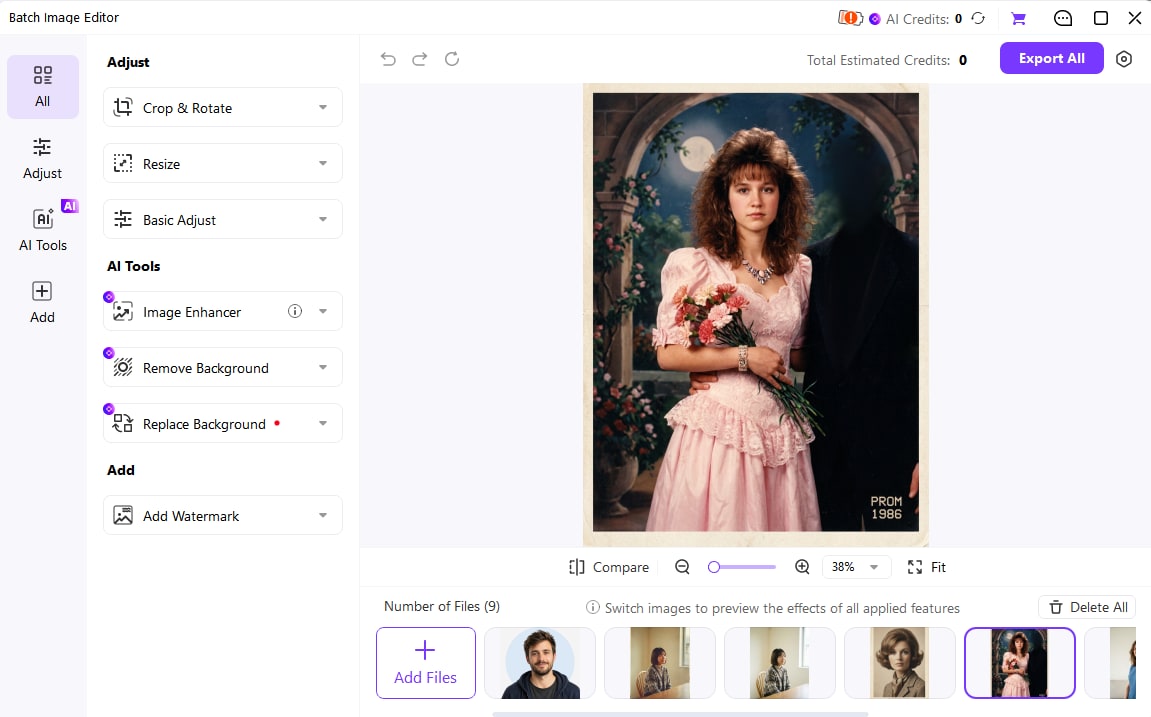
Bild-Hintergrund entfernen: mehrere Bilder gemeinsam freistellen

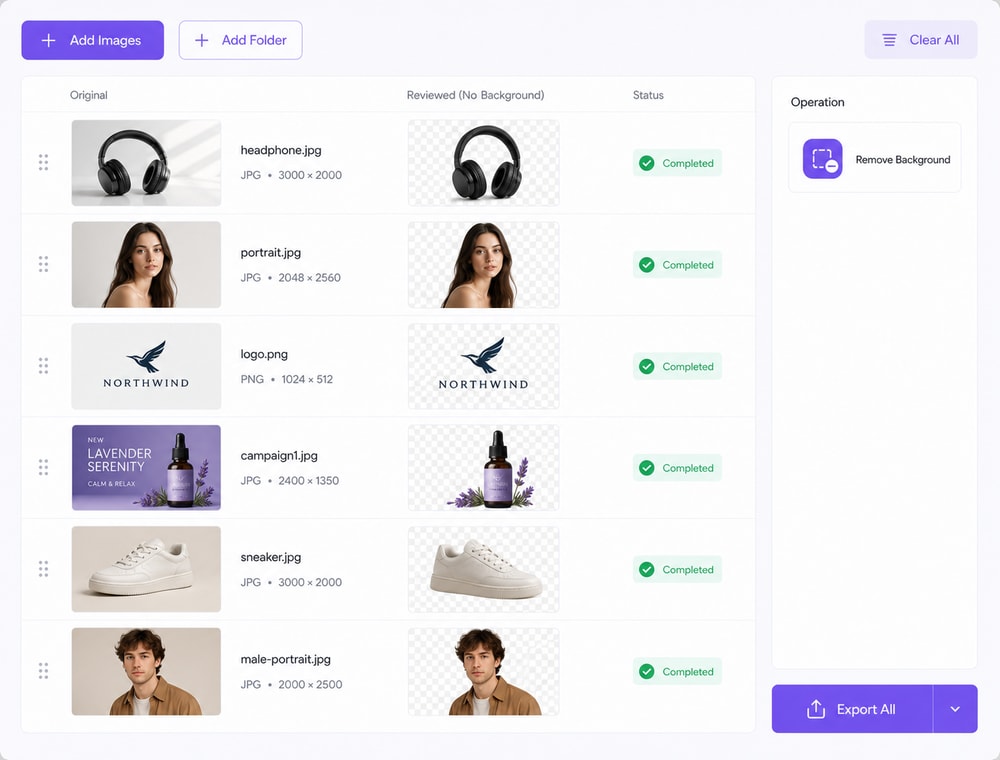
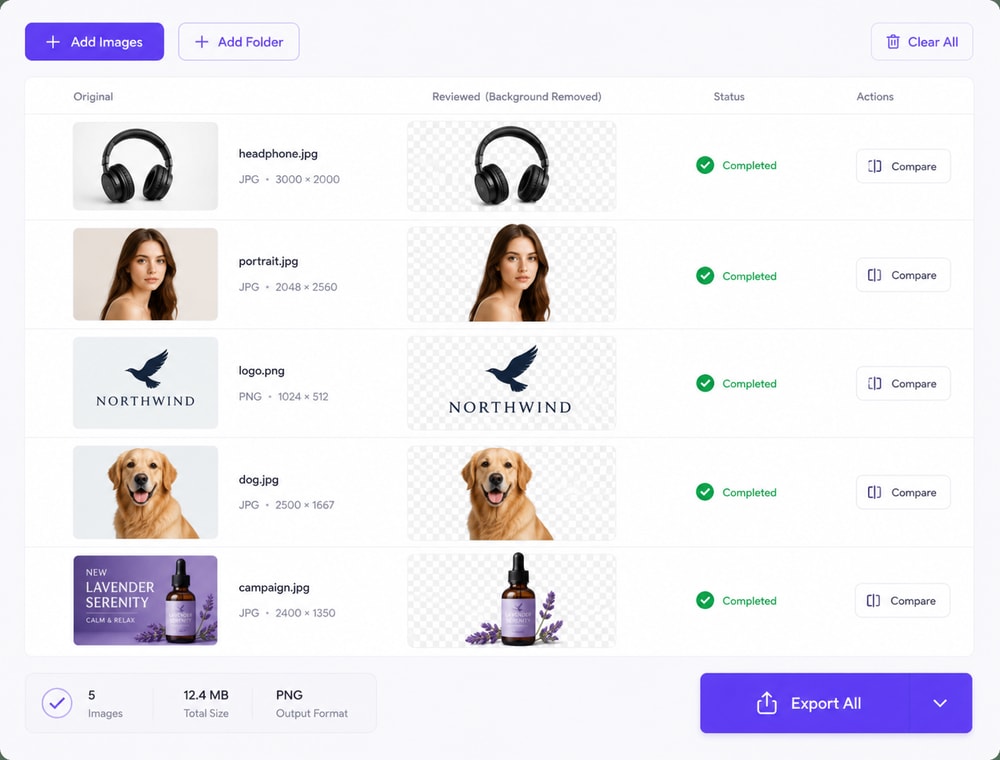
Fügen Sie Produktbilder, Porträts, Logos oder Kampagnenmotive hinzu und lassen Sie die KI die Hauptmotive über einen Batch-Workflow freistellen.

  • Mehrere Bilder in einer Warteschlange verarbeiten
  • Hintergründe automatisch per KI entfernen
  • Ergebnisse vor dem gemeinsamen Export prüfen
Bild-Hintergrund entfernen für mehrere Bilder

Video-Hintergrund entfernen: mehrere Videos per KI verarbeiten

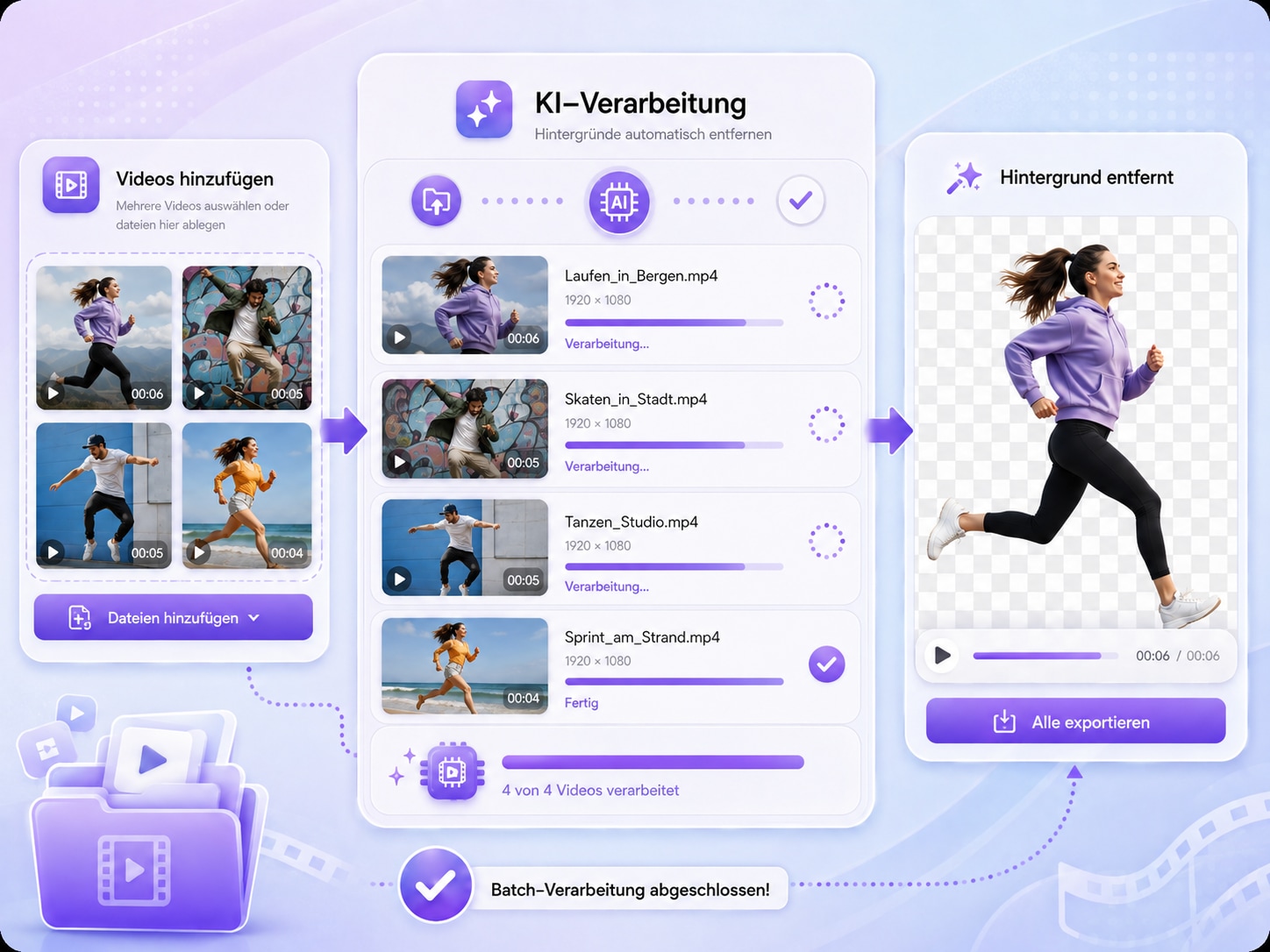
Nutzen Sie den spezialisierten Video-Workflow, um Hintergründe aus mehreren Clips zu entfernen und die Ergebnisse vor dem Export zu kontrollieren.

  • Mehrere Videodateien für die Hintergrundentfernung vorbereiten
  • Hauptmotive mit KI vom Hintergrund trennen
  • Ergebnisse prüfen und den Video-Workflow gesammelt abschließen
Video-Hintergrund entfernen: mehrere Videos per KI verarbeiten

Transparente oder neue Hintergründe vorbereiten

Bereiten Sie freigestellte Medien je nach Tool und Ausgabeweg für Transparenz, verfügbare Farben, Vorlagen oder eigene Hintergründe vor.

  • Transparenz für flexible Weiterverwendung
  • Einfarbige Hintergründe für Kataloge und Content
  • Vorlagen oder eigene Hintergründe im unterstützten Workflow
Hintergrundoptionen nach der KI-Hintergrundentfernung

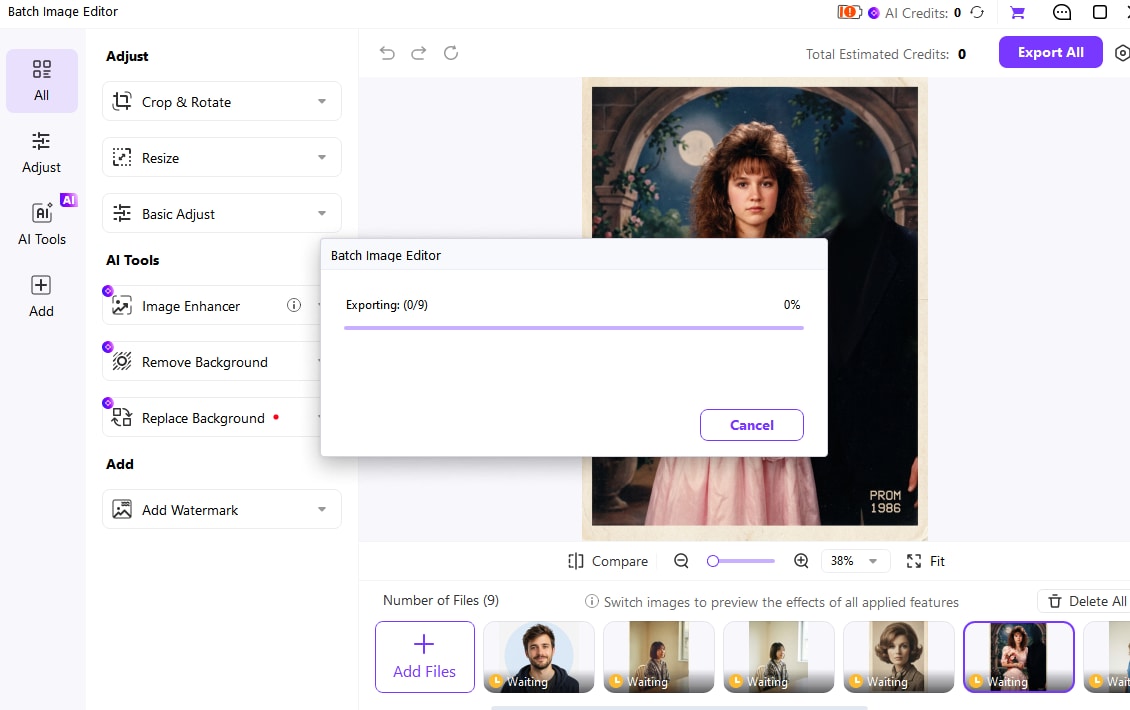
Ergebnisse prüfen und gesammelt exportieren

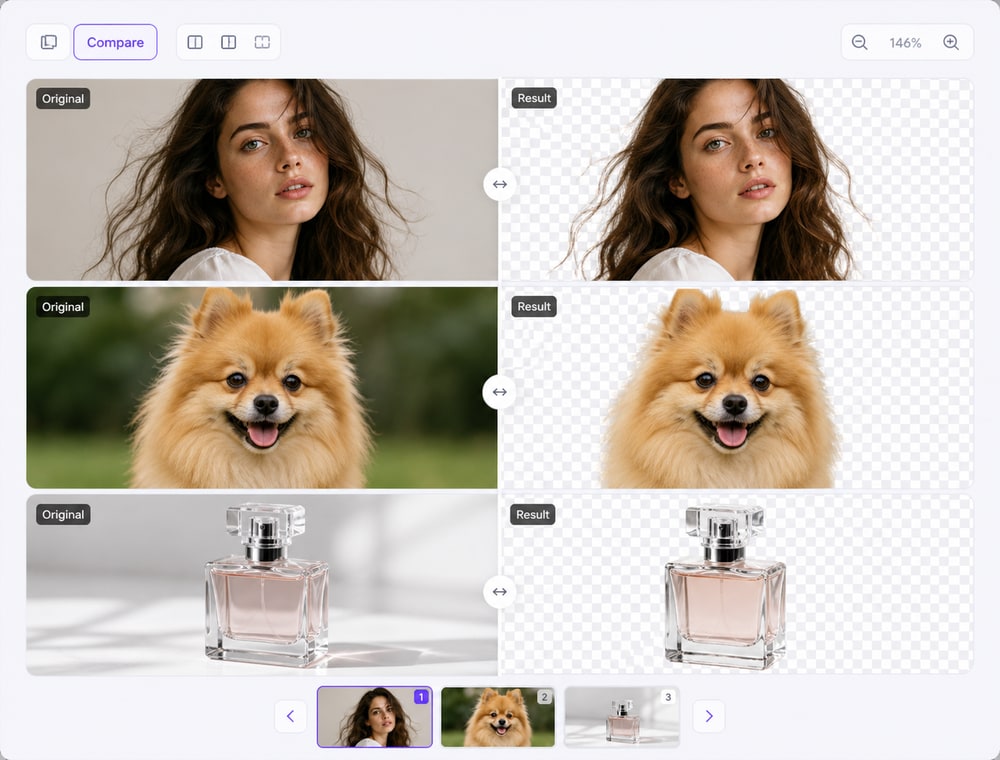
Kontrollieren Sie Bildkanten und Videoergebnisse vor dem Export. So lassen sich problematische Dateien erkennen, bevor der Batch-Workflow abgeschlossen wird.

  • Haare, Fell und komplexe Bildkanten kontrollieren
  • Videomotive und Hintergrundtrennung in der Vorschau prüfen
  • Freigestellte Medien gesammelt ausgeben
Ergebnisse der Hintergrundentfernung vor dem Export prüfen

Medien- und KI-Bedingungen für die Batch-Hintergrundentfernung

UniConverter verarbeitet Bild- und Videohintergründe über zwei spezialisierte KI-Tools. Prüfen Sie vor dem Export den jeweiligen Medien-Workflow, die verfügbaren Hintergrundoptionen und den Einsatz von AI Credits.

Steuerungen und Bedingungen im Überblick

Prüfen Sie, was die einzelnen Einstellungen verändern und welche Bedingungen vor Export All zu beachten sind.

Funktionen und Einsatzbedingungen für Bild- und Video-Hintergrundentfernung
FunktionsbereichVerfügbare SteuerungWichtige Bedingungen
Bild-WorkflowBild-Hintergrund entfernen für mehrere BilderKomplexe Kanten sollten vor dem Export einzeln geprüft werden.
Video-WorkflowVideo-Hintergrund entfernen für mehrere VideosVorschau, Hintergrundoptionen und Ausgabe können je nach Version variieren.
HintergrundoptionenVerfügbare Farben, Vorlagen oder eigene Hintergründe prüfenNicht jede Hintergrundoption ist für jeden Verarbeitungspfad verfügbar.
KI-VerarbeitungHintergründe automatisch per KI entfernenDie Verarbeitung nutzt AI Credits. Neu registrierte Nutzer erhalten 20 kostenlose AI Credits zum Ausprobieren.

Technische Quellen: UniConverter-Anleitung zur Bildbearbeitung und Technische Daten von UniConverter.

Gängige BildformateModern & WebKamera-RAWDesign & Pro

Die Formatverfügbarkeit kann je nach Betriebssystem und UniConverter-Version variieren. Lesen Sie die Technische Daten von UniConverter für aktuelle Informationen zu Bildformaten und Systemanforderungen.

Typische Einsatzbereiche für
einen Bulk Background Remover

Stapelweises Freistellen hilft bei wiederkehrenden Bild- und Videoaufgaben – von Produktkatalogen bis zu Social-Media-Clips und Marketing-Content.

Produktfotos für Shops und Marktplätze

Entfernen Sie Hintergründe aus ganzen Produktserien und prüfen Sie Kanten, Schatten und einheitliche Ausgabe vor dem Upload.

Porträts, Logos und Markenassets

Stellen Sie Personen, Logos und wiederkehrende Markenmotive frei und bereiten Sie sie für Profile, Präsentationen oder Kampagnen vor.

Social-Media- und Creator-Videos

Entfernen Sie Hintergründe aus mehreren Clips für Shorts, Reels, Produktvideos oder Creator-Content und prüfen Sie die Ergebnisse vor dem Export.

Marketing-, Tutorial- und Präsentationsvideos

Bereiten Sie Videomotive für Kampagnen, Tutorials und Präsentationen vor und kombinieren Sie sie mit einem passenden unterstützten Hintergrund.

Bulk Background Remover für Bilder & Videos: Desktop oder Online?

Vergleichen Sie Batch-Verarbeitung, Bild- und Video-Workflows, Ergebnisprüfung und den jeweiligen KI-Verarbeitungspfad.

Workflows vergleichen
Empfohlen für größere AufgabenUniConverter Desktop
Bequemer Zugriff im BrowserOnline-Werkzeuge
Bilder & Videos im Batch
Nutzen Sie Bild-Hintergrund entfernen für Bildserien und Video-Hintergrund entfernen für mehrere Videodateien innerhalb der Desktop-App.
Online-Werkzeuge sind auf browserbasierte Einzelaufgaben ausgerichtet; Medienunterstützung und Batch-Umfang unterscheiden sich vom Desktop-Workflow.
Transparenz und Hintergrundoptionen
Bereiten Sie transparente Ausgabe oder unterstützte Farben, Vorlagen und eigene Hintergründe innerhalb des Workflows vor.
Verfügbare Ausgabe- und Hintergrundoptionen richten sich nach dem konkreten Browser-Werkzeug.
Ergebnisprüfung
Prüfen Sie schwierige Bildkanten sowie die Trennung von Motiv und Hintergrund in Videos vor dem Export.
Prüfung und Download richten sich nach dem jeweils verwendeten Online-Werkzeug.
KI-Verarbeitung
Die KI-Hintergrundentfernung nutzt AI Credits. Neu registrierte Nutzer erhalten 20 kostenlose AI Credits zum Ausprobieren.
Die Datei wird für die serverseitige Browser-Verarbeitung hochgeladen.
Klare Entscheidung:
Desktop ist die passende Wahl für wiederkehrende Bild- und Video-Batch-Aufgaben; Online-Werkzeuge eignen sich für schnelle browserbasierte Einzelaufgaben.
Kostenlos herunterladen

Erfahrungen mit UniConverter bei wiederkehrenden Medienaufgaben

Die folgenden Bewertungen beziehen sich auf UniConverter als Gesamtprodukt und nicht ausschließlich auf Bild-Hintergrund entfernen oder Video-Hintergrund entfernen. Sie zeigen, wie Nutzer Bedienbarkeit und Zuverlässigkeit der Software wahrnehmen.

★★★★★

„Ein gutes Tool, einfach zu bedienen, zuverlässig im Betrieb und schnell. Es dient für die meisten Aufgaben, die nicht professionelle, aber teilweise auch professionellen Benutzer zu erledigen haben. Ich bin begeistert.“

Für eine Bild-Stapelverarbeitung sind besonders Bedienbarkeit, Zuverlässigkeit und Tempo relevant; die Aussage ist keine Bewertung einzelner Editor-Funktionen.
Adrian Zimmer
★★★★★

„absolut empfehlenswertes Programm.... es ist die Wunderwaffe, wenn es um Videos geht.. vom Bearbeiten, laden, kovertieren... KI gestützt und absout verlässlich ... ich nutze es sehr regelmäßig... !“

Die Bewertung beschreibt regelmäßige Video-, Konvertierungs- und KI-Nutzung im Gesamtprodukt und nicht speziell das Bearbeiten einer Bildserie.
genkidj
★★★★★

„Eine großartige Software was ich jemals besitze und würde es jedem immer wieder empfehlen alles bestens Super Service Gruß Osy Kane“

Die Bewertung fasst die allgemeine Software- und Serviceerfahrung zusammen; ein konkreter Batch-Image-Editor-Test wird nicht behauptet.
Kane


Lesen Sie UniConverter-Bewertungen und unabhängige Berichte auf bekannten Softwareplattformen.

Häufige Fragen zum Bulk Background Remover

01

Kann UniConverter Hintergründe aus mehreren Bildern und Videos entfernen?

Ja. UniConverter bietet dafür zwei spezialisierte KI-Tools: Bild-Hintergrund entfernen für Bilder und Video-Hintergrund entfernen für Videos. Beide Workflows sind auf wiederkehrende Hintergrundentfernung und Batch-Aufgaben ausgerichtet.
Für Bilddateien verwenden Sie Bild-Hintergrund entfernen. Für Videodateien verwenden Sie Video-Hintergrund entfernen. Dadurch bleiben die jeweiligen Medien-Workflows klar getrennt.
Je nach Tool, Ausgabeformat und Produktversion können Transparenz, Vollfarben, Vorlagen oder eigene Hintergründe verfügbar sein. Prüfen Sie die Optionen im jeweiligen Bild- oder Video-Workflow.
Fügen Sie mehrere Bilder oder Videos im passenden KI-Tool hinzu, starten Sie die Hintergrundentfernung, prüfen Sie die Ergebnisse und exportieren Sie die fertigen Medien. Bild- und Video-Dateien werden über ihre jeweiligen spezialisierten Workflows verarbeitet.
Ja. Die KI-Hintergrundentfernung verwendet AI Credits. Neu registrierte Nutzer erhalten 20 kostenlose AI Credits, um die KI-Funktionen auszuprobieren.
Nicht zwingend. Da es sich um KI-gestützte Hintergrundentfernung handelt, können Netzwerkzugang, Cloud-Verarbeitung und AI Credits erforderlich sein.
Wondershare UniConverter

Bild- & Videohintergründe im Batch entfernen

Laden Sie Wondershare UniConverter herunter und nutzen Sie Bild-Hintergrund entfernen oder Video-Hintergrund entfernen für KI-gestützte Batch-Workflows mit Bildern und Videos.

Bildhintergründe serienweise entfernen