Wie lädt man konvertierte Dateien in iMovie hoch?
Für allgemeine iMovie-Fragen besuchen Sie bitte den Apple Support, um eine Lösung für dieses Problem zu finden.
Reduzieren
Wie konvertiert man NTSC in PAL?
Die Software kann nicht automatisch zwischen NTSC und PAL wechseln. Sie werden die Auflösung und die Bildwiederholrate manuell ändern müssen.
Bitte ändern Sie die Ausgabeeinstellungen wie folgt:
NTSC:
Auflösung: 720 x 480
Bildwiederholrate: 29,97 BpS
PAL:
Auflösung: 720 x 576
Bildwiederholrate: 25 BpS
Reduzieren
Wie beschleunige ich die Konvertierung?
Die Konvertierungsgeschwindigkeit hängt von der Länge der Quelldatei sowie der Konfiguration Ihres Computers ab. Einen weiteren Faktor stellen die von Ihnen gewählten Ausgabeeinstellungen dar, da die höhere Ausgabeformatierung aufgrund der erhöhten Einstellungen länger brauchen wird. Es wird empfohlen, alle nicht-benötigten Programme auf Ihrem Computer vor dem Start der Konvertierung zu beenden, da der Vorgang auch sehr prozessorintensiv ist.
1. Klicken Sie, nachdem Sie die Datei in die Software geladen haben, auf die Zieltaste, um das Ausgabevideo in einer niedrigeren Auflösung auszuwählen. Dies wird infolge der niedrigeren Einstellungen leider die Ausgabequalität reduzieren. (Für geläufige Videos, DVDs und drm-geschützte Dateien.)
2. Klicken Sie unten auf die Taste Hochgeschwindigkeitskonvertierung, wenn diese als verfügbar angezeigt wird. Diese Funktion wird nur bei den üblichen Videodateien verwendet.
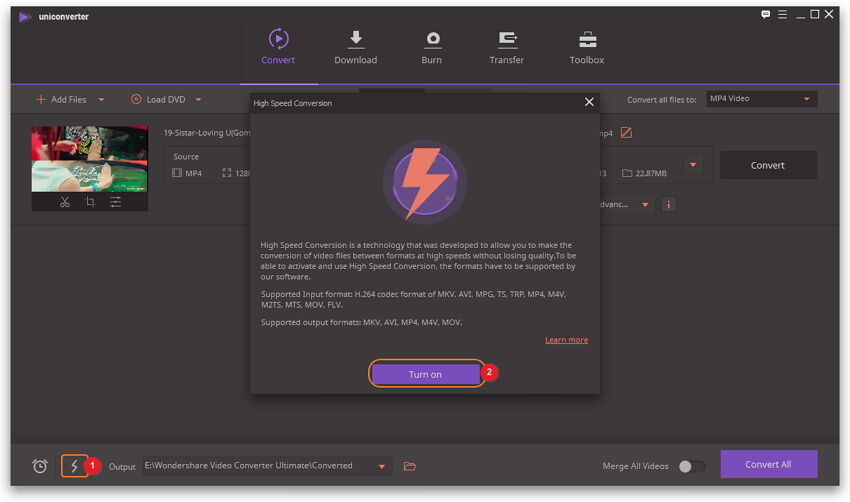
3. Falls Sie über eine NVIDIA-Grafikkarte, eine Intel-Grafikkarte der 2. Generation oder eine AMD-Grafikkarte verfügen und die neusten Treiber dafür installiert haben, dann werden Sie vor die Wahl gestellt, eine GPU-Verschlüsselung zu aktivieren. Dies wird es Ihnen erlauben, mit dem -Ausgabeformat eine um bis zu 6-fach höhere Geschwindigkeit zu genießen. Dies ist nur verfügbar, wenn nicht-geschützte Videodateien konvertiert werden. (Für geläufige Videos und DVDs.)
Reduzieren
Wie verifiziert man vor der Konvertierung die Größe der Ausgabedatei?
Nachdem Sie die Videodatei geladen und ein Ausgabeformat gewählt haben, können Sie die Größe der Ausgabedatei unter der Zielinformation prüfen. Siehe Bildschirmfoto unten.

Anmerkung: Die Ausgabegröße stellt nur eine Schätzung dar.
Reduzieren
Wie konvertiert man eine iMovie-Projektdatei?
Der UniConverter unterstützt iMovie-Projekte nicht direkt. Sie werden sie zuerst aus iMovie exportieren müssen, bevor Sie sie in die Anwendung laden können.
1. Starten Sie iMovie, gehen sie dann aufTeilen-Icon > Datei.
2. iMovie wird das Video standardmäßig in eine MOV-Datei exportieren.
3. Jetzt laden sie die exportierte Datei in die Video-Converter-Ultimate-Applikation.
Reduzieren
Wie stellen Sie personalisierte Video- und Audioformate ein?
Klicken Sie, nachdem Sie das Ausgabeformat ausgewählt haben, auf den „Bearbeiten“-Knopf daneben und wählen Sie „Anpassen“, um die Parameter Ihrer Wahl einzustellen.

Reduzieren
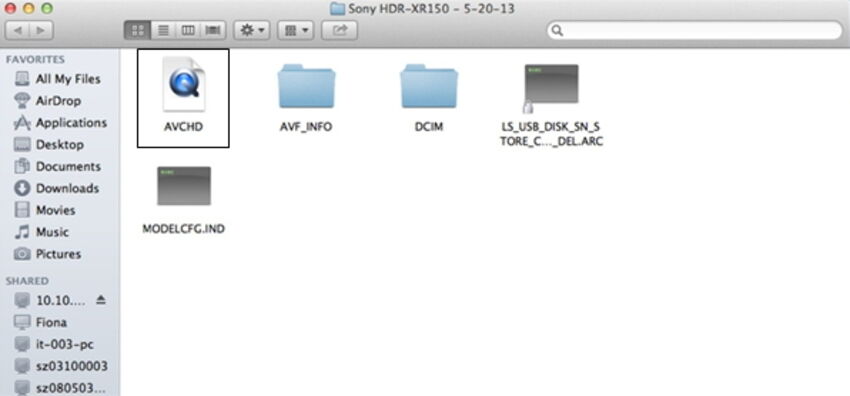
Wie laden Sie AVCHD-Dateien?
Finden Sie die AVCHD-Datei, gehen Sie auf Finder und ziehen sie die Datei direkt in die Software.
Reduzieren



 Benutzer-Anleitung
 FAQs
FAQs Video/Audio Solutions