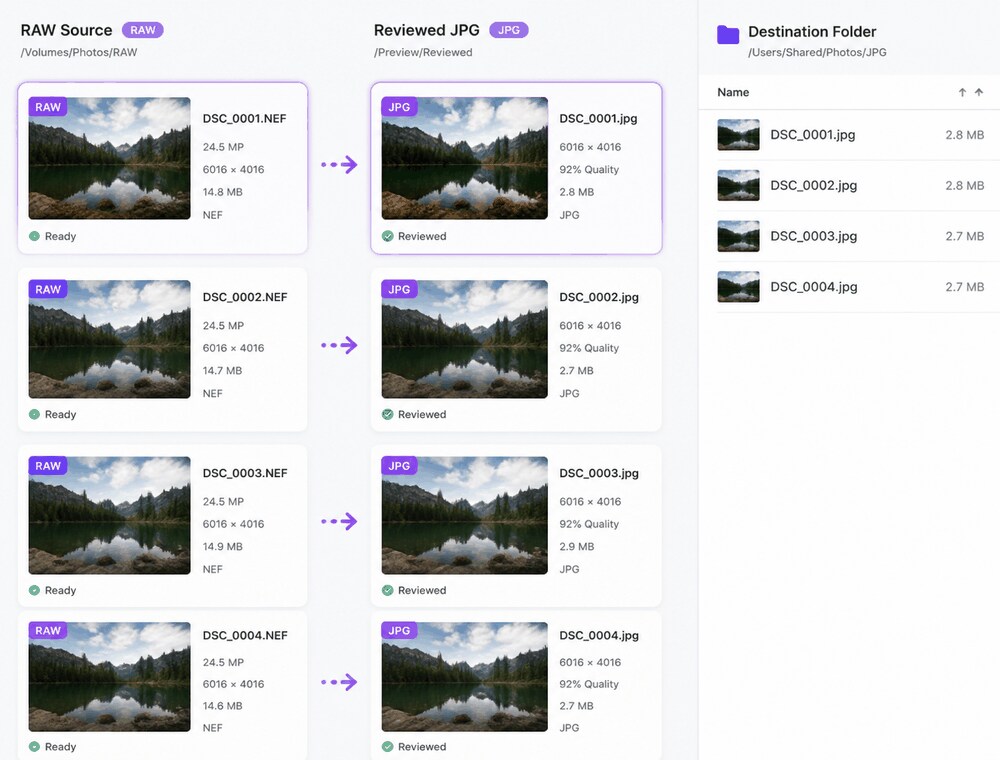
Konvertieren Sie mehrere Kamera-RAW-Dateien wie CR2, NEF, ARW, DNG oder RAF schnell und gemeinsam in JPG. Fügen Sie einzelne Dateien oder ganze Ordner hinzu, wählen Sie JPG als Ausgabeformat und beschleunigen Sie die Batch-Konvertierung mit UniConverter Desktop.
Mehrere RAW-Bilder oder ganze Ordner gemeinsam konvertieren
Hochgeschwindigkeitskonvertierung für große Bildsammlungen
JPG-Ausgabe, Bildgröße und verfügbare Qualität gemeinsam steuern
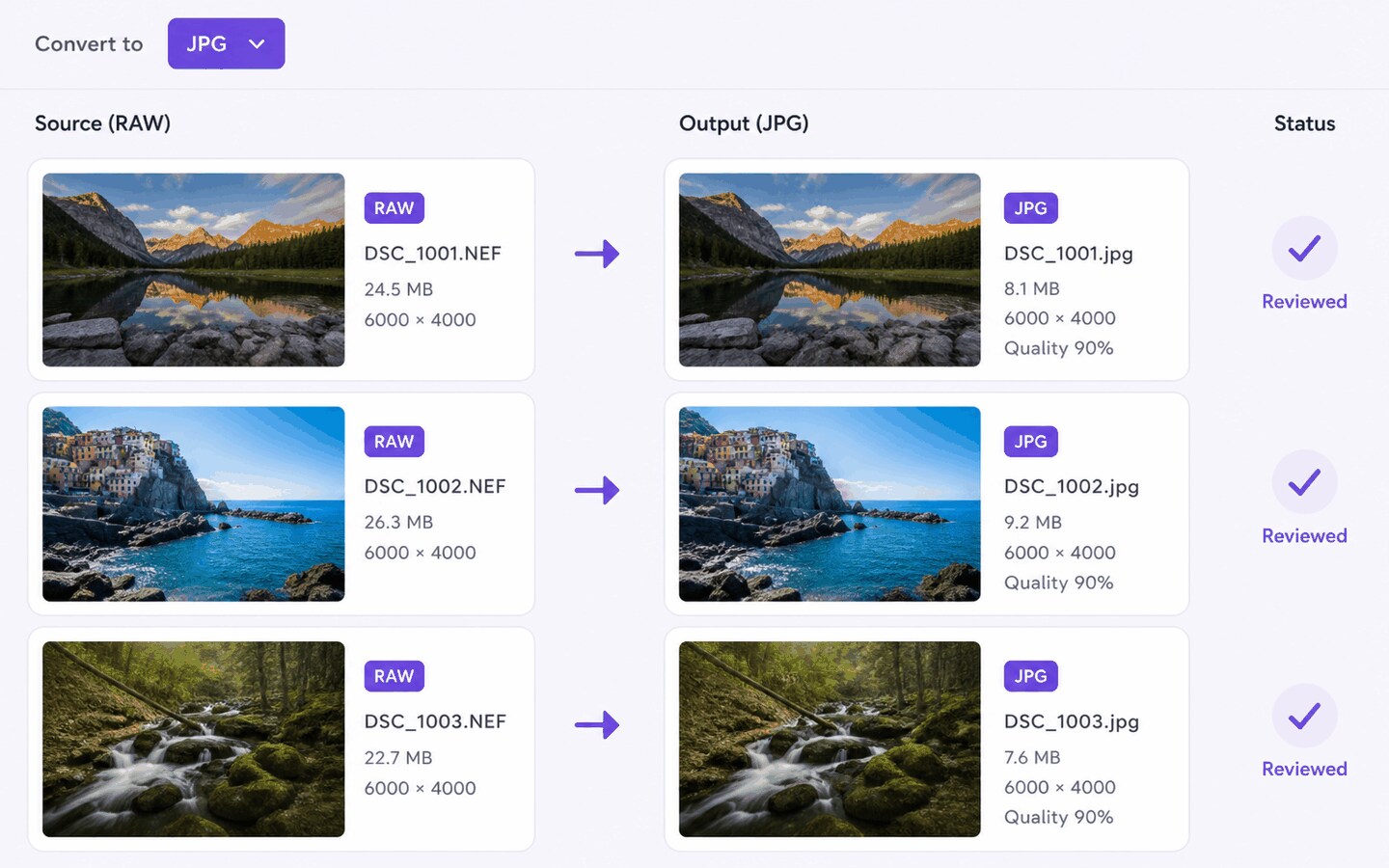
Wondershare UniConverter Batch Image Converter bündelt unterstützte Kamera-RAW-Dateien und ganze Ordner in einem Batch-Workflow. Legen Sie JPG als gemeinsames Ausgabeformat fest, wählen Sie den Zielordner und passen Sie verfügbare Ausgabeoptionen vor der Konvertierung an.
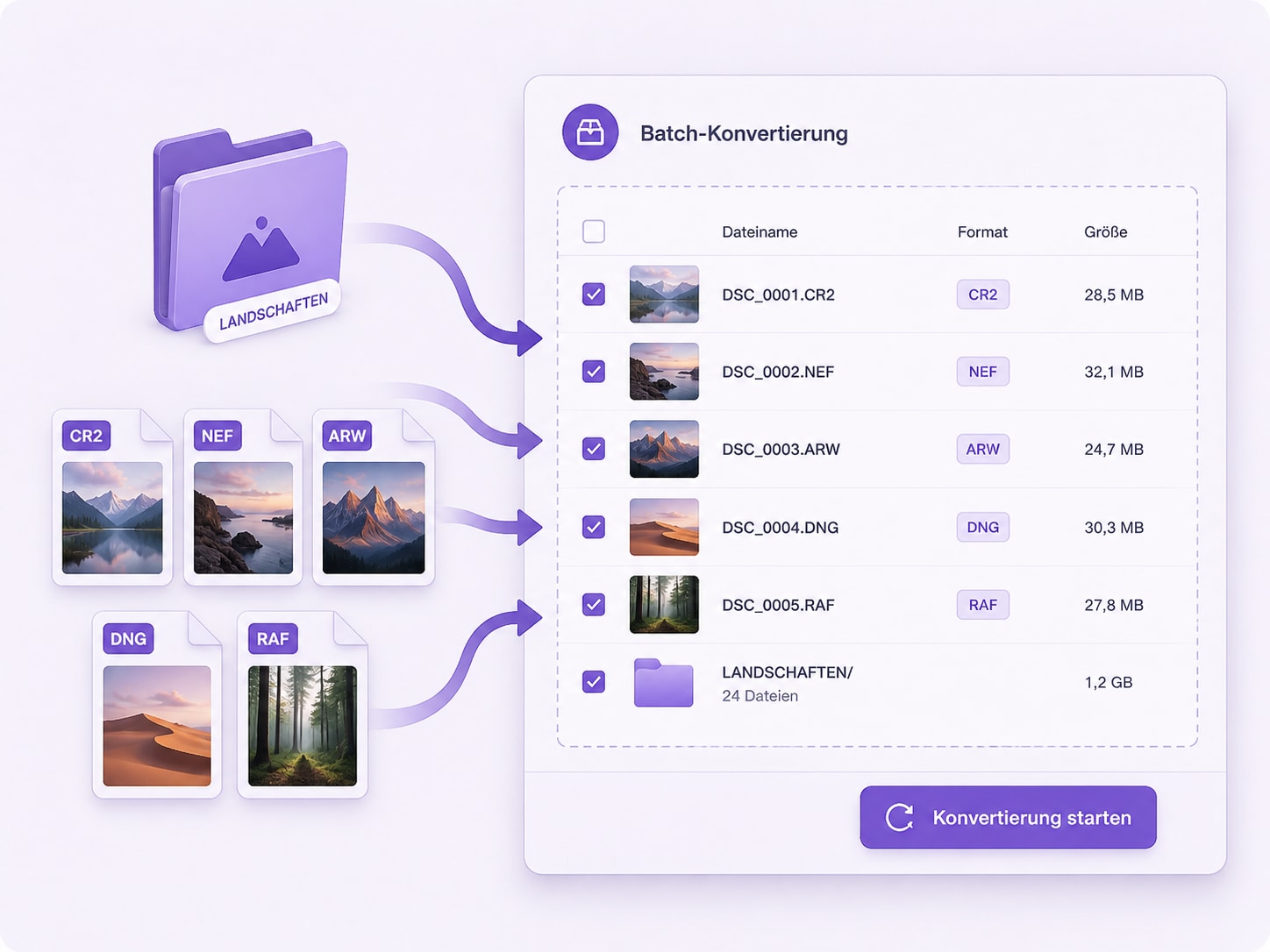
Mehrere RAW-Fotos und ganze Ordner gemeinsam konvertieren
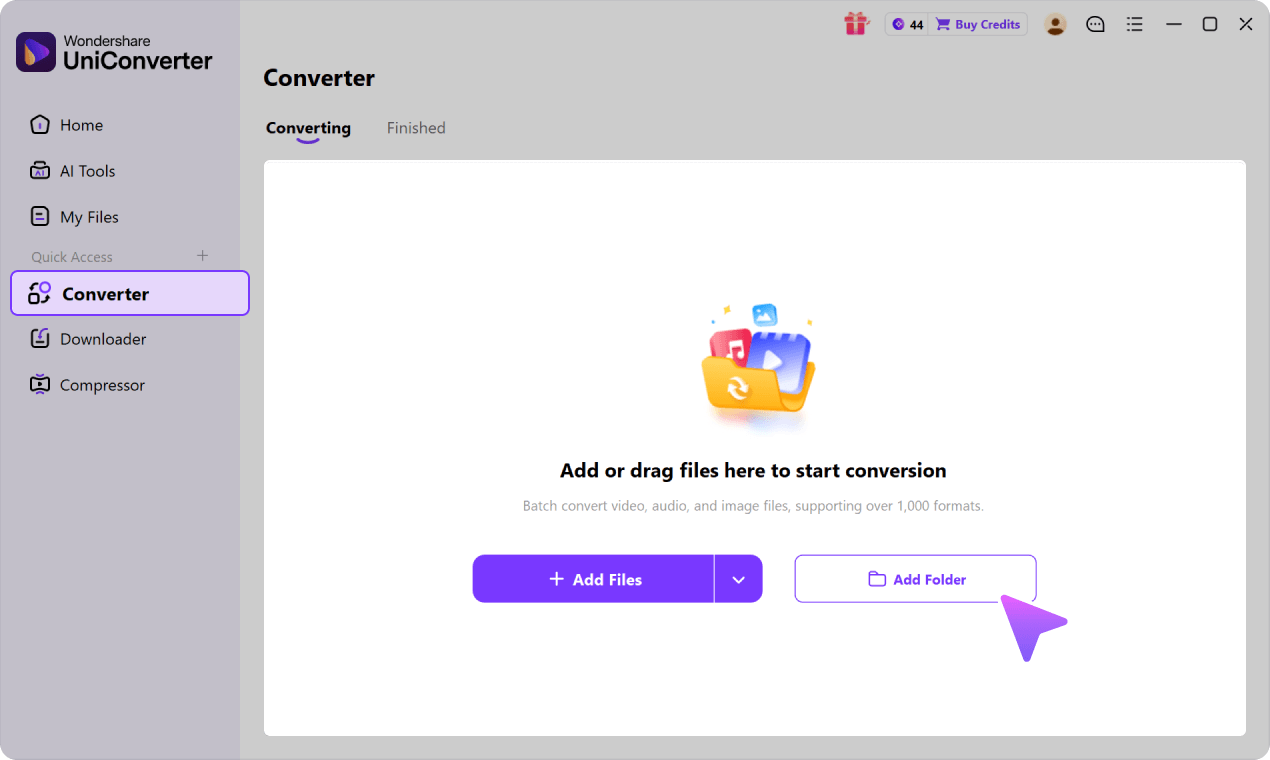
Importieren Sie mehrere unterstützte RAW-Fotos auf einmal oder fügen Sie einen ganzen Kameraordner hinzu, statt jede Datei einzeln zu öffnen.
CR2, NEF, ARW, DNG, RAF und weitere unterstützte RAW-Quellen bündeln
Mehrere Dateien oder komplette Ordner in einem Batch bearbeiten
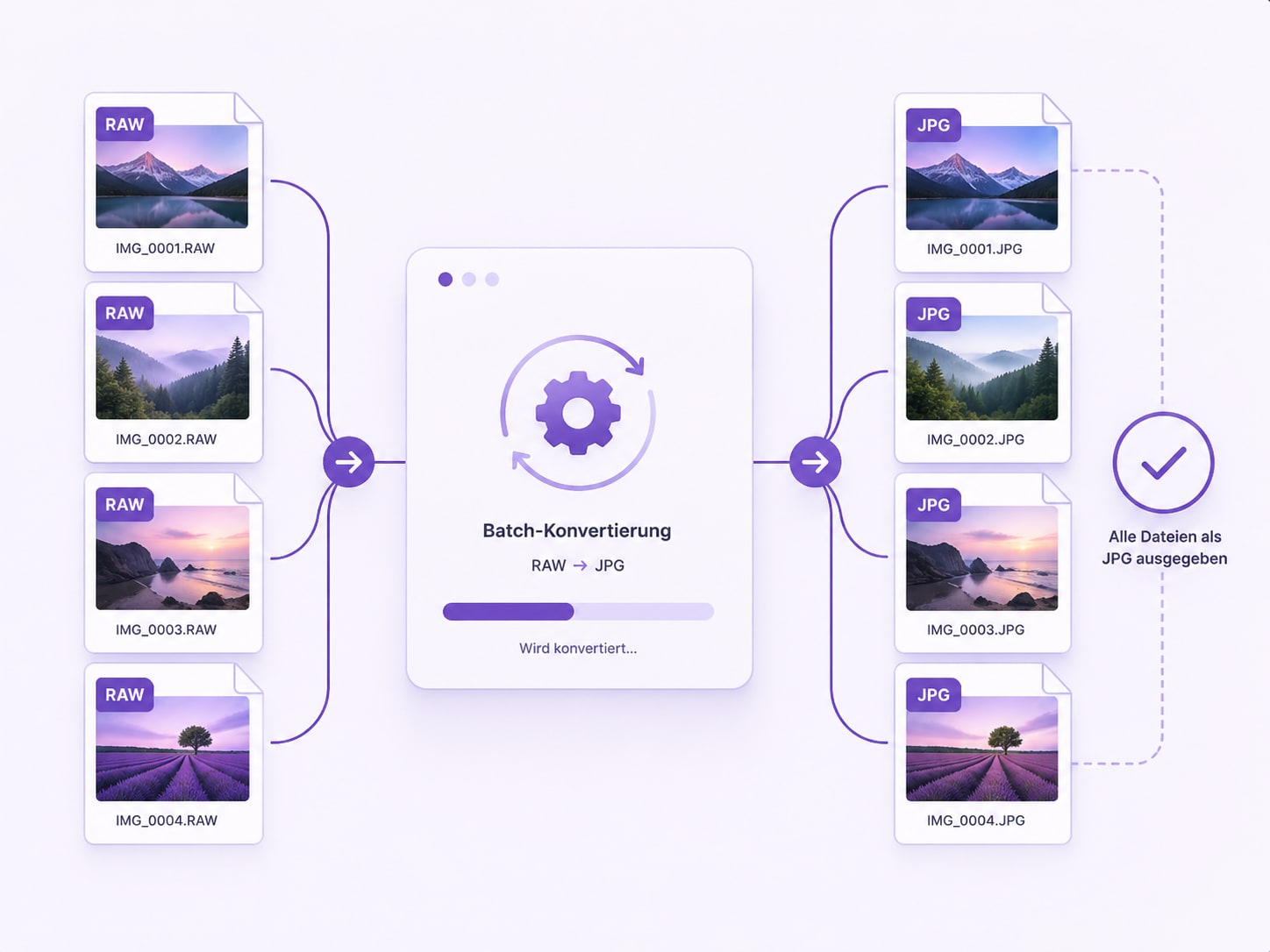
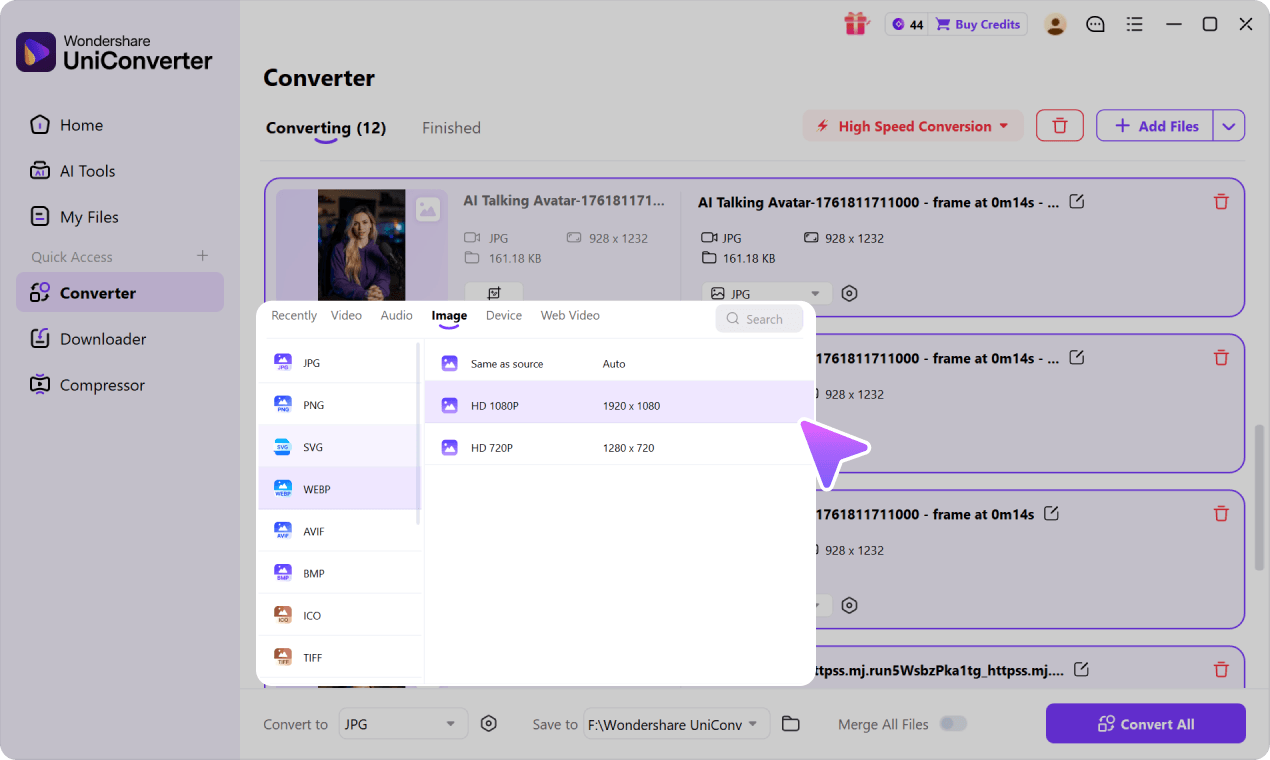
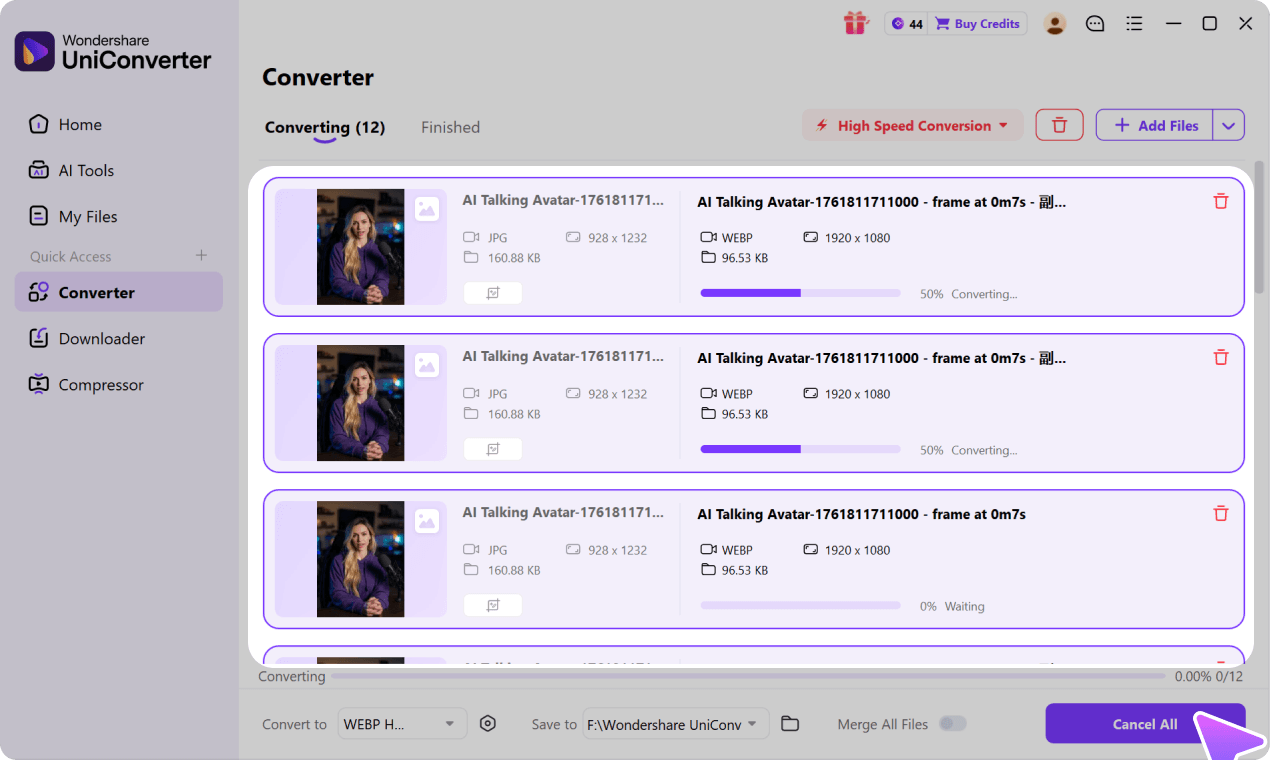
Wählen Sie JPG als gemeinsames Ausgabeformat und legen Sie einen Zielordner für die gesamte Sammlung fest. Die Hochgeschwindigkeitskonvertierung beschleunigt die Verarbeitung vieler RAW-Dateien, damit Sie auch größere Bildserien effizient als JPG ausgeben können.
JPG für den gesamten Batch auswählen
Hochgeschwindigkeitskonvertierung für umfangreiche Bildserien nutzen
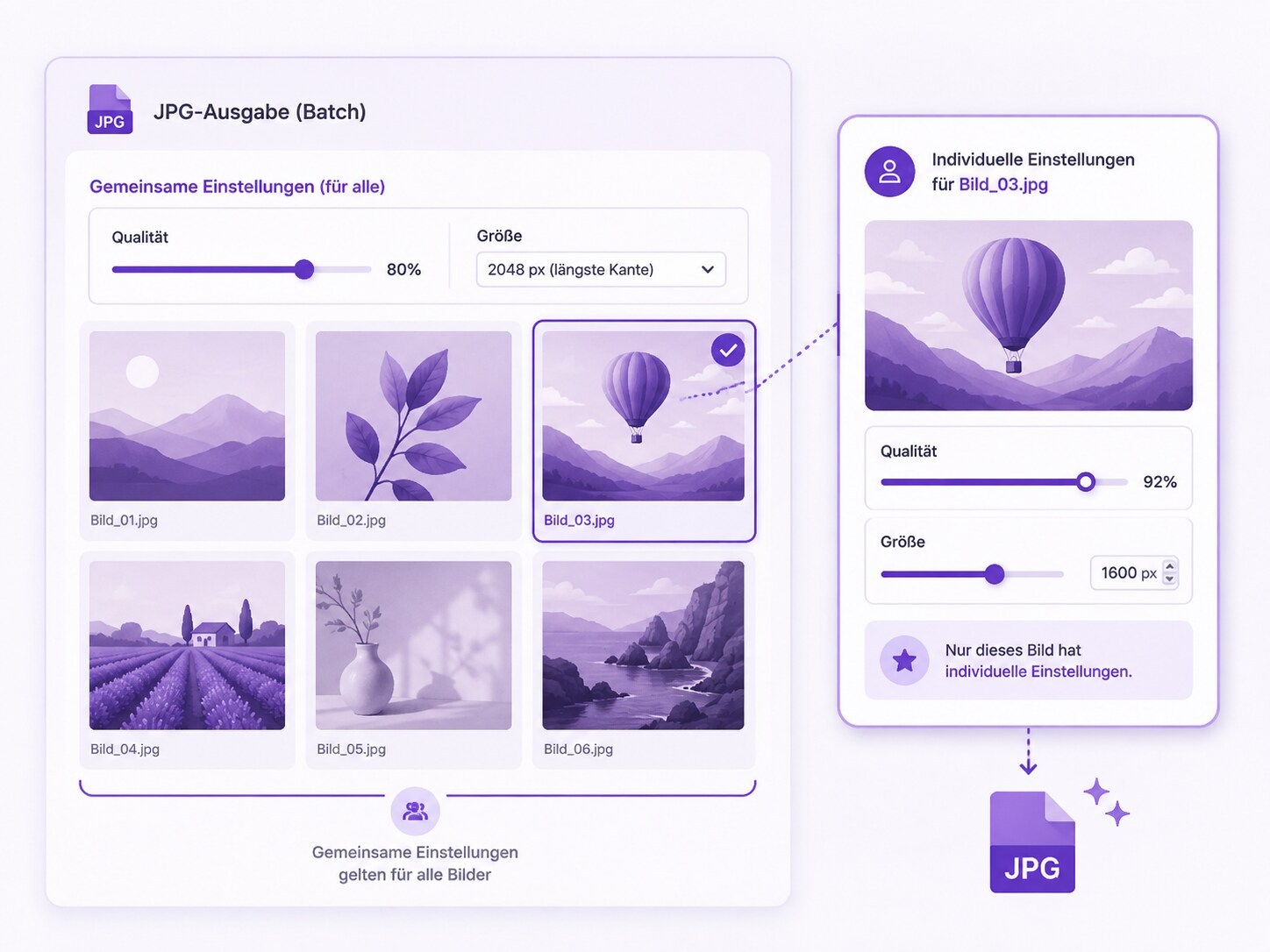
Gemeinsamen Speicherort sowie verfügbare Größe und JPG-Qualität festlegen
Verwenden Sie gemeinsame Einstellungen für den Batch und kontrollieren Sie einzelne Bilder separat, wenn Quelle, Größe oder gewünschte JPG-Ausgabe voneinander abweichen.
Gemeinsame Einstellungen für die Sammlung verwenden
Einzelne Dateien bei Bedarf separat kontrollieren
JPG-Qualität nur dort anpassen, wo die Option verfügbar ist
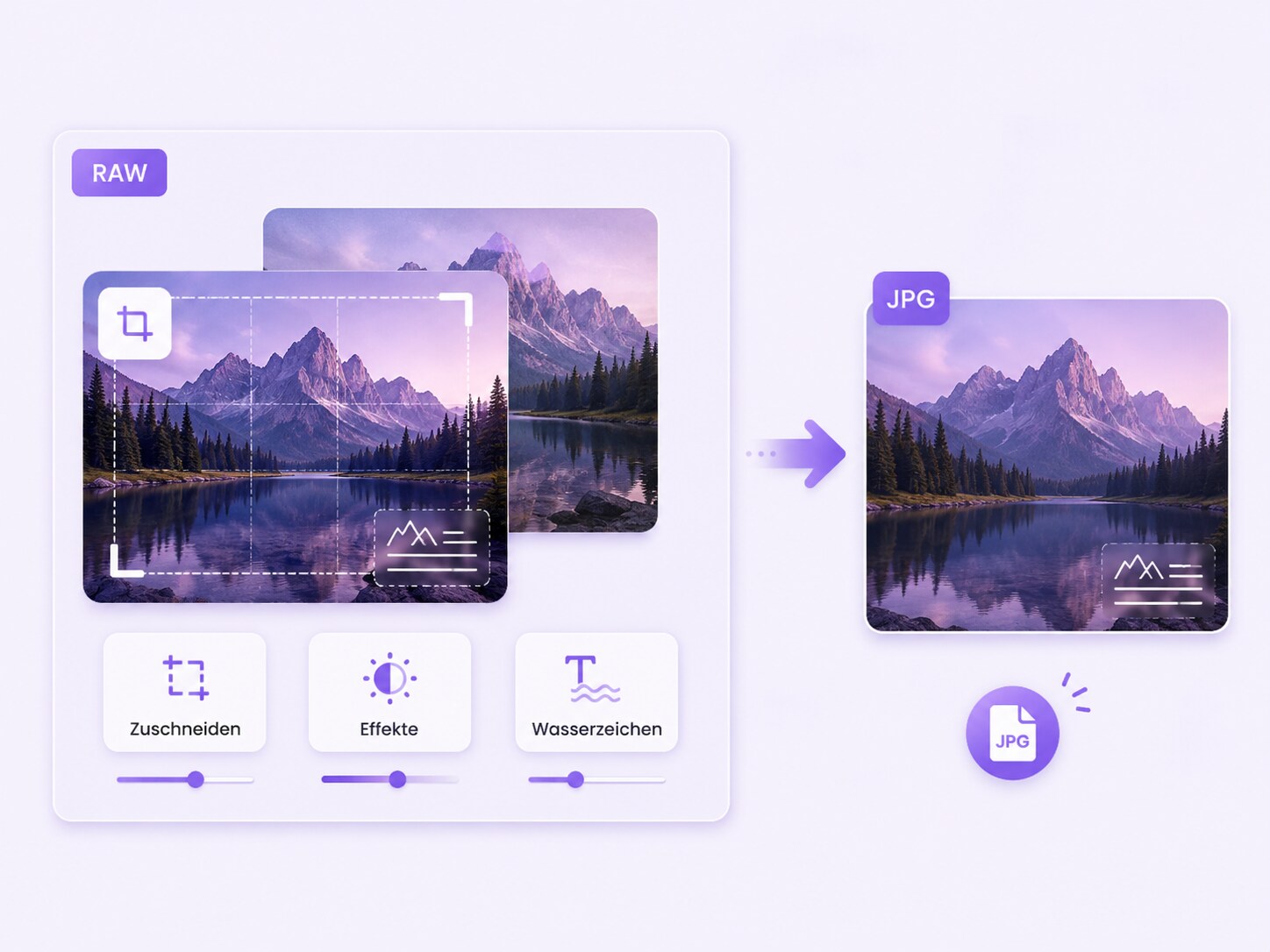
Passen Sie unterstützte Bilder vor der Konvertierung bei Bedarf direkt im Image Converter an. Verfügbare Werkzeuge umfassen unter anderem Zuschneiden, Effekte, Wasserzeichen sowie Einstellungen für Bildgröße und JPG-Qualität.
Bildgröße vor der Ausgabe prüfen oder anpassen
Crop und Effekte vor der Konvertierung verwenden
Text- oder Bildwasserzeichen bei Bedarf hinzufügen
Weitergehende Stapelbearbeitung im Batch Image Editor fortsetzen
Für weitergehende Bild-Stapelverarbeitung stehen zusätzliche Funktionen im Batch Image Editor zur Verfügung.
RAW in JPG: Ausgabe und unterstützte Kameraformate
RAW bezeichnet eine Familie von Kameraformaten. UniConverter kann zahlreiche unterstützte RAW-Eingaben gemeinsam verarbeiten und JPG als Ausgabeformat verwenden; verfügbare Formate und Optionen können sich je nach Plattform und Version unterscheiden.
RAW und JPG im Batch-Workflow
Beim Batch-Konvertieren werden mehrere unterstützte Kamera-RAW-Dateien als Quellen importiert und gemeinsam als JPG ausgegeben. RAW ist dabei kein einzelnes Dateiformat, sondern umfasst herstellerspezifische Formate wie CR2, NEF, ARW, DNG oder RAF.
RAW-Quellen und JPG-Ausgabe im Batch Image Converter
Aspekt
RAW-Quelle
JPG-Ausgabe
Dateityp
Kamera-RAW-Familie mit Formaten wie CR2, NEF, ARW, DNG, RAF, ORF oder RW2
Breit nutzbares JPEG/JPG-Bildformat
Typischer Zweck
Ausgangsdateien aus Kamera- und Foto-Workflows
Vorschau, Weitergabe, Web, E-Commerce und kompatible Arbeitskopien
Komprimierung
Speicherung und Komprimierung unterscheiden sich je nach RAW-Format und Kamera
Verlustbehaftete Komprimierung; Ergebnis hängt von den gewählten Ausgabeoptionen ab
Batch-Ausgabe
Mehrere unterstützte RAW-Dateien oder Ordner gemeinsam importieren
JPG als gemeinsames Zielformat und einen Zielordner für die Sammlung festlegen
Ausgabeoptionen
Quelle bleibt Ausgangspunkt der Konvertierung
Verfügbare Einstellungen für Bildgröße und JPG-Qualität vor der Ausgabe prüfen
Technische Quelle: Technische Daten von UniConverter. Unterstützte Eingabe- und Ausgabeformate können je nach Betriebssystem und Produktversion variieren.
Beispiele für RAW-Dateien, die Sie als JPG ausgeben können
Die folgenden Formate sind Beispiele aus der unterstützten RAW-Eingabefamilie von UniConverter.
CR2Canon RAW → JPGCanon-Kamerabilder stapelweise ausgebenNEFNikon RAW → JPGNikon-Aufnahmen gemeinsam konvertierenARWSony RAW → JPGSony-Kamerabilder als JPG bereitstellenDNGDNG → JPGDigitale Negativdateien gemeinsam ausgebenRAFFujifilm RAW → JPGFujifilm-Aufnahmen stapelweise konvertierenORFOlympus RAW → JPGUnterstützte ORF-Dateien gemeinsam verarbeitenRW2Panasonic RAW → JPGUnterstützte RW2-Dateien als JPG ausgeben
Die RAW-Eingabematrix und verfügbare JPG-Ausgabeoptionen können je nach Betriebssystem und UniConverter-Version variieren.
Typische Aufgaben für RAW-Fotosammlungen
Die Stapelkonvertierung eignet sich, wenn viele Kamera-RAW-Dateien schnell als kompatible JPG-Kopien benötigt werden.
Kameraordner für Vorschau und Freigabe
Erzeugen Sie aus vielen unterstützten RAW-Aufnahmen gemeinsam JPG-Kopien für Auswahl, Vorschau oder Weitergabe.
Gemischte RAW-Sammlungen vereinheitlichen
Führen Sie unterstützte RAW-Dateien verschiedener Kameras in einer gemeinsamen JPG-Ausgabe zusammen.
JPG-Arbeitskopien für E-Commerce
Wandeln Sie ausgewählte RAW-Produktaufnahmen stapelweise in JPG um, bevor sie in weitere Publishing-Schritte gehen.
JPG-Dateien für Web und Teamübergabe
Erstellen Sie kompatible JPG-Versionen aus Kamera-RAW-Dateien für Websites, Kundenfreigaben oder Projektordner.
RAW-Dateien stapelweise in JPG: Desktop oder Online?
Für Kamera-RAW-Dateien und größere Sammlungen ist der Desktop-Workflow die passendere Wahl. Online Image Converter eignet sich für einzelne unterstützte Bilder, sofern das jeweilige Quellformat vom Online-Konverter akzeptiert wird.
Workflows vergleichen
Empfohlen für größere AufgabenUniConverter Desktop
Bequemer Zugriff im BrowserOnline-Werkzeuge
RAW-Quellen und Formatabdeckung
✓Unterstützt je nach Plattform und Version zahlreiche Kamera-RAW-Eingaben wie CR2, NEF, ARW, DNG, RAF, ORF oder RW2.
Die Online-Verfügbarkeit hängt vom konkreten Quellformat ab; nicht jedes Kamera-RAW-Format sollte als unterstützte Online-Eingabe vorausgesetzt werden.
Lokale Dateien und Upload
✓Die Standardkonvertierung verarbeitet lokale Dateien ohne Browser-Upload und speichert JPG-Ergebnisse direkt in einem gewählten Zielordner.
Die Quelldatei wird hochgeladen, im Browserdienst verarbeitet und anschließend als JPG heruntergeladen.
Batch-Workflow für größere Sammlungen
✓Verarbeitet lokale RAW-Dateien und ganze Ordner im Desktop-Batch, ohne die komplette Sammlung zuerst in einen Browser hochzuladen.
Online eignet sich eher für einzelne unterstützte Dateien; große RAW-Sammlungen verursachen zusätzlichen Upload- und Downloadaufwand.
JPG-Qualität und wiederkehrende Aufgaben
✓Bündelt JPG-Ausgabe, Zielordner und verfügbare Qualitäts- oder Größenoptionen für wiederkehrende Bildserien; die praktische Kapazität hängt von Dateien und System ab.
Eignet sich für eine schnelle Browser-Konvertierung, bietet aber weniger Spielraum für umfangreiche oder wiederholte lokale JPG-Abläufe.
Klare Entscheidung:
Desktop passt, wenn mehrere Kamera-RAW-Dateien oder ganze Ordner gemeinsam als JPG ausgegeben werden sollen. Online bleibt eine Option für einzelne unterstützte Bilder.
Erfahrungen mit UniConverter bei Konvertierungsaufgaben
Die folgenden Bewertungen beziehen sich nicht ausschließlich auf den Batch Image Converter oder die JPG-Konvertierung. Sie ordnen Bedienbarkeit und Zuverlässigkeit von UniConverter als Gesamtprodukt ein.
★★★★★
„Ein gutes Tool, einfach zu bedienen, zuverlässig im Betrieb und schnell. Es dient für die meisten Aufgaben, die nicht professionelle, aber teilweise auch professionellen Benutzer zu erledigen haben. Ich bin begeistert.“
Bedienbarkeit, Zuverlässigkeit und Geschwindigkeit sind für wiederkehrende JPG-Konvertierungen relevant; die Bewertung ist jedoch nicht JPG-spezifisch.
Adrian Zimmer
★★★★★
„absolut empfehlenswertes Programm.... es ist die Wunderwaffe, wenn es um Videos geht.. vom Bearbeiten, laden, kovertieren... KI gestützt und absout verlässlich ... ich nutze es sehr regelmäßig... !“
Die Bewertung nennt Konvertierung als Teil der regelmäßigen Gesamtnutzung, ohne eine bestimmte Bild- oder JPG-Funktion einzeln zu bewerten.
genkidj
★★★★★
„Eine großartige Software was ich jemals besitze und würde es jedem immer wieder empfehlen alles bestens Super Service Gruß Osy Kane“
Die Aussage beschreibt die allgemeine Software- und Serviceerfahrung und wird nicht als Test einer konkreten JPG-Konvertierung dargestellt.
Kane
Lesen Sie UniConverter-Bewertungen und unabhängige Berichte auf bekannten Softwareplattformen.
Häufige Fragen zur Batch-Konvertierung von RAW in JPG
01
Wie kann ich mehrere RAW-Bilder gleichzeitig in JPG umwandeln?
Öffnen Sie den UniConverter Image Converter, fügen Sie mehrere unterstützte RAW-Dateien oder einen Ordner hinzu, wählen Sie JPG als Ausgabeformat, legen Sie den Zielordner fest und starten Sie die gemeinsame Konvertierung.
02
Welche RAW-Formate kann UniConverter als Quelle verwenden?
Die technische RAW-Eingabematrix umfasst je nach Plattform und Version unter anderem CR2, NEF, ARW, DNG, RAF, ORF und RW2. Prüfen Sie für die aktuelle Version die technischen Daten von UniConverter.
03
Kann ich für alle RAW-Dateien dasselbe JPG-Ausgabeformat verwenden?
Ja. Sie können JPG als gemeinsames Zielformat für den Batch festlegen. Prüfen Sie einzelne Dateien separat, wenn Größe, Quelle oder gewünschte Ausgabeoptionen voneinander abweichen.
04
Verliert RAW beim Umwandeln in JPG Qualität?
JPG verwendet verlustbehaftete Komprimierung. Das Ergebnis hängt von RAW-Quelle, Bildinhalt und den verfügbaren Ausgabeoptionen ab; eine RAW-zu-JPG-Konvertierung ist daher nicht automatisch verlustfrei.
05
Wie viele RAW-Bilder kann ich in einem Batch konvertieren?
Die praktisch sinnvolle Anzahl hängt unter anderem von RAW-Format, Dateigröße, Systemressourcen und UniConverter-Version ab. Für sehr große Fotosammlungen empfiehlt sich die Verarbeitung auf dem Desktop.
06
Kann ich RAW-Bilder vor der JPG-Ausgabe zuschneiden oder verkleinern?
Im Image Converter stehen je nach Datei und Version unter anderem Bildgröße, Crop, Effekte und Wasserzeichen zur Verfügung. Für weitergehende Stapelbearbeitung können Sie anschließend den Batch Image Editor verwenden.
07
Kann ich RAW-Dateien auch online in JPG umwandeln?
Die Online-Unterstützung hängt vom konkreten Quellformat ab. Für mehrere Kamera-RAW-Dateien oder ganze Ordner ist UniConverter Desktop der geeignetere Batch-Workflow.
Mehrere RAW-Bilder gemeinsam in JPG umwandeln
Laden Sie UniConverter herunter, fügen Sie Ihre Kamera-RAW-Dateien oder Ordner hinzu und geben Sie die gesamte Sammlung gemeinsam als JPG aus.