Wondershare UniConverter
-
 Komprimieren Sie Video- und Audiodateien für Android ohne Qualitätsverlust.
 - Reduzieren Sie die Video-/Audiodateigröße durch Ändern von Bitrate, Auflösung, Encoder, Format und anderen.
- Übertragen Sie Video- und Audiodateien einfach per USB-Kabel von PC/Mac auf Android-Geräte.



Beliebte Anleitungen
Alle Themen
- Bild-Editor
- KI Tools
- Videos Konvertieren
- Video Bearbeiten
- DVD Tipps
- Mehr Werkzeuge
- Social Media Tipps
- Ferien
- Benutzer des Films
- Benutzer der Kamera
- Benutzer im Bildungsbereich
- Weitere Tipps
Die 12 besten File Compressor Apps für Android – Einfach Videos, Bilder & Audio komprimieren


In unserem täglichen Leben nutzen immer mehr Menschen Android-Handys, um hochwertige Videos aufzunehmen und unsere schönen Erinnerungen festzuhalten. Aber es gibt auch Probleme: Diese HD-Videos nehmen so viel Speicherplatz auf unseren Handys ein, dass wir einige schöne Videos löschen müssen. Um die maximale Anzahl von Videos, Bildern und Audiodateien auf unserem Android-Gerät zu speichern, ist es wichtig, ihre Größe zu komprimieren und zu reduzieren. Es gibt eine Reihe von Dateikomprimierern für Android mit ihren jeweiligen Spezifikationen und Funktionen. Erfahren Sie mehr darüber, wie man Dateien auf Android komprimiert und welche die besten Tools zum Komprimieren von Video/Audio/Bild/Ordner sind, lesen Sie die folgenden Abschnitte.
- Teil 1. Beste Alternative für Android-Komprimierungs-App zum Komprimieren von Video/Audio-Dateien ohne Qualitätsverlust
- Teil 2. 4 Möglichkeiten, wie man Dateien auf Android komprimiert
- Teil 3. Top 3 Bildkomprimierer für Android
- Teil 4. 2 empfohlene Videokomprimierer für Android
- Teil 5. Audiokomprimierer für Android, die Sie kennen sollten
Teil 1. Beste Alternative für Android-Komprimierungs-App zum Komprimieren von Video/Audio-Dateien ohne Qualitätsverlust
Um eine verlustfreie Qualitätskomprimierung mit superschneller Geschwindigkeit zu gewährleisten, erweist sich Wondershare UniConverter (ursprünglich Wondershare Video Converter Ultimate) als die beste Alternative zu Android-Komprimierungs-Apps auf Windows- und Mac-Systemen. Mit diesem professionellen Videokomprimierer können Sie über 1000 Formate von Audio- und Videodateien schnell und einfach ohne Probleme komprimieren. Der Komprimierungsprozess erfolgt durch Änderung der Bitrate, Bildrate, Auflösung und Qualität der hinzugefügten Dateien. Es bietet Ihnen eine sehr einfache Möglichkeit, Ihre Videos von PC/Mac auf Android-Geräte zu übertragen. Laden Sie Wondershare UniConverter kostenlos herunter und folgen Sie den Schritten unten, um Videos für Android-Handys zu komprimieren.
Wondershare UniConverter - Bester Video Converter für Mac/Windows
-
Die beste Alternative zum Komprimieren von Video/Audio-Größe für Android-Handys ohne Qualitätsverlust.
-
Komprimieren Sie Videos durch Änderung der Videoauflösung, Bitrate, Qualität, Größe und anderer Parameter mit Echtzeitvorschau.
-
Konvertieren und komprimieren Sie Video/Audio-Dateien in über 1.000 Formaten einschließlich MP4, AVI, MOV, WMV, MPEG usw.
-
90-fach schnellere Komprimierungsgeschwindigkeit als jeder andere Videokomprimierer.
-
Übertragen Sie komprimierte Videos von PC/Mac auf iPhone/Android-Geräte über ein USB-Kabel.
-
Bearbeiten Sie Videos durch Zuschneiden, Trimmen, Drehen, Hinzufügen von Wasserzeichen, Anwenden von Effekten und weiteren Bearbeitungsfunktionen.
-
Unterstützung für Stapelverarbeitung zum gleichzeitigen Komprimieren und Konvertieren mehrerer Videos.
-
Toolbox mit zusätzlichen Funktionen wie Bildschirmrekorder, GIF-Ersteller, Medienmetadaten reparieren usw.
-
Unterstützte Betriebssysteme: Windows 10/8/7/XP/Vista, macOS 11 Big Sur, 10.15 (Catalina), 10.14, 10.13, 10.12, 10.11, 10.10, 10.9, 10.8, 10.7
Schritte zum Komprimieren von Videodateien für Android mit Wondershare UniConverter
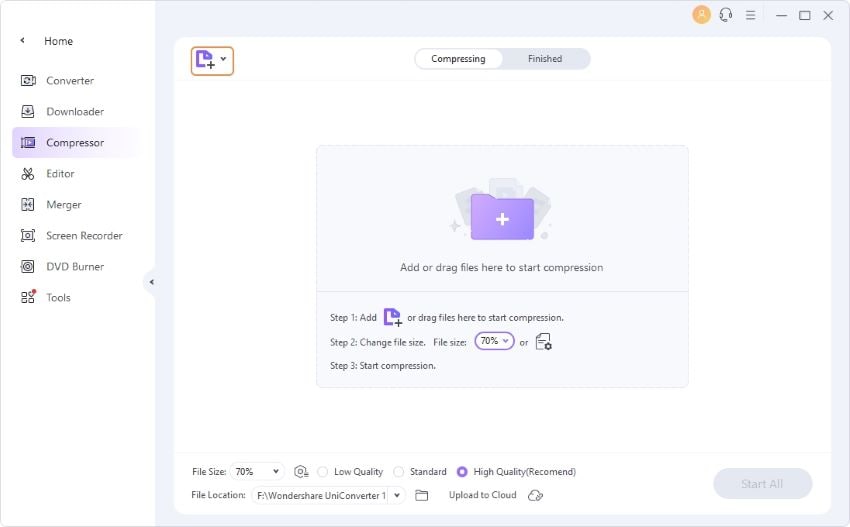
Schritt 1 Videos zur Android-Dateikomprimierer-Alternative hinzufügen.
Laden Sie Wondershare UniConverter (ursprünglich Wondershare Video Converter Ultimate) auf Ihren PC/Mac herunter, installieren und starten Sie es. Wählen Sie die Option Videokomprimierer. Klicken Sie im neuen Fenster auf das +-Zeichen, um die lokale Videodatei zu durchsuchen und hinzuzufügen.
Schritt 2 Komprimierungseinstellungen wählen.
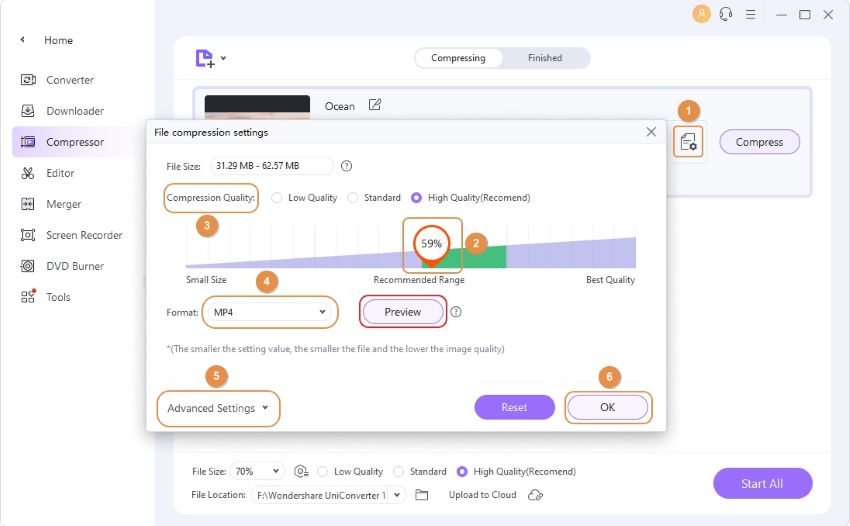
Um die Größe der hinzugefügten Datei zu reduzieren, ändern Sie die Dateiauflösung, Bitrate, Bildrate und Qualität. Alternativ kann auch der Fortschrittsbalken verschoben werden, um die Parameter automatisch entsprechend dem Komprimierungsprozentsatz zu reduzieren. Konvertieren Sie Ihr Videoformat in MP4 oder andere von Android unterstützte Formate, damit es auf Ihren Handys abgespielt werden kann.
Schritt 3 Videodatei für Android komprimieren.
Um zu überprüfen, wie die Datei nach dem Komprimierungsprozess aussehen wird, klicken Sie auf die Schaltfläche Vorschau. Wählen Sie den Speicherort für die komprimierte Datei aus der Option Dateispeicherort: aus. Klicken Sie abschließend auf die Schaltfläche Komprimieren, um mit dem Prozess fortzufahren.
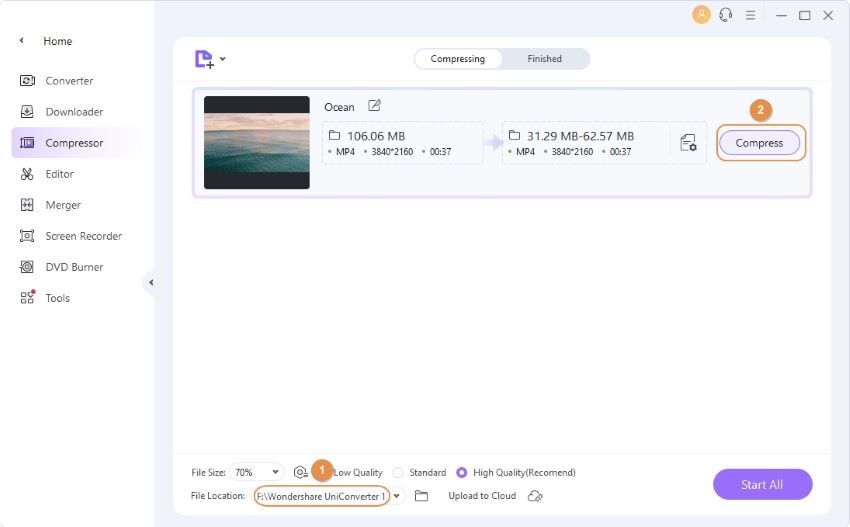
Um Ihre komprimierten Videos auf Android-Handys oder andere Geräte zu übertragen, können Sie zur Registerkarte Toolbox > Übertragen wechseln und Videos über ein USB-Kabel von PC/Mac auf Android-Handy übertragen >>.
Profi-Tipp
Wenn Sie Audiodateien komprimieren möchten oder nach Stapeldateikonvertierung suchen, gehen Sie einfach zur Schrittanleitung Wie man Audio/Video-Dateien im Stapel komprimiert >>, um mehr zu erfahren.
Kostenloser Download Kostenloser Download
Teil 2. 4 Möglichkeiten, wie man Dateien auf Android komprimiert
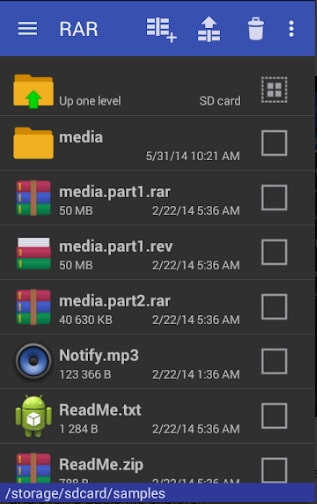
1. RAR
Diese von RARLAB entwickelte App ist eine der am besten bewerteten Apps im Google Play Store, die die Dateikomprimierung auf einfache und schnelle Weise ermöglicht. Die App funktioniert auch als ordentlicher Extraktor, Datei-Explorer, Archivierer, Assistent und Manager. Die App kann RAR- und ZIP-Formate der hinzugefügten Dateien erstellen. Es gibt auch eine Option zum Entpacken einer Reihe von Archiven wie TAR, ISO, ARJ, RAR, GZ und anderen. Zusätzliche Funktionen umfassen Wiederherstellungsdatensatz, Verschlüsselung, Nutzung mehrerer CPU-Kerne für Datenkomprimierung, solide Archive und andere.
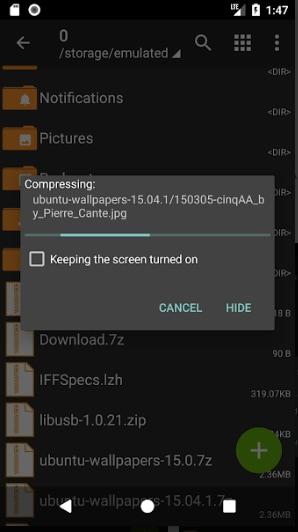
2. ZArchiver
Dies ist eine weitere ordentliche Archivverwaltungs-App für Android-Geräte, die eine breite Palette von Funktionen unterstützt. Die App verfügt über eine funktionale Benutzeroberfläche und ermöglicht das Erstellen einer Reihe von Archivtypen einschließlich 7z, tar, zip, gzip und anderen. Eine Option zum Dekomprimieren verschiedener Archivtypen ist ebenfalls vorhanden. Mit der App können Sie passwortgeschützte Archive erstellen und dekomprimieren, komprimierte Dateien öffnen, ein Archiv aus Mail-Anwendungen öffnen, teilweise Archive dekomprimieren, Archive bearbeiten und geteilte Archive extrahieren. Multithreading-Unterstützung wird ebenfalls von der App angeboten und es ist nicht erforderlich, den Mehrfachauswahlmodus bei der Verwendung der App zu aktivieren.
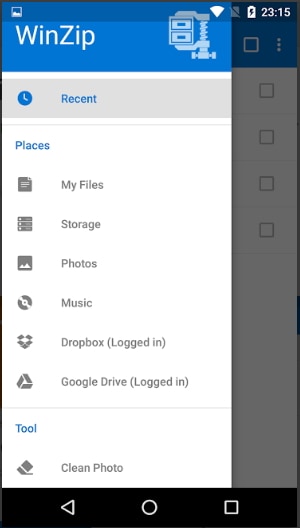
3. WinZip
Diese von WinZip Computing entwickelte App ist eine der am häufigsten verwendeten Android-Apps zum Erstellen, Extrahieren und Teilen von Zip-Dateien auf Android-Geräten. Die App ermöglicht das Erstellen von Zip- und Zipx-Dateien und erleichtert das Entpacken von RAR-, ZIP-, Zipx-, 7z- und CBZ-Dateien. Zip- und Zipx-Dateien können bei Bedarf auch per E-Mail versendet werden. Die App ermöglicht das Anzeigen von Zip-Dateien, die Bilder, Webdateien und Text enthalten. Zusätzliche Funktionen umfassen das Öffnen verschlüsselter Dateien, Navigieren und Verwalten von Dateien auf dem Telefon, Verbesserung der verlustfreien MP3-Komprimierung, Cloud-Integration und andere.
4. 7Zipper
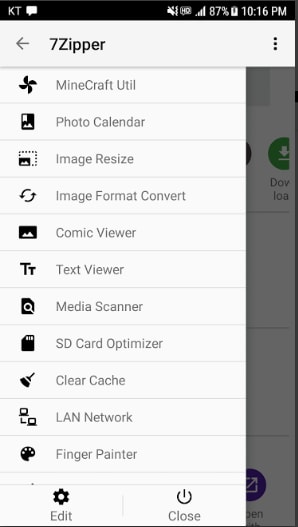
Dies ist eine weitere leistungsstarke Archivverwaltungs-App für Android-Geräte, die das Archivieren von zip-, seven zip- und jar-Dateien ermöglicht. Mit der App können eine Reihe von Archiven extrahiert werden, einschließlich zip, egg, tar, rar, jar, lzh und anderen. Es gibt eine Funktion zum Kopieren, Verschieben und Einfügen der Datei und des Ordners. Zusätzliche Funktionen umfassen Mehrfachauswahl-Option, SD-Karten-Nutzung, App-Backup, Systeminformationen, FTP-Client, FTP-Server, Bildgrößenänderung und andere.
Teil 3. Top 3 Bildkomprimierer für Android
1. Image Compressor
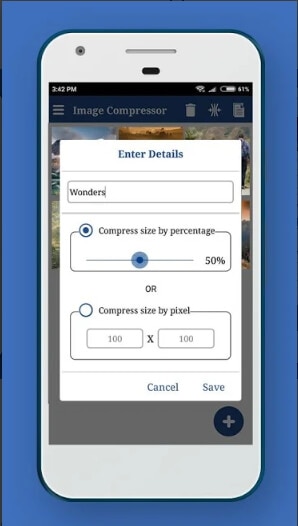
Image Compressor wurde von DLM Infosoft entwickelt und ist eine erstklassige App, die das Komprimieren von Bildern auf dem Gerät ermöglicht. Die hinzugefügten Bilder können durch Angabe des Prozentsatzes und der Abmessung der Datei komprimiert werden. Es gibt auch eine Option zur Vorschau der Bilder mit den Komprimierungsdetails. Die komprimierten Dateien können mit der App auch geteilt und gelöscht werden. Die Benutzeroberfläche der App ist einfach und leicht zu verstehen, was den Prozess beschleunigt.
2. Photoczip
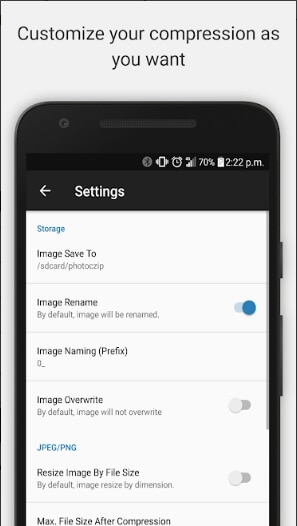
Mit dieser Android-App können Sie alle Ihre Bilddateien auf Ihrem Gerät in einem einfachen, schnellen Schritt komprimieren, in der Größe ändern und zippen. Die App verfügt über ein angepasstes Kamera-Widget, das eine Ein-Klick-Komprimierungsfunktion ermöglicht. Die Metadaten des JPG-Bildes können mit der App bearbeitet werden. Zusätzliche Funktionen umfassen Vorschau der komprimierten Bilder in der Galerieansicht, Komprimieren und Verkleinern von Bildern mit unterschiedlicher Größe, Fotos teilen, Bilder im Handumdrehen anhängen, PNG in JPG konvertieren, alle Bilder zusammen zippen, Stapelkomprimierung und andere.
3. Image Compress
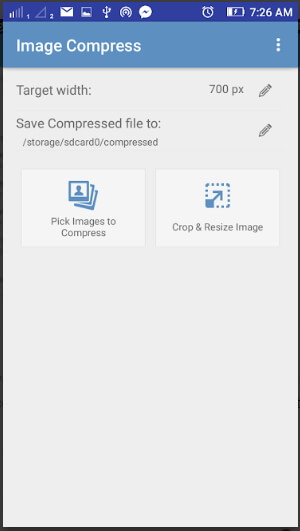
Image Compress von Techinventions ist eine einfache und effektive App zum Komprimieren von Bildern auf Android-Geräten. Die App ermöglicht das Komprimieren und Ändern der Größe der Bilder auf die angegebene Größe und Qualität. Es gibt eine Option, die Zielgröße für das Komprimieren der Bilder nach Bedarf festzulegen. Bilder können auch auf jedes Verhältnis mit gewünschter Breite und Höhe zugeschnitten werden. Einfache Benutzeroberfläche, schnelle Verarbeitung und gute Ausgabequalität machen diese App zu einer der am besten bewerteten in ihrer Kategorie.
Teil 4. 2 empfohlene Videokomprimierer für Android
1. Resize Video
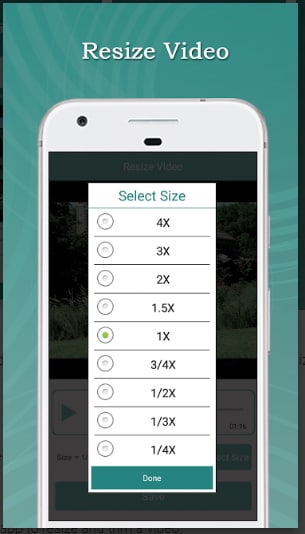
Diese von Code Edifice entwickelte App ist eine der beliebtesten Videokomprimierungs-Apps im Google Play Store. Die App ermöglicht das Trimmen des Videos und dessen Größenänderung in die gewünschte Größe wie 2x, 3x, 1/2x und andere. Bei Bedarf kann auch Musik zu einer Videodatei hinzugefügt werden. Die App ermöglicht auch das Erstellen stummer Videos durch Entfernen des Audioteils. Die getrimmten und komprimierten Videos können über verschiedene soziale Netzwerke wie Facebook, Gmail und andere geteilt werden.
2. Video Compressor
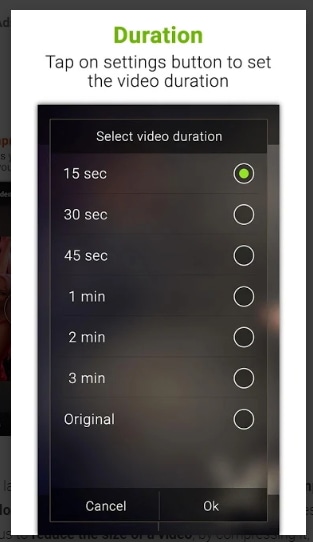
Mit einer Bewertung von 3,6 im Google Play Store ist Video Compressor von Android Pixels eine leistungsstarke App. Die App ermöglicht das Komprimieren gewünschter Videos ohne Qualitätsverlust. Die Videos können auch für bestimmte Geräte wie iPhone, iPad und Android sowie bei Bedarf für Websites komprimiert werden. Eine Reihe von Formaten wird von der App unterstützt, einschließlich MP4, AVI, 3GP und anderen. Die verarbeiteten Videos können über eine Reihe von Social-Media-Plattformen wie Facebook, WhatsApp, Gmail und anderen geteilt werden. Zusätzliche Funktionen umfassen eine Vorschaufunktion, Speichern komprimierter Videos auf SD-Karte und andere.
Teil 5. Audiokomprimierer für Android, die Sie kennen sollten
1. MP3 Compressor
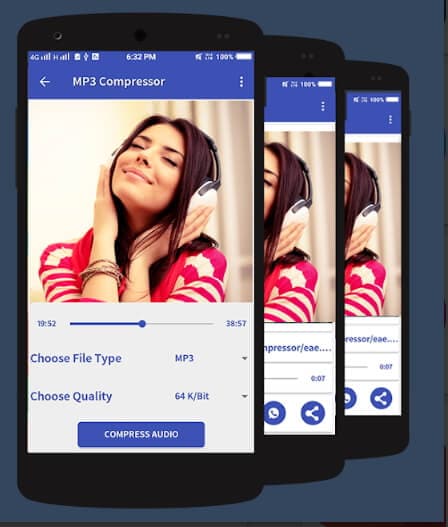
Lassen Sie alle Arten von Audiodateien auf schnelle und einfache Weise mit dieser App im Google Play Store komprimieren. Die App unterstützt fast alle Arten von Audioformaten und ermöglicht die Dateikonvertierung in guter Qualität. Mit der App können bei Bedarf komprimierte Klingeltöne erstellt werden und es gibt auch eine Option zum Erstellen von Fusion-Songs. Diese leichtgewichtige App verfügt über eine einfache Benutzeroberfläche und ermöglicht die Vorschau von Klingeltönen sowie das Bearbeiten der gewünschten Audiodateien.
2. Mp3 Compressor
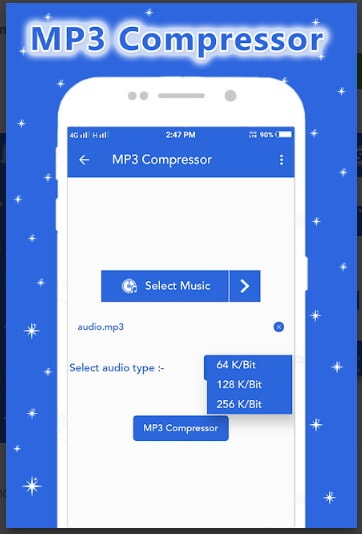
Diese von SunStar Photo Video Apps Studio entwickelte App ist eine einfach zu bedienende App, die das Komprimieren von MP3, AC3, FLAC, WAV, WMA und anderen Audioformaten in verschiedenen Größen ermöglicht. Die komprimierten Dateien können über soziale Medien mit Ihren Lieben geteilt werden. Es gibt auch eine Option zum Speichern der komprimierten Audiodateien auf der SD-Karte. Diese App zum Komprimieren von Audiodateien für Android ist kostenlos und leichtgewichtig.
Egal welche Dateitypen und Formate Sie haben, es gibt verschiedene Apps für Android, um diese Dateien für einfaches Teilen und Speichern zu komprimieren. Wenn Sie also nach einer Lösung suchen, wie man Dateien auf Android komprimiert, wählen Sie eine der oben genannten Apps aus, die Ihren Komprimierungsanforderungen am besten entspricht.
Ihre umfassende Video Toolbox
Christine Smith
chief Editor
0 Bewertung(en)