
MP4
- 1. Andere Formate zu MP4 konvertieren+
-
- 1.1 MOV zu MP4 konvertieren
- 1.2 FLV zu MP4 konvertieren
- 1.3 AVCHD zu MP4 konvertieren
- 1.4 AVCHD zu MP4 auf Mac konvertieren
- 1.5 WMV zu MP4 konvertieren
- 1.6 IFO zu MP4 konvertieren
- 1.8 DVD zu MP4 konvertieren
- 1.10 M4V zu MP4 konvertieren
- 1.11 VOB zu MP4 konvertieren
- 1.12 VHS zu MP4 konvertieren
- 1.13 Video_TS zu MP4 konvertieren
- 1.14 Torrent zu MP4 konvertieren
- 1.15 SRT zu MP4 konvertieren
- 1.16 Windows Movie Maker zu MP4 konvertieren
- 1.17 AVI zu MP4 konvertieren
- 1.18 Kostenlos MKV zu MP4 konvertieren
- 1.19 WWE Match Video zu MP4 konvertieren
- 1.20 WTV zu MP4 konvertieren
- 1.21 RMVB zu MP4 konvertieren
- 1.22 MPEG zu MP4 auf Mac
- 1.23 MPEG4 zu MP4 konvertieren
- 1.24 iTunes zu MP4 konvertieren
- 1.25 M4V zu MP4 auf Mac
- 2.MP4 zu anderen Formaten konvertieren+
-
- 2.1 MP4 zu Xvid konvertieren
- 2.2 MP4 zu iPhone konvertieren
- 2.3 MP4 zu iTunes konvertieren
- 2.4 MP4 zu VOB konvertieren
- 2.5 MP4 zu ISO konvertieren
- 2.6 MP4 zu DVD konvertieren
- 2.7 MP4 zu DVD auf Mac konvertieren
- 2.8 MP4 zu MPG konvertieren
- 2.9 MP4 zu Final Cut Pro konvertieren
- 2.11 MP4 zu WebM konvertieren
- 3. MP4 Tipps+
-
- 3.1 Metadata für MP4 bearbeiten
- 3.2 Größe der MP4 reduzieren
- 3.3 MP4 kleiner machen
- 3.4 Top Online AVI zu MP4 Konverter
- 3.5 Untertitel machen
- 3.7 M4V Datei komprimieren
- 3.8 DIVX zu M4V konvertieren
- 3.9 M4V zu MPG konvertieren
- 3.10 MP4 zu HTML5 konvertieren
- 3.11 MPEG aufteilen
- 3.12 Kostenloser MP4 Converter
- 3.13 MP4 Encoder
- 3.15 Handbrake Alternative
- 3.16 MP4 auf Windows Media Player abspielen


Die 15 besten MP4-zu-DVD-Konverter für Windows & Mac 2026
Von Christine Smith • 2026-06-17 17:42:47 • Bewährte Lösungen
Wenn Ihre MP4-Dateien so perfekt sind, dass Sie sie unbedingt für immer speichern möchten, ist der beste Weg, MP4 in DVD zu konvertieren. MP4 auf DVD brennen ist sehr einfach, aber es gibt viele Optionen und Bearbeitungsmöglichkeiten, mit denen Sie Ihr Video in einen professionellen, hochwertigen Film verwandeln können. Egal, ob Sie Ihr Video mit einem Mobiltelefon/Handvideokamera gefilmt haben oder Standbilder haben, die Sie zu einer DVD zusammenstellen möchten. MP4-zu-DVD-Konverter können Ihnen helfen, die richtigen Funktionen und Ausgabeoptionen zusammenzustellen, um dies zu verwirklichen! Kostenlose MP4-zu-DVD-Konverter für Windows/Mac werden hier ebenfalls vorgestellt.
Videos ansehen, um zu erfahren, welche Formate ein DVD-Player unterstützt
- Teil 1. 10 hilfreichste MP4-zu-DVD-Konverter für Windows
- Teil 2. 5 empfohlene MP4-zu-DVD-Brenner für Mac
- Teil 3. Weitere Tipps zu den besten MP4-zu-DVD-Konvertern
Teil 1. 10 hilfreichste MP4-zu-DVD-Konverter für Windows
- Wondershare UniConverter
- Freemake
- DVD Flick
- Free DVD Burner for Windows
- Sothink DVD Maker
- ConverterLite
- RZ DVD Creator
- WinX DVD Creator
- AnyMP4
- Movavi Video Converter
1. Wondershare UniConverter - Bester MP4-zu-DVD-Brenner
Hauptfunktionen:
 Wondershare UniConverter - Bester MP4-zu-DVD-Konverter für Windows/Mac (Catalina eingeschlossen)
- Konvertieren Sie MP4 direkt in VOB (DVD-Video), AVI, MKV, MOV und andere 1000 Formate.
- Brennen Sie beliebige Videos wie MP4 auf DVD, ISO oder DVD-Ordner im Batch-Verfahren.
- Passen Sie DVDs mit kostenlosen DVD-Vorlagen und DVD-Parametern wie Seitenverhältnis, TV-Standard, Qualität usw. an.
- Bearbeiten Sie Videos mit erweiterten Videobearbeitungsfunktionen wie Trimmen, Zuschneiden, Hinzufügen von Wasserzeichen, Untertiteln usw.
- Laden Sie Videos von YouTube und anderen 10.000+ Video-Sharing-Sites herunter oder nehmen Sie sie auf.
- Fügen Sie DVD-Videos hinzu oder übertragen Sie sie direkt auf Apple- oder Android-Geräte.
- Unterstützte Betriebssysteme: Windows NT4/2000/2003/XP/Vista/7/8 und Windows 10 (32 Bit & 64 Bit), macOS 11.0, 10.15, 10.14, 10.13, 10.12, 10.11, 10.10, 10.9, 10.8, 10.7, 10.6
 Sicherheit verifiziert. 5,481,347 Personen haben es heruntergeladen.
Entwickler: Wondershare Company
Download-Link: https://videoconverter.wondershare.com
Preis: $39,95 pro Jahr
Schritte zur Konvertierung von MP4 in DVD mit Wondershare UniConverter:
Hier ist eine Zusammenfassung, wie Sie MP4 in 3 Schritten in DVD konvertieren. Details finden Sie unten:
- Schritt 1: Importieren Sie MP4-Dateien in diesen MP4-zu-DVD-Konverter.
- Schritt 2: (Optional) Passen Sie die DVD-Einstellungen nach Ihren Bedürfnissen an.
- Schritt 3: Konvertieren Sie MP4 in DVD Windows 10.
Schritt 1 Importieren Sie MP4-Dateien in diesen MP4-zu-DVD-Konverter.
Nach dem Herunterladen und Installieren dieses DVD-Makers können Sie ihn starten. Bitte klicken Sie auf die Registerkarte DVD-Brenner auf der linken Seite der Hauptoberfläche, klicken Sie auf Dateien hinzufügen, um MP4-Dateien aus dem Popup-Fenster hinzuzufügen, oder ziehen Sie Ihre MP4-Videos direkt per Drag & Drop hinein.
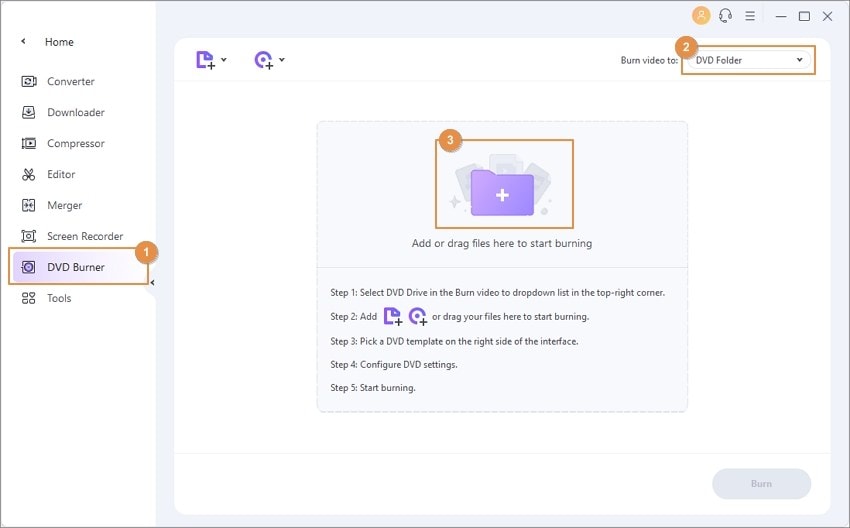
Hinweis: Sie können mehrere MP4-Dateien gleichzeitig auf DVD brennen, sodass Sie einfach so viele Dateien importieren können, wie Sie möchten.
Schritt 2 (Optional) Passen Sie die DVD-Einstellungen nach Ihren Bedürfnissen an.
Ändern Sie DVD-Vorlagen im Einstellungsbereich auf der rechten Seite des Programms und legen Sie dann DVD-Label, Menütyp, Seitenverhältnis, TV-Standard und Qualität entsprechend Ihren Bedürfnissen fest. Alternativ können Sie die Standardparameter verwenden.
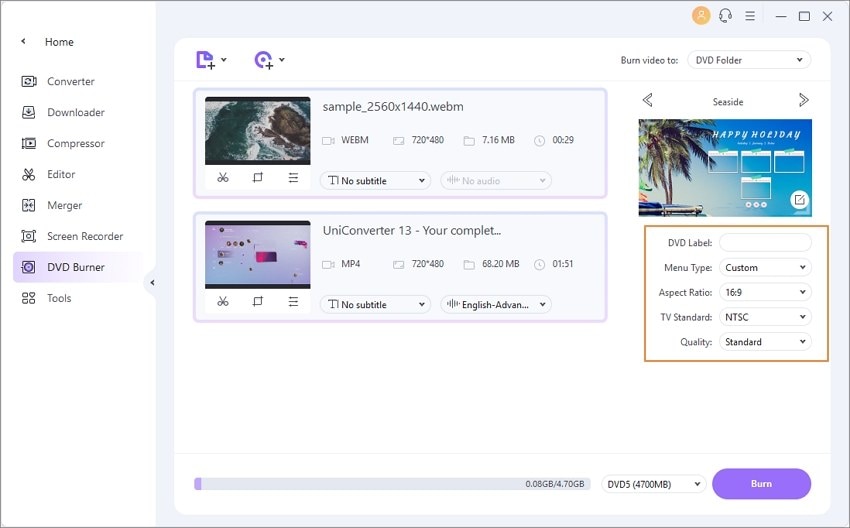
Hinweis:
1. Wenn Sie Ihr MP4-Video vor dem Brennen anpassen möchten, klicken Sie einfach auf die Bearbeitungsschaltflächen unter den importierten Video-Miniaturansichten. Dann zeigen Sie einfach Ihr Talent mit den erweiterten Videobearbeitungsfunktionen, einschließlich Trimmen, Zuschneiden, Hinzufügen von Wasserzeichen und Untertiteln; erfahren Sie mehr über wie man MP4-Videos bearbeitet >.
2. Sie können auch benutzerdefinierte Einstellungen Ihrer DVD festlegen, einschließlich des Seitenverhältnisses (16:9, 4:3), der DVD-Qualität (Standard, Hohe Qualität oder An Disc anpassen) und des DVD-Formats (DVD-Ordner, ISO-Dateien oder DVD).
Schritt 3 Konvertieren Sie MP4 in DVD Windows 10.
Nach den obigen Einstellungen wählen Sie den Zielordner zum Speichern des gebrannten Videos und klicken Sie dann auf die Schaltfläche Brennen in der rechten unteren Ecke. Das Programm beginnt bald mit dem Brennen und Sie finden die gebrannten Dateien in Kürze.
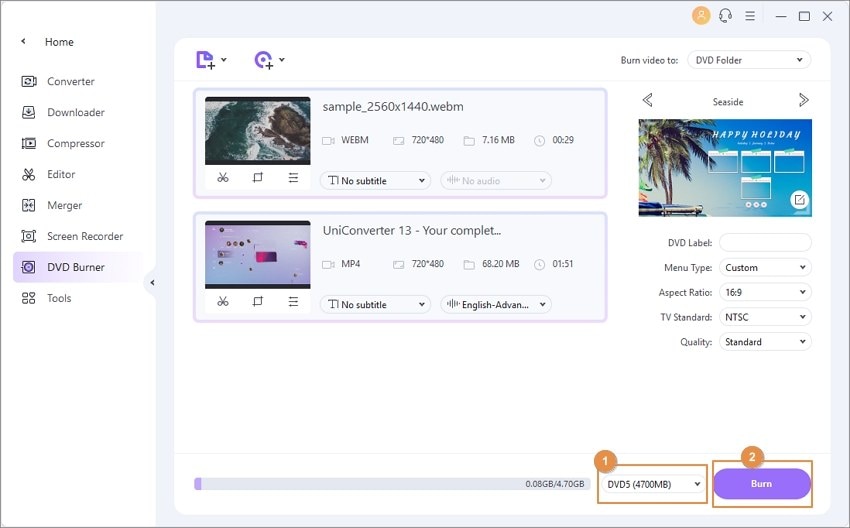
Video-Tutorial ansehen, um MP4 unter Windows 10 in DVD zu konvertieren

Tipps
Wenn Sie daran interessiert sind, DVD kostenlos in MP4 zu konvertieren, gehen Sie einfach zu Wie man DVD in MP4 konvertiert >>, um mehr zu erfahren.
2. Freemake - Kostenloser MP4-zu-DVD-Konverter
Hauptfunktionen:
- Werbefinanzierte Freeware mit Wasserzeichen.
- Bietet detaillierte Anleitungen zur Verwendung online.
- Fügen Sie Videos aus Online-Quellen wie Youtube und Facebook auf Ihrer DVD hinzu.
- Verwenden Sie Standbilder, um eine Diashow zu erstellen und auf DVD zu brennen.
Entwickler: Ellora Assets Corporation
Download-Link: https://www.freemake.com/how_to/how_to_convert_mp4_to_dvd_free
Preis: Kostenlos, mit kostenpflichtiger Upgrade-Version $9 pro Jahr.

3. DVD Flick
Hauptfunktionen:
- Sehr geringe Hardwareanforderungen.
- Viele ungewöhnliche Codecs werden unterstützt.
- Open-Source-Entwicklung bedeutet, dass Funktionen geskriptet werden können.
- Fortgeschrittene Benutzer werden AviSynth gerne verwenden, um Funktionalität hinzuzufügen.
Entwickler: Dennis Meuwissen
Download-Link: http://www.dvdflick.net/
Preis: Kostenlos

4. Free DVD Burner for Windows
Hauptfunktionen:
- Die meisten Codecs werden unterstützt.
- Fügen Sie Titel hinzu und steuern Sie die Brenngeschwindigkeit.
- Erstellen Sie DVD-Formatdateien und speichern Sie sie auf der Festplatte.
Entwickler: MiniDVDSoft Software Development
Preis: Kostenlos

5. Sothink DVD Maker
Hauptfunktionen:
- Schnelle Konvertierungsgeschwindigkeiten.
- Anpassbare Menüvorlagen integriert.
- Unterstützt Bearbeitung und Verbesserung.
- Erstellen Sie DVD-Formatdateien und speichern Sie sie auf der Festplatte.
Entwickler: MiniDVDSoft Software Development
Download-Link: https://sothink-movie-dvd-maker.software.informer.com/
Preis: 36,99 $ für eine 1-Jahres-Lizenz

6. ConverterLite
Hauptfunktionen:
- Viele Konvertierungsoptionen, einschließlich Apple-Format-Ausgabe.
- Mehrsprachige Unterstützung.
- Optionen für professionelle Konvertierung.
- Eine einfache Benutzeroberfläche.
Entwickler: Converter Lite
Download-Link: http://www.converterlite.com/mp4-to-dvd
Preis: Kostenlos

7. RZ DVD Creator
Hauptfunktionen:
- Unkomplizierter dreistufiger Konvertierungsprozess mit benutzerfreundlicher Oberfläche.
- Erstellen Sie Titel, Kapitel und Menüs.
- Erstellen Sie Untertitel.
- Brennen Sie mehrere Videos auf eine DVD.
Entwickler: RealZeal Soft, Inc.
Download-Link: https://www.rzdvdcreator.com/dvd-creator.html
Preis: $29.90

8. WinX DVD Creator
Hauptfunktionen:
- Ideal für Erstanwender, benutzerfreundliche Oberfläche.
- Intuitive Benutzeroberfläche.
- Erstellen Sie DVD-Kapiteltitel und Menüs.
Entwickler: Digiarty Software
Download-Link: https://winxdvd.com/dvd-author/
Preis: Kostenlos

9. AnyMP4
Hauptfunktionen:
- Ideal für Erstanwender, benutzerfreundliche Oberfläche.
- Gut gestaltete Benutzeroberfläche.
- Erstellen Sie DVD-Kapiteltitel und Menüs.
Entwickler: AnyMP4 Studio
Download-Link: https://www.anymp4.de/dvd-creator/
Preis: EUR 21,25

10. Movavi Video Converter
Hauptfunktionen:
- Viele professionelle Funktionen.
- Mehrsprachige Unterstützung.
- Kodierung steuern.
- Erstellen Sie DVD-Kapiteltitel und Menüs.
Entwickler: Movavi
Download-Link: https://www.movavi.com/videoconverter/
Preis: Kostenlos

Teil 2. 5 empfohlene MP4-zu-DVD-Brenner für Mac
- Wondershare Free Video Converter für Mac
- AVS Video Converter
- Movavi Video Converter für Mac
- Voilabits DVD Creator für Mac
- MacX Video Converter Pro
1. Wondershare Free Video Converter für Mac - Kostenlose MP4-zu-DVD-Konverter Mac
Hauptfunktionen:
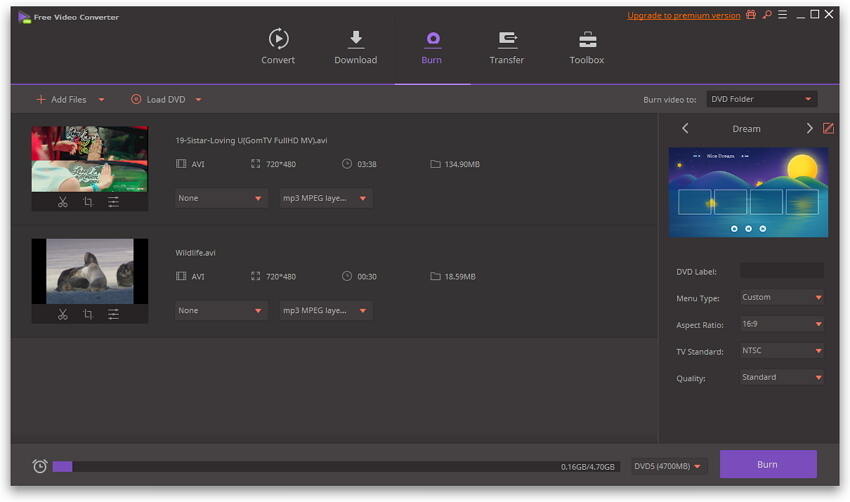
- Superschnelle Konvertierung und Brennen von MP4 auf DVD.
- Brennen Sie MP4 auf DVD mit kostenlosen Menüvorlagen und konvertieren Sie DVD problemlos zu MP4.
- Intelligenter Online-Video-Downloader.
- Unterstützt Bearbeitung und Verbesserung.
Entwickler: Wondershare
Download-Link: https://videoconverter.wondershare.com/video-converter-free.html
Preis: Kostenlos
2. AVS Video Converter
Hauptfunktionen:
- Ausgabe in Apple-, Samsung- und Sony-Formate und andere.
- Direkt auf soziale Medien hochladen.
- Audio- und Videoeffekt-Optionen.
- Storyboard-Oberfläche.
- Integrierte Bearbeitungs- und Verbesserungsfunktion.
Entwickler: Avangate
Download-Link: https://store.avs4you.com/
Preis: $59

3. Movavi Video Converter für Mac
Hauptfunktionen:
- Viele professionelle Funktionen.
- Mehrsprachige Unterstützung.
- Kodierung steuern.
- Erstellen Sie DVD-Kapiteltitel und Menüs.
Entwickler: Movavi
Download-Link: https://www.movavi.com/videoconvertermac/
Preis: $39.99

4. Voilabits DVD Creator für Mac
Hauptfunktionen:
- Kostenlose DVD-Menüvorlagen und Musik.
- Videos bearbeiten und verbessern.
- Camcorder->Video->DVD-Unterstützung.
- DVD-5 und DVD-9 werden unterstützt.
Entwickler: Voilabits, Inc.
Preis: $39.99

5. MacX Video Converter Pro
Hauptfunktionen:
- NTSC VOB und PAL VOB werden unterstützt.
- Videos bearbeiten und verbessern.
- Unterstützt das Zuschneiden von Videos, Bildschirmaufnahme und Wasserzeichen.
Entwickler: Digiarty Software, Inc.
Download-Link: https://www.macxdvd.com/mac-dvd-video-converter-how-to/convert-mp4-to-dvd-mac.htm
Preis: Kostenlos

Teil 3. Weitere Tipps zu den besten MP4-zu-DVD-Konvertern
1. Wie konvertiere ich MP4 zu DVD mit Windows Media Player?
Windows Media Player ist der Standardplayer für das Windows-System, der auch andere zusätzliche Funktionen unterstützt, einschließlich DVD-Brennen. Die Schritte dafür sind wie folgt.
- Starten Sie den WMP und wählen Sie die Registerkarte Brennen. Ziehen Sie die MP4-Videodateien aus der Bibliothek in das Brennfeld auf der rechten Seite.
- Ändern Sie die Reihenfolge der hinzugefügten Dateien und fügen Sie bei Bedarf Musik- oder Bilddateien hinzu.
- Wählen Sie die Option Daten auf CD oder DVD aus dem Dropdown-Menü.
- Eine leere DVD muss nun in das Laufwerk eingelegt werden.
- Klicken Sie auf die Schaltfläche Brennen starten.
2. Was ist die beste Software zur Konvertierung von MP4 zu DVD?
Um Ihre MP4-Dateien auf eine DVD-Disc zu konvertieren, gibt es verschiedene Software für Windows und Mac. Wenn Sie nach der besten suchen, ist Wondershare UniConverter die richtige Wahl, da die Software eine benutzerfreundliche Oberfläche hat, alle wichtigen Formate unterstützt und Dateien mit hoher Geschwindigkeit verarbeitet. Darüber hinaus verfügt die Software auch über eine Reihe von vorgestalteten Vorlagen zur Auswahl.
Fazit:
Es gibt viele DVD-Brenner für Windows und Mac, die Ihnen helfen können, MP4 zu DVD zu konvertieren oder andere Videoformate auf DVDs zu konvertieren, wie z. B. VOB zu DVD usw. Aber der am meisten empfohlene ist Wondershare UniConverter (ursprünglich Wondershare Video Converter Ultimate) aufgrund seiner umfangreichen Funktionen und hervorragenden Leistung.

- AI-Tool 2026: Video-Hintergrund online automatisch ändern – 100% kostenlos
- Die 15 besten MP4-zu-DVD-Konverter für Windows & Mac 2026
- Top 10 Instagram Foto Downloader 2026: Kostenlos & in HD Qualität
- Der clevere Weg: Wie man die Bildgröße von JPGs ändert und Webseiten schneller macht
- Audio
- MyVidster Download: Die besten Tools und sichere Methoden
- M4B-Dateien auf Android abspielen: 4 einfache Methoden
- Beste KI-Foto-Merger: Zwei Bilder kreativ mit KI kombinieren
- Die 10 besten AniWatch Alternativen 2026: Sicher und kostenlos Anime streamen
- MP3 Downloader: Sicher Audio von URL herunterladen & Links in MP3 umwandeln
Christine Smith
chief Editor