UniConverter
Free Online UniConverter
Kostenlose verlustfreie Online-Konvertierung von Audio, Video und Bildern.
Öffnen
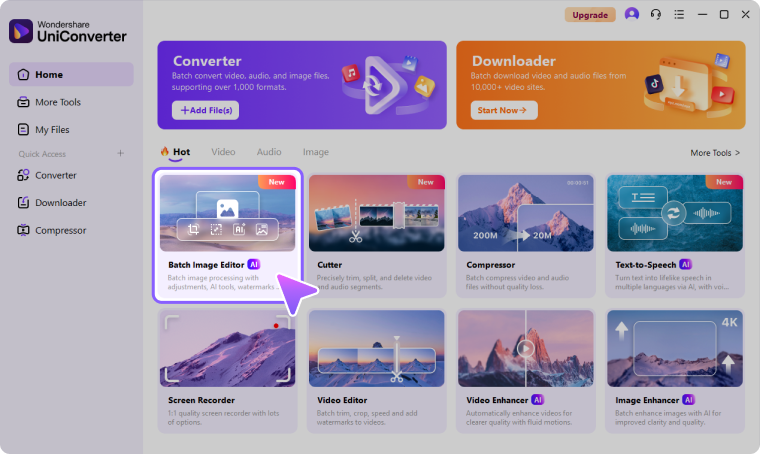
Wondershare UniConverter Batch Image Editor

Batch Watermark Tool: Wasserzeichen zu mehreren Bildern hinzufügen

Fügen Sie mit dem UniConverter Batch Image Editor Text- oder Bildwasserzeichen zu mehreren Bildern hinzu. Passen Sie das Wasserzeichen an, prüfen Sie die Ergebnisse für einzelne Dateien und exportieren Sie die bearbeitete Sammlung gemeinsam.

  • Text- oder Bildwasserzeichen hinzufügen
  • Schrift, Farbe, Transparenz und Position anpassen
  • Mehrere Bilder prüfen und mit Alle Exportieren ausgeben
Verfügbar für:

Für Windows 11/10/8/7

Für macOS 10.13 oder neuer, einschließlich macOS 26 Tahoe

4.7Trustpilot
Batch Watermark Tool zum Hinzufügen von Text- und Bildwasserzeichen zu mehreren Bildern
120+Länder
7M+Zufriedene Nutzer
1.4M+Abonnenten
21M+Downloads

Wasserzeichen für mehrere Bilder erstellen und anwenden

Mit dem UniConverter Batch Watermark Tool können Sie Text- und Bildwasserzeichen gestalten, auf mehrere Bilder anwenden, die Darstellung pro Datei prüfen und die vorbereitete Sammlung gemeinsam exportieren.

Text Watermark

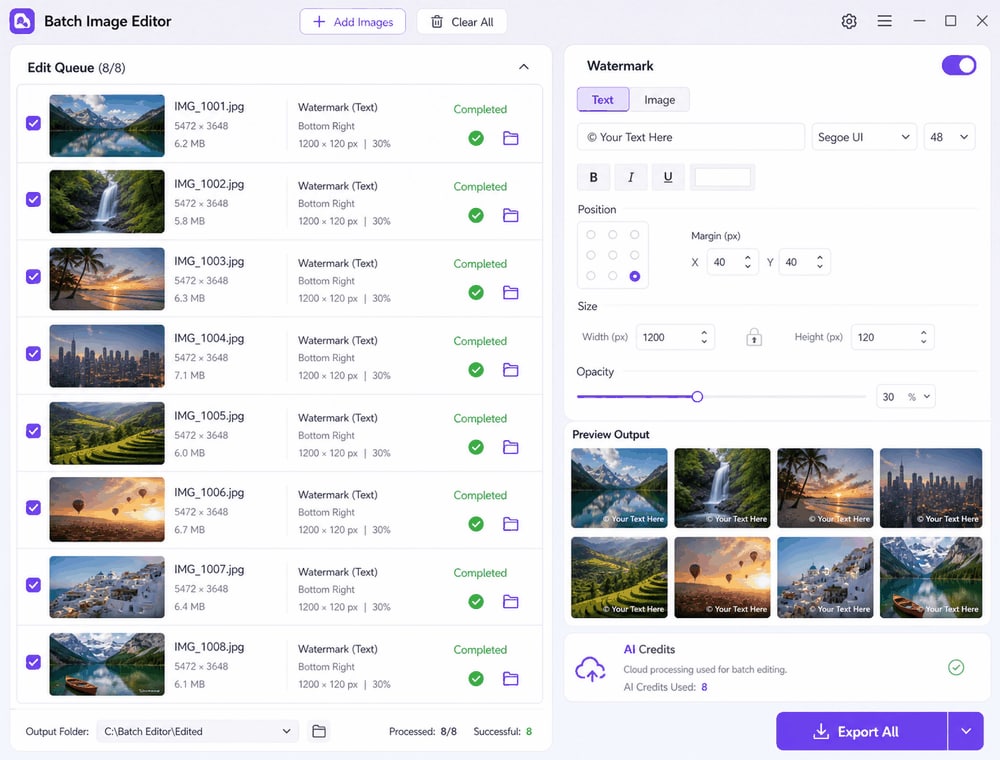
Textwasserzeichen individuell gestalten

Fügen Sie eigenen Text als Wasserzeichen hinzu und stimmen Sie die Darstellung auf Marke, Projekt oder Bildserie ab.

  • Schriftart und Schriftgröße einstellen
  • Fett, kursiv oder unterstrichen formatieren
  • Textfarbe und Transparenz anpassen
  • Umriss, Umrissbreite und Hintergrund konfigurieren

Textwasserzeichen mit Schrift, Farbe, Transparenz, Umriss und Hintergrund anpassen
Image Watermark

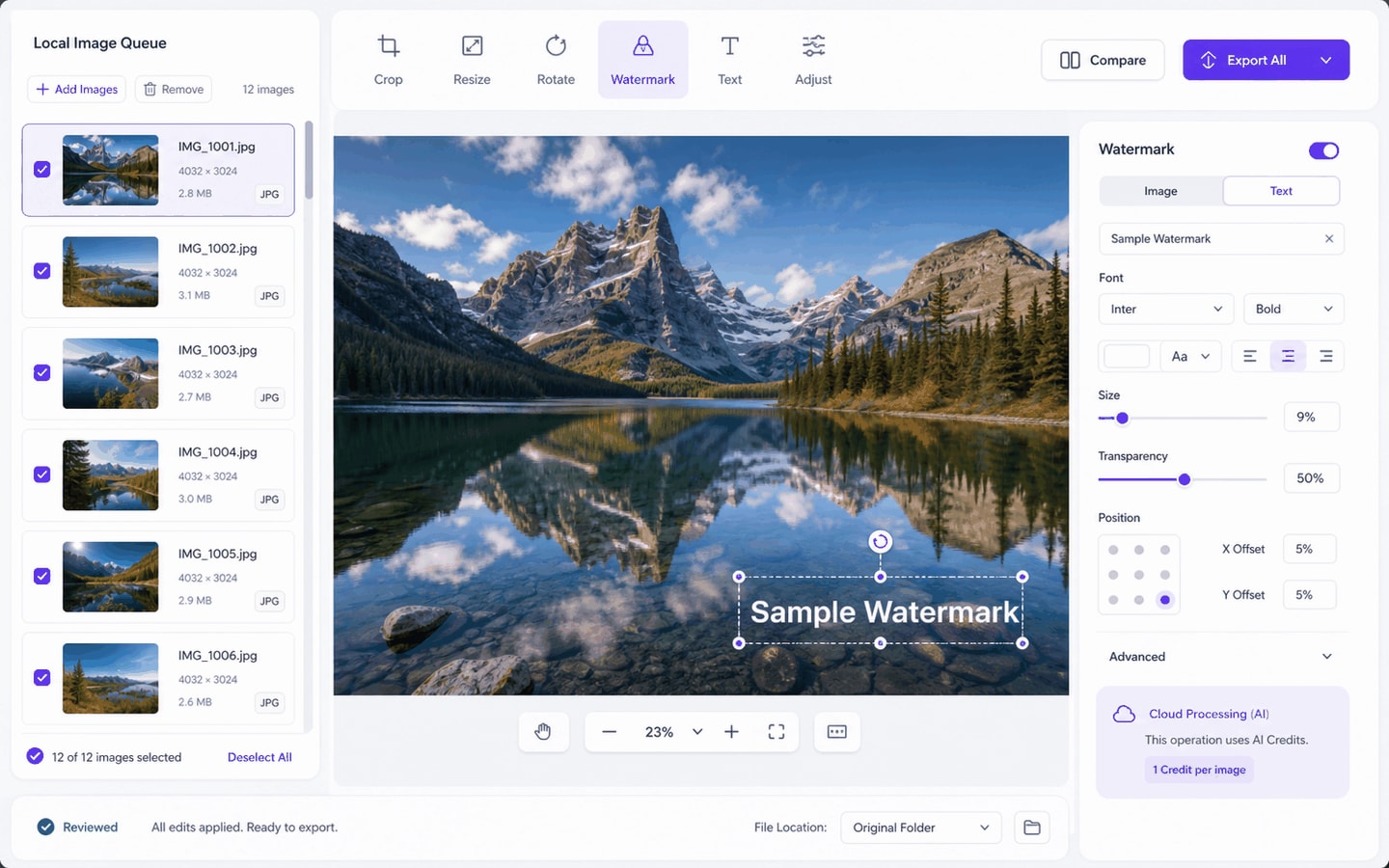
Logos und Bildwasserzeichen hinzufügen

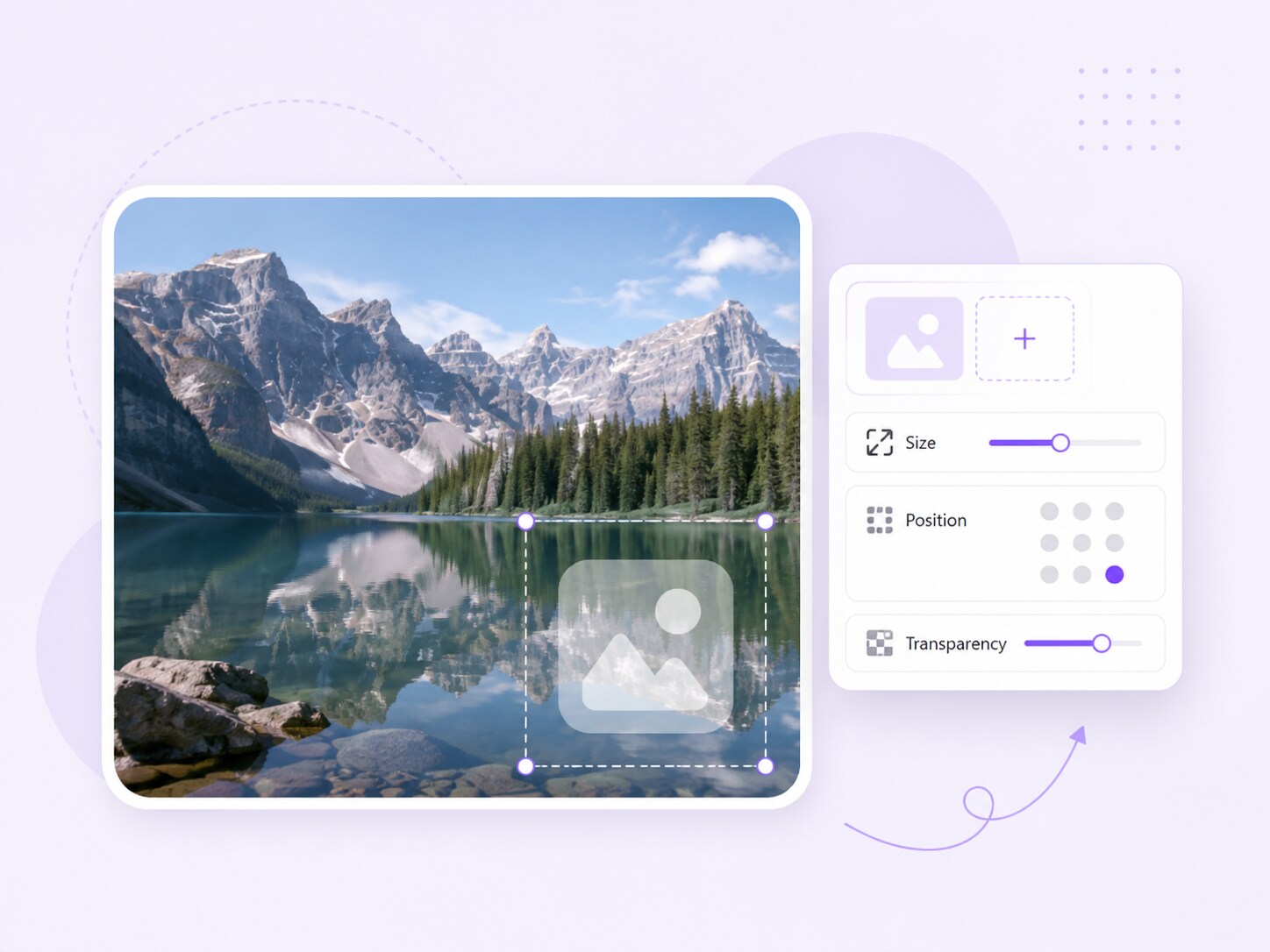
Verwenden Sie ein eigenes Bild oder Logo als Wasserzeichen und passen Sie es direkt in der Vorschau an.

  • Eigenes Bild oder Logo als Wasserzeichen hinzufügen
  • Größe und Position auf der Vorschau anpassen
  • Transparenz des Bildwasserzeichens steuern
  • Darstellung auf unterschiedlichen Bildern kontrollieren
Logo oder Bildwasserzeichen hinzufügen und Transparenz anpassen
Batch Workflow

Mehrere Bilder in einem Batch-Workflow bearbeiten

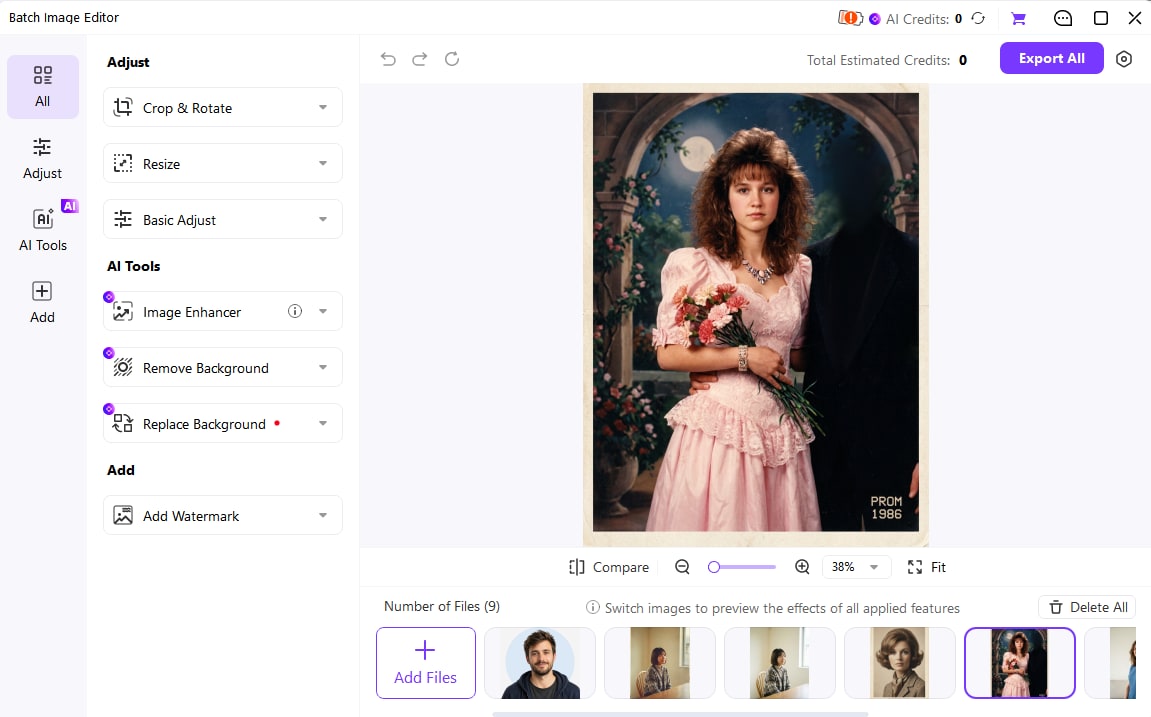
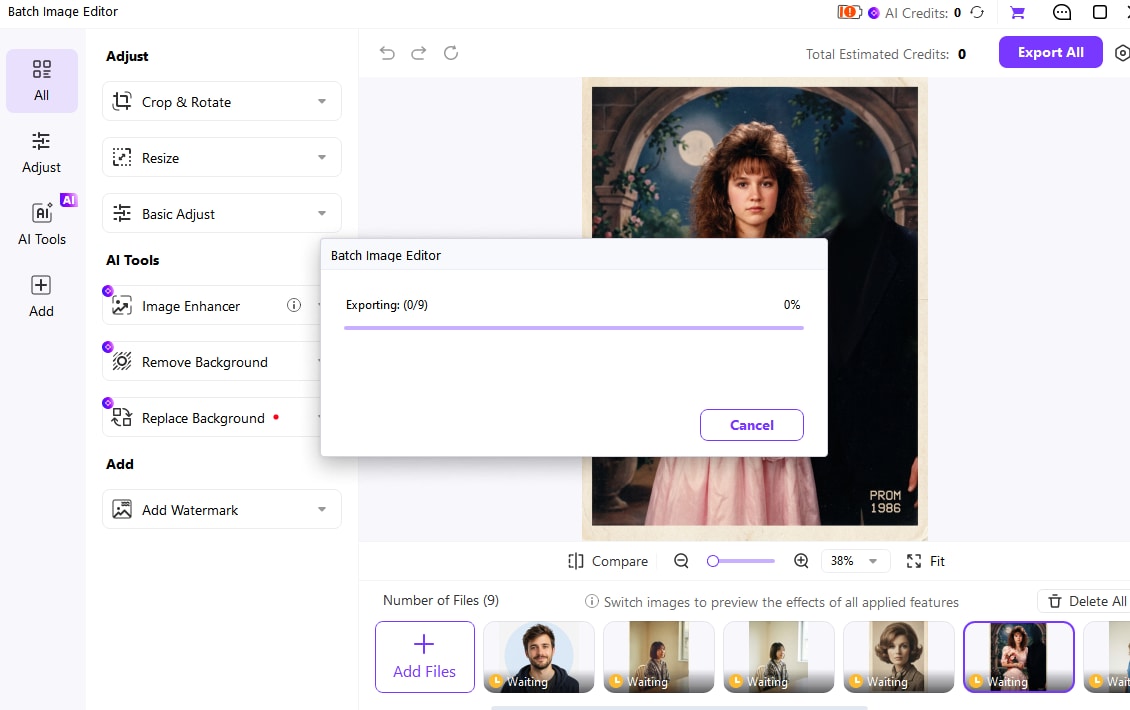
Fügen Sie mehrere Bilder hinzu, wechseln Sie zwischen den Dateien und prüfen Sie die angewendeten Wasserzeichen, bevor Sie die Ergebnisse gemeinsam ausgeben.

  • Mehrere Bilder in einer Sammlung verwalten
  • Zwischen Dateien wechseln und Vorschau prüfen
  • Crop & Rotate, Resize und Basic Adjust bei Bedarf ergänzen
  • Vorbereitete Dateien gemeinsam mit Alle Exportieren ausgeben
Batch Watermark Tool mit mehreren Bildern und Alle Exportieren
Remove Watermark

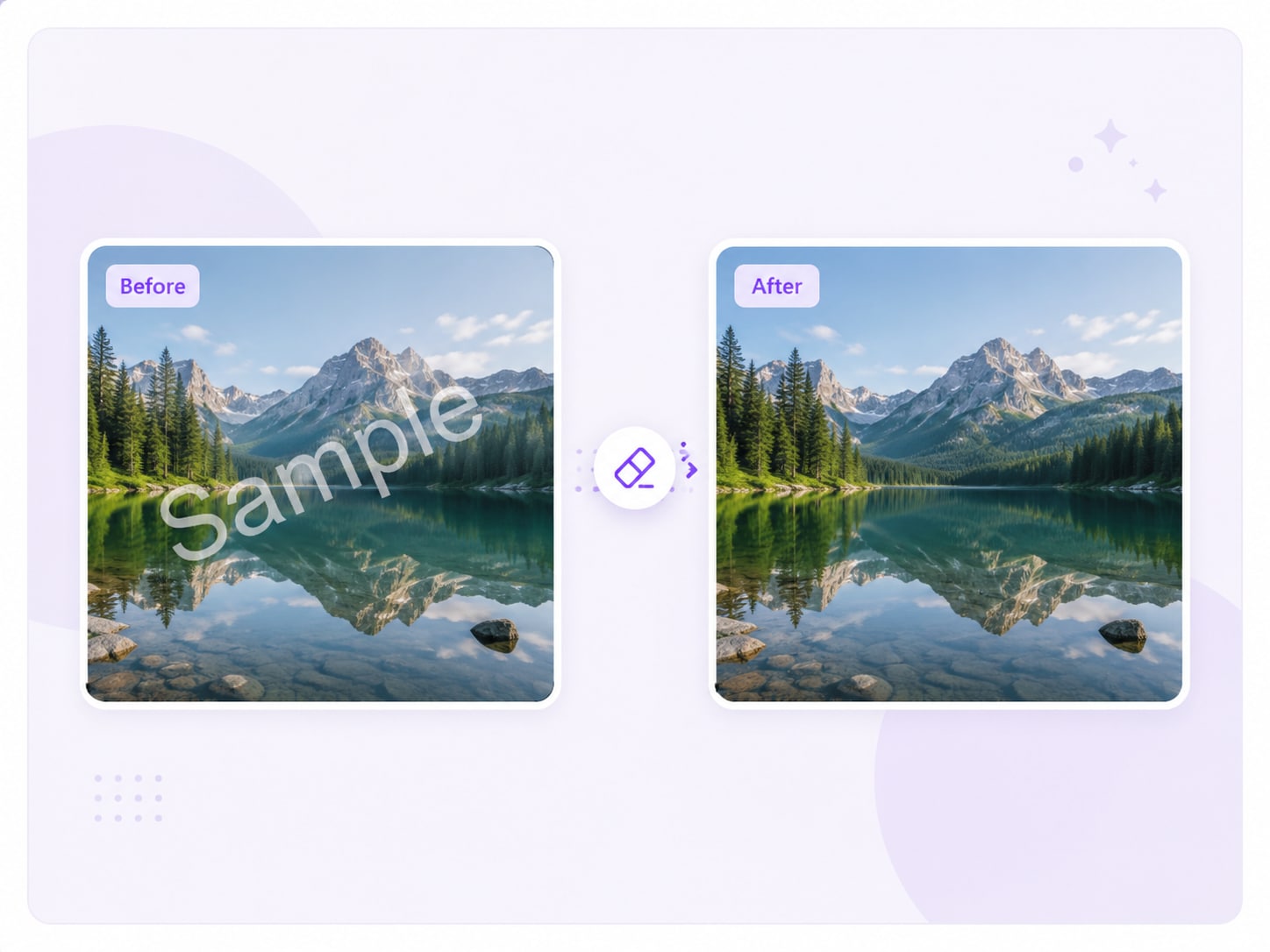
Vorhandene Wasserzeichen stattdessen entfernen

Wenn Sie nicht neue Wasserzeichen hinzufügen, sondern vorhandene Wasserzeichen, Logos, Texte oder unerwünschte Bereiche entfernen möchten, nutzen Sie den separaten UniConverter Batch Watermark Remover.

  • Vorhandene Wasserzeichen und Logos entfernen
  • Text und unerwünschte Bereiche bearbeiten
  • Mehrere Bilder im Batch-Workflow verarbeiten
batch wasserzeichen entfernen

Text- und Bildwasserzeichen individuell anpassen

Der Batch Watermark Tool bündelt die wichtigsten Einstellungen für Text- und Bildwasserzeichen, Vorschau, grundlegende Bildanpassungen und Alle Exportieren in einem Desktop-Arbeitsbereich.

Steuerungen und Bedingungen im Überblick

Prüfen Sie, was die einzelnen Einstellungen verändern und welche Bedingungen vor Alle Exportieren zu beachten sind.

Bearbeitungsfunktionen und Einsatzbedingungen im Batch Watermark Tool
FunktionsbereichVerfügbare SteuerungWichtige Bedingungen
TextwasserzeichenEigener Text, Schriftart, Schriftgröße, Farbe sowie Fett, Kursiv und UnterstrichenText lässt sich direkt als Wasserzeichen gestalten und auf der Vorschau positionieren.
TextgestaltungTransparenz, Umriss, Umrissbreite und HintergrundKontrast und Lesbarkeit sollten auf unterschiedlichen Ausgangsbildern geprüft werden.
BildwasserzeichenEigenes Bild oder Logo hinzufügen, positionieren und skalierenTransparenz und Platzierung können passend zum Motiv angepasst werden.
BasisbearbeitungCrop & Rotate, Resize und Basic AdjustDiese Werkzeuge können im Batch Image Editor mit dem Wasserzeichen-Workflow kombiniert werden.
Batch-VorschauZwischen Bildern wechseln und die Effekte der angewendeten Funktionen prüfenUnterschiedliche Bildkompositionen sollten vor dem gemeinsamen Export kontrolliert werden.
AusgabeVorbereitete Ergebnisse mit Alle Exportieren gemeinsam ausgebenAusgabeziel und Einstellungen vor dem Export prüfen.

Technische Quellen: UniConverter-Anleitung zur Bildbearbeitung und Technische Daten von UniConverter.

Gängige BildformateModern & WebKamera-RAWDesign & Pro

Die Formatverfügbarkeit kann je nach Betriebssystem und UniConverter-Version variieren. Lesen Sie die Technische Daten von UniConverter für aktuelle Informationen zu Bildformaten und Systemanforderungen.

Wann sich Batch-Wasserzeichen
besonders lohnen

Batch-Wasserzeichen eignen sich besonders für Bildserien, die ein einheitliches Logo, einen Text-Hinweis oder eine Markenkennzeichnung erhalten sollen.

Produktbilder für Online-Shops

Kennzeichnen Sie Produktserien mit Logo- oder Textwasserzeichen, bevor die Bilder in Shop, Marktplatz oder Katalog veröffentlicht werden.

Social-Media- und Kampagnenmotive

Versehen Sie wiederkehrende Kampagnen- und Social-Media-Assets mit einem einheitlichen Wasserzeichen, ohne jede Datei einzeln vorzubereiten.

Marken- und Marketingbibliotheken

Bereiten Sie Marken-, Kampagnen- und Werbebilder mit konsistenten Logos oder Textkennzeichnungen für Design- und Publishing-Teams vor.

Foto-, Scan- und Archivsammlungen

Kennzeichnen Sie Fotos, Scans, Referenzen oder Archive in einem wiederholbaren Batch-Workflow.

Desktop oder Online zum Hinzufügen von Wasserzeichen?

Vergleichen Sie Aufgabenbreite, Prüfbedarf, lokale Verarbeitung und mögliche Cloud-Bedingungen.

Workflows vergleichen
Empfohlen für größere AufgabenUniConverter Desktop
Bequemer Zugriff im BrowserOnline-Werkzeuge
Aufgabenspezifische Bearbeitung
Bearbeiten Sie lokale Bilder mit Stapelweises Hinzufügen von Wasserzeichen und passenden Folgeschritten.
Nutzen Sie das konkrete Online-Werkzeug nur, wenn es exakt zur Aufgabe passt.
Mehrstufiger Ablauf
Verbinden Sie relevante Bearbeitungen in einem Arbeitsbereich.
Weitere Aufgaben erfordern separate Online-Werkzeuge.
Prüfung und Export
Nutzen Sie die Vorschau und Alle Exportieren für die geprüfte Sammlung.
Prüfung und Download erfolgen im jeweiligen Einzelwerkzeug.
Verarbeitungspfad
Standardbearbeitungen arbeiten lokal; ausgewählte KI-Funktionen können Cloud-Verarbeitung erfordern.
Die Datei wird für die Browser-Verarbeitung hochgeladen.
Klare Entscheidung:
Wählen Sie den Workflow nach Bearbeitungstiefe, Prüfbedarf und Verarbeitungspfad für Stapelweises Hinzufügen von Wasserzeichen.

Erfahrungen mit UniConverter bei wiederkehrenden Medienaufgaben

Die folgenden Bewertungen beziehen sich nicht ausschließlich auf den Batch Watermark Tool. Sie zeigen, wie Nutzer Bedienbarkeit und Zuverlässigkeit von UniConverter als Gesamtprodukt wahrnehmen.

★★★★★

„Ein gutes Tool, einfach zu bedienen, zuverlässig im Betrieb und schnell. Es dient für die meisten Aufgaben, die nicht professionelle, aber teilweise auch professionellen Benutzer zu erledigen haben. Ich bin begeistert.“

Für eine Bild-Stapelverarbeitung sind besonders Bedienbarkeit, Zuverlässigkeit und Tempo relevant; die Aussage ist keine Bewertung einzelner Editor-Funktionen.
Adrian Zimmer
★★★★★

„absolut empfehlenswertes Programm.... es ist die Wunderwaffe, wenn es um Videos geht.. vom Bearbeiten, laden, kovertieren... KI gestützt und absout verlässlich ... ich nutze es sehr regelmäßig... !“

Die Bewertung beschreibt regelmäßige Video-, Konvertierungs- und KI-Nutzung im Gesamtprodukt und nicht speziell das Bearbeiten einer Bildserie.
genkidj
★★★★★

„Eine großartige Software was ich jemals besitze und würde es jedem immer wieder empfehlen alles bestens Super Service Gruß Osy Kane“

Die Bewertung fasst die allgemeine Software- und Serviceerfahrung zusammen; ein konkreter Batch-Image-Editor-Test wird nicht behauptet.
Kane

Lesen Sie UniConverter-Bewertungen und unabhängige Berichte auf bekannten Softwareplattformen.

Häufige Fragen zum Batch Watermark Tool

Antworten zu Textwasserzeichen, Logos, Einstellungen, Batch-Bearbeitung und Wasserzeichenentfernung.

01

Wie kann ich mehreren Bildern gleichzeitig ein Wasserzeichen hinzufügen?

Öffnen Sie den UniConverter Batch Image Editor, fügen Sie mehrere Bilder hinzu und wählen Sie Wasserzeichen Hinzufügen. Anschließend können Sie ein Text- oder Bildwasserzeichen einrichten, die Darstellung auf einzelnen Bildern prüfen und die Ergebnisse mit Alle Exportieren gemeinsam ausgeben.
Ja. Über Add Image können Sie ein eigenes Bild oder Logo als Wasserzeichen hinzufügen und Größe, Position sowie Transparenz in der Vorschau anpassen.
Ja. Über Add Text können Sie eigenen Text verwenden und unter anderem Schriftart, Schriftgröße, Farbe, Fett, Kursiv, Unterstrichen, Transparenz, Umriss und Hintergrund einstellen.
Ja. Für Textwasserzeichen stehen Transparenz sowie weitere Stiloptionen zur Verfügung. Bei Bildwasserzeichen können Sie ebenfalls die Transparenz anpassen und das Wasserzeichen auf der Vorschau positionieren und skalieren.
Ja. Für das Entfernen vorhandener Wasserzeichen, Logos, Texte oder unerwünschter Bereiche bietet UniConverter einen separaten Batch Watermark Remover. Wasserzeichen stapelweise entfernen.
Der Batch Image Editor stellt zusätzlich grundlegende Funktionen wie Crop & Rotate, Resize und Basic Adjust bereit. Welche Bearbeitungen Sie kombinieren, hängt von Ihrer jeweiligen Aufgabe ab.
Wondershare UniConverter

Wasserzeichen für ganze Bildserien im Desktop-Workflow hinzufügen

Laden Sie Wondershare UniConverter für einen wiederholbaren Desktop-Workflow zur Batch-Bildbearbeitung herunter. Ausgewählte KI-Funktionen können Cloud-Verarbeitung erfordern.

Wasserzeichen für ganze Bildserien im Desktop-Workflow hinzufügen