

Beliebte Anleitungen
Alle Themen
- Bild-Editor
- KI Tools
- Videos Konvertieren
- Video Bearbeiten
- DVD Tipps
- Mehr Werkzeuge
- Social Media Tipps
- Ferien
- Benutzer des Films
- Benutzer der Kamera
- Benutzer im Bildungsbereich
- Weitere Tipps
Die 3 besten Online-MP4-Kompressoren: Kostenlos und ohne Qualitätsverlust


Wie kann man eine MP4-Datei online komprimieren und dabei die Qualität beibehalten?
Wenn Sie MP4 online komprimieren kostenlos möchten, haben Sie möglicherweise diese Frage.
Heutzutage ist es sehr einfach, die Dateigröße dank verschiedener kostenloser Online-Lösungen zu reduzieren. Diese Online-Videokompressoren helfen, die Dateigröße zu verkleinern, damit sie einfach in sozialen Medien hochgeladen, per E-Mail gesendet oder Speicherplatz freigegeben werden kann. In diesem Artikel erfahren Sie, wie Sie die MP4-Dateigröße online reduzieren und die Lösung zum Verkleinern von MP4-Videos ohne jegliche Einschränkung.
- Teil 1. MP4-Video auf kleinere Größe ohne Qualitätsverlust komprimieren [Unbegrenzte Größe]
- Teil 2. Weitere 2 Möglichkeiten, die Videodateigröße kostenlos online zu reduzieren [Begrenzte Größe]
- Teil 3. Ein Vergleich zwischen Desktop-MP4-Kompressor und Online-MP4-Kompressoren
Schnellübersicht: Beste MP4-Kompressionsmethode nach Dateigröße, Kontrolle und Nutzungsbeschränkungen
Top 13 Videokompressoren Online/Windows/Mac/iOS/Android
Finden Sie weitere Video-Ideen in der Wondershare Video Community.
Teil 1. MP4-Video auf kleinere Größe ohne Qualitätsverlust komprimieren [Unbegrenzte Größe]
Große Videodateien können langsam laden und herunterladen, wenn wir einen MP4-Videokompressor online verwenden. Eines der beliebtesten Tools, das die Dateigröße in kurzer Zeit erheblich reduzieren kann, ohne die Qualität zu verlieren, ist Wondershare UniConverter (ursprünglich Wondershare Video Converter Ultimate).
Mit Wondershare Video Size Reducer können Sie Ihre Videos in nahezu alle verfügbaren Formate konvertieren, entweder in Audio oder Video, in sehr schnellen und einfachen Schritten. Sie können auch Untertitel zu den Videos hinzufügen oder sie in Ihren sozialen Netzwerken teilen. Außerdem zeichnet es sich bei der Konvertierung von Videos für YouTube aus, sogar im MP4-Format mit 4K-Auflösung.
Hauptmerkmale von Wondershare UniConverter:
Wondershare UniConverter - Bester Video-Konverter für Mac/Windows
-
Komprimieren Sie Videos ohne Beeinträchtigung der Qualität.
-
Sie können ein Video in Bezug auf Auflösung, Bitrate, Bildrate und vieles mehr anpassen.
-
Bearbeiten, verbessern und personalisieren Sie Ihre Videos.
-
Brennen Sie Videos auf abspielbare DVDs mit attraktiven kostenlosen DVD-Vorlagen.
-
Vielseitige Toolbox umfasst Reparatur von Video-Metadaten, GIF-Ersteller, CD-Brenner und Bildschirmrekorder.
-
Unterstützte Betriebssysteme: Windows 10/8/7/XP/Vista, macOS 11 Big Sur, 10.15 (Catalina), 10.14, 10.13, 10.12, 10.11, 10.10, 10.9, 10.8, 10.7, 10.6.
Schritte zur Komprimierung von MP4 mit einer Online-MP4-Reduzierer-Alternative:
Schritt 1 Laden Sie MP4-Videos in die Alternative zum Online-Videokompressor hoch.
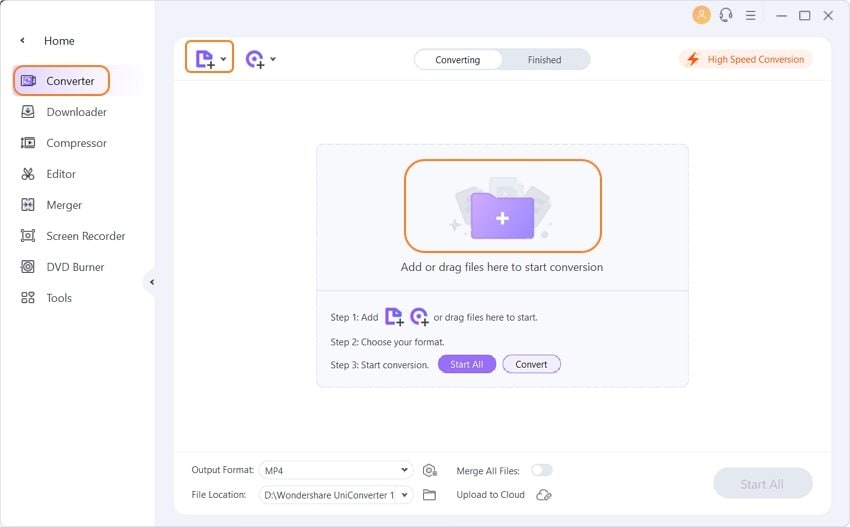
Zunächst müssen Sie Wondershare UniConverter herunterladen, installieren und starten, um MP4 in kleinere Dateigrößen zu konvertieren. Öffnen Sie danach die Software, klicken Sie auf Konverter > Konvertieren und klicken Sie dann auf Dateien hinzufügen, um Ihr Video aus dem Pop-up-Fenster auszuwählen. Sie können MP4-Dateien auch direkt per Drag & Drop hinzufügen.
Schritt 2 Wählen Sie ein Video-Ausgabeformat.
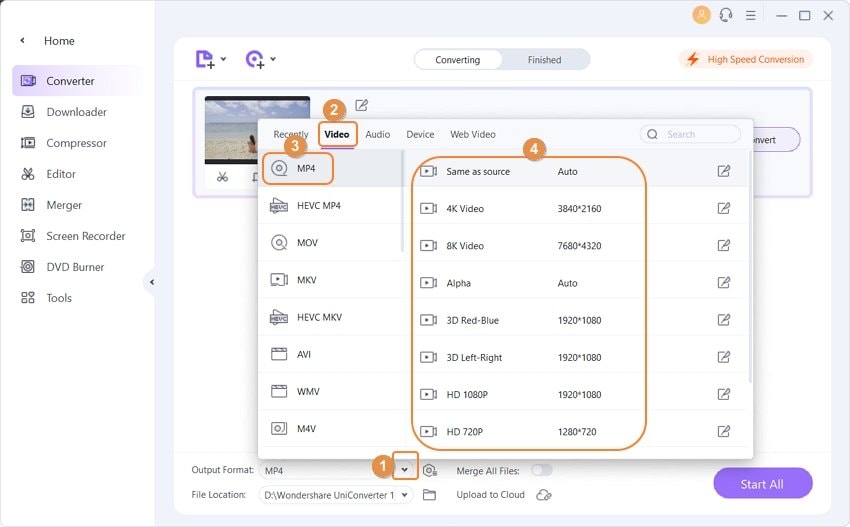
Gehen Sie zur Option Ausgabeformat und klicken Sie auf die Dropdown-Schaltfläche, um die Formatliste zu öffnen. Wählen Sie eine Video-Option und wählen Sie die MP4-Option oder andere Formate, die Sie als Ausgabeformat wünschen.
Schritt 3 Optimieren Sie MP4 offline auf kleinere Dateigröße.
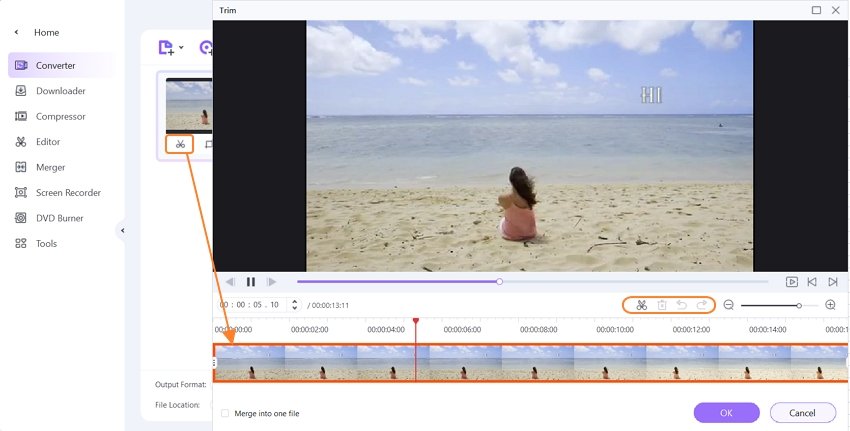
Sie finden das Video-Miniaturbild auf der Benutzeroberfläche. Sie können zuschneiden, trimmen oder andere Bearbeitungsfunktionen vornehmen, wenn Sie möchten, indem Sie auf die Bearbeitungssymbole klicken. Überspringen Sie es einfach, wenn Sie Ihr Video im Original behalten möchten.
Klicken Sie als Nächstes auf das Einstellungen-Symbol in der Zielleiste. Sie erhalten ein neues Fenster zum Ändern der Komprimierungseinstellungen, einschließlich Videoqualität, Format, Bitrate usw. Wählen Sie Kleine Größe aus der Registerkarte Qualität. Klicken Sie abschließend auf die OK-Schaltfläche, um Ihre Änderungen zu speichern.
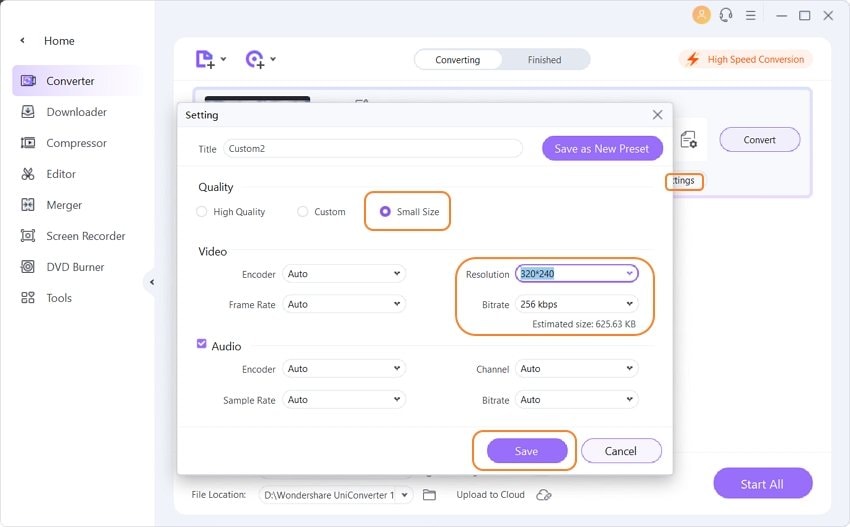
Schritt 4 Starten Sie die Komprimierung der MP4-Videogröße.
Wenn Sie mit den Einstellungen fertig sind, klicken Sie auf die Schaltfläche Konvertieren or Alle starten. Ihre MP4-Videos werden nach kurzer Zeit ohne Qualitätsverlust komprimiert. Sie finden die komprimierten Videos auf der Registerkarte Abgeschlossen.
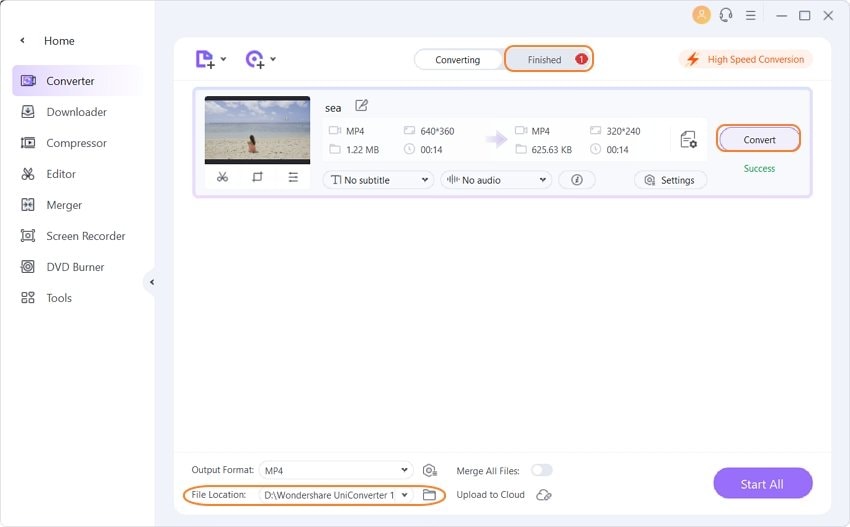
Diese Methode ermöglicht es Ihnen, mehrere Dateien in einem Batch zu komprimieren. Wenn Sie ein MP4-Video schnell komprimieren möchten, können Sie die andere Möglichkeit ausprobieren, die Videogröße einfach zu reduzieren >>.
Testergebnisse mit dieser Alternative zum Online-MP4-Videokompressor:
Die Zeit, die zum Offline-Komprimieren von MP4 benötigt wurde: 1 Min. 05 Sek.
Eingabe: MP4-Video, 3 Min. 41 Sek., 386,68 MB, 3846*2160(16:9), 30 FPS.
Ausgabe: FLV-Video, 3 Min. 41 Sek., 82,49 MB, 1980*1080p(16:9), 25 FPS.
Computer: Windows 7, 3,4 GHz Intel Core i5, 16 GB
Sehen Sie sich das Video an, um zu erfahren, wie Sie MP4 online mit den Top 4 Kompressoren komprimieren
Kostenloser Download Kostenloser Download
Verwandte Artikel, die Sie interessieren könnten:
Teil 2. Einfache 2 Möglichkeiten, die Videodateigröße kostenlos online zu reduzieren [Begrenzte Größe]
Das Teilen digitaler Videos über verschiedene soziale Medien durch Hochladen ist unter Ihren Leuten sehr verbreitet, etwas, das sie täglich tun. Das am häufigsten verwendete digitale Videoformat ist MP4. Dieses Format bietet jedoch DVD-Qualitätsbilder, was bedeutet, dass die Dateien zu groß sind, um sie online hochzuladen oder per E-Mail an andere Personen zu senden. Gibt es also eine Möglichkeit, MP4-Videos auf eine kleinere Größe zu komprimieren? Ja, und wir möchten Ihnen mehrere verschiedene Tools zeigen, um MP4-Videos online auf kleinere Größe zu komprimieren.
VideoSmaller
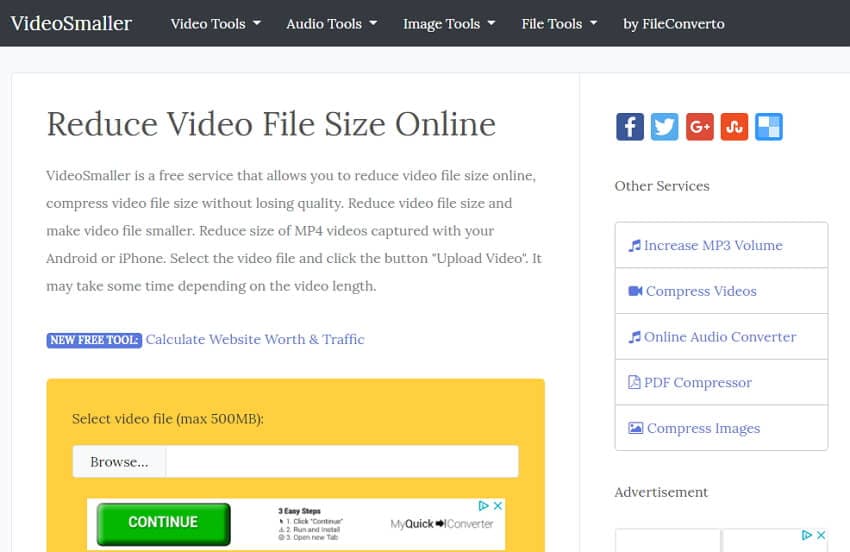
Es ist ein Online-MP4-Video-Kompressor der Ihnen hilft, Ihre Dateigröße zu reduzieren. Er ist in neun verschiedenen Sprachen verfügbar und unterstützt MP4, MOV und weitere Formate. Er verfügt über viele weitere Funktionen, die Sie online in einem Moment nutzen können, ohne Software installieren zu müssen, wie die Konvertierung von Dokumenten in PDF-Dateien, das Extrahieren von Audios aus Videos, das Hochladen von Dateien bis zu 500 MB. So wird das Problem, wie man eine Videodatei komprimiert, um sie kleiner zu machen, einfach.
Cloudconvert
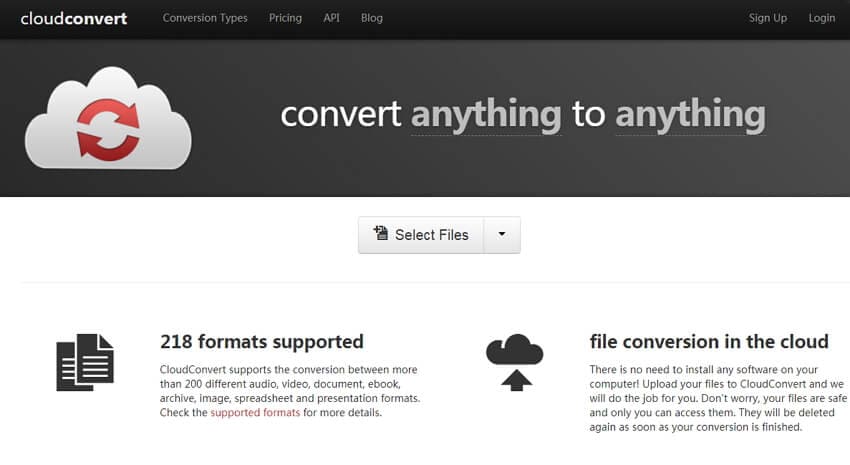
Dies ist eine weitere gute Option, um MP4-Videos online zu komprimieren ohne eine Anwendung auf Ihrem Gerät zu installieren. Cloudconvert ermöglicht es Ihnen, verschiedene Dateien gleichzeitig zu komprimieren und sie bereit zu machen, um sie problemlos per E-Mail zu versenden. Jetzt können Sie MP4-Videos kostenlos online auf eine kleinere Größe komprimieren.
Teil 3. Ein Vergleich zwischen Desktop-MP4-Kompressor und Online-MP4-Kompressoren
Heutzutage wird die Kapazität nicht mehr in Megabytes gemessen. Sondern in Gigabytes und mehr in Terabytes, es hat auch die Größe von allem erhöht. Diese Spiele belegen mittlere Festplatten, Programme, die mehr Platz als das Betriebssystem benötigen, und Komprimierung ist immer noch notwendig. Wir können MP4-Videos online komprimieren oder die Software auf Ihr Gerät herunterladen. Es hängt von vielen Dingen ab.
Wir möchten Ihnen eine Vergleichstabelle zwischen Desktop-MP4-Kompressor und Online-MP4-Kompressor zeigen:
| Wondershare UniConverter | VideoSmaller | Cloudconvert | ||
|---|---|---|---|---|
| Videokompressor-Formate | Mehr als 1000 Video-/Audioformate wie MP3, MP4, AVI, MOV. | MP4, AVI, MOV, MPEG | MP4, AVI, M4V, MPEG | |
| Geschwindigkeit | 30X schneller | Abhängig von Ihrer Internetverbindung | Abhängig von Ihrer Internetverbindung | |
| Videogrößenbeschränkung | No | Ja | Ja | |
| Ermöglicht einmalige Stapelkomprimierung | Ja | No | No | |
| Ohne Internetbeschränkung | Ja | No | No | |
| Videos bearbeiten | Ja | No | No | No |
| Audiodateien komprimieren | Ja | No | No | |
| Videos in Audio konvertieren | Ja | Ja | No | |
| Video-Metadaten reparieren | Ja | No | No | No |
| Videoaufzeichnung | Ja | No | No |
Das Komprimieren von Videodateien ist eine der häufigsten Fragen, wenn Sie es ins Internet hochladen oder in ein soziales Netzwerk exportieren möchten. Es gibt mehrere sehr gute Programme zum Komprimieren von Videodateien, die sehr einfach zu bedienen sind, und Sie müssen dasjenige auswählen, das Ihren Anforderungen am besten entspricht, um MP4 auf eine kleinere Dateigröße zu konvertieren Desktop oder MP4 online komprimieren. Wondershare UniConverter ist das, was wir am meisten empfehlen, da es mehrere Funktionen hat und Videos ohne Qualitätsverlust komprimieren kann.
Ihre umfassende Video Toolbox
Christine Smith
chief Editor
Bewertung(en)