




Probieren Sie jetzt den Video-Hintergrund-Wechsler kostenlos aus!
Über 3.591.664 Menschen haben es heruntergeladen, um die erweiterten Funktionen auszuprobieren.
Es gibt mehrere Situationen, in denen Sie möchten, dass der Hintergrund Ihres Videos transparent, farbig oder mit einem anderen Hintergrund versehen ist. Wenn Sie also ein HD-Video haben, dessen Hintergrund nicht gut zum Thema passt oder das Gesamtbild beeinträchtigt, keine Sorge, denn es gibt Video-Hintergrund-Wechsler online und Desktop-Tools verfügbar.
Wenn Sie eines der neuesten viralen TikTok-Videos von únicosobreviviente gesehen haben, das den letzten Überlebenden auf der Erde im Jahr 2027 zeigt, werden Sie erstaunt sein, wie realistisch es aussieht, und dies ist ein perfektes Beispiel dafür, wie Sie den Hintergrund von Videos online ändern und Tools verwenden können. Dieser Artikel hilft Ihnen, die Tools und Programme kennenzulernen, die KI verwenden, um den Hintergrund Ihrer Videos so perfekt zu ändern, dass sie echt erscheinen.
Teil 1. Top 5 Video-Hintergrund-Wechsler online
1. Unscreen
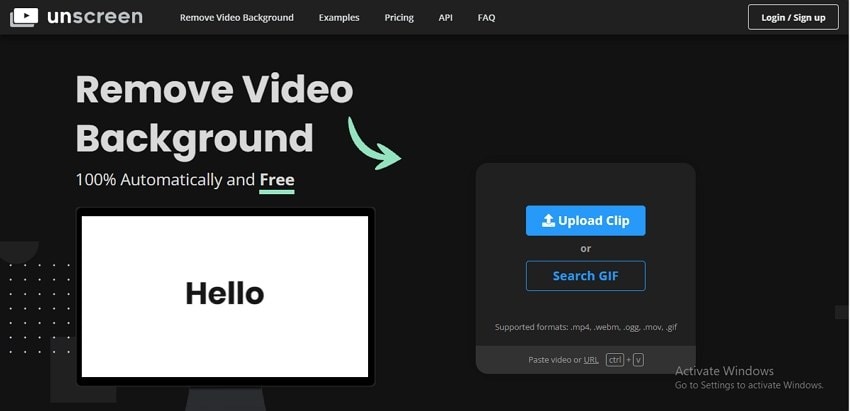
Dies ist ein beliebtes Online-Tool zum Entfernen von Video-Hintergründen.
Hauptmerkmale:
- Ermöglicht das Hinzufügen lokaler Videoformate in Schlüsselformaten, GIF-Dateien und einem Video-Link.
- Automatische Entfernung des Video-Hintergrunds.
- Option, den Hintergrund transparent oder farbig zu gestalten.
- Option, ein Video oder ein Bild als Hintergrund aus der verfügbaren Sammlung hinzuzufügen
- Einfache und benutzerfreundliche Oberfläche
Vorteile
Mehrere Optionen zum Ändern des Hintergrunds.
Unterstützung aller Schlüsselformate, einschließlich MP4, WebM, Ogg, MOV und GIF.
Verarbeitetes Video kann als GIF, animiertes PNG oder Einzelbilder gespeichert werden.
Nachteile
Internetabhängig.
Kostenlose Version hat ein Wasserzeichen auf den Dateien
2. Kapwing
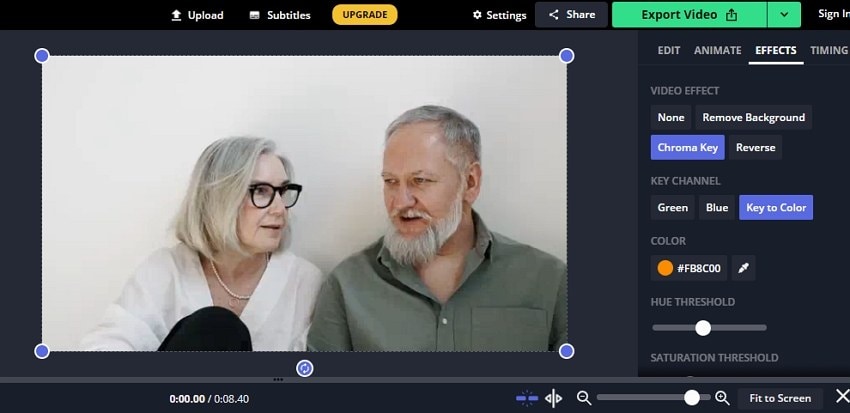
Lokale und Online-Dateien können mit diesem funktionsreichen Online-Tool verarbeitet werden.
Hauptmerkmale:
- Fügen Sie die auf Ihrem lokalen System gespeicherten Videos oder den Link hinzu.
- Ermöglicht das automatische Entfernen des Hintergrunds auf einfache Weise.
- Unterstützt Chroma Key.
- Fade-Audioeffekte können verwendet werden.
- Ermöglicht das Exportieren der Datei in mehreren Optionen und Formaten.
Vorteile
Einfache Benutzeroberfläche.
Verarbeitetes Video kann als MP4, GIF oder Bild gespeichert werden.
Nachteile
Kostenlose Version hat eingeschränkte Optionen.
Preisgestaltung ist hoch.
3. Veed.io
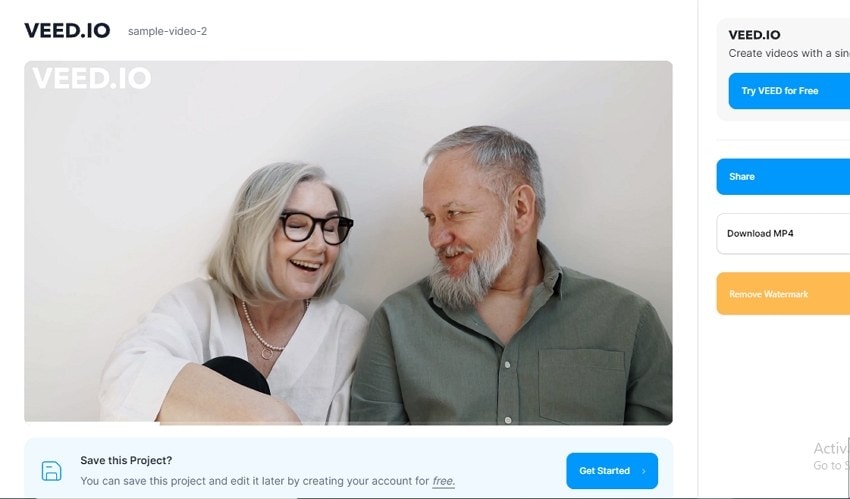
Mit diesem hervorragenden Online-Tool können mehrere Videobearbeitungsaufgaben durchgeführt werden, einschließlich Hintergrundentfernung.
Hauptmerkmale:
- Fügen Sie einen farbigen Hintergrund aus einer breiten Palette unterstützter Optionen hinzu.
- Fügen Sie ein lokales Bild hinzu, das als Video-Hintergrund verwendet werden soll.
- Unterstützt eine breite Palette zusätzlicher Videobearbeitungsfunktionen wie Schneiden, Zuschneiden und mehr.
- Speichern Sie das verarbeitete Video als MP4- oder GIF-Datei.
Vorteile
Weit verbreitete App mit mehreren Bearbeitungsoptionen.
Unterstützt das Hinzufügen lokaler, Online-, Cloud- und aufgezeichneter Videos.
Die Oberfläche ist einfach und benutzerfreundlich.
Nachteile
Kostenlose Version hat ein Wasserzeichen.
Einschränkungen bei Größe und Funktionen bei der kostenlosen Version.
4. BgRem
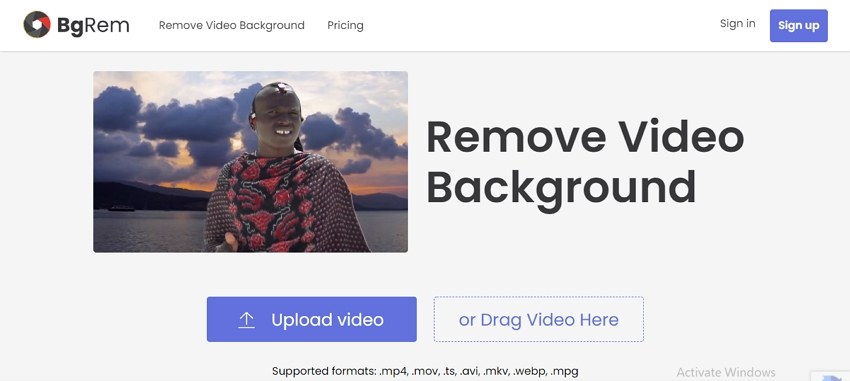
Wenn Sie nach einer Möglichkeit suchen, den Hintergrund eines Videos auf einfache Weise online zu ändern, ist dies ein gutes Tool.
Hauptmerkmale:
- Kostenlose browserbasierte Software mit benutzerfreundlicher Oberfläche.
- Unterstützt eine breite Palette von Videoformaten wie MP4, MOV, AVI und andere.
- Durchsuchen oder fügen Sie das Video hinzu oder ziehen Sie es auf die Oberfläche.
- Einfache Oberfläche.
- Dediziertes Tool zum Entfernen von Hintergründen.
Vorteile
Kein Wasserzeichen auf verarbeiteten Dateien.
Kompatibel mit einer breiten Palette von Formaten.
Einfache Oberfläche.
Nachteile
Kostenlose Version unterstützt nur 10 Sekunden Video/10 MB Größe.
Keine Audiounterstützung.
5. CutOut.Pro
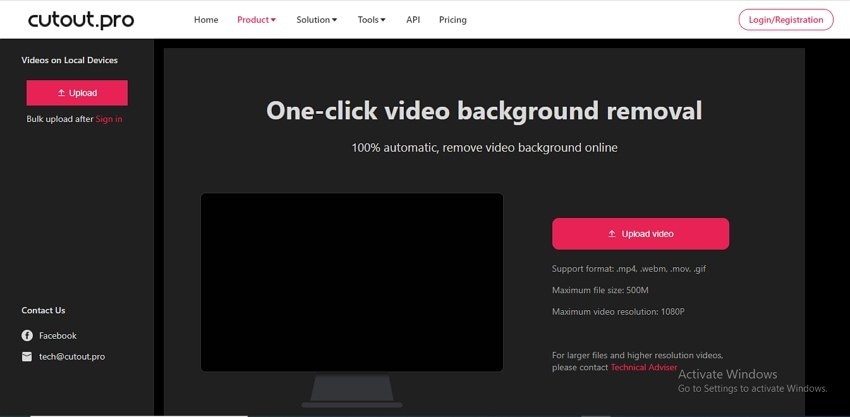
Dieses kostenlose Online-Tool ermöglicht das Entfernen des Hintergrunds von Videos und Bildern in wenigen einfachen Schritten.
Hauptmerkmale:
- Entfernen Sie den Hintergrund Ihrer Videos automatisch
- Kein Software-Download oder Installation erforderlich
- Kostenlose Anmeldung erforderlich, um das Programm zu verwenden
- Unterstützung für MP4-, WebM-, mov- und gif-Dateien
Vorteile
einfaches Online-Tool.
Automatische Hintergrundentfernung.
Unterstützt Video- sowie Bildhintergrundentfernung.
Nachteile
Erfordert kostenlose Registrierung zur Nutzung des Tools.
Kostenlose Version ermöglicht nur die Verarbeitung von 5 Sekunden Video in 360p-Auflösung.
Vergleichstabelle:
Die folgende Tabelle vergleicht die oben aufgeführten 5 Online-Tools:
Funktionen/Tool |
Unscreen |
Kapwing |
Veed.io |
BgRem |
Cutout.Pro |
| Unterstützte Videoformate | MP4, webm, ogg, mov, gif, avi, mpg | Alle Schlüsselformate | Alle wichtigen Formate | Alle Schlüsselformate | Alle gängigen Formate |
| Maximale Dateigröße | Keine Längenbeschränkung/2 GB Größe | 2 GB / 1 Stunde | 2 Stunden | Unbegrenzt | Abhängig vom Kaufplan |
| Maximale Videoauflösung | 1080p | 1080p-Auflösung | 1080p | Full HD | 1080p |
| Preisgestaltung | Ab mindestens 8 $ | Monatspreis für Pro bei 17 $ | 30 $ monatlich | 3,99 $ pro Minute | Ab 19 $ für 1 Minute |
Teil 2. Beste Video-Hintergrund-Wechsler-Software, die Sie ausprobieren müssen
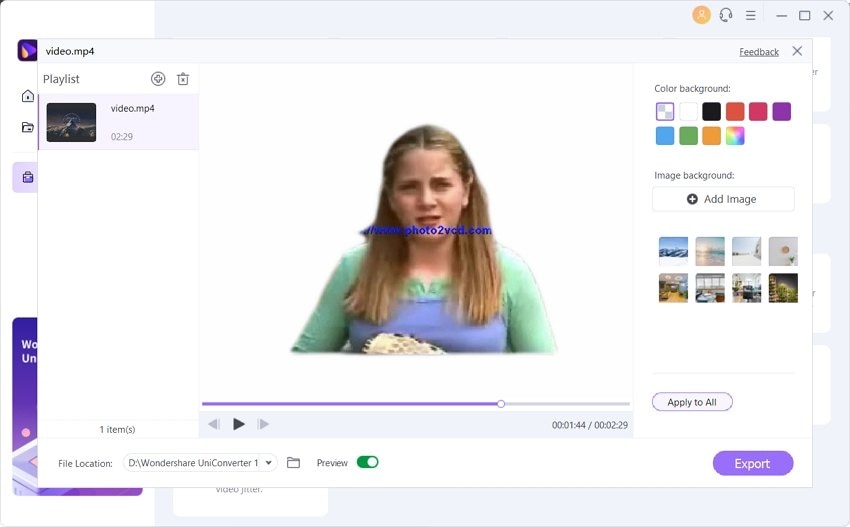
Das beste Tool, das wir zum Ändern des Videohintergrunds empfehlen, ist Wondershare UniConverter. Die Software ist nicht nur einfach und schnell zu bedienen, sondern auch ein Kraftpaket an Funktionen, mit denen Sie Ihre Videos auf alle erdenklichen Arten anpassen können. Die künstliche Intelligenz der Software ist sehr genau und entfernt den Hintergrund der Videos, sodass sie perfekt aussehen. Es steht auch eine Sammlung interessanter Videos zur Verfügung, die als Hintergrund verwendet werden können. Sie können weiter anpassen und ein Bild von Ihrem System auswählen, das als Videohintergrund verwendet werden soll.
Top-Gründe, Wondershare AI Portrait auszuprobieren
- Unterstützung für fast alle Videoformate.
- Verwenden Sie KI, um den Hintergrund auf einfache und schnelle Weise zu entfernen.
- Passen Sie einen farbigen oder transparenten Hintergrund an und verwenden Sie ihn.
- Mehrere Vorlagenoptionen stehen zur Verfügung, um als Hintergrund verwendet zu werden.
- Fügen Sie ein Bild Ihrer Wahl hinzu, um es als Videohintergrund festzulegen.

Wondershare UniConverter — Bester Video-Hintergrund-Wechsler für Windows und Mac
 Sicherheit verifiziert. 3,591,664 Personen haben es heruntergeladen.
100% automatisch zum Entfernen von Hintergründen aus Videos.
Videokonvertierung in Originalqualität mit 90-fach höherer Geschwindigkeit.
Entfernen Sie Bildhintergründe mit einem einfachen Mausklick.
Ausgezeichneter intelligenter Trimmer zum automatischen Schneiden und Teilen von Videos.
Schöner KI-gestützter Untertiteleditor zum automatischen Hinzufügen von Untertiteln zu Videos.
Videos automatisch auf jeden Rahmen neu ausrichten.
Teil 3. Wie ändert man den Hintergrund eines Videos online und offline?
Um den Hintergrund Ihrer Videos online und offline zu entfernen, überprüfen Sie die folgenden Methoden.
Ändern Sie den Videohintergrund online mit Unscreen
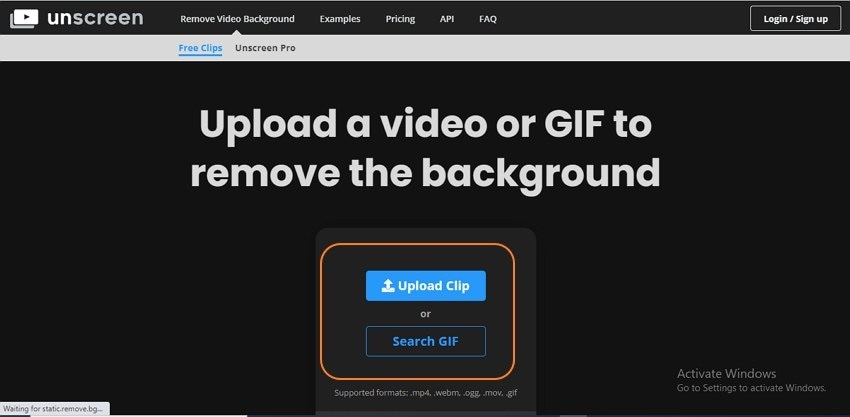
Schritt 1. Starten Sie Unscreen und klicken Sie auf die Schaltfläche Clip hochladen, um das Video zu durchsuchen und hinzuzufügen. Es kann auch eine Datei-URL hinzugefügt werden.
Schritt 2. Nachdem die Datei hinzugefügt und verarbeitet wurde, erscheint das Video mit transparentem Hintergrund.
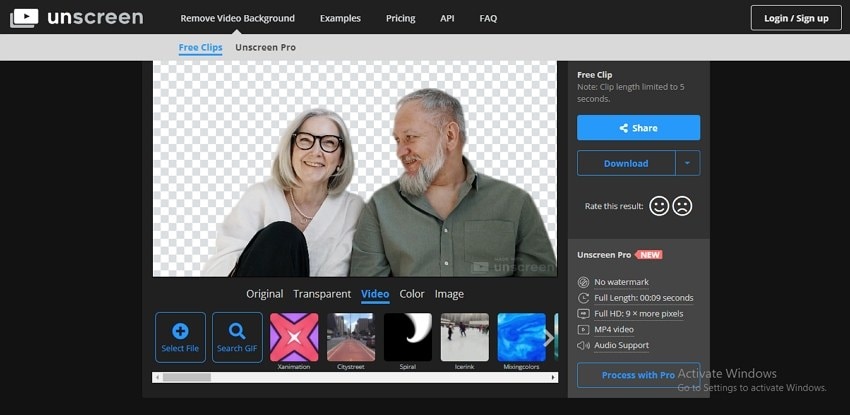
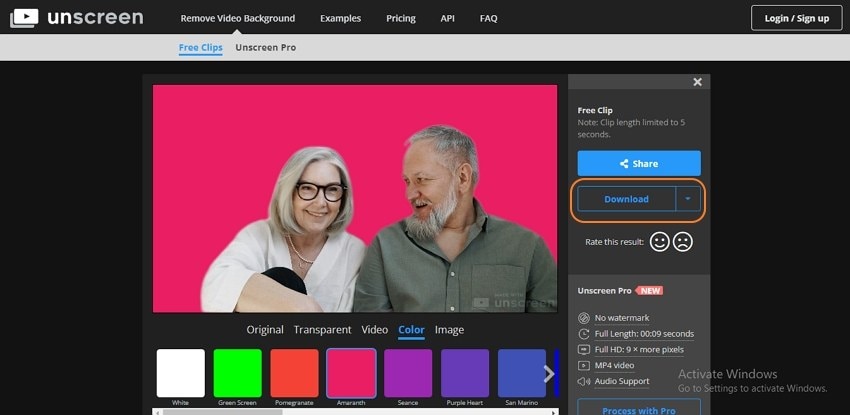
Schritt 3. Das Tool verfügt über eine Sammlung von Videos, Farben und Bildern, die als Hintergrund verwendet werden können und aus den jeweiligen Registerkarten ausgewählt werden können. Sobald Sie die Option auswählen, erscheint eine Vorschau davon auf dem Bildschirm.
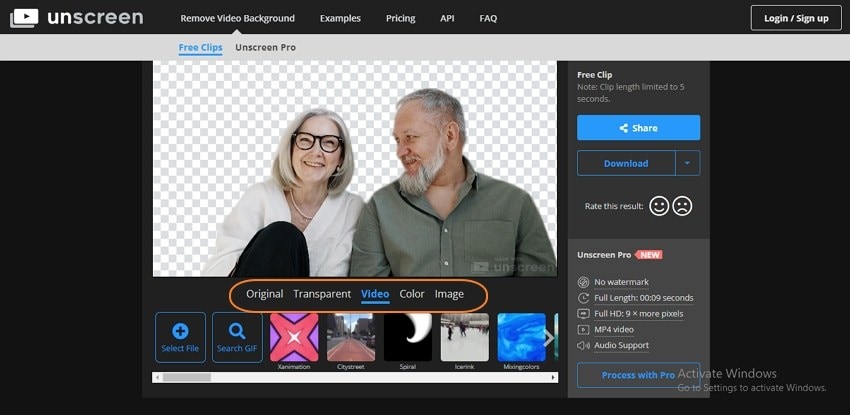
Schritt 4. Wenn die Änderungen abgeschlossen sind, klicken Sie schließlich auf die Schaltfläche Herunterladen. Das Tool beginnt mit dem Compositing der Datei und speichert sie auf Ihrem lokalen System.
Ändern Sie den Videohintergrund offline mit UniConverter
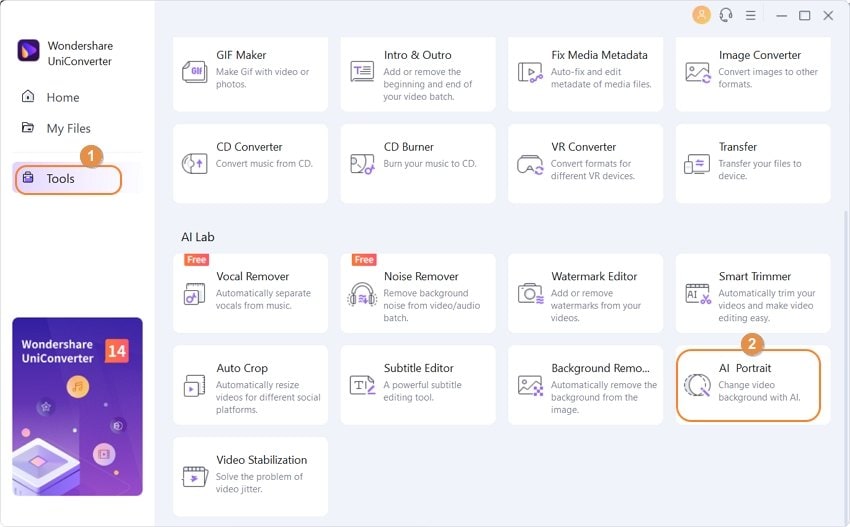
Schritt 1 Starten Sie die Wondershare Portrait AI-Funktion.
Öffnen Sie die installierte Wondershare UniConverter-Software auf Ihrem System und wählen Sie aus der Toolbox die Funktion AI Portrait.
Schritt 2 Video hinzufügen.
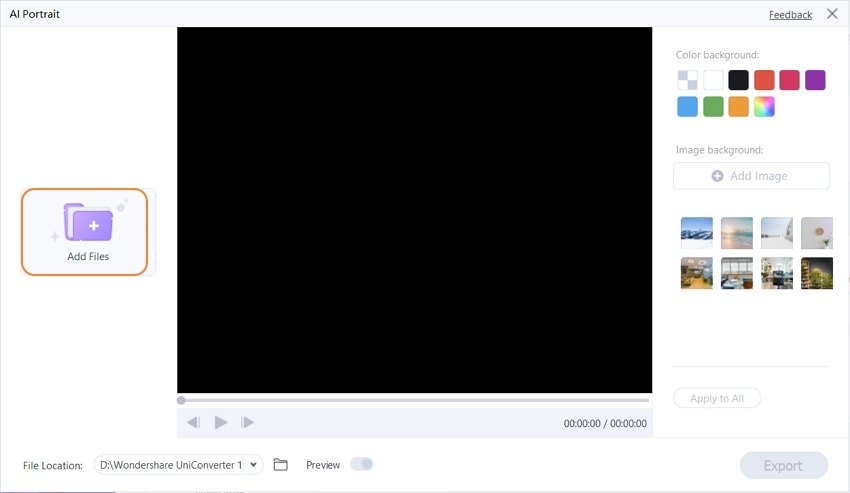
Klicken Sie auf die Schaltfläche Dateien hinzufügen, um das Video von Ihrem System zu durchsuchen und zu laden. Sie können die Dateien auch per Drag & Drop auf die Benutzeroberfläche ziehen.
Schritt 3 Hintergrund ändern.
Der Hintergrund des hinzugefügten Videos wird entfernt und auf dem Bildschirm angezeigt. Jetzt haben Sie die Möglichkeit, weiter anzupassen und den gewünschten Hintergrund auszuwählen.
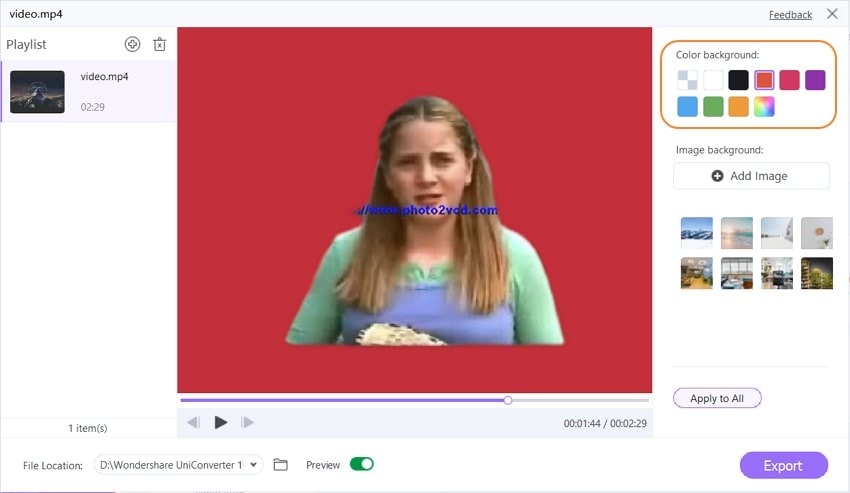
Option 1. Wählen Sie einen farbigen Hintergrund.
Ein Farbraster wird auf der Software-Oberfläche angezeigt. Sie können eine davon als Videohintergrund auswählen.
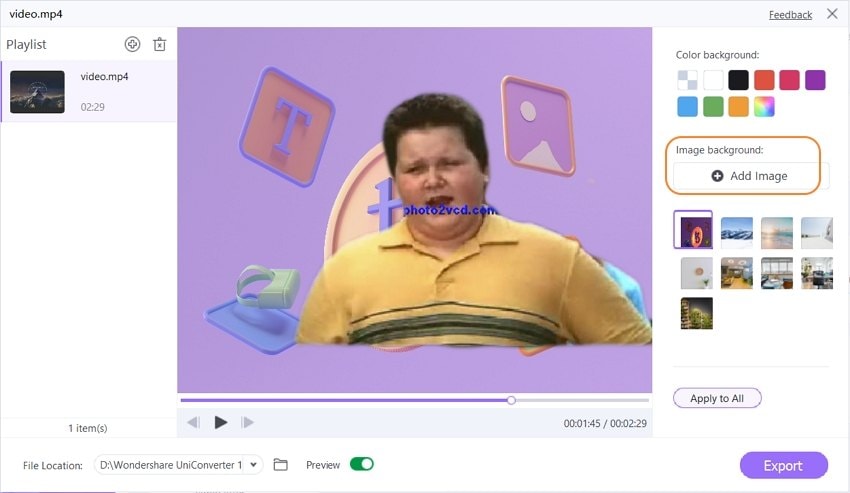
Option 2. Bild-Hintergrund.
Wenn Sie ein angepasstes Bild als Hintergrund wünschen, klicken Sie auf die Schaltfläche Bild hinzufügen, um die Bilddatei vom System zu durchsuchen und zu importieren.
Option 3. Vorlagen.
Die Software verfügt über eine Sammlung von Vorlagen, die als Hintergrund verwendet werden können. Wählen Sie die am besten geeignete aus.
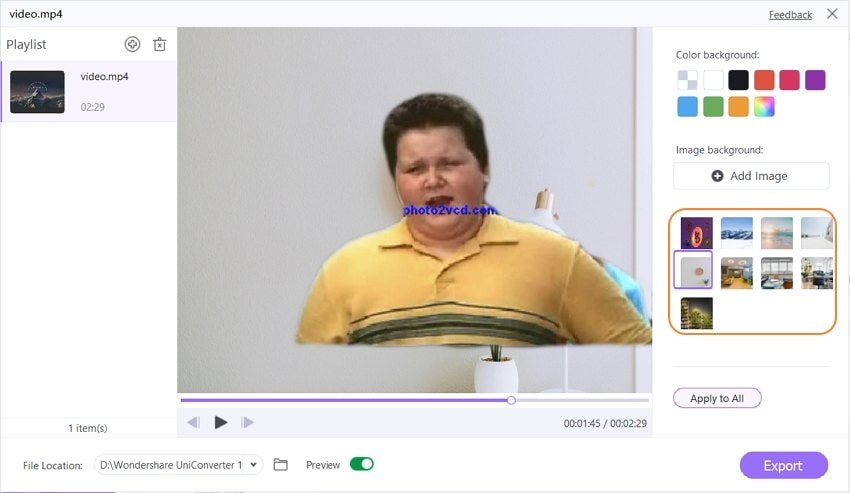
Hinweis: Aktivieren Sie die Schaltfläche Vorschau, um die Ergebnisse der am Hintergrund vorgenommenen Änderungen anzuzeigen. Wenn mehrere Dateien hinzugefügt wurden und Sie denselben Hintergrund wünschen, klicken Sie auf die Schaltfläche Auf alle anwenden .

Schritt 4 Video exportieren.
Wählen Sie den Ordnerpfad zum Speichern des Videos auf der Registerkarte Dateispeicherort. Klicken Sie schließlich auf die Schaltfläche Exportieren in der unteren rechten Ecke, um die Verarbeitung der Datei zu starten und das Video ohne Hintergrund oder mit einem Ihrer Wahl zu erhalten.
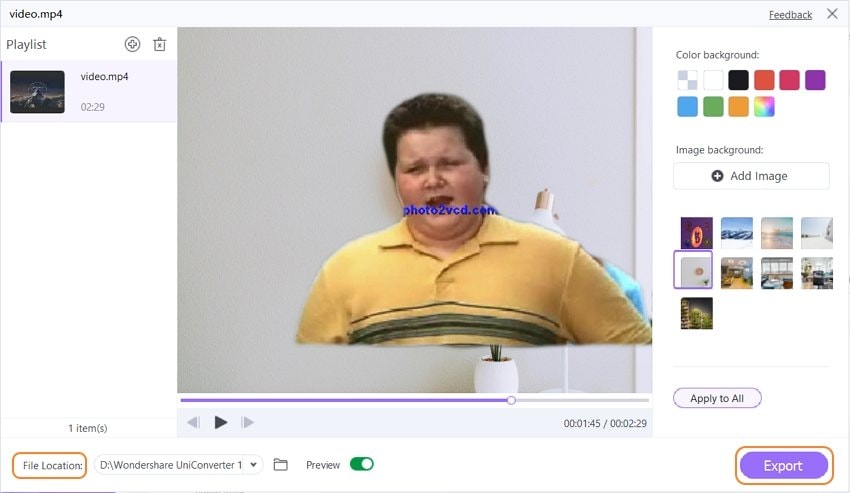
Sie erhalten eine Erfolgsmeldung, wenn die Verarbeitung abgeschlossen ist.
Oben haben wir 2 Methoden zum Entfernen des Videohintergrunds aufgelistet. Beide Methoden sind hilfreich. Aber die kostenlose Version von Unscreen hat ein Wasserzeichen und andere Einschränkungen. Sie können jedoch UniConverter ohne Einschränkungen verwenden.
Probieren Sie jetzt den Video-Hintergrund-Wechsler kostenlos aus!
Über 3.591.664 Menschen haben es heruntergeladen, um die erweiterten Funktionen auszuprobieren.
Teil 4. Kreative Tipps: Was können Sie sonst noch mit der KI-Funktion von UniConverter tun?
Die erweiterte Funktion von Wondershare UniConverter kann für mehrere andere interessante Funktionen verwendet werden, wie unten aufgeführt.
Erstellen von Thumbnails für YouTube.
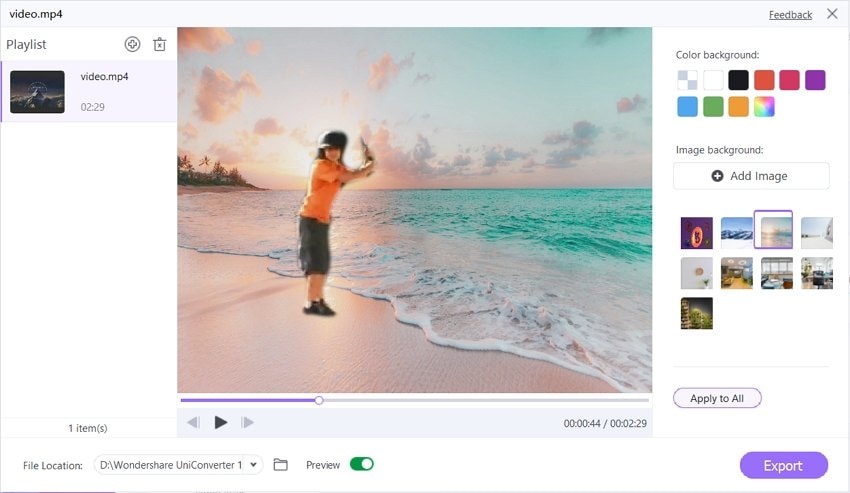
Ein attraktives Thumbnail für ein YouTube-Video spielt eine entscheidende Rolle, um die Aufmerksamkeit der Zuschauer zu gewinnen. Ein Thumbnail ist ein Bild zum Video, das als erstes vor dem Betrachter erscheint. Der Hintergrundentferner von Wondershare UniConverter kann verwendet werden, um ein individuelles Thumbnail zu erstellen, das sicherlich die Aufmerksamkeit der Menschen erregt. Mit dem Tool können Sie Videomaterial hinzufügen und dieses dann anpassen, indem Sie einen farbigen oder gewünschten Bildhintergrund verwenden. Sie können auch die auf der Website verfügbaren Bildvorlagen als Hintergrund für das Video-Thumbnail verwenden.
Ändern Sie den Hintergrund des Instagram-Story-Videos.

Instagram ist eine großartige Plattform, um mit Menschen auf der ganzen Welt über Videos und Bilder in Kontakt zu treten. Wenn Sie sich also von den anderen abheben und einige erstaunliche Videos posten möchten, ist das Ändern des Hintergrunds eine interessante Option. Mit dem Wondershare AI Portrait-Modus können Sie zunächst das gewünschte Video zur Software-Oberfläche hinzufügen und dann einen farbigen oder angepassten Bildhintergrund verwenden. Darüber hinaus ermöglicht die Software auch die Konvertierung des verarbeiteten Videos in ein von Instagram unterstütztes Format.
Bearbeiten Sie ein Reaktionsvideo.
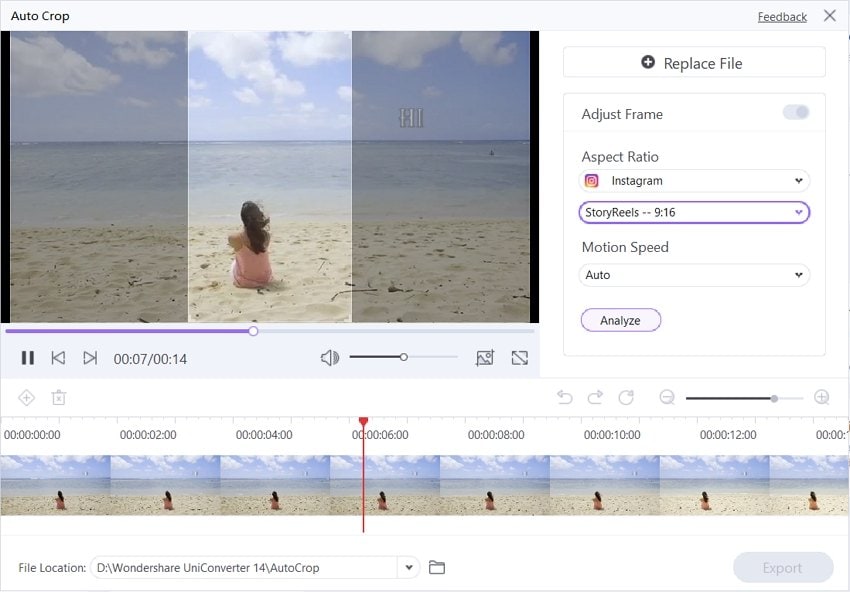
Reaktionsvideos gehören zu den beliebtesten Videokategorien, die von Menschen auf mehreren Websites wie YouTube, Vimeo, sozialen Netzwerken und anderen geteilt werden. Diese Videos überprüfen und zeichnen im Grunde die Reaktion einer Person in Bezug auf ein Problem, einen Vorfall oder die Ansicht oder Meinung einer anderen Person auf. AI Portrait, Smart Trimmer und Auto-Subtitle Generator von UniConverter ermöglichen es Ihnen, ein gutes Reaktionsvideo zu bearbeiten.
Erstellen eines Game-Streaming-Videos.

Game-Streaming-Videos sind bei Gaming-Enthusiasten sehr beliebt, wo Sie den Spieler in der Ecke des Gaming-Videos sehen können. Um diese Art von Videos cool und ordentlich aussehen zu lassen, müssen Sie den Videohintergrund mit den Spielszenen kompatibel machen. Das AI Portrait-Tool von Wondershare UniConverter ist möglicherweise die beste Wahl für Sie, um dies zu tun. Sie können das aufgezeichnete Spielervideo in jeden beliebigen Hintergrund ändern.
Fazit.
Unter Berücksichtigung der Liste kreativer Funktionen, der Benutzerfreundlichkeit und der schnellen Verarbeitung ist die neueste AI Portrait-Funktion von Wondershare UniConverter ein Muss zum Ausprobieren. Entfernen Sie den Hintergrund von jedem Video oder ändern Sie ihn nach Bedarf in einen angepassten mit dieser hervorragenden Software.