


Konvertieren
- 1. Video/Audio Converter+
-
- 1.1 One-Stop Video Converter
- 1.2 20 beste Youtube zu MP4 Converter
- 1.3 MOV zu MP4 Mac
- 1.4 iPhone Video zu MP4
- 1.5 Alles zu MP4
- 1.6 WebM zu MP4
- 1.7 MPEG zu MP4
- 1.8 Top 5 Mono zu Stereo Converters
- 1.9 M4A zu MP3 Mac
- 1.10 MP3 zu Klingelton Converters
- 1.11 Video zu Live Photo
- 1.12 TS zu MP4 mit VLC
- 1.13 WMA zu MP3 Mac
- 1.14 Top 12 Online Youtube Converter 2020
- 1.16 VHS in Digital unter Mac/PC umwandeln
- 1.17 Top 5 Komplettlösungen zum Konvertieren von Stereo zu Mono
- 1.18 Was ist besser WebM oder MP4?
- 1.19 free video converter
- 1.20 Top 8 der besten und kostenlosen TS Datei Player
- 1.21 Bester Huawei Video Converter - Videos einfach konvertieren und abspielen auf Huawei P30/P30Pro
- 1.22 WebM in jedes Videoformat mit Handbrake umwandeln
- 2. Bilder Converter+
- 3. Tipps & Tricks+
-
- 3.1 Arten und Formate von Untertiteln
- 3.2 Was ist AVCHD Datei
- 3.3 7 Wege zum automatischen Schneiden
- 3.4 10 Beste Kostenlose Converter
- 3.5 Top 11 Video Clip Converters
- 3.6 Video für Email komprimieren
- 3.7 Video Kompressor Mac
- 3.8 Lösung für MP4 Datei keinen Ton
- 3.9 Top 3 Nintendo 3DS Converter
- 3.10 Lied zu Klingelton Converter für Windows/Mac
Top 10 MP4 Online Converter: Best Tools to Convert Videos Online
Von Christine Smith • 2026-06-17 17:42:47 • Bewährte Lösungen
Heutzutage ist die Wahrscheinlichkeit groß, dass 99% Ihrer Filme im MP4-Format vorliegen. Tatsächlich bieten alle Video-Sharing-Sites wie Facebook und YouTube kostenlose Videos in diesem Format an. Manchmal müssen Sie jedoch MP4 in ein anderes Video- oder Audioformat konvertieren. In diesem Fall ist das Herunterladen eines leistungsstarken Desktop-Konverters keine Option, sondern eine Notwendigkeit. Alternativ können Sie auch einige Online-Konverter für MP4 verwenden, die kostenlos und einfach zu bedienen sind. Lassen Sie uns also die verfügbaren Optionen besprechen.
- [Konvertierungsbedarf] MP4 ist weit verbreitet, aber die Konvertierung in andere Formate ist oft für Kompatibilität und Bearbeitung erforderlich.
- [Online-Tool-Optionen] Tools wie Online-Convert, Convertio, Zamzar und Online Video Converter unterstützen schnelle Formatänderungen.
- [Häufige Einschränkungen] Online-Konverter enthalten oft Werbung, Dateigrößenbeschränkungen und langsamere Upload- oder Verarbeitungsgeschwindigkeiten.
- [Effiziente Lösung] Wondershare UniConverter ermöglicht schnelle Offline-Konvertierung, Stapelverarbeitung und erweiterte Bearbeitungsfunktionen.
- Teil 1. Empfehlung des besten Online-Konverters MP4 für Desktop (Unbedingt wissen!)
- Teil 2. Top 9 Online-Konverter MP4
Teil 1. Empfehlung des besten Online-Konverters MP4 für Desktop (Unbedingt wissen!)
Wondershare UniConverter ist die ultimative Lösung für alle Ihre MP4-Konvertierungsprobleme. Es kann MP4 in alle gängigen Videoformate konvertieren, einschließlich MKV, MOV, MP4, FLV, VOB usw. Es kann auch Ihre MP4-Dateien bearbeiten, indem es Codec ändert, Untertitel hinzufügt, zuschneidet, Effekte anwendet und mehr. Und ja, Wondershare UniConverter ermöglicht es Benutzern, MP4-Dateien herunterzuladen und auf Blu-ray/DVD/CD zu brennen.
Wondershare UniConverter - Beste App zum Zusammenführen von Dateien
- Konvertieren Sie MP4 in alle Standard-Audio-/Videoformate wie MOV, MP3, FLAC, VOB und mehr.
- Konvertieren Sie Filmdateien in optimierte Voreinstellungen für fast alle Geräte.
- Laden Sie Videos von beliebten Seiten wie YouTube, Dailymotion, Vevo usw. herunter.
- 90-mal schnellere Konvertierungsgeschwindigkeit als herkömmliche Konverter.
- Bearbeiten, verbessern und personalisieren Sie Ihre Videodateien.
- Laden Sie Videos von YouTube und anderen 10.000 Video-Sharing-Sites herunter/nehmen Sie sie auf.
- Vielseitiges Toolset kombiniert Video-Metadaten, GIF-Ersteller, Video-Kompressor und Bildschirmrekorder.
- Unterstützte Betriebssysteme: Windows 10/8/7, macOS 11 Big Sur, 10.15, 10.14, 10.13, 10.12, 10.11, 10.10, 10.9, 10.8, 10.7, 10.6.
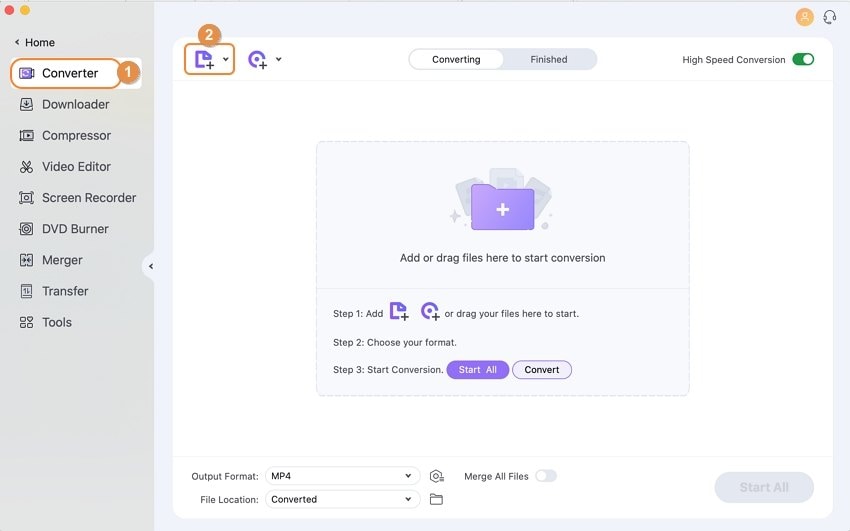
Schritt 1 Fügen Sie Ihr MP4-Video hinzu.
Nachdem Sie diesen MP4-Konverter kostenlos heruntergeladen haben, führen Sie ihn aus und ziehen Sie dann Ihr MP4-Video in das Konverter-Fenster. Alternativ tippen Sie auf das +Dateien hinzufügen-Symbol, um lokale MP4-Videos hochzuladen. Beachten Sie, dass der UniConverter Stapelverarbeitung ermöglicht.
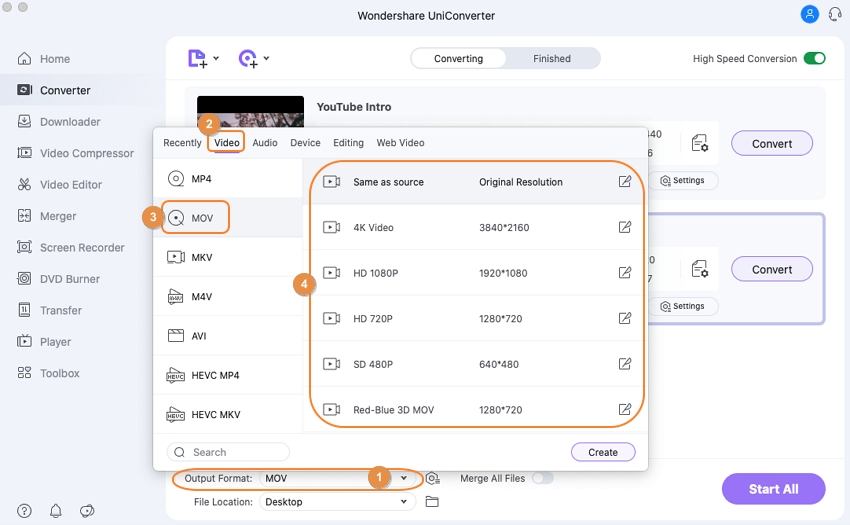
Schritt 2 Wählen Sie ein Format.
Öffnen Sie als Nächstes die Schaltfläche Ausgabeformat und klicken Sie dann auf die Registerkarte Video. Wählen Sie als Nächstes ein Videoformat aus, sagen wir in diesem Fall MOV. Sie können auch auf Audio klicken, wenn Sie MP4 in eine Audio-Voreinstellung konvertieren möchten.
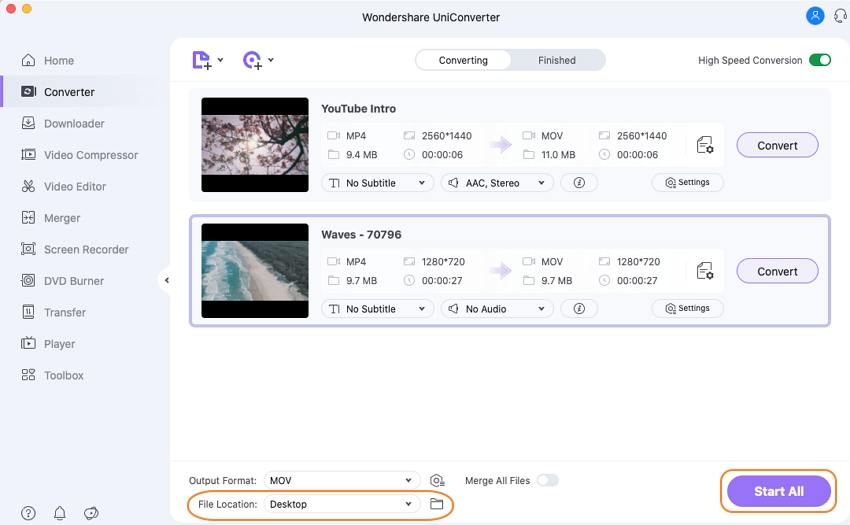
Schritt 3 Konvertieren Sie Ihre MP4-Datei.
Bevor Sie mit der Transkodierung von MP4-Videos beginnen, klicken Sie auf Dateispeicherort, um einen Zielpfad auszuwählen. Tippen Sie abschließend auf Alle starten und warten Sie, bis Wondershare UniConverter die Konvertierung Ihrer MP4-Datei abgeschlossen hat.
Teil 2. Top 9 Online-Konverter MP4
Wenn Sie ständig unterwegs sind, können Sie diese Konvertierungs-Websites verwenden, um Ihre MP4-Dateien auf Ihrem mobilen Gerät zu transkodieren. Sie laden sehr schnell und sind auch einfach zu bedienen. Hier sind die neun besten:
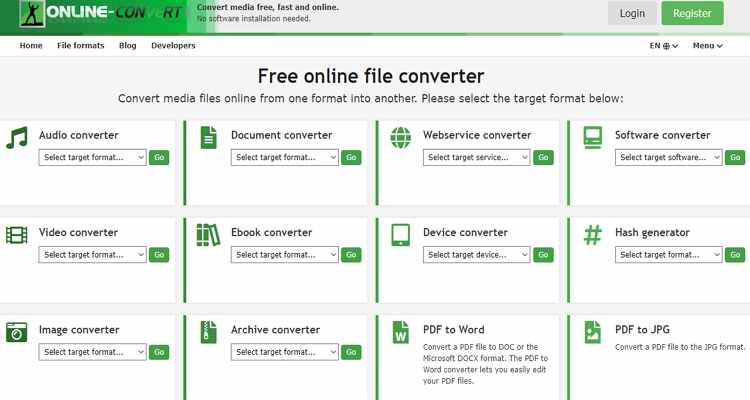
1. Online-Convert
Online-Convert is a free, fast, and beautiful MP4 Konverter that is available on any browser. Here, you can transcode many video formats, including MP4, to lots of target formats. It can transcode MP4 to MOV, 3GP, 3G2, FLV, MPEG, , and more. You can also extract audios from MP4 videos. Even better, Online-Convert allows you to change presets like codec, pixel, quality, and more. However, it has a small upload size of 200MB and is ad-infested as well.
Vorteile:
- Einfache Benutzeroberfläche.
- Unterstützt viele Formate.
- Schnelle Konvertierungsgeschwindigkeit.
Nachteile:
- Google-Anzeigen auf der Benutzeroberfläche.
- Kleine Konvertierungsgröße.
2. Onvico
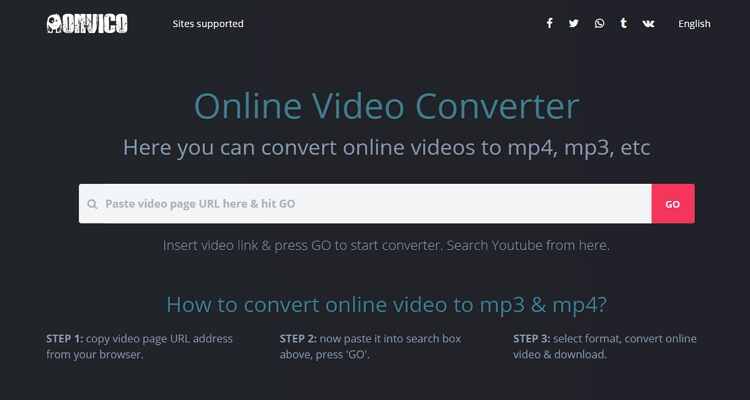
Onvico ist ein wunderbarer Online-Video-Konverter mit einer dunklen, minimalistischen und einfach zu bedienenden Benutzeroberfläche. Es kann Ihr MP4 schnell herunterladen und in MP3 konvertieren. Kopieren Sie einfach Ihren MP4-Video-URL-Link, fügen Sie ihn dann in das Suchfeld ein, bevor Sie ein Format auswählen. Überraschenderweise unterstützt Onvico über 400 Video-Sharing-Plattformen, darunter Twitter, Facebook, Vimeo, YouTube und mehr. Kurz gesagt, es ist ein ausgezeichneter, dedizierter Video-Downloader und Konverter.
Vorteile:
- Einfach zu bedienen.
- Keine Werbung.
- In mehreren Sprachen verfügbar.
Nachteile:
- Begrenzte Zielformate.
- Konvertiert keine lokalen Videos.
3. Convertio
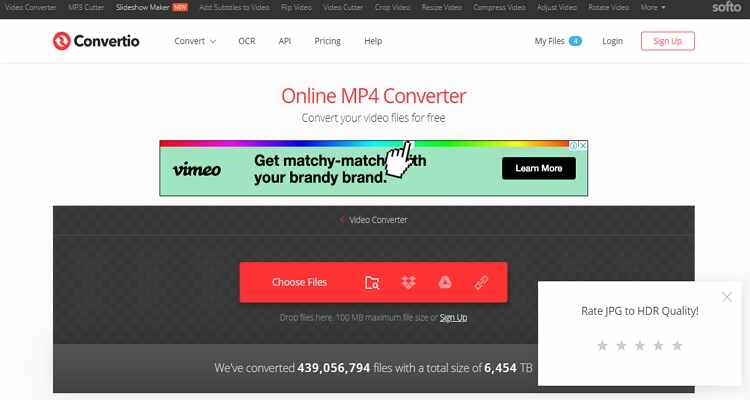
Convertio ist ein übersichtlicher MP4-Konverter, der schnell lädt und über 120 MP4-Konvertierungen unterstützt. Es kann lokale Dateien sowie aus Cloud-Speichern wie Dropbox, OneDrive und Google Drive hochladen. Danach konvertiert Convertio Ihr MP4-Video in jedes Video- und Audioformat. Es kann auch Einstellungen wie Qualität, Lautstärke, Größe und Codecs anpassen. Allerdings transkodiert Convertio maximal 100 MB.
Vorteile:
- Einfach zu bedienen.
- Ermöglicht Videobearbeitung.
- Keine Werbung.
Nachteile:
- Kleine Upload-Größe.
- Kann nicht offline konvertieren.
4. Convert Files
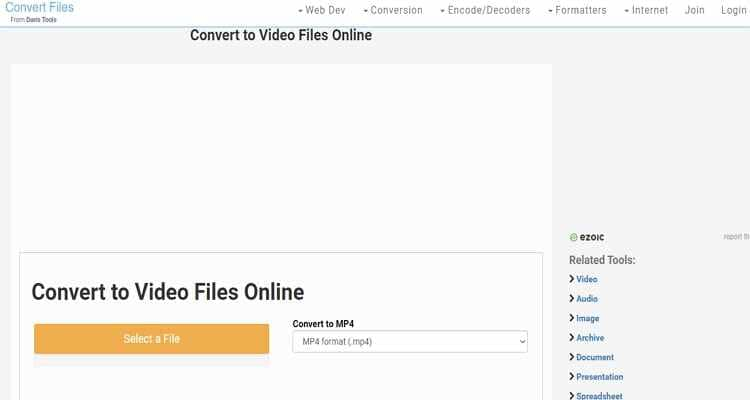
Convert Files bietet viele Zielformate auf seiner mehrsprachigen, unkomplizierten Benutzeroberfläche. Es unterstützt die Transkodierung von Archiven, Schriftarten, Tabellenkalkulationen, Präsentationen, Dokumenten, Bildern, Audios und Videos. Es kann sogar Sounds aus MP4 und anderen Videoformaten extrahieren. Noch besser: Convert Files verfügt auch über ein Videobearbeitungstool zum Ändern von Qualität und Größe. Aber auf der Kehrseite ist Convert Files mit Werbung überladen.
Vorteile:
- Einfach zu bedienen.
- Schnelle Konvertierung.
- Ermöglicht Videobearbeitung.
Nachteile:
- Begrenzte Bearbeitungsfunktionen.
- Werbung auf der Benutzeroberfläche.
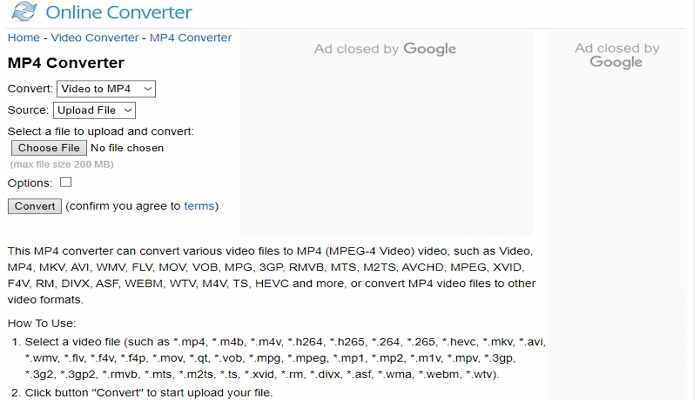
5. Online Converter
Online Converter ist eine weitere hilfreiche Online-Site, die in einer übersichtlichen, gut organisierten Benutzeroberfläche daherkommt. Die Schaltflächen sind gut gekennzeichnet und strategisch platziert, damit Sie MP4-Dateien problemlos konvertieren können. Es kann MP4 in F4V, FLV, MTS, 3GP, MPG und mehr kodieren. Online Converter ermöglicht auch Videobearbeitungsaufgaben wie Schneiden, Clippen und Anpassen der Bildgröße. Aber trotz all des Hypes ist diese Site mit Werbung überladen und bietet nur eine kostenlose Upload-Größe von 200 MB.
Vorteile:
- Einfach zu bedienen.
- Bearbeitet Videos.
- Mehrere Ausgabeformate.
Nachteile:
- Mit Werbung überladene Benutzeroberfläche.
- Kleine Upload-Größe.
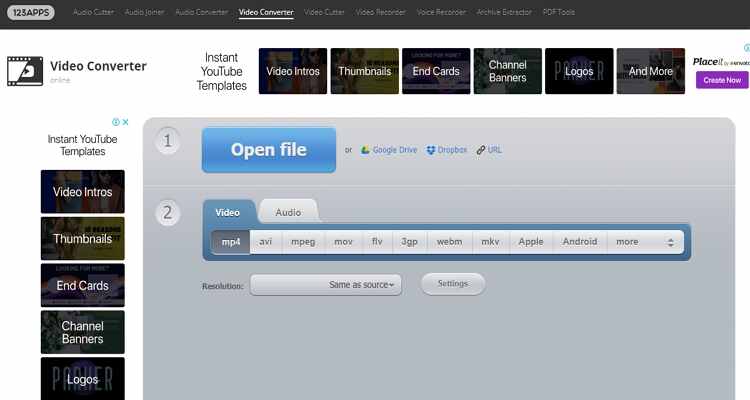
6. Online Video Converter
Wenn Sie Sites mit begrenzten Upload-Größen leid sind, probieren Sie Online Video Converter aus. Es ist eine kostenlose App und bietet ein Dateilimit von 2 GB, was ausreicht, um einen ganzen Film zu transkodieren. Darüber hinaus transkodiert Online Video Converter MP4 in über 300 Audio- und Videoformate. Es kann MP4 in AVI, FLV, WebM, MOV, Apple, Android, Samsung und mehr konvertieren. Darüber hinaus garantiert diese Site die Sicherheit Ihrer Daten. Konvertierte Dateien werden einige Stunden nach dem Konvertierungsprozess gelöscht. Achten Sie nur auf die Werbung.
Vorteile:
- Mehrere Zielformate.
- Einfach zu bedienen.
- Bearbeitet Videos.
Nachteile:
- Langsamer Upload und Konvertierung.
- Begrenzte Speichergröße.
- Mit Werbung überladen.
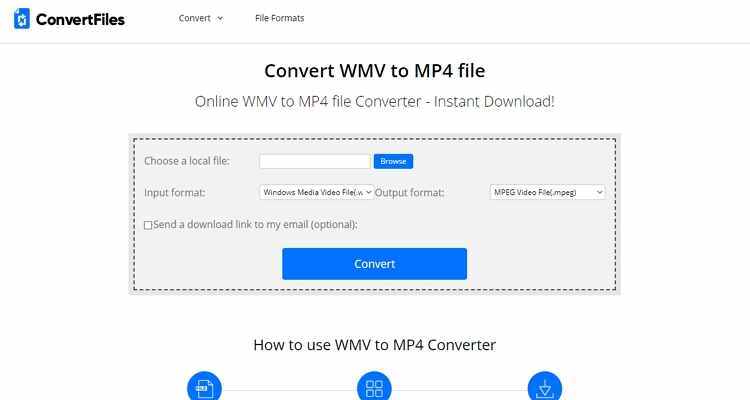
7. Convert Files
Convert Files ist nicht wie jede andere Dateikonvertierungs-Site da draußen. Das liegt daran, dass sie übersichtlich, gut organisiert ist und viele Videoformate bietet. Sie konvertiert MP4 in FLV, M4V, MOV, AVI, ASF und mehr. Sie unterstützt auch mehrere Dokumente-, Zeichnungs-, Präsentations-, Audio- und Bildvoreinstellungen. Allerdings kann Convert Files nicht mehr als 250 MB pro Tag unterstützen. Außerdem hat sie ein paar Werbeanzeigen. Dennoch ist Convert Files ein robuster MP4-Konverter.
Vorteile:
- Einfach zu bedienen.
- Mehrere Zielformate.
- Schnelle Konvertierung.
Nachteile:
- Begrenzte Upload-Größe.
- Keine Videobearbeitungstools.
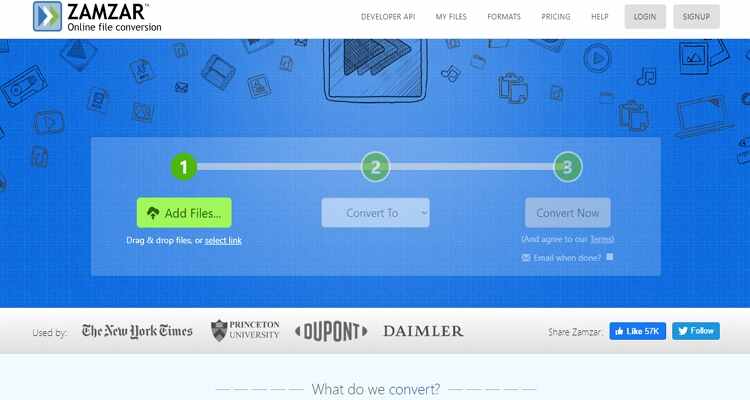
8. Zamzar
Keine andere Dateikonvertierungs-Site auf dieser Liste kann mit Zamzar in Bezug auf unterstützte Formate mithalten. Das liegt daran, dass Zamzar Unterstützung für über 1100 Dateiformate bietet, einschließlich MP4. Sie ist auch einfach zu bedienen dank der werbefreien Benutzeroberfläche mit nummerierten Schritten und der Drag-and-Drop-Funktion. Und wenn Sie Dateien für Ihren Chef konvertieren, geben Sie einfach dessen E-Mail-Adresse ein, und Zamzar sendet den Download-Link dorthin. Allerdings kann Zamzar keine MP4-Videos mit mehr als 200 MB transkodieren.
Vorteile:
- Unterstützt mehrere Formate.
- Einfach zu verstehen.
- Sendet Link per E-Mail.
Nachteile:
- Keine Videobearbeitungsfunktionen.
- Kleine Upload-Größe.
Wenn Sie also MP4 in ein beliebiges Video- oder Audioformat transkodieren möchten, verwenden Sie einfach diese kostenlosen Online-Konvertierungs-Sites. Aber wie wir gesehen haben, haben sie mehrere Nachteile. Der klügste Schritt ist daher, Wondershare UniConverter für unbegrenzte, schnelle und Offline-Konvertierungen zu installieren.
- AI-Tool 2026: Video-Hintergrund online automatisch ändern – 100% kostenlos
- Facebook-Fotos 2026 herunterladen: 5 zuverlässige Methoden im Überblick
- Die 15 besten MP4-zu-DVD-Konverter für Windows & Mac 2026
- Der clevere Weg: Wie man die Bildgröße von JPGs ändert und Webseiten schneller macht
- Top Bildkonverter: Bilder einfach auf 3000x3000 Pixel ändern
- EzMP3 Test 2026: Ist der YouTube to MP3 Converter sicher und legal?
- FB Audio herunterladen: Messenger, Reels & Videos – Anleitung in einfachen Schritten
- YouTube-Playlist in MP4 umwandeln: Anleitung 2026 – sicher & einfach
- Instagram Reels 2026 einfach auf jedem Gerät herunterladen – So geht’s
- Die 7 besten Video Downloader Firefox Erweiterungen – Guide 2026
Christine Smith
chief Editor