




Hast du dich schon mal gefragt, warum es so kompliziert ist, einfach ein Instagram GIF zu posten? Mal lässt sich die Datei gar nicht hochladen, mal wird das GIF unscharf, wird nur als Standbild angezeigt oder erscheint gar nicht im Feed. Viele Creator scheitern bereits daran, ein GIF für Instagram zu erstellen, das so flüssig und sauber aussieht wie geplant.
In diesem Guide bekommst du endlich Klarheit: Wir erklären dir Schritt für Schritt, wo du GIFs auf Instagram wirklich nutzen kannst, welche Vorgaben für Dateien gelten und wie du ohne Fehlermeldungen ein GIF auf Instagram posten und eigene GIFs auf Instagram hochladen kannst. Egal, ob du lustige GIF-Sticker in Stories einbauen, ein animiertes GIF im Feed veröffentlichen oder mit einer Reaktion in den Kommentaren antworten möchtest – hier findest du alle Lösungen, damit deine GIFs genauso funktionieren, wie du dir dein GIF für Instagram vorstellst.
Inhaltsverzeichnis
- Wo kannst du eigentlich GIFs auf Instagram posten?
- Instagrams technische Anforderungen für GIFs & Videos
- Wie du GIF-Sticker in deine Instagram Story postest (der einfachste Weg)
- Wie du ein GIF im Instagram-Feed postest (Konvertierungs-Methode)
- Wie du ein GIF in Instagram-Kommentaren postest
- Bonus: Wie du GIFs für Instagram aus Videos oder Bildern stapelweise erstellst
- Fazit
- FAQs
Teil 1: Wo kannst du eigentlich GIFs auf Instagram posten?
Instagram unterstützt GIFs – aber nicht so, wie viele Nutzer es erwarten. Damit dein GIF bei Instagram so ausgespielt wird, wie du es geplant hast, brauchst du einen Überblick, wo GIFs wirklich funktionieren und was Instagram 2025 erlaubt:
Unterstützte Bereiche
Instagram Stories & Reels: Instagram unterstützt GIFs in Stories und Reels über die integrierte GIPHY-Suche, sodass du animierte GIF-Sticker direkt hinzufügen kannst. Alle GIFs werden von Instagram optimiert, damit sie flüssig laufen und gut aussehen – perfekt, wenn du schnell ein auffälliges GIF für Instagram erstellen und in deine Story einbauen willst.
Instagram Feed (indirekt als Video): Laut GIPHY-Hilfe wird beim Teilen eines GIFs aus der GIPHY-App ins Instagram-Feed dieses automatisch in ein kurzes MP4-Video konvertiert. Diese Umwandlung ist Pflicht, da Instagram animierte Beiträge ausschließlich als Video-Datei akzeptiert. Praktisch bedeutet das: Du musst dein GIF für den Feed immer als Video vorbereiten.
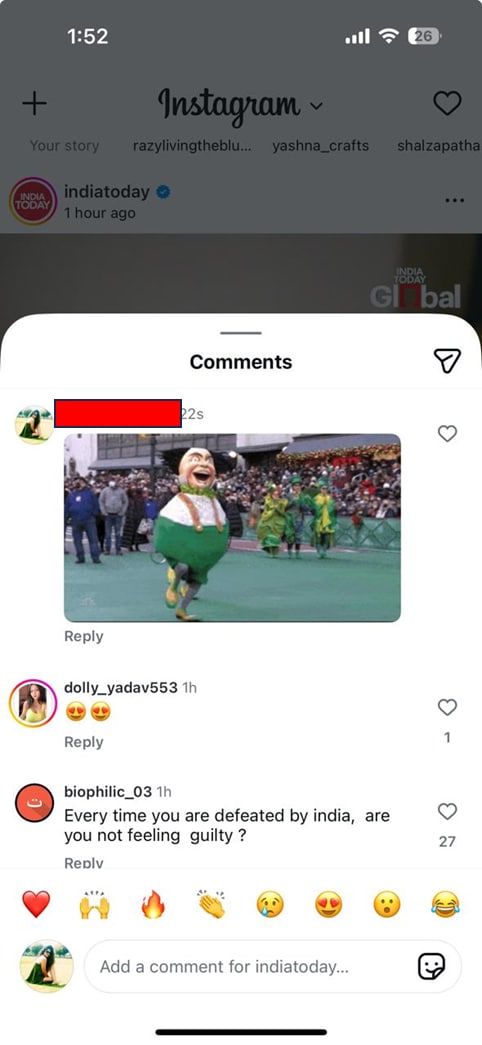
Instagram-Kommentare: Im Kommentarbereich kannst du GIFs direkt aus Instagrams GIPHY-Bibliothek posten – ideale Reaktionen mit Animationen in jeder Unterhaltung. Die Funktion nutzt die offizielle GIPHY Instagram-Integration und garantiert Kompatibilität, weil ausschließlich von Instagram freigegebene GIF-Quellen verwendet werden.
GIFs werden nicht nativ unterstützt
Instagram Feed (direkter GIF-Upload): Du kannst keine .gif-Datei direkt in den Feed hochladen – das Format wird nicht nativ unterstützt. Versuchst du es trotzdem, schlägt der Upload oft fehl oder Instagram lehnt die Datei ab. Für ein GIF bei Instagram im Feed brauchst du daher immer ein MP4.
Feed & Reels (als Video): Animierte Inhalte müssen für Instagram immer als Video-Format (z. B. MP4) vorliegen, denn alle Animationen behandelt die Plattform intern als Videos. So bleibt die Wiedergabe überall einheitlich und deine GIF-Animation sieht eher wie ein Loop-Video aus.
Stories/Reels (als Sticker) & Kommentare: Für GIF-Sticker und Kommentar-GIFs werden nur die integrierte GIPHY-Suche und geprüfte GIFs verwendet – eigene GIF-Dateien kannst du nicht manuell als Sticker hochladen. So stellt Instagram sicher, dass GIFs in Stories und Kommentaren bestimmte Qualitäts- und Inhaltsstandards erfüllen.
So bekommst du eigene GIFs auf Instagram: Offiziell geht das nur als verifizierter GIPHY-Creator: Lade deine GIFs bei GIPHY hoch, damit sie als Sticker und Kommentar-GIFs auf Instagram auffindbar sind. Nach Freigabe landen deine GIFs automatisch in Instagrams globaler GIF-Bibliothek – so können andere Nutzer dein eigenes GIF auf Instagram posten.
Teil 2: Instagrams technische Anforderungen für GIFs & Videos
GIFs auf Instagram posten ist nicht so simpel, wie es klingt – verschiedene Bereiche behandeln GIFs unterschiedlich, was oft für Frust sorgt. Damit dir keine Upload-Fehler passieren, findest du hier eine kompakte Übersicht der wichtigsten technischen Vorgaben. So weißt du genau, was funktioniert, wenn du ein Instagram GIF erstellen und anschließend posten willst.
| Bereich | Unterstütztes Format | Wie wird gepostet? |
|---|---|---|
| Stories | GIF-Sticker (GIPHY), Video | Über GIF-Suche (GIPHY) oder eigenes MP4-Video als Story |
| Reels | Video (MP4) | Als Video mit Loop-Effekt posten, GIF vorher in MP4 konvertieren |
| Feed | Video (MP4) | GIF zuerst in MP4 umwandeln, dann als normalen Beitrag hochladen |
| Kommentare | GIF aus GIPHY-Bibliothek | Direkt im Kommentarbereich über den GIF-Button suchen und posten |
Für GIFs in Stories, Reels & Kommentaren (über GIPHY)
Wenn du Instagrams integrierte GIPHY-Bibliothek nutzt, musst du dich um technische Details wie Dateigröße oder Codecs nicht kümmern – das erledigt die Plattform für dich. Möchtest du aber eigene GIFs für Instagram über GIPHY bereitstellen, sollten sie diese empfohlenen Regeln erfüllen, damit dein GIF überall korrekt angezeigt wird und sich gut als GIF-Sticker einsetzen lässt:
- Dateigröße: Die Datei sollte idealerweise unter 100 MB liegen, damit das GIF als Sticker oder Kommentar schnell und problemlos lädt.
- Abmessungen: Eine Breite zwischen etwa 480 px und 1280 px ist sinnvoll, damit dein GIF auf allen Displays klar erscheint. Die Höhe ist flexibel, sollte aber zum gewünschten Seitenverhältnis passen.
- Bildrate: Eine Bildrate von bis zu 30 FPS sorgt für flüssige Animationen, ohne die Datei unnötig groß zu machen – ideal für Reaktions-GIFs Sticker.
- Länge: Für die meisten Einsatzbereiche reicht eine Dauer von maximal 10–15 Sekunden, damit dein GIF schnell lädt und sich wie ein typischer Loop anfühlt.
Für konvertierte Videos (Feed oder Reels)
Beim Posten eines GIFs im Feed oder als Reel musst du es in ein Video umwandeln. Diese Empfehlungen sorgen dafür, dass Instagram die Datei ohne Komprimierungsprobleme akzeptiert und dein GIF bei Instagram sauber abgespielt wird:
- Dateigröße: Halte die Dateigröße möglichst unter 100 MB – kleinere Videos laden schneller und wirken oft schärfer, selbst wenn Instagram technisch größere Dateien zulässt.
- Abmessungen: Eine Breite zwischen etwa 1080 px und 1280 px sorgt für ein klares Bild im Feed. Typisch ist 1080 × 1350 px für vertikale Posts oder 1080 × 1080 px für quadratische GIF-Loops.
- Bildrate: 24–30 FPS sind ideal, damit die Bewegung flüssig bleibt und das Video-GIF nicht ruckelt.
- Länge: Für klassische GIF-Loops sind 3–15 Sekunden ideal – kurz genug für hohe Aufmerksamkeit, lang genug, damit die Animation wirkt.

Einfacher GIF-Maker für Instagram
Teil 3: Wie du GIF-Sticker in deine Instagram Story postest (der einfachste Weg)
Ein GIF in deiner Instagram Story zu posten ist super simpel, wenn das GIF richtig vorbereitet ist – entweder als GIF-Sticker aus der GIPHY-Suche oder als kurzer Videoloop aus deiner Galerie. So klappt’s mit wenigen Klicks und dein animierter Sticker landet direkt in der Story:
Schritt 1: Story-Editor über das + Symbol öffnen
Tippe unten auf das + und wähle im Menü „Story“ aus. Damit landest du direkt im Instagram-Story-Editor und kannst mit dem Posten starten – ideal, wenn du spontan ein GIF bei Instagram in deine Story einbauen möchtest.
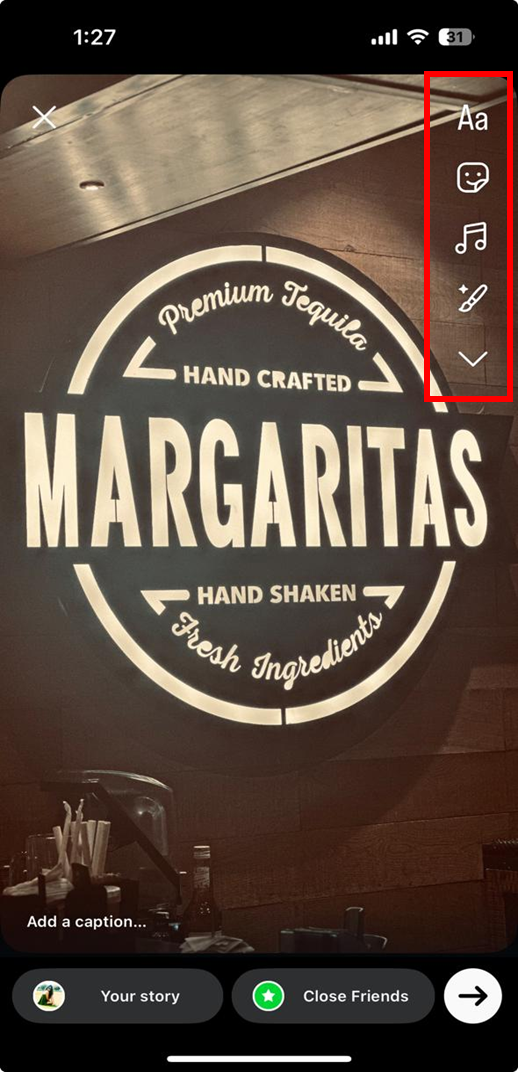
Schritt 2: GIF-Sticker oder konvertiertes GIF aus der Galerie wählen
Tippe auf das Emoji-Symbol rechts im Panel und danach auf das GIF-Icon. Jetzt kannst du über die Suchleiste in der GIPHY-Bibliothek nach passenden Reaktions-GIFs oder Meme-GIFs suchen. Alternativ kannst du auch ein vorher konvertiertes Video verwenden, das wie ein Instagram GIF abgespielt wird. Falls du das Feature zum ersten Mal nutzt, fragt Instagram nach Zugriff auf deine Fotos.
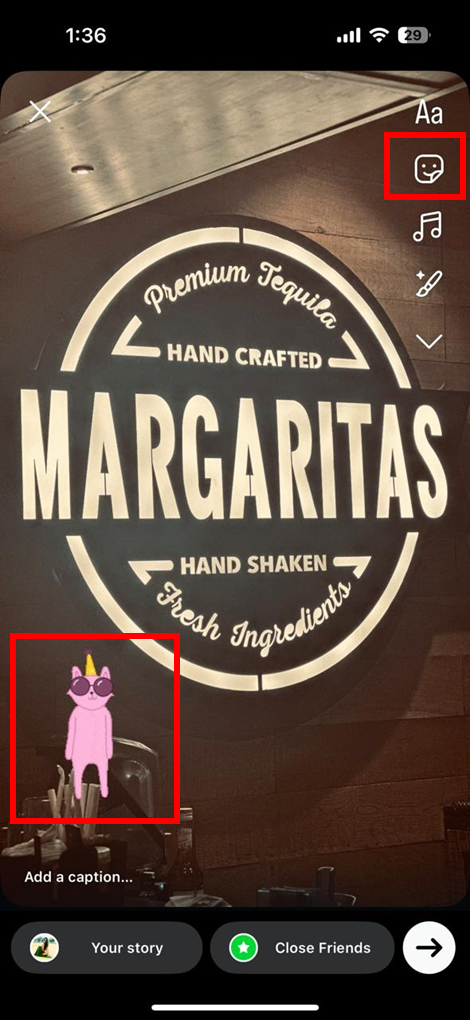
Schritt 3: Effekte hinzufügen & Story veröffentlichen
Gestalte deine Story mit Text, GIFs Sticker, Filtern oder anderen Effekten. Bist du zufrieden, tippe auf den Pfeil unten rechts und dann auf „Teilen“, damit deine Story mit GIF direkt unter „Deine Story“ veröffentlicht wird. So einfach kannst du ein GIF auf Instagram posten, wenn es um Stories geht.
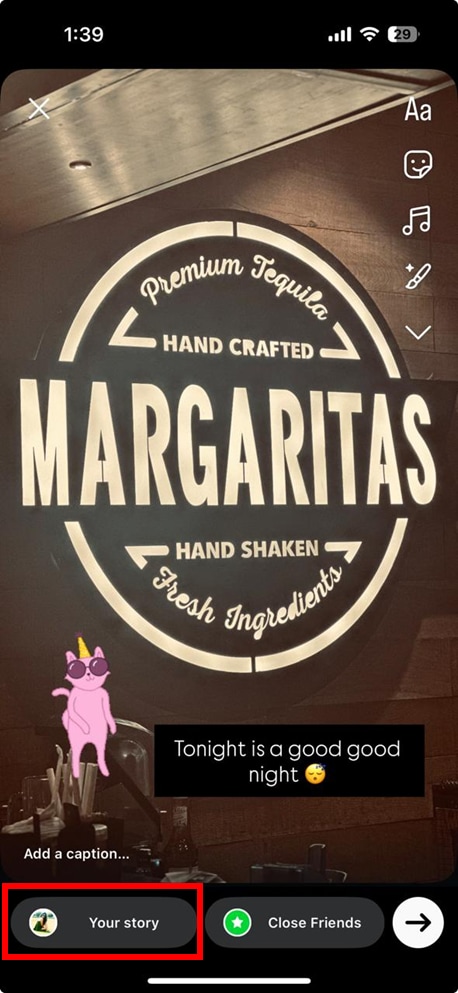
Teil 4: Wie ein GIF im Instagram-Feed posten (Konvertierungs-Methode)
Ein GIF im Instagram-Feed zu posten geht nur, wenn du es vorher in ein MP4-Video umgewandelt hast. Ist das Format einmal korrekt konvertiert, fühlt sich der Upload an wie bei jedem anderen Video – und dein Loop wirkt trotzdem wie ein klassisches Instagram GIF.
So postest du dein konvertiertes GIF-Video (3-Schritte-Anleitung)
Schritt 1: Instagram öffnen und MP4 auswählen
Tippe auf das + oben auf dem Startbildschirm → „Beitrag“ wählen → das MP4-GIF aus der Kamera-Galerie auswählen. So kannst du dein eigenen GIF auf Instagram posten, ohne dass das System das Format blockiert.
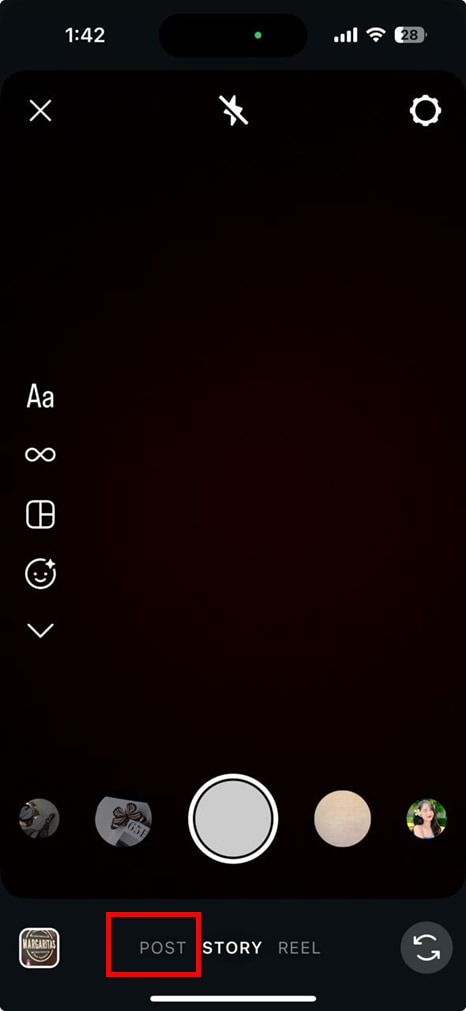
Schritt 2: Zum Editor wechseln
Tippe auf „Weiter“, um Filter, Helligkeit, Schnitt und Länge anzupassen. Wenn du ein GIF für Instagram erstellen willst, das perfekt in den Feed passt, kannst du hier auch das Seitenverhältnis und die Dauer optimieren.
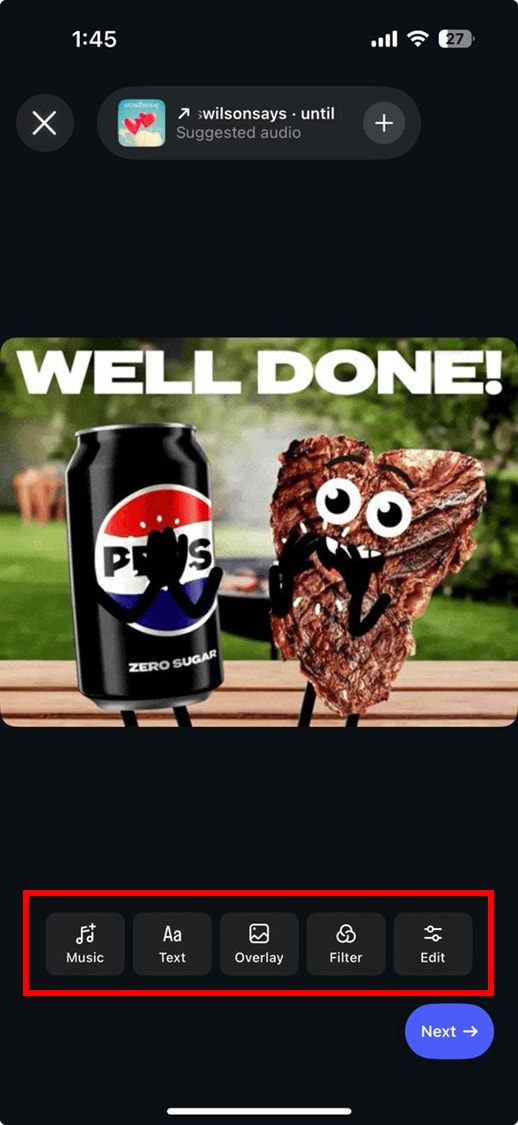
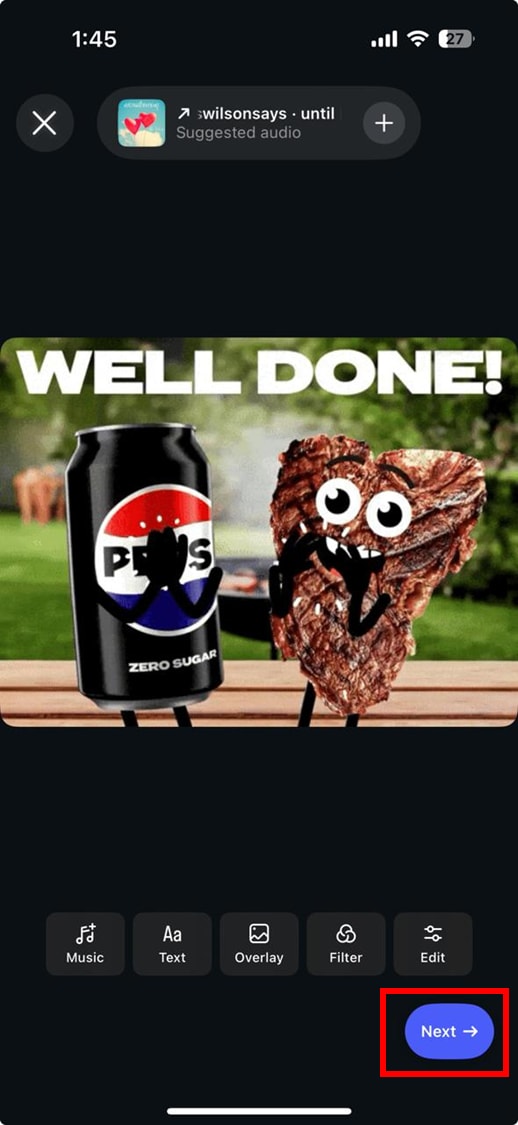
Schritt 3: Einstellungen finalisieren und weiter zu den Posting-Optionen
Bearbeitungsfertig? Tippe nochmal auf „Weiter“ und entscheide bei den letzten Freigabeoptionen, wie der Beitrag aussieht. Jetzt kannst du dein eigen erstelltes GIF auf Instagram posten und alle finalen Details wählen.
Bildunterschrift schreiben & Extras ergänzen
Schritt 1: Aussagekräftige Caption verfassen
Erkläre kurz, was dein GIF bedeutet, welche Stimmung oder welchen Kontext du rüberbringen möchtest. So versteht deine Community direkt, warum du dieses Loop-Video als GIF für Instagram erstellt hast.
Schritt 2: Sichtbarkeit mit Hashtags & Tags boosten
Füge 3–5 passende Hashtags hinzu (z. B. #gifpost, #loopvideo, #instagramgif) und tagge relevante Creator, Marken oder Partner. So steigert dein Instagram GIF die Reichweite, statt im Feed zu verschwinden.
Schritt 3: Standort & Emojis ergänzen
Trage einen Ort für mehr Reichweite ein und wähle ein paar treffende Emojis, die zur Stimmung des GIFs passen – perfekt, um dein GIF bei Instagram zusätzlich hervorzuheben.
Deine Posting-Einstellungen feinjustieren
Schritt 1: Bestes Cover wählen
Wähle ein Vorschaubild, das dein GIF optimal repräsentiert. So bleibt dein Feed aufgeräumt und ansprechend – auch wenn das GIF selbst animiert ist.
Schritt 2: Freigabe-Optionen anpassen
Aktiviere „Auch teilen auf“, falls du den Post zusätzlich auf anderen Plattformen zeigen möchtest. So kannst du dein GIF bei Instagram hochladen und gleichzeitig auf Facebook oder Threads ausspielen.
Schritt 3: In den erweiterten Einstellungen finalisieren & Vorschau anzeigen
Unter „Erweitert“ kannst du Alt-Text schreiben, Likes verstecken oder Kommentare deaktivieren. Zeige die Vorschau an, um das Quadrat-Format und den Loop zu checken, und teile den Beitrag, wenn alles passt.
Teil 5: Wie ein GIF in Instagram-Kommentaren posten
GIFs in Kommentaren zu posten ist dank Instagrams integrierter GIPHY-Suche super einfach. Egal ob Reaktion, Joke oder um etwas hervorzuheben – mit nur wenigen Klicks landet deine Animation im Kommentarbereich. Ideal, wenn du ohne Aufwand ein GIF bei Instagram als Antwort verwenden willst.
Schritt 1: Instagram öffnen und gewünschten Post finden
Melde dich bei Instagram an und scroll durch deinen Feed oder nutze die Suche, bis du den Post zum Kommentieren findest. Öffne ihn, damit du die Kommentarfunktion und die GIF-Suche nutzen kannst.
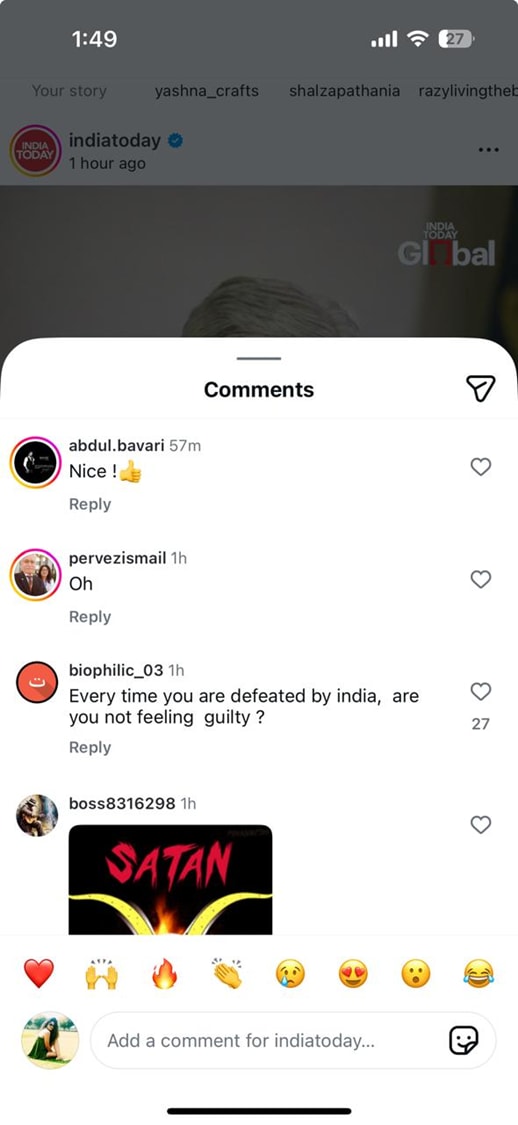
Schritt 2: Kommentar-Icon und GIF-Button auswählen
Tippe auf das Sprechblasen-Symbol unter dem Post, um das Kommentarfeld zu öffnen. Rechts findest du den GIF-Button – tippe darauf, um die GIPHY-Bibliothek zu starten. Die Suchleiste hilft dir, ein passendes GIF nach Stichwort, Emotion oder Reaktion zu finden – perfekt für schnelle giphy Instagram-Reaktionen.
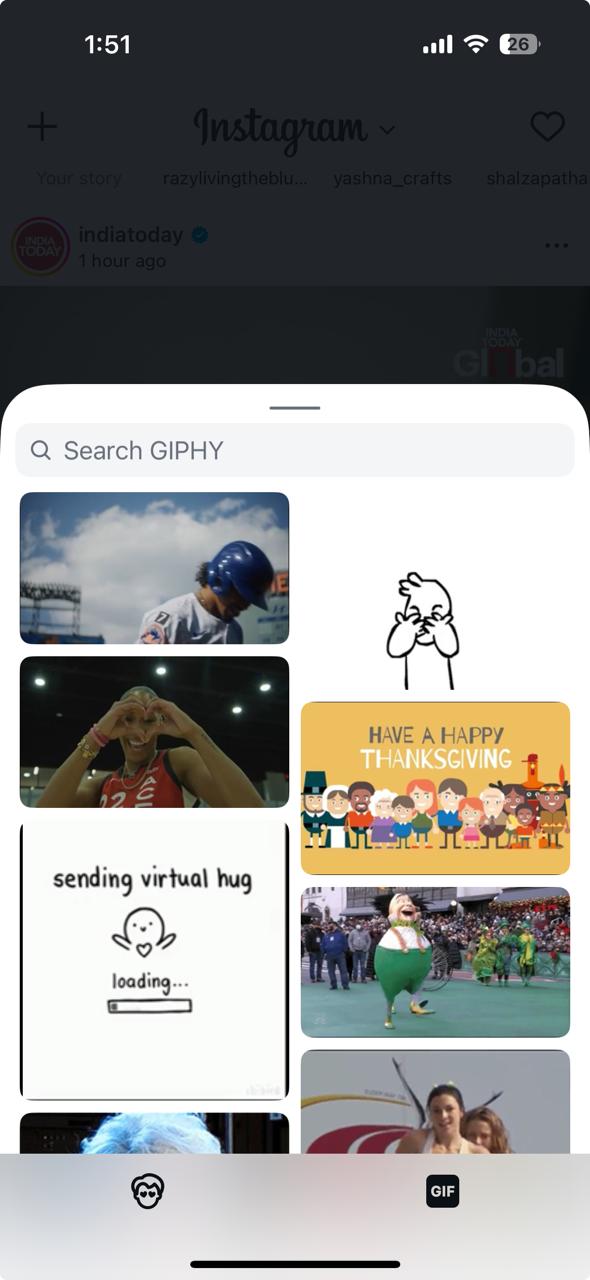
Schritt 3: GIF wählen & Kommentar posten
Stöbere durch die Ergebnisse und tippe auf das GIF, das am besten passt. Instagram fügt es direkt ins Kommentarfeld ein – ein Tipp auf „Senden“ genügt und der animierte Kommentar erscheint unter dem Beitrag.
Teil 6: Bonus – Wie du GIFs für Instagram aus Videos oder Bildern stapelweise erstellst
Du postest gerne lustige Reaktionen oder kurz geloopte Momente auf Instagram? GIFs sind dafür absolut genial. Wondershare UniConverter macht die GIF-Erstellung super einfach – du kannst GIFs für Instagram erstellen, indem du Videos oder Bilder in stylishe Loops verwandelst. Keine Vorkenntnisse nötig – egal ob Einsteiger oder Vielposter, hier bekommst du professionelle Ergebnisse ohne komplizierte Einstellungen.
Einfache Schritte für GIFs aus Bildern:
Schritt 1: Fotos oder Videos hochladen
Öffne Wondershare UniConverter und wähle die GIF-Maker-Funktion aus.
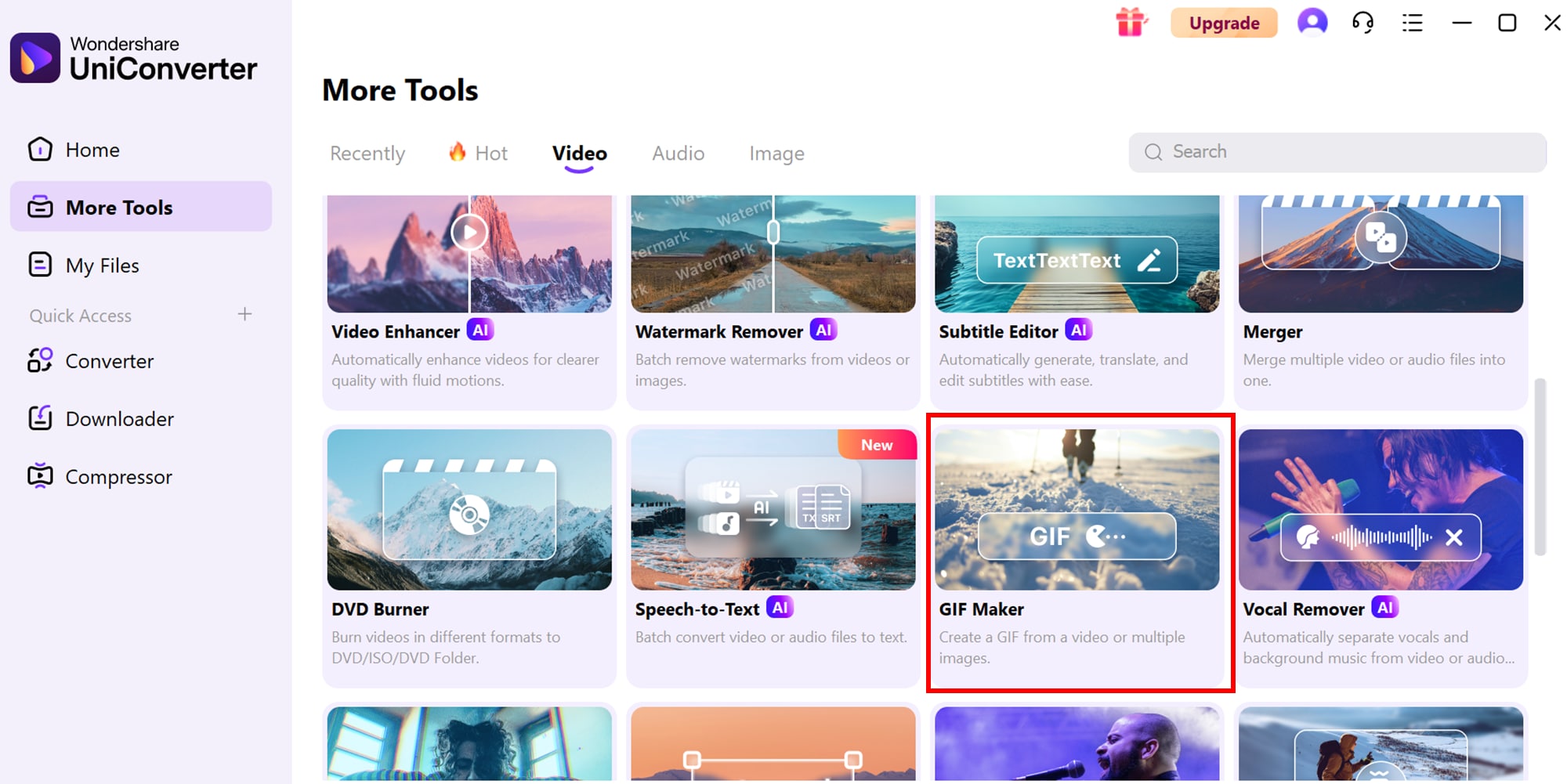
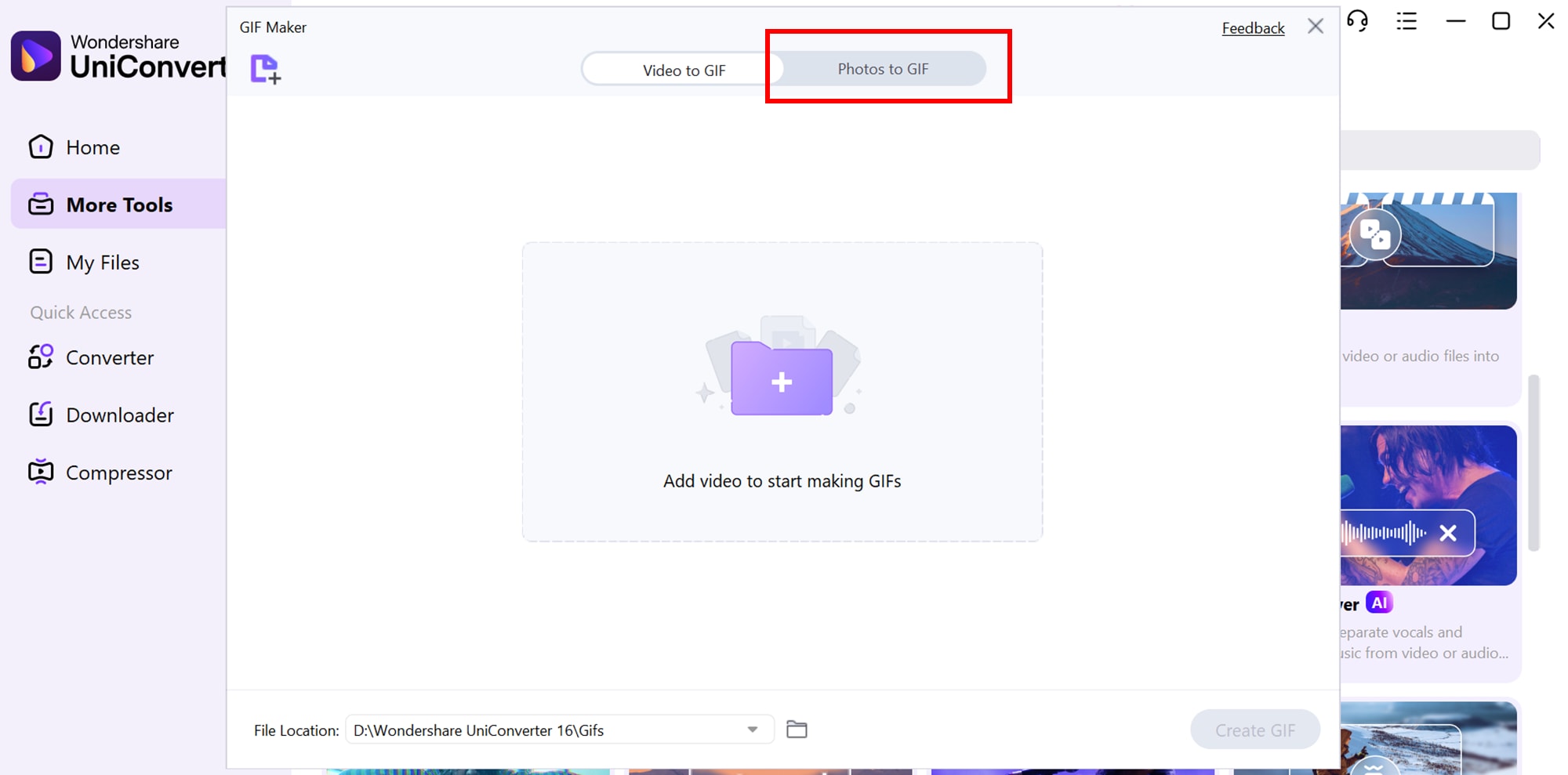
Lade eine Bilderserie hoch, die du umwandeln willst. Das Tool unterstützt viele Formate – so bist du flexibel bei deinem Ausgangsmaterial, wenn du eigene GIFs auf Instagram hochladen möchtest.
Schritt 2: Bearbeiten und anpassen
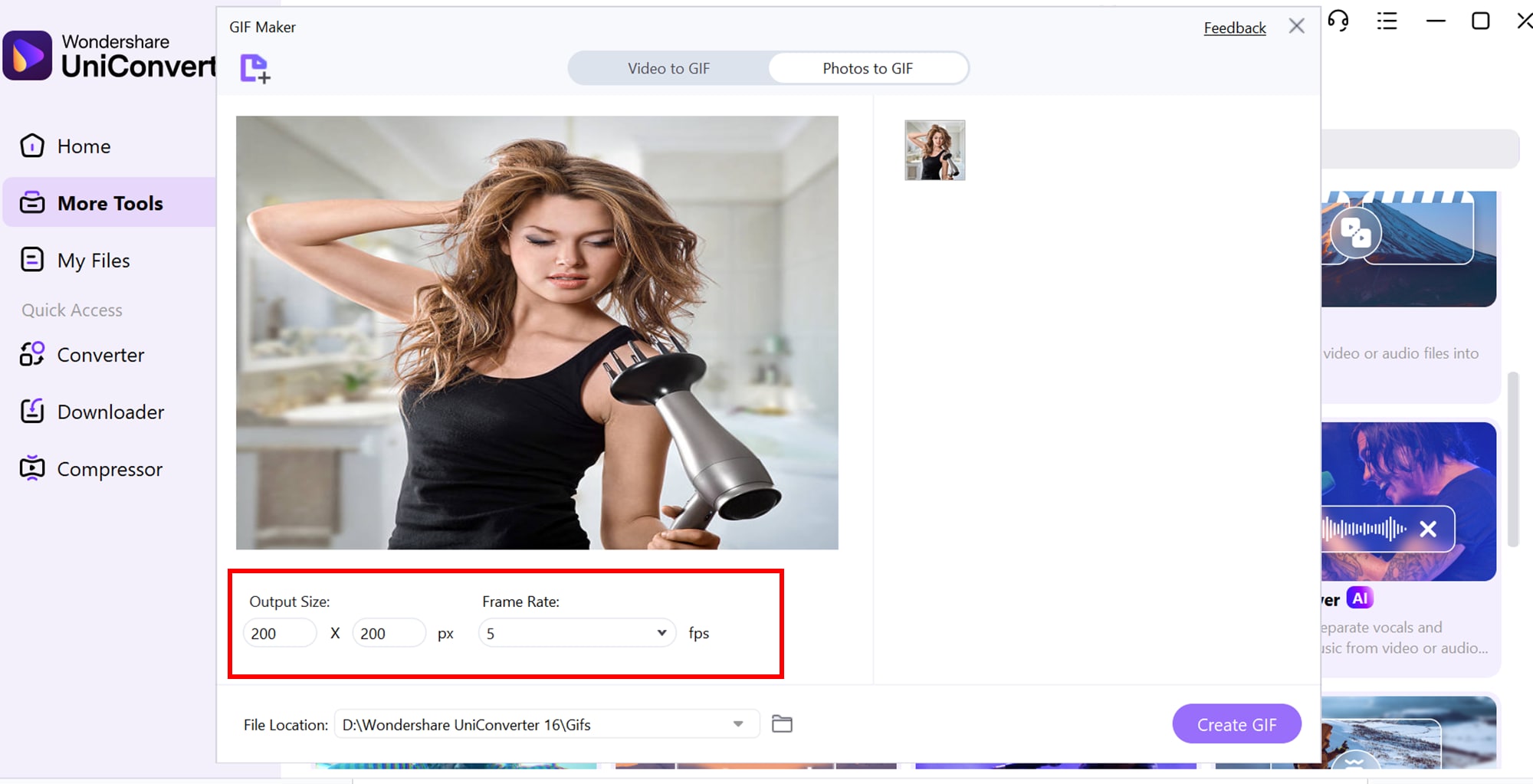
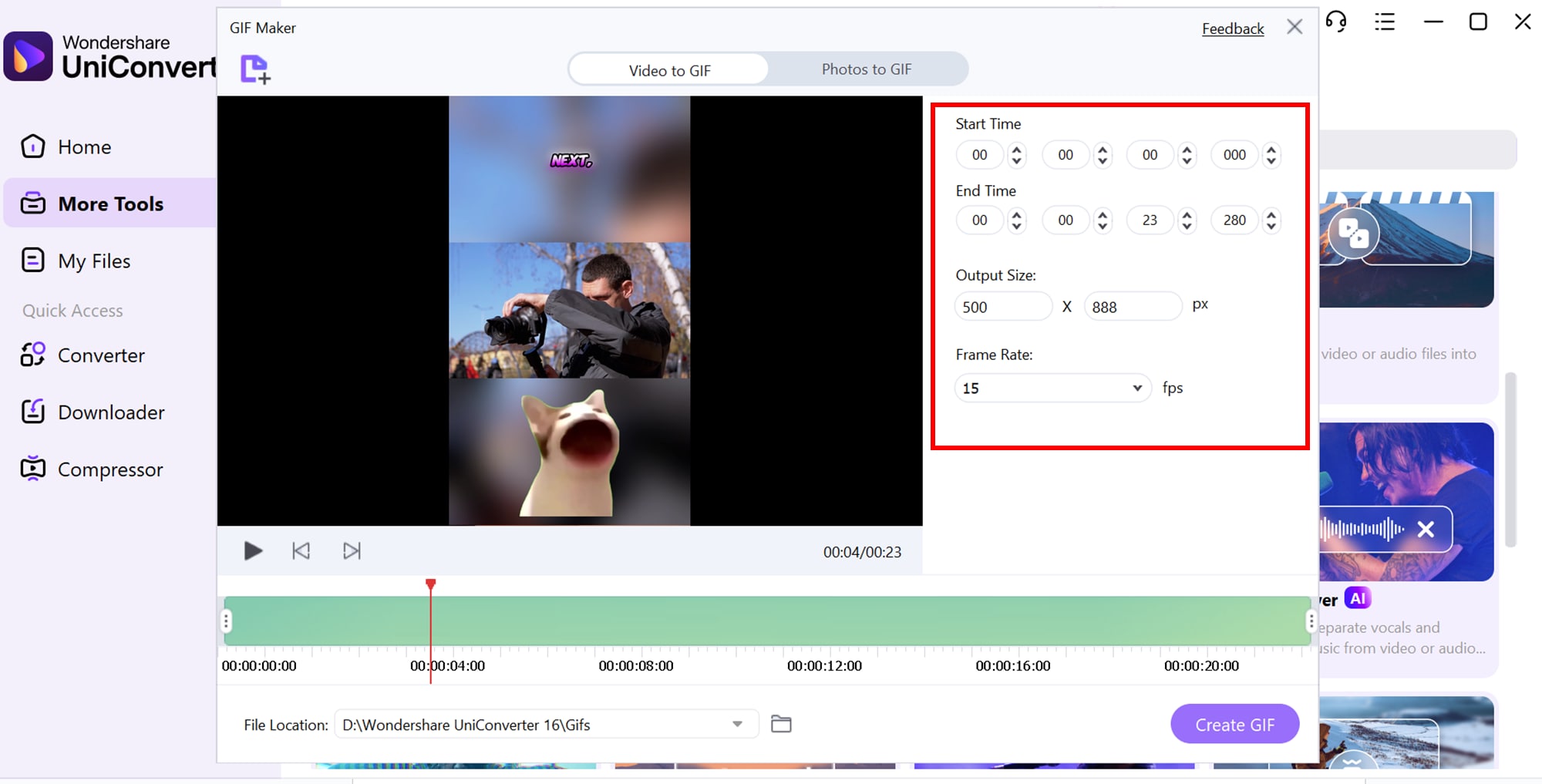
Stelle unten links Ausgabengröße, Bildrate und Speicherort ein. UniConverter ist super intuitiv – einfach per Drag & Drop anpassen, bis dein GIF perfekt für Instagram optimiert ist.
Schritt 3: Speichern und hochladen
Klicke auf „GIF erstellen“, sobald alles passt. Fertig – das GIF ist bereit, deine Freunde oder Community zu begeistern und als Instagram GIF im Feed oder in Storys verwendet zu werden.
Einfache Schritte für GIFs aus Videos:
Schritt 1: Video hinzufügen
Starte Wondershare UniConverter und gehe zum Tab „Video zu GIF“.
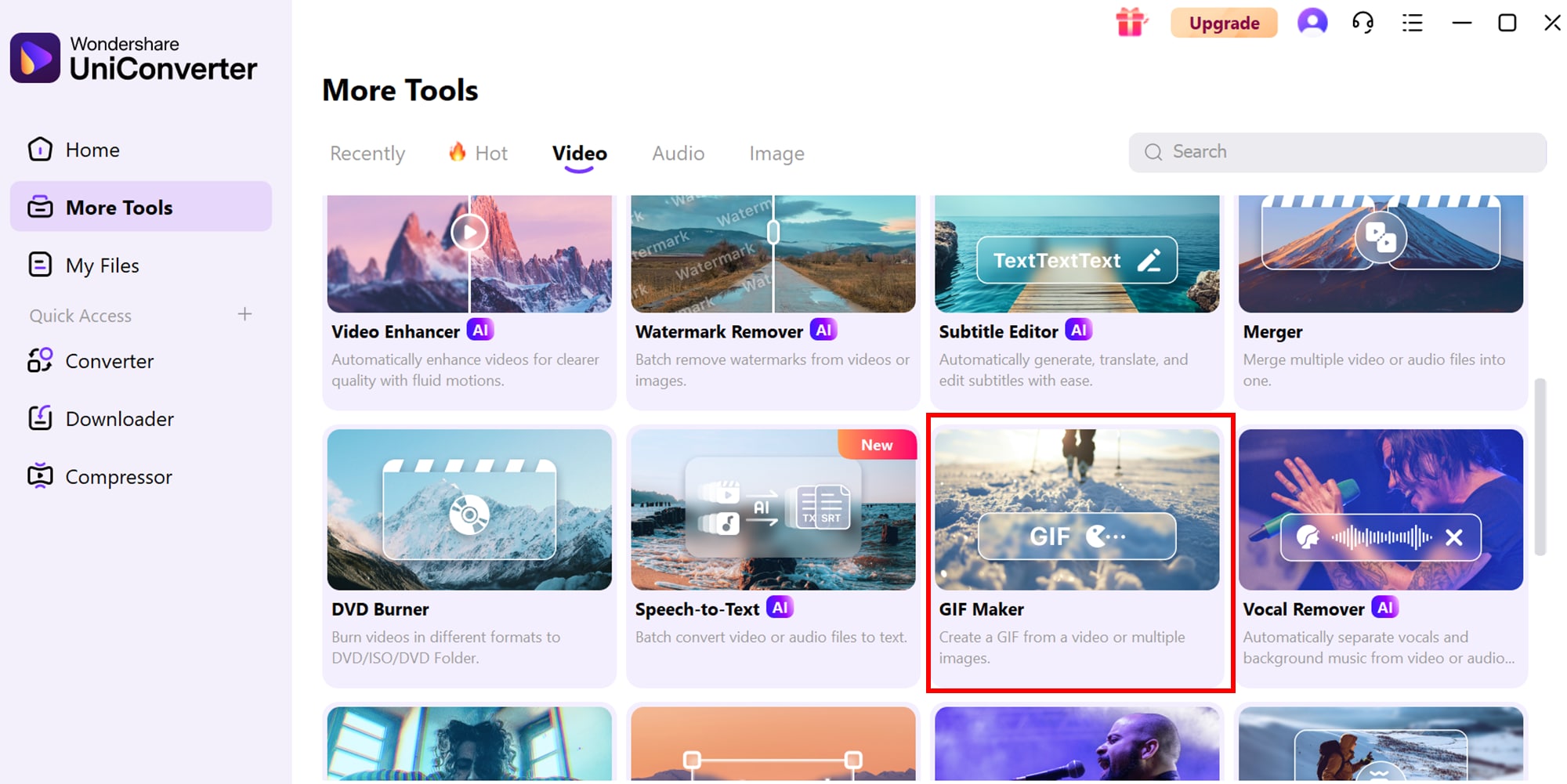
Klicke auf das + Icon oder „Datei hinzufügen“ oben links, um dein Video zu importieren. Wähle einen beliebigen Clip, egal ob kurz oder lang, und trimme ihn bei Bedarf. UniConverter unterstützt praktisch alle gängigen Videotypen – ideal, wenn du ein GIF für Instagram erstellen willst, ohne dich um Formate zu kümmern.
Schritt 2: Ausschnitt wählen und anpassen
Schritt 3: GIF erstellen und speichern
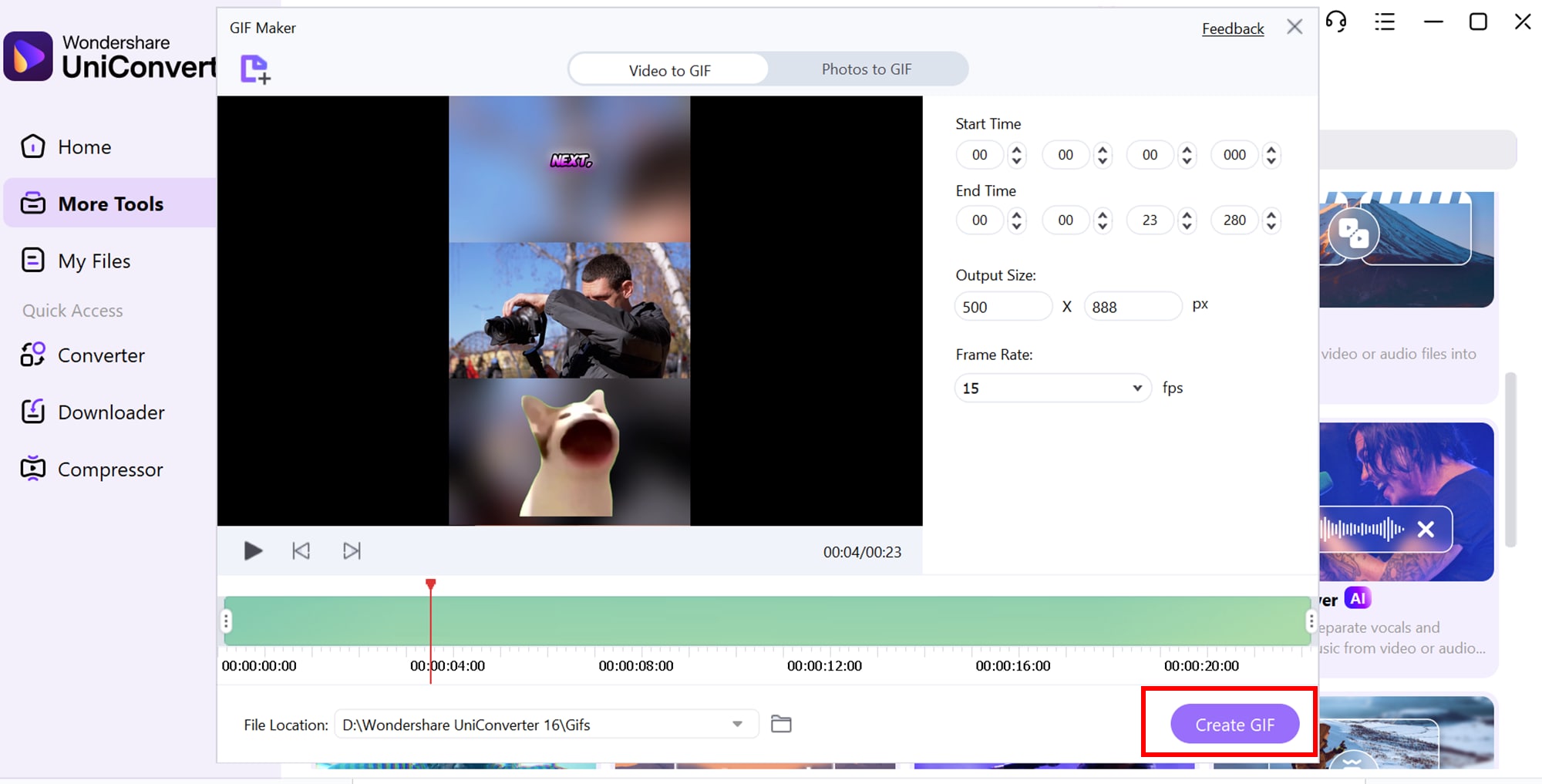
Alles bereit? Klicke auf „GIF erstellen“, um die Datei zu generieren – sie wird am gewählten Ort gespeichert und ist sofort bereit zum Teilen. Lade sie anschließend auf Instagram oder andere Plattformen hoch – dein GIF sieht immer top aus, egal ob im Feed oder als GIF-Sticker in Stories.
Profi-Tipp: Halte GIFs kurz (5–15 Sekunden) – das spart Zeit beim Upload und sorgt für eine flüssige Wiedergabe. Mit der richtigen Bildrate gelingt ein guter Kompromiss aus Dateigröße und Bewegung, besonders wenn du regelmäßig GIFs für Instagram erstellst.
Einfacher GIF-Maker für Instagram
Fazit
GIFs sind nach wie vor eine der einfachsten Möglichkeiten, Aufmerksamkeit zu gewinnen, schnelle Storys zu erzählen und deinem Instagram-Auftritt Charakter zu geben. Ob Reaktion, Tutorial oder lustiger Moment – ein gut optimiertes Instagram GIF fällt sofort auf und bleibt im Kopf. Mit der richtigen Vorbereitung, den passenden Formaten und einer klaren Strategie weißt du jetzt genau, wann du ein GIF als Video posten, wann du GIPHY nutzen und wann du eigene GIFs erstellen solltest.
Mit der passenden Software erstellst du hochwertigen Content ohne Zeitverlust. Ein schneller Workflow macht den Unterschied, wenn du aus Clips oder Fotos ansprechende GIF-Loops zauberst. Genau hier glänzt Wondershare UniConverter – schnell, zuverlässig und super einsteigerfreundlich. So sehen deine GIF-Posts immer top aus, egal ob du eigene GIFs auf Instagram hochladen oder Reels im GIF-Stil posten möchtest.
FAQ
-
1. Kann ich ein GIF vor dem Instagram-Upload mehrfach loopen?
Ja – allerdings nur, wenn du es vorher in ein Video umwandelst. Mit gängiger Video-Software oder einem GIF-Maker wie UniConverter kannst du die GIF-Sequenz beliebig oft hintereinander kopieren. So entsteht ein längerer Loop, bevor du das Video als GIF bei Instagram hochlädst. -
2. Warum verliert mein Instagram GIF beim Upload an Qualität?
Instagram komprimiert jeden Upload, um die Dateigröße zu reduzieren – dadurch kann die Klarheit leiden. Exportiere dein GIF-Video vor dem Hochladen immer in hoher Auflösung und mit moderater Bitrate. Vermeide starke Vergrößerungen und zu kleine Ausgangsdateien, dann bleibt dein GIF für Instagram deutlich schärfer. -
3. Kann ich Musik zu einem Instagram GIF hinzufügen?
Nicht direkt zu einer klassischen GIF-Datei, aber nachdem du dein GIF in MP4 konvertiert hast, kannst du in Reels oder Stories Musik hinzufügen. Instagram bietet eine eigene Musikbibliothek – so kannst du dein GIF auf Instagram posten und es gleichzeitig kreativ vertonen. -
4. Wie erstelle ich ein transparentes GIF für Instagram?
Verwende eine Grafik- oder Videosoftware, die PNG-Sequenzen oder Videos mit Alphakanal exportieren kann. Daraus kannst du ein transparentes GIF bauen, das ohne Hintergrund angezeigt wird. Solche Dateien eignen sich gut als Overlays, Reaktionen oder Sticker – besonders, wenn du später eigene GIFs auf Instagram über GIPHY zur Verfügung stellen möchtest. -
5. Wie mache ich aus langen Videos schnell kurze GIF-Loops für Instagram?
Am einfachsten ist es, das Ausgangsvideo zunächst zu trimmen und nur den spannenden Ausschnitt zu behalten. Anschließend wandelst du ihn mit einem Converter wie Wondershare UniConverter in ein GIF oder ein kurz gelooptes MP4 um. In wenigen Minuten bekommst du so kurze GIF-Loops, die perfekt fürs Posten auf Instagram geeignet sind.