



WhatsApp ist ein vielseitiges Kommunikationsmedium mit über 2 Milliarden Nutzern weltweit. Die benutzerfreundliche Oberfläche macht es ganz easy, Fotos ohne Einschränkungen mit deinen Kontakten zu teilen. Außerdem kannst du auf WhatsApp Fotos in HD-Qualität senden, damit deine Bilder richtig zur Geltung kommen. Gerade für geschäftliche Zwecke setzen WhatsApp-Business-Nutzer gerne auf HD-Fotos, um Professionalität zu zeigen.
Fragst du dich, wie du auf WhatsApp Fotos in hoher Qualität senden kannst? Dann findest du in diesem Guide alles, was du wissen musst. Wir stellen dir praxistaugliche Lösungen und Tools vor, mit denen du ganz einfach HD-Fotos mit deinen WhatsApp-Kontakten teilen kannst.
In diesem Artikel
01. Fotos in hoher Qualität auf WhatsApp senden (Android & iOS)
WhatsApp hat eine intuitive Oberfläche, mit der du beim Versenden von Fotos die Bildqualität selbst auswählen kannst. Hier zeigen wir dir Schritt für Schritt, wie du hochwertige Bilder auf WhatsApp mit deinem iPhone oder Android-Gerät verschickst – unkompliziert und schnell.
Fotos in hoher Qualität auf WhatsApp mit Android teilen
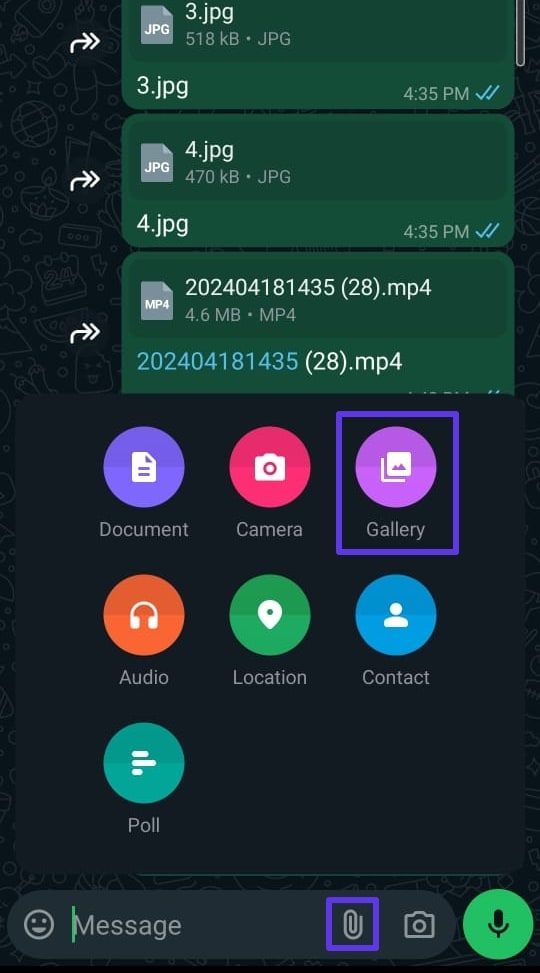
Schritt 1.Öffne WhatsApp und tippe auf einen beliebigen Chat, in den du das Bild senden möchtest. Unten rechts tippst du auf das „Büroklammer“-Symbol und wählst „Galerie“ aus, um dein gewünschtes Bild auszuwählen.
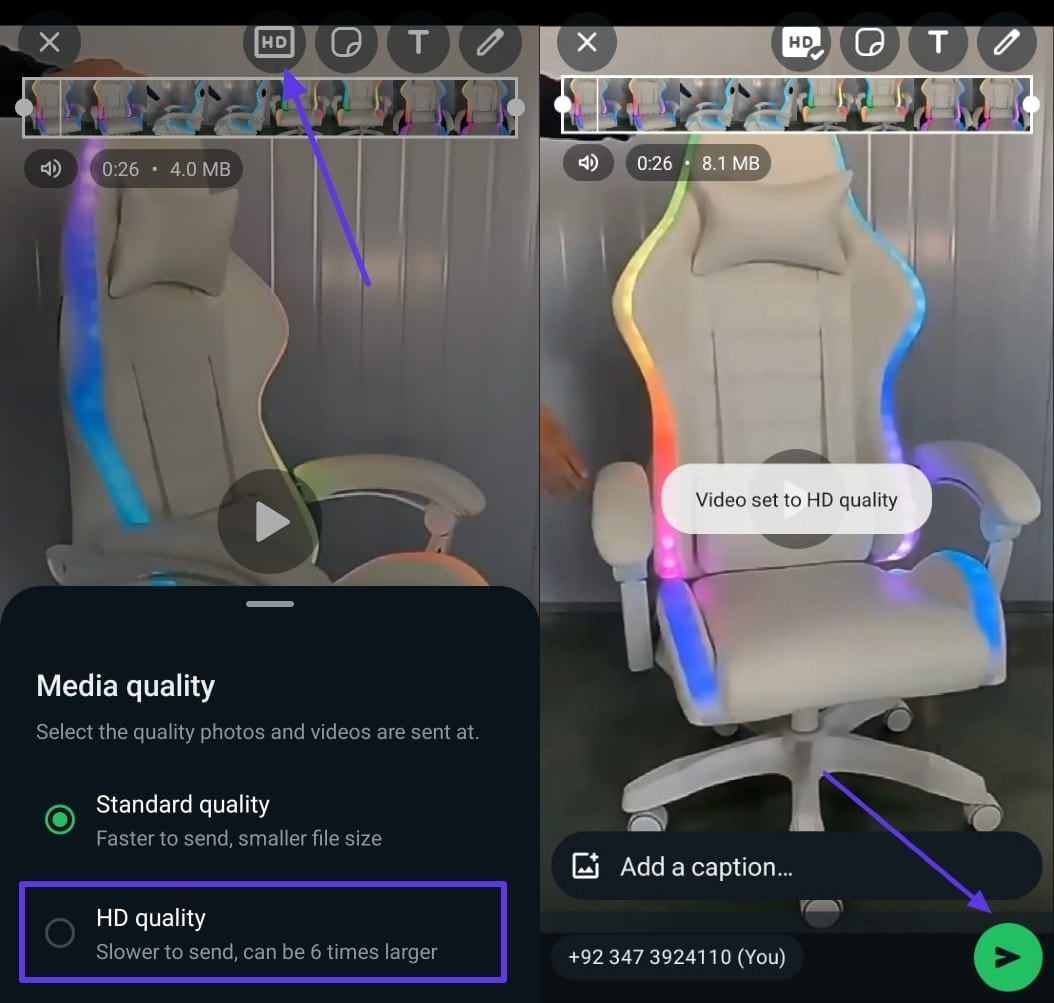
Schritt 2.Aus den angezeigten Optionen wählst du „HD“ und tippst noch einmal auf „HD-Qualität“, um fortzufahren. Fertig? Dann tippe auf das „Pfeil“-Symbol, um das Foto in HD-Qualität zu verschicken.
Fotos in hoher Qualität auf WhatsApp mit iPhone teilen
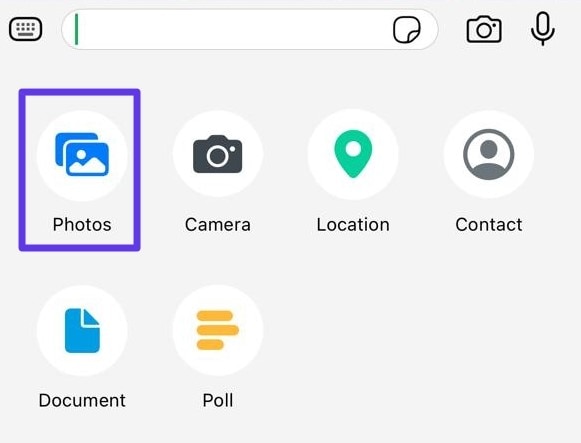
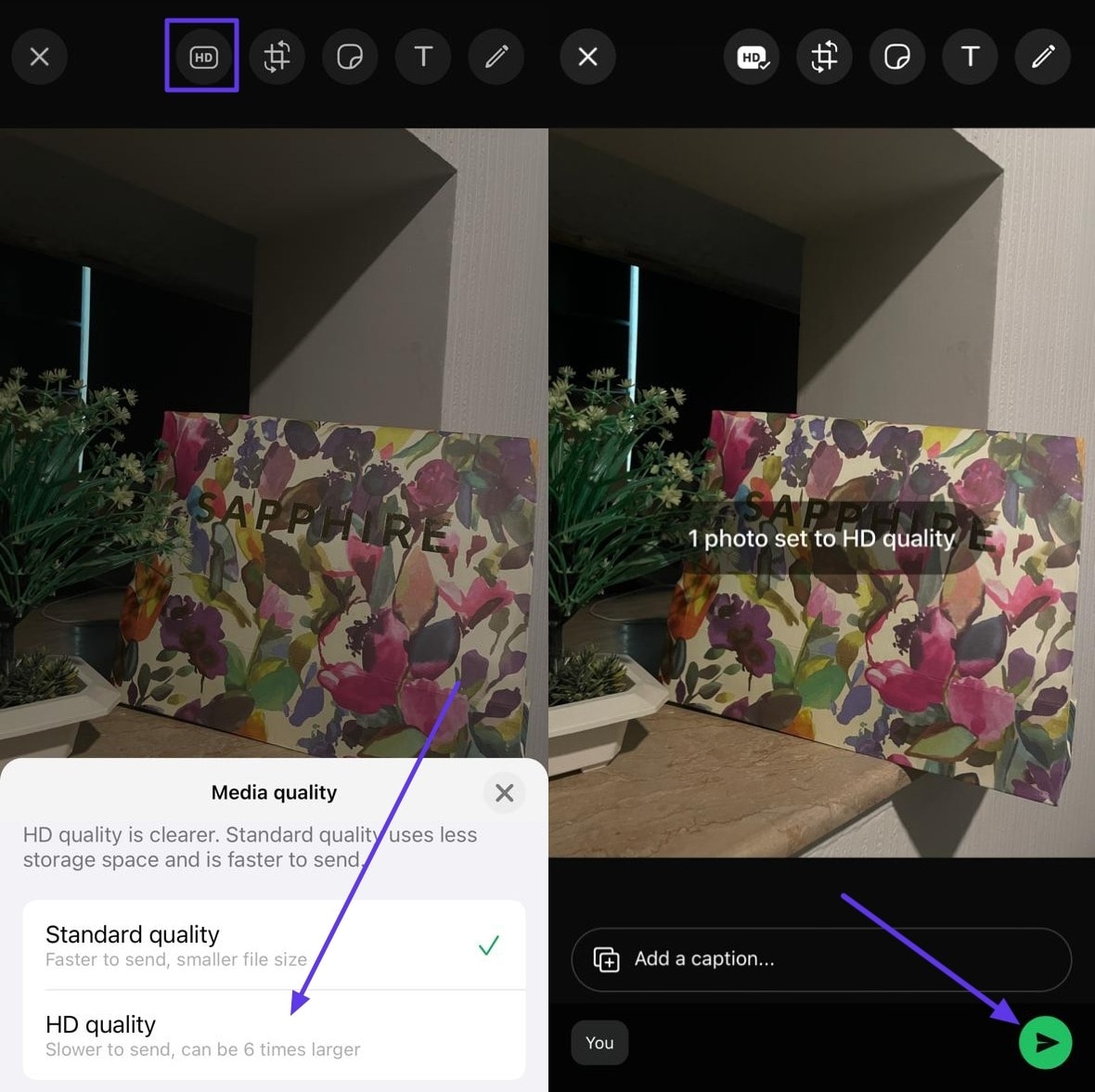
Schritt 1.Öffne dazu WhatsApp auf deinem iPhone und suche dir das passende Gespräch heraus. Unten links klickst du auf das „Plus“-Symbol und wählst „Fotos“ aus.
Schritt 2.Nun gehst du in deine Bildergalerie, wählst das gewünschte Foto aus und tippst oben auf die „HD“-Option. Als Medienqualität wählst du „HD-Qualität“ und dann auf das „Pfeil“-Symbol klicken. Schon wird das Bild in HD-Qualität direkt an deinen WhatsApp-Kontakt gesendet.
02. Top bewertete Drittanbieter-Tools zur Verbesserung der Fotoqualität
Es gibt viele Desktop- und Online-Tools, die mit modernen Algorithmen die Bildqualität steigern. Wenn du wissen willst, wie deine Fotos im WhatsApp-Status scharf und hochwertig bleiben, bekommst du hier einen Überblick über die besten Tools:
1. UniConverter
Wondershare UniConverter ist ein leistungsstarkes Desktop-Tool mit vielen Möglichkeiten, Fotos zu bearbeiten und zu verbessern. Über die ai image enhancer Funktion kannst du für lebendige Farben und gestochen scharfe Auflösung sorgen. Mit Super Resolution wird ein Foto in schlechter Qualität kurzerhand in HD verwandelt. Zusätzlich lassen sich Farben automatisch durch smartes Anpassen von Sättigung und Kontrast optimieren.
Neben dem Reduzieren von Bildrauschen kann die Funktion auch beschädigte oder alte Fotos wiederherstellen. Über die KI-Algorithmen werden Gesichtszüge deutlich verbessert und für ein viel hochwertigeres Ergebnis optimiert. So machst du aus einem einfachen Foto im Handumdrehen ein echtes Profi-Bild.
Hauptfunktionen
- Hintergrund-Entferner:Mit UniConverter kannst du den Hintergrund von Bildern vollständig entfernen, und das ohne Qualitätsverlust. Außerdem lässt sich der Hintergrund durch ein neues Bild oder eine andere Farbe ersetzen – ganz nach deinem Wunsch.
- Smart Trim:Mit der Smart-Trim-Funktion werden automatisch stumme Abschnitte sowie Portraits aus dem Video ausgeschnitten. Dazu gibt es flexible Einstellungen, um Videos effizient und sinnvoll zuzuschneiden.
- Wasserzeichen-Editor:Dieses Desktop-Tool kann Wasserzeichen im Batch-Modus hinzufügen, entfernen oder bearbeiten. Ob Bild- oder Textlogo – du kannst Typ, Größe und Position des Wasserzeichens im Video easy einstellen.
- Geräusch-Entferner:Das Tool entfernt zuverlässig Brummen, Echo, Störgeräusche oder Windgeräusche aus deinen Videos. Auch Sprachgeräusche im Hintergrund können erkannt und entfernt werden.
So nutzt du den AI Image Enhancer von UniConverter
Der AI Image Enhancer ist eines der stärksten Features und liefert beeindruckende Resultate. Wie du damit die Bildqualität für WhatsApp-Status beibehältst, erfährst du jetzt Schritt für Schritt:
Schritt 1Toolbox für AI Image Enhancer öffnen
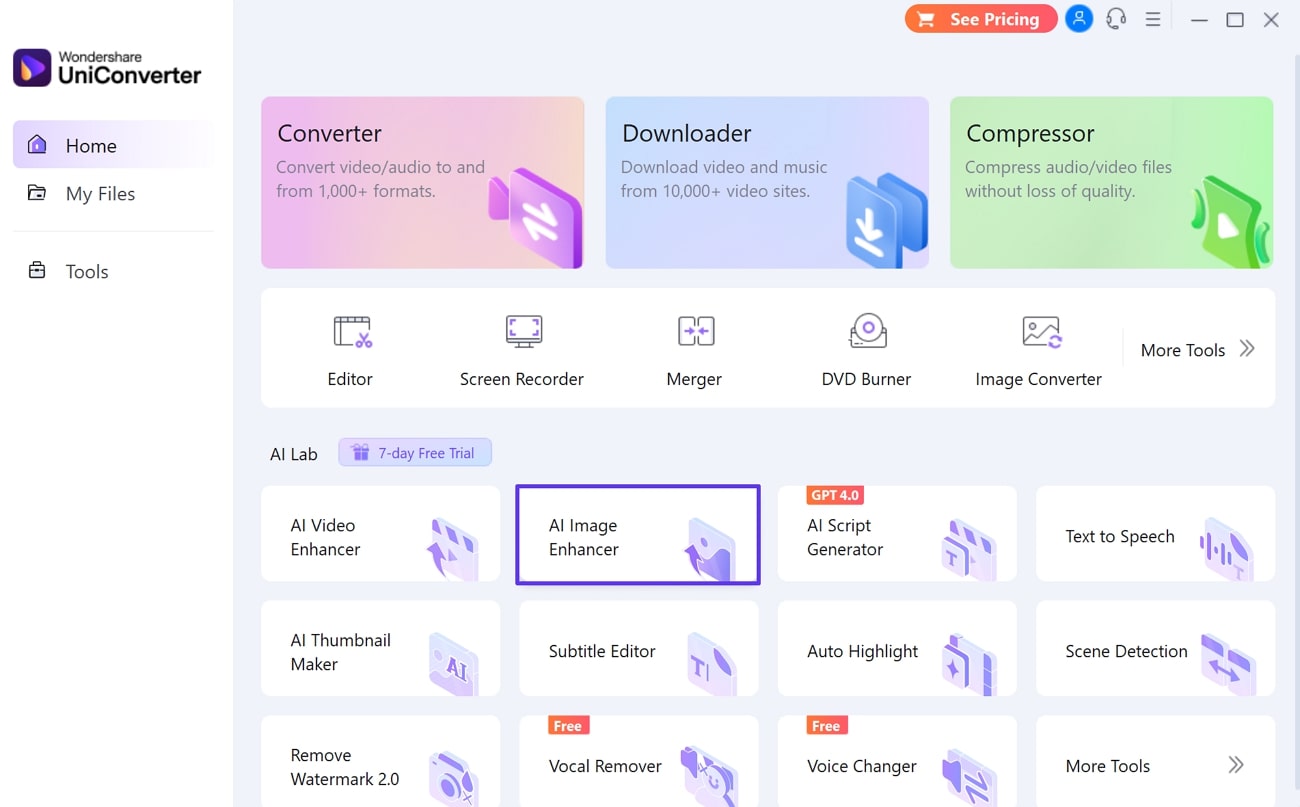
Starte UniConverter auf deinem Rechner und klicke im linken Menü auf „Tools“. Unter AI Lab findest du die Auswahl „ai image enhancer“.
Schritt 2Bild importieren und KI-Modell auswählen
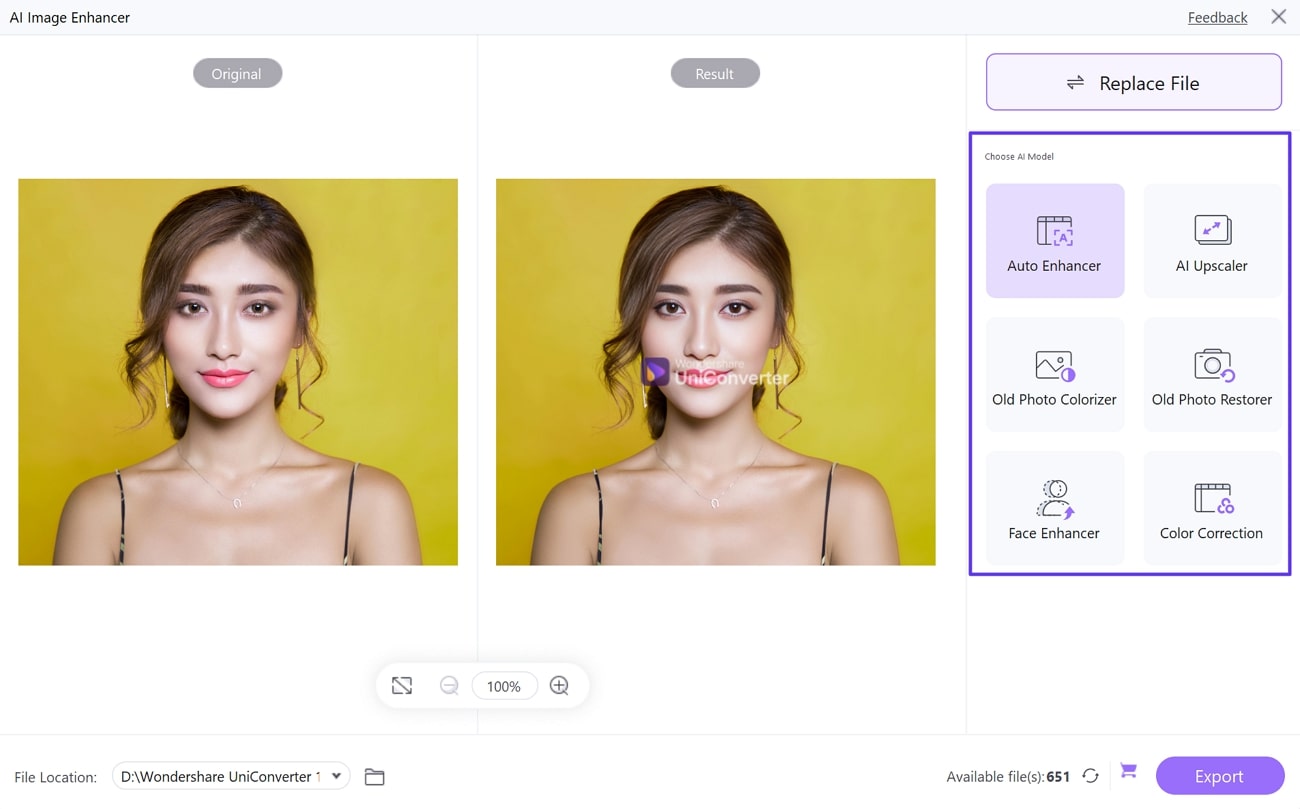
In dem neuen Popup-Fenster klickst du auf das „Plus“-Symbol, um das gewünschte Bild zu durchsuchen und zu importieren. Danach einfach das passende KI-Modell auswählen – je nach Wunsch Farbe-Korrektur, Auto-Enhancer, AI-Upscale u.v.m.
Schritt 3Speicherort zum Exportieren bestimmen
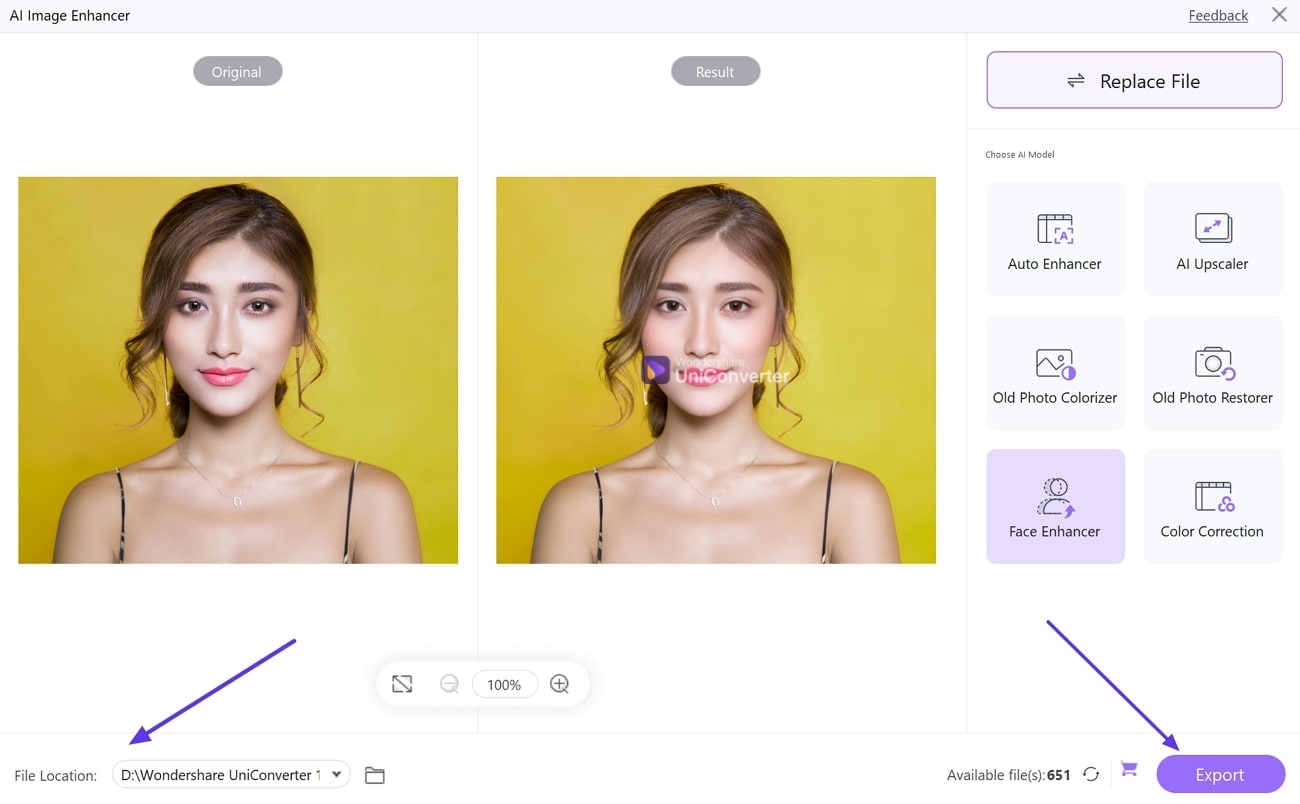
Sobald dein gewähltes KI-Modell angewendet wurde, bestimmst du den „Speicherort“ für dein neues Bild. Dann nur noch auf „Exportieren“ klicken und das bearbeitete HD-Foto wird gespeichert.
2. Canva
Canva ist ein bekanntes Online-Bildbearbeitungstool und punktet mit starker Bildskalierung. Mit dem AI Photo Enhancer werden dunkle oder verschwommene Fotos im Handumdrehen optimiert. Helligkeit und Weißabgleich lassen sich ebenso wie viele andere Einstellungen dank KI ganz automatisch anpassen. Mit stimmungsvollen Filtern machst du aus tristen Bildern richtige Highlights – alles ohne großen Aufwand.
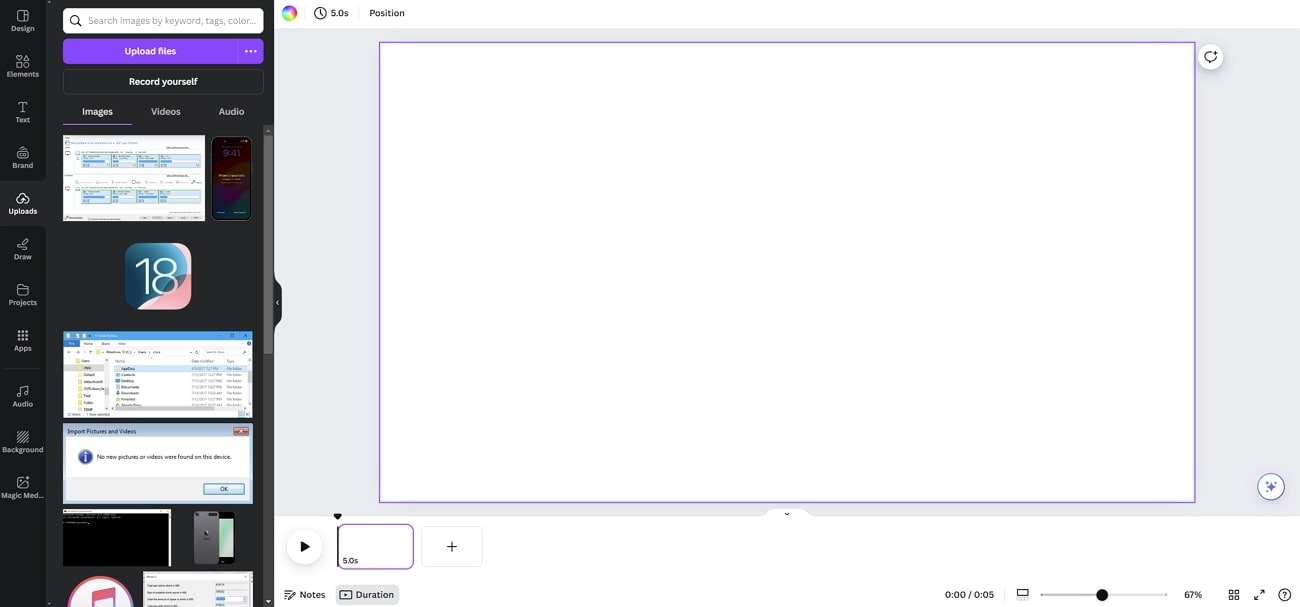
Hauptfunktionen
- Zusätzlich gibt es eine riesige Auswahl an editierbaren Vorlagen für alle Lebenslagen.
- Mit der Funktion Magic Animate werden statische Designs animiert und dadurch viel lebendiger und ansprechender.
- Mit dem Brand Kit in Canva hebst du dein Unternehmensdesign ganz easy aufs nächste Level und sorgst für einen einheitlichen Markenauftritt.
3. Adobe Photoshop
Profi-Anwender und Kreative nutzen Adobe Photoshop, um Bilder umfassend zu bearbeiten. Die Möglichkeiten sind beinahe grenzenlos – vom Feintuning bis zu kreativen Effekten. Über die Super Resolution-Funktion kannst du selbst unscharfe oder verrauschte Bilder hochauflösen und glätten. Das Ergebnis: glasklare Fotos.
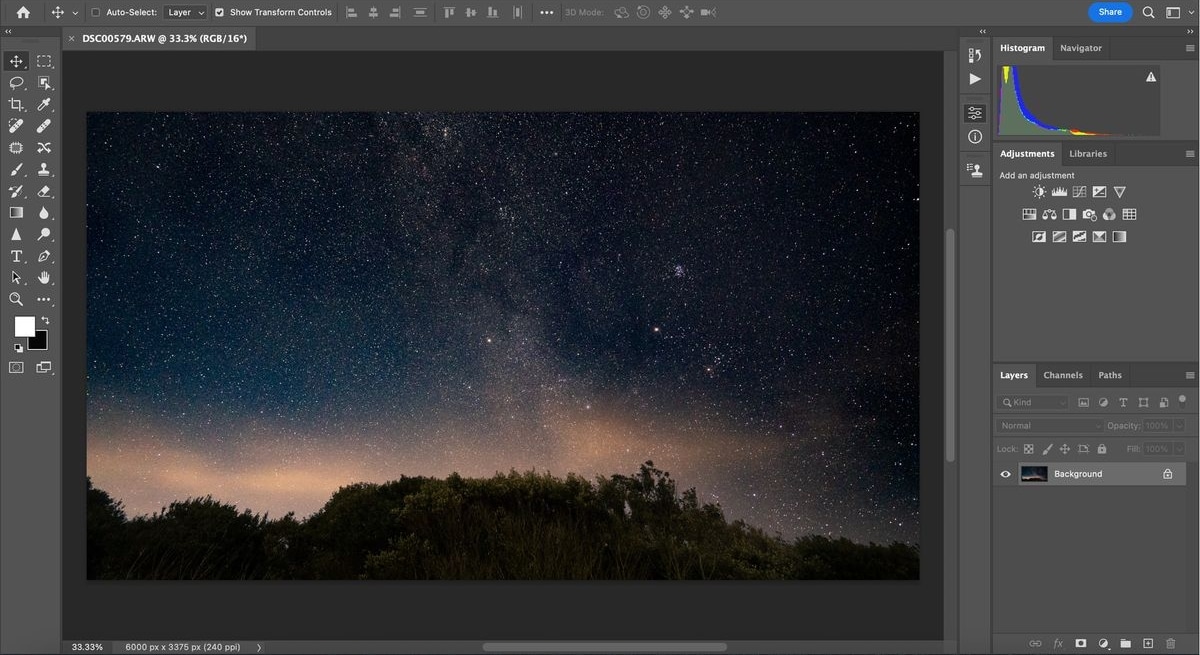
Hauptfunktionen
- Mit Photoshop lassen sich problemlos Ebenen hinzufügen, wodurch zerstörungsfreie Bearbeitung und kreatives Arbeiten möglich sind.
- Um beschädigte oder unscharfe Bildelemente auszubessern, gibt es viele effektive Retusche-Werkzeuge. Der Heilpinsel sorgt dafür, dass du Makel nahtlos mit anderen Pixeln verschmelzen kannst – für einen natürlichen Look.
- Und über die 3D-Werkzeuge kannst du Objekte verschieben, die Textur deiner Bilder verändern und mit 3D-Malwerkzeug auch professionelle Ergebnisse erzielen.
4. Fotor
Fotor ist ein einfach zu bedienendes Online-Tool mit starker Performance. Mit dem AI-Upscaler findet das Tool automatisch Schwächen im Bild und bessert sie mit den neuesten Algorithmen aus. Verschwommene und blasse Fotos wirken nach ein paar Klicks klar und frisch. Gleichzeitig verbessern sich auch die Farben deutlich – für ein professionelles Ergebnis.
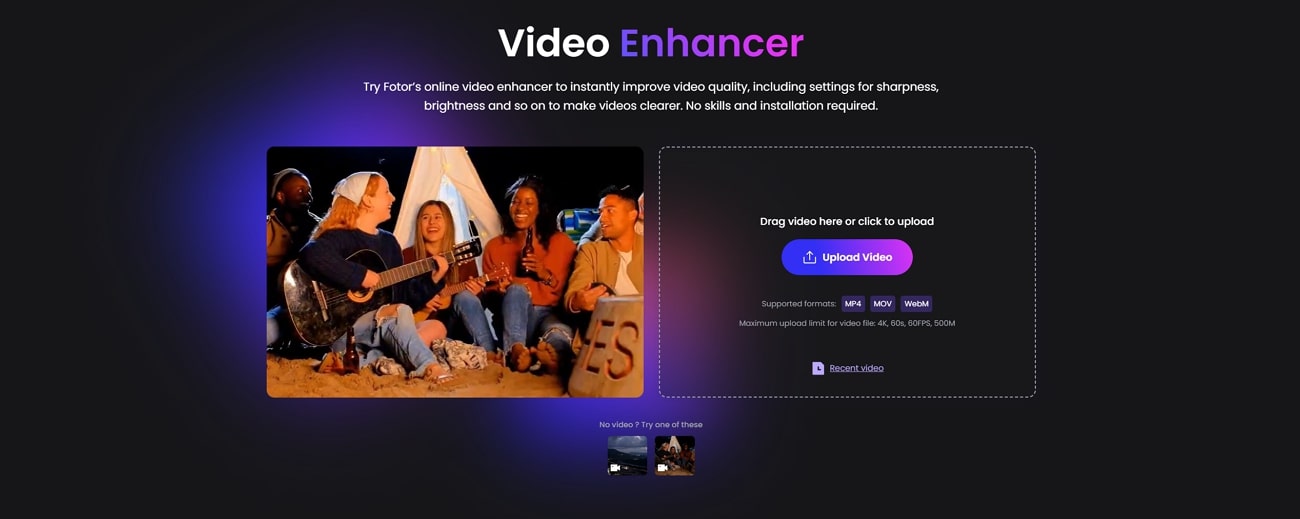
Hauptfunktionen
- Mit dem AI Face Swap tauschst du Gesichter in Bildern täuschend echt und blitzschnell aus. Verschiedene Vorlagen helfen, das perfekte Ergebnis in nur wenigen Augenblicken zu erreichen.
- Über den KI-Frisurenwechsler kannst du sogar ganz virtuell deinen Haarschnitt auf Fotos ändern lassen.
- Der AI Art Generator wandelt deine Texteingaben mit nur einem Klick in beeindruckende Illustrationen um.
5. Pixlr
Pixlr ist ein professionelles Online-Tool mit allen Features, die du brauchst, um die Fotoqualität zu optimieren. Mit dem Auto-Retouch kannst du die Bildklarheit in Sekundenschnelle steigern. In der Auto-Retouch-Ansicht kannst du Intensität und weitere Einstellungen individuell anpassen. Imperfektionen oder Hautunreinheiten entfernst du ganz einfach mit der Entfernung-Funktion.
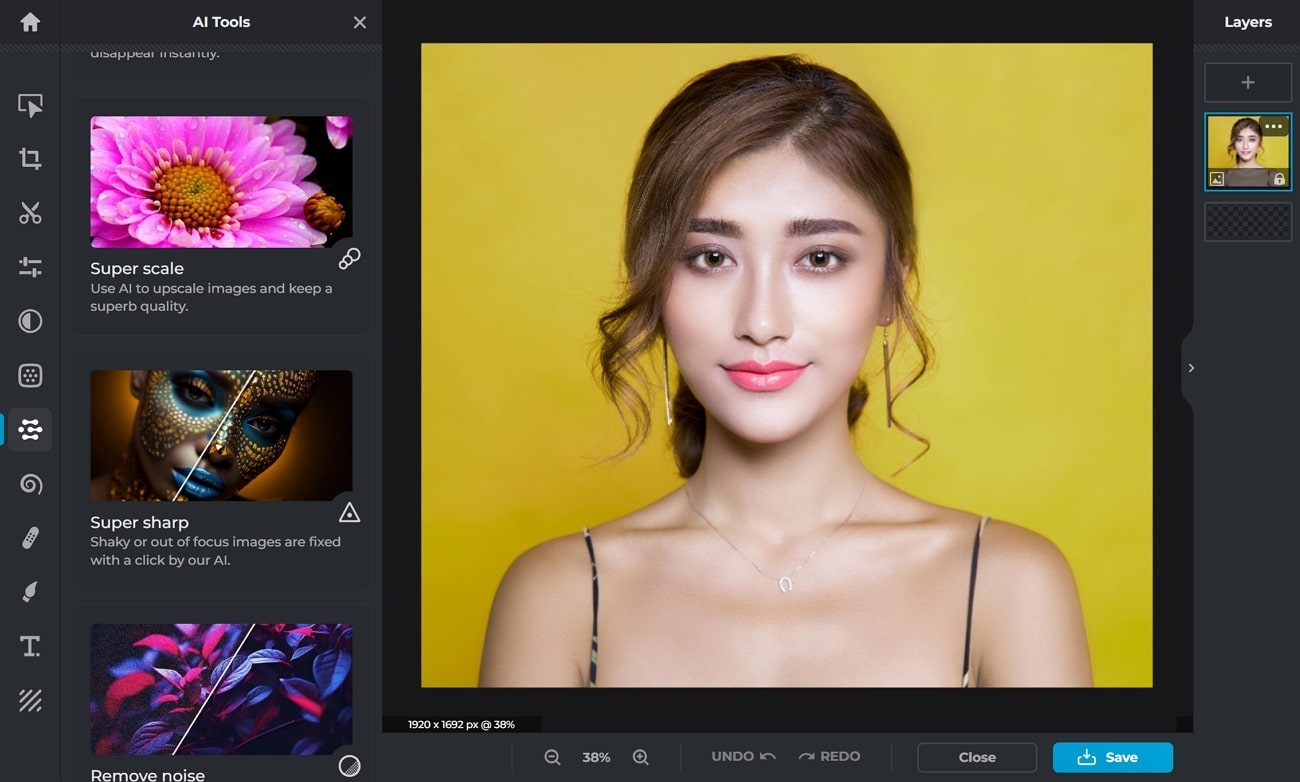
Hauptfunktionen
- Dank Auto-Grid kannst du aus verschiedenen Layouts stylishe Fotocollagen gestalten.
- Ein cooles Extra ist der Glitch-Photo-Effekt – damit wirkt dein Bild absichtlich verzerrt und bekommt einen ästhetischen Look.
- Mit der „AI Object Entfernen“-Funktion kannst du unerwünschte Elemente gezielt aus dem Foto löschen, indem du sie einfach umrandest.
Fazit
WhatsApp ist als verschlüsselter Kommunikationsdienst täglich bei Milliarden Nutzern im Einsatz. In diesem Artikel erhältst du alle wichtigen Infos, wie du Fotos in hoher Qualität über WhatsApp verschicken kannst. Für noch bessere Ergebnisse gibt es im UniConverter das Tool „ai image enhancer“, mit dem sich sämtliche Bildfehler dank KI schnell und effektiv ausbessern lassen.