
UniConverter Benutzer Anleitung
-
Jetzt starten
-
Video konvertieren
- DVD in jedes beliebige Format konvertieren | Windows
- Mediendateien hinzufügen | Windows
- Kamera-Video konvertieren | Windows
- Videos für iPhone/iPad/Android Geräte konvertieren | Windows
- Videos für Social Media konvertieren | Windows
- Videos von iOS/Android Geräten konvertieren | Windows
- Video- zu Audiodateien konvertieren | Windows
- Videos in jedes beliebige Format konvertieren | Mac
- DVDs konvertieren | Mac
- VR Converter | Mac
- Videoformate im Stapel konvertieren | Wondershare UniConverter für Mac
- 4K und 8K Videos konvertieren | Wondershare UniConverter für Mac
- Einfaches Konvertieren von 4K und 8K Videos | Wondershare UniConverter für Windows
- Mehrere Videos in Stapeln konvertieren | Wondershare UniConverter für Windows
- Videos in verschiedene Formate konvertieren | UniConverter für Windows
-
Bild bearbeiten
- Bildbearbeitung | Wondershare UniConverter für Windows
- Bildgröße ändern | Wondershare UniConverter für Windows
- Bild rotieren | Wondershare UniConverter für Windows
- Bild zuschneiden | Wondershare UniConverter für Windows
- Wie man die Bildgröße ändert | Wondershare UniConverter für Mac
- Wie man ein Bild rotiert | Wondershare UniConverter für Mac
- Sprachklone Wondershare UniConverter für Mac
- Sprachklone Wondershare UniConverter für Windows
-
Video editieren
- Videos schneiden | Windows
- Wasserzeichen hinzufügen | Windows
- Video zuschneiden | Windows
- Effekte anwenden | Windows
- Audiospur Lautstärke anpassen | Windows
- Video schneiden | Mac
- Wasserzeichen hinzufügen | Mac
- Videos zuschneiden | Mac
- Effekte anwenden | Mac
- Untertitel hinzufügen | Mac
- Audiospur-Lautstärke | Mac
- Gesichtsverbesserung Wondershare UniConverter für Mac
- Anime Enhancement Wondershare UniConverter für Mac
- Anime Enhancement Wondershare UniConverter für Windows
- Gesichter in Videos mit KI verbessern | UniConverter für Windows
- Videoqualität mit KI verbessern | UniConverter für Windows
- Untertitel, Wasserzeichen & Objekte entfernen | UniConverter für Windows
-
Video komprimieren
-
Bildschirm aufnehmen
-
Video downloaden
-
DVD brennen
-
Zusammenfügen
-
Audio konvertieren
-
Umfassende Toolbox
- Bild Converter | Windows
- GIF erstellen | Windows
- Video Metadaten reparieren | Windows
- CD brennen | Windows
- CD zu MP3 konvertieren | Windows
- Video zu VR konvertieren | Windows
- Video/Audio auf iOS Gerät übertragen | Windows
- Video/Audio auf Android Gerät übertragen | Windows
- Video/Audio auf externe Festplatte übertragen | Windows
- Videos vom Mac auf Mobile Geräte übertragen | Mac
- Bild Converter | Mac
- GIF erstellen | Mac
- Medien Metadaten bearbeiten | Mac
- CD Converter | Mac
- Musik auf CD brennen | Mac
- Untertitel bearbeiten | Windows
- Smartes Schnitttool | Windows
- Untertitel Editor | Mac
- Wasserzeichen Editor | Mac
- Smarte Schnittwerkzeuge | Mac
- Hintergrund Entferner | Wondershare UniConverter für Windows
- Hintergrund Entferner | Wondershare UniConverter für Mac
- Auto Reframe | Windows
- Auto Reframe Video | Mac
- KI Portrait | Windows
- KI Portrait | Mac
- Intro & Outro | Windoows
- Intro & Outro | Mac
- Geräusch Entferner | Wondershare UniConverter für Windows
- Geräusch Entferner | Wondershare UniConverter für Mac
- Vocal Remover | Wondershare UniConverter für Windows
- Vocal Remover | Wondershare UniConverter für Mac
- MP3-Cutter | Wondershare UniConverter für Mac
- Anleitung zur Verwendung des Sprachwechslers auf UniConverter für Windows
- Stimmwechsler | Wondershare UniConverter für Mac
- Wie man ein Bild hochskaliert | Wondershare UniConverter für Mac
- AI Video Enhancer | Verwenden Sie die KI Stapel-Bildverbesserung
- KI Skript Generator | Wondershare UniConverter für Windows
- Text-zu-Sprache | Wondershare UniConverter für Windows
- Konvertieren Sie Videos in GIF | Wondershare UniConverter für Mac
- Konvertieren Sie Videos in GIF | Wondershare UniConverter für Windows
- SDR-Video in HDR konvertieren | Wondershare UniConverter für Windows
- Anpassen der Geschwindigkeit von TTS Audio Wondershare UniConverter für Mac
- Einstellen der TTS-Audiogeschwindigkeit | Wondershare UniConverter für Windows
- Aktivieren Sie die NVIDIA-Beschleunigung | NVIDIA Grafiktreiber Installationsanleitung unter Windows
- KI Video-Zusammenfassung verwenden | UniConverter für Mac
- KI Video-Zusammenfassung verwenden | UniConverter für Windows
- KI-Untertitel-Übersetzer | Wondershare UniConverter für Mac
- KI Videoverbesserung | Wondershare UniConverter für Mac
- KI-Untertitel-Übersetzer | Wondershare UniConverter für Windows
- Untertitel hinzufügen | Wondershare UniConverter für Windows
- AI Media Agent | Wondershare UniConverter für Windows
FAQs
Video/Audio Lösungen
AI Media Agent für Mac: Mediendateien mit KI konvertieren
Teil 1: Einführung
Mit dem AI Media Agent konvertieren Sie Mediendateien auf dem Mac per natürlichsprachlicher Anweisung und passen sie an verschiedene Formate, Geräte und Ausgabeanforderungen an.
Der AI Media Agent von Wondershare UniConverter analysiert Ihre lokalen Mediendateien, versteht Ihre Anweisungen, plant die erforderlichen Verarbeitungsschritte und führt sie mit den UniConverter-Werkzeugen aus. Er unterstützt die stapelweise Anpassung von Medien und prüft, ob das Ergebnis Ihren Vorgaben entspricht. So sparen Sie sich wiederkehrende manuelle Einstellungen.
Teil 2: Schritt-für-Schritt-Anleitung
Schritt 1: AI Media Agent öffnen
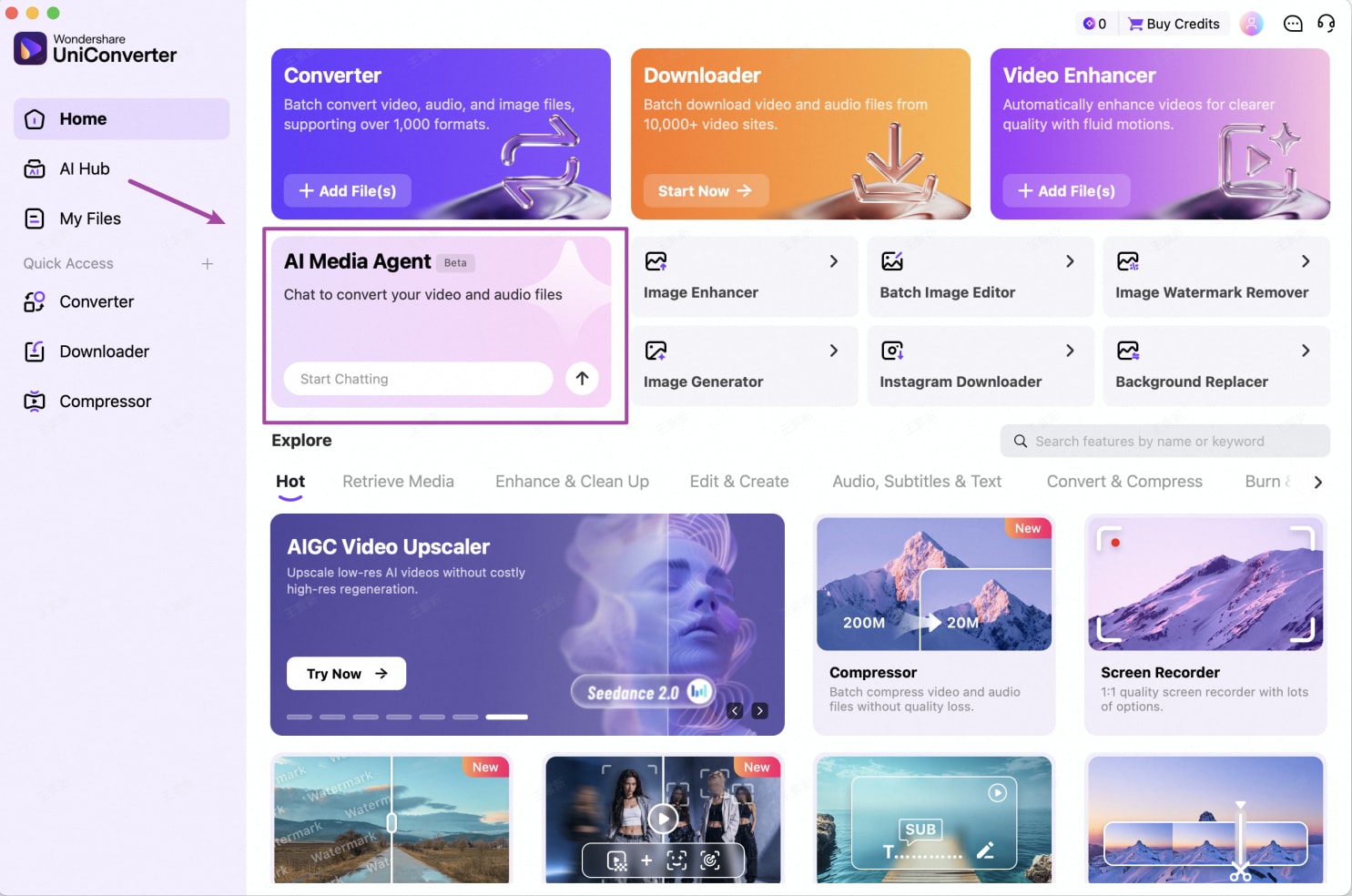
Starten Sie Wondershare UniConverter auf Ihrem Mac und suchen Sie auf der Home-Seite den AI Media Agent. Klicken Sie auf die entsprechende Kachel oder auf Start Chatting, um die Chat-Oberfläche zu öffnen.
Schritt 2: Datei hinzufügen und Aufgabe beschreiben
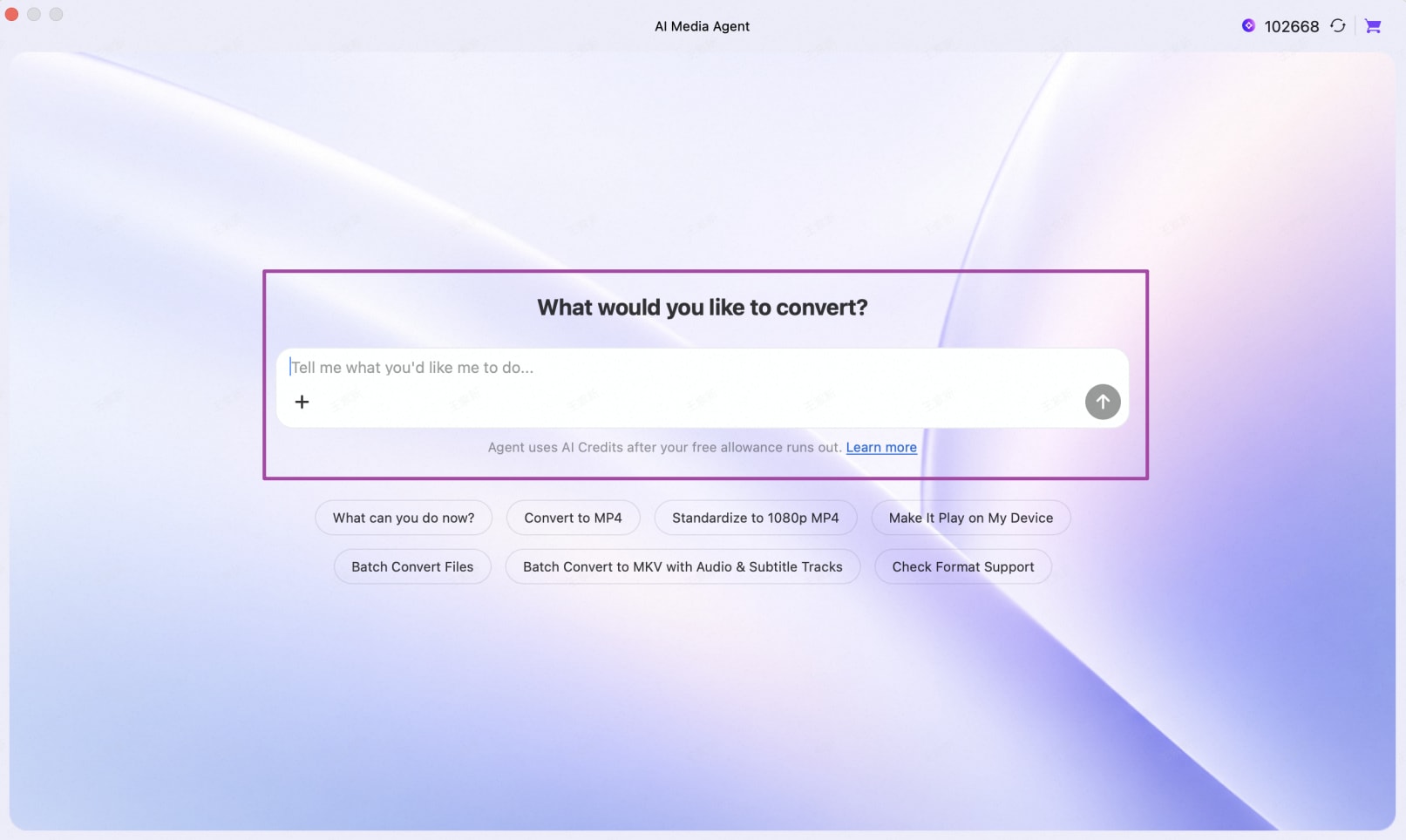
Klicken Sie im Chatfenster auf das +-Symbol, um eine lokale Mediendatei anzuhängen. Geben Sie Ihren Auftrag in natürlicher Sprache ein oder wählen Sie einen vorgeschlagenen Prompt. Für dieses Beispiel fügen Sie ein Video hinzu und geben Convert to MP4 ein. Klicken Sie anschließend auf Send (Pfeil nach oben), um den Auftrag abzusenden.
Schritt 3: Aufgabe prüfen und bestätigen
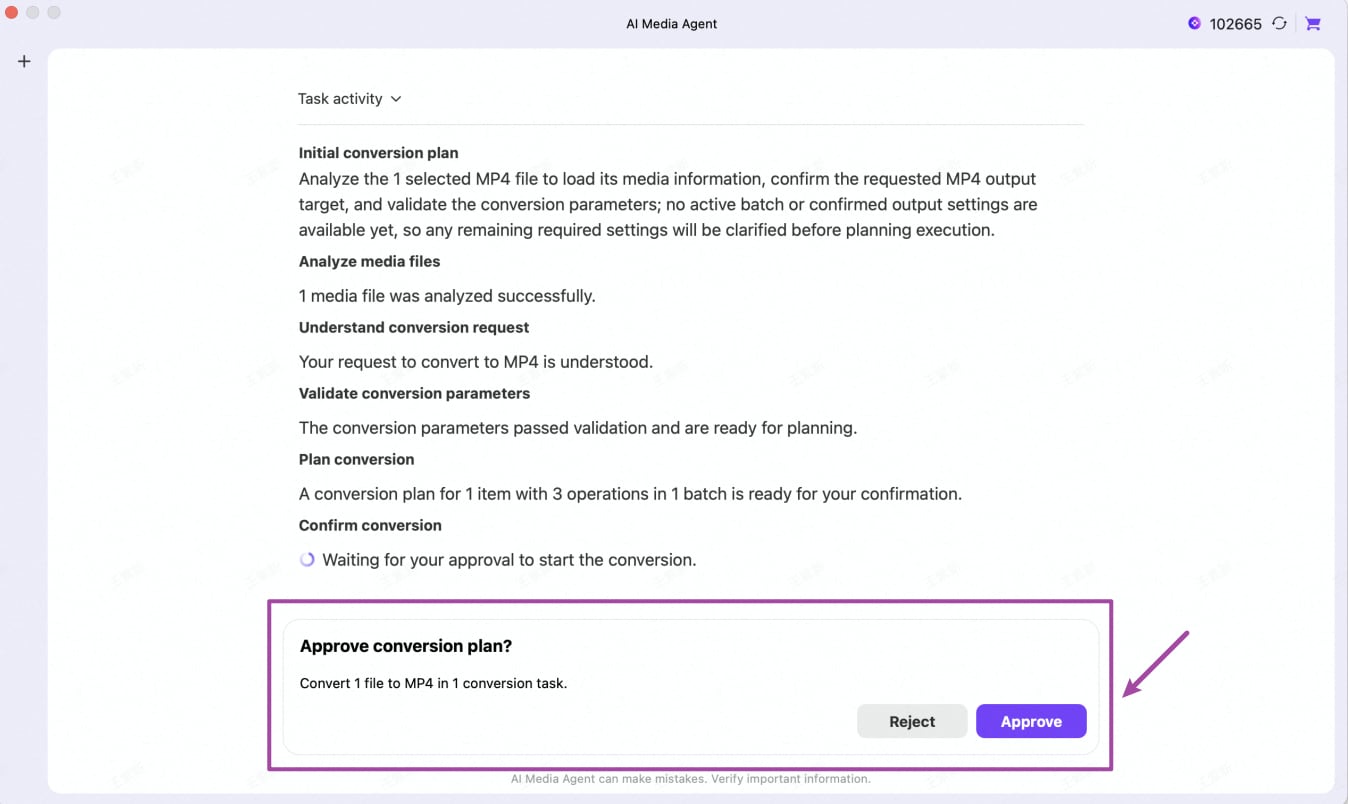
Der AI Media Agent analysiert die ausgewählte Datei, interpretiert Ihren Konvertierungsauftrag, prüft die nötigen Parameter und erstellt einen Verarbeitungsplan.
Sobald das Fenster Approve conversion plan? erscheint, prüfen Sie die geplanten Schritte. Klicken Sie auf Approve, um die Konvertierung zu starten, oder auf Reject, um den Vorgang abzubrechen.
Schritt 4: Konvertierung verfolgen
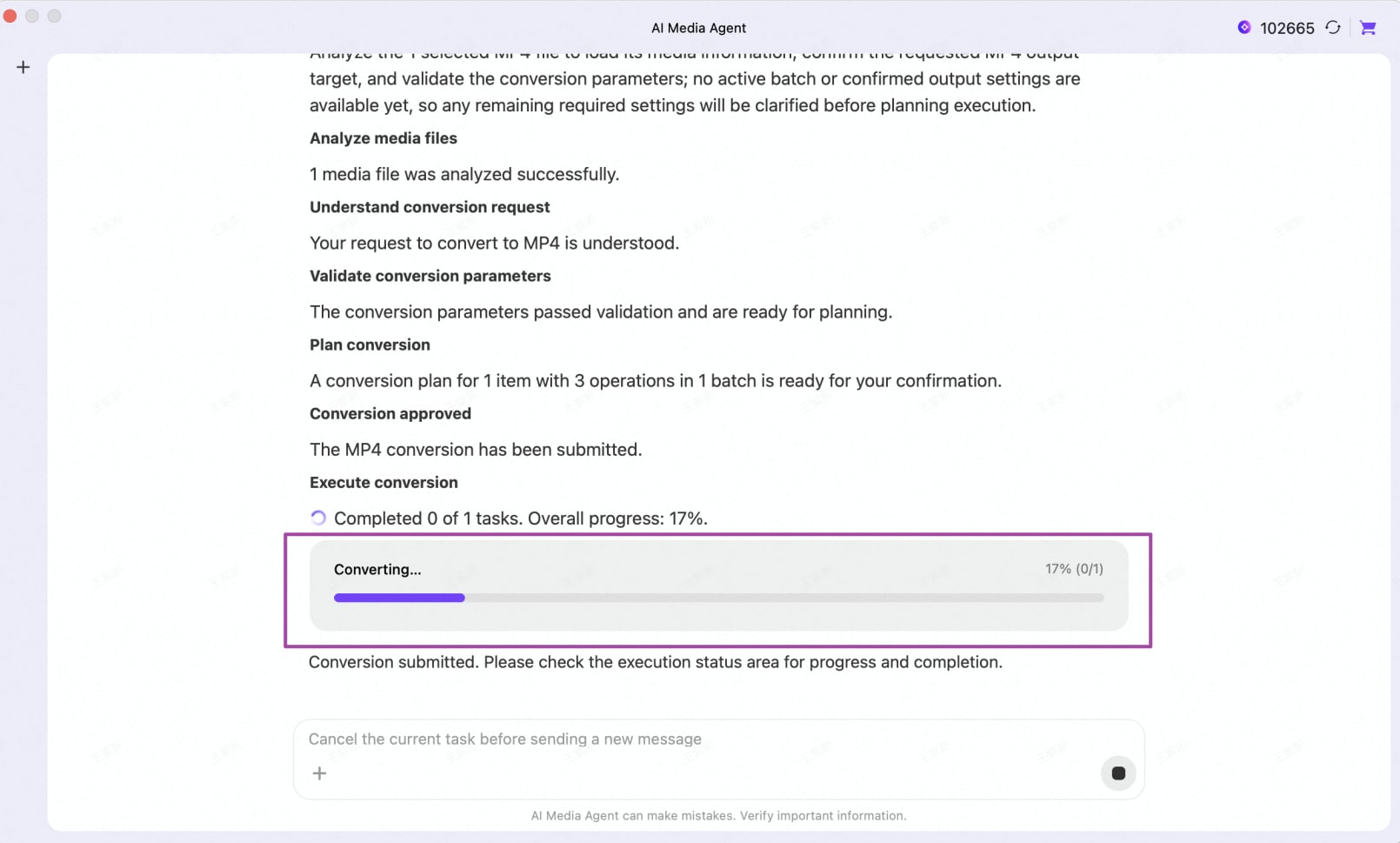
Nach Ihrer Bestätigung startet der AI Media Agent die Konvertierung. Im Chatfenster sehen Sie die einzelnen Aktivitäten und den Fortschrittsbalken.
Die Fortschrittsanzeige informiert über den aktuellen Bearbeitungsstatus und den Gesamtfortschritt der Aufgabe in Prozent.
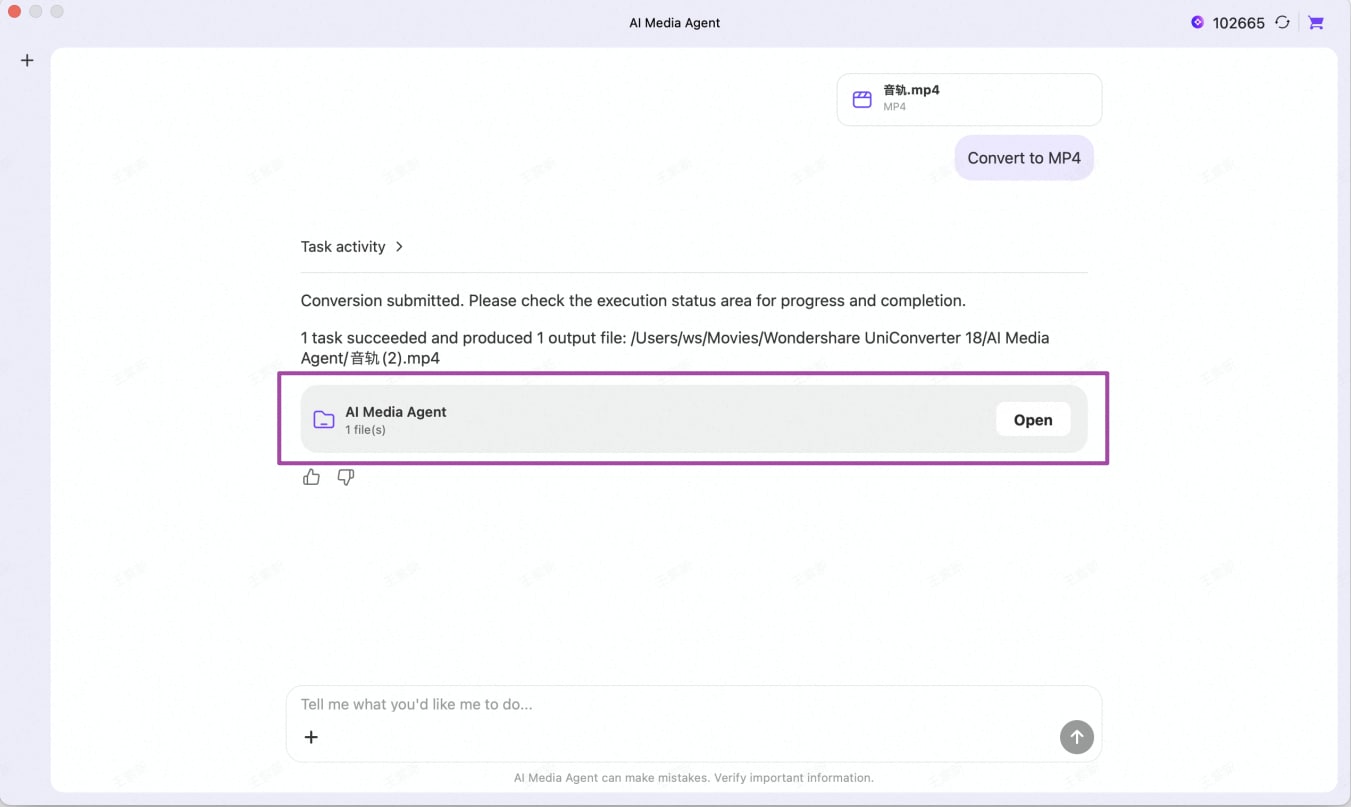
Schritt 5: Konvertierte Datei öffnen
Nach Abschluss der Verarbeitung zeigt der AI Media Agent das Ergebnis und den Speicherort an. Prüfen Sie die Zusammenfassung und klicken Sie auf Open, um den Ausgabeordner auf Ihrem Mac zu öffnen und die konvertierte Datei anzusehen.
Ihr umfassender Video Toolbox