
UniConverter Benutzer Anleitung
-
Jetzt starten
-
Video konvertieren
- DVD in jedes beliebige Format konvertieren | Windows
- Mediendateien hinzufügen | Windows
- Kamera-Video konvertieren | Windows
- Videos für iPhone/iPad/Android Geräte konvertieren | Windows
- Videos für Social Media konvertieren | Windows
- Videos von iOS/Android Geräten konvertieren | Windows
- Video- zu Audiodateien konvertieren | Windows
- DVDs konvertieren | Mac
- VR Converter | Mac
- Videoformate im Stapel konvertieren | Wondershare UniConverter für Mac
- 4K und 8K Videos konvertieren | Wondershare UniConverter für Mac
- Einfaches Konvertieren von 4K und 8K Videos | Wondershare UniConverter für Windows
- Mehrere Videos in Stapeln konvertieren | Wondershare UniConverter für Windows
- Videos in verschiedene Formate konvertieren | UniConverter für Windows
- Videos auf dem Mac in jedes Format umwandeln | UniConverter 18
-
Bild bearbeiten
- Bildbearbeitung | Wondershare UniConverter für Windows
- Bildgröße ändern | Wondershare UniConverter für Windows
- Bild rotieren | Wondershare UniConverter für Windows
- Bild zuschneiden | Wondershare UniConverter für Windows
- Wie man die Bildgröße ändert | Wondershare UniConverter für Mac
- Wie man ein Bild rotiert | Wondershare UniConverter für Mac
- Sprachklone Wondershare UniConverter für Mac
- Sprachklone Wondershare UniConverter für Windows
-
Video editieren
- Videos schneiden | Windows
- Wasserzeichen hinzufügen | Windows
- Video zuschneiden | Windows
- Effekte anwenden | Windows
- Audiospur Lautstärke anpassen | Windows
- Video schneiden | Mac
- Wasserzeichen hinzufügen | Mac
- Videos zuschneiden | Mac
- Effekte anwenden | Mac
- Untertitel hinzufügen | Mac
- Audiospur-Lautstärke | Mac
- Gesichtsverbesserung Wondershare UniConverter für Mac
- Anime Enhancement Wondershare UniConverter für Mac
- Anime Enhancement Wondershare UniConverter für Windows
- Gesichter in Videos mit KI verbessern | UniConverter für Windows
- Videoqualität mit KI verbessern | UniConverter für Windows
- Untertitel, Wasserzeichen & Objekte entfernen | UniConverter für Windows
- Wasserzeichen, Untertitel und Objekte entfernen | UniConverter 18 Mac
-
Video komprimieren
- Stapelkomprimierung auf Ihrem Mac | Wondershare UniConverter für Mac
- 4K/8K Videokomprimierung | Wondershare UniConverter für Mac
- Video Kompressor | Wie man 4K und 8K Videos ohne Qualitätsverlust komprimiert
- Videos komprimieren | Wondershare UniConverter für Windows
- Videos komprimieren auf dem Mac | Wondershare UniConverter 18
-
Bildschirm aufnehmen
-
Video downloaden
- Video zu MP3 downloaden | Windows
- Video-Downloader-Tipps | Wondershare UniConverter für Windows
- Playlist-Video herunterladen | Wondershare UniConverter für Windows
- Online-Videos herunterladen | Wondershare UniConverter für Windows
- Online-Videos auf dem Mac herunterladen | Wondershare UniConverter 18
-
DVD brennen
-
Zusammenfügen
-
Audio konvertieren
-
Umfassende Toolbox
- Bild Converter | Windows
- GIF erstellen | Windows
- Video Metadaten reparieren | Windows
- CD brennen | Windows
- CD zu MP3 konvertieren | Windows
- Video zu VR konvertieren | Windows
- Video/Audio auf iOS Gerät übertragen | Windows
- Video/Audio auf Android Gerät übertragen | Windows
- Video/Audio auf externe Festplatte übertragen | Windows
- Videos vom Mac auf Mobile Geräte übertragen | Mac
- Bild Converter | Mac
- GIF erstellen | Mac
- Medien Metadaten bearbeiten | Mac
- CD Converter | Mac
- Musik auf CD brennen | Mac
- Untertitel bearbeiten | Windows
- Smartes Schnitttool | Windows
- Untertitel Editor | Mac
- Smarte Schnittwerkzeuge | Mac
- Hintergrund Entferner | Wondershare UniConverter für Windows
- Hintergrund Entferner | Wondershare UniConverter für Mac
- Auto Reframe | Windows
- Auto Reframe Video | Mac
- KI Portrait | Windows
- KI Portrait | Mac
- Intro & Outro | Windoows
- Intro & Outro | Mac
- Geräusch Entferner | Wondershare UniConverter für Windows
- Geräusch Entferner | Wondershare UniConverter für Mac
- Vocal Remover | Wondershare UniConverter für Windows
- Vocal Remover | Wondershare UniConverter für Mac
- MP3-Cutter | Wondershare UniConverter für Mac
- Anleitung zur Verwendung des Sprachwechslers auf UniConverter für Windows
- Stimmwechsler | Wondershare UniConverter für Mac
- Wie man ein Bild hochskaliert | Wondershare UniConverter für Mac
- AI Video Enhancer | Verwenden Sie die KI Stapel-Bildverbesserung
- KI Skript Generator | Wondershare UniConverter für Windows
- Text-zu-Sprache | Wondershare UniConverter für Windows
- Konvertieren Sie Videos in GIF | Wondershare UniConverter für Mac
- Konvertieren Sie Videos in GIF | Wondershare UniConverter für Windows
- SDR-Video in HDR konvertieren | Wondershare UniConverter für Windows
- Anpassen der Geschwindigkeit von TTS Audio Wondershare UniConverter für Mac
- Einstellen der TTS-Audiogeschwindigkeit | Wondershare UniConverter für Windows
- Aktivieren Sie die NVIDIA-Beschleunigung | NVIDIA Grafiktreiber Installationsanleitung unter Windows
- KI Video-Zusammenfassung verwenden | UniConverter für Mac
- KI Video-Zusammenfassung verwenden | UniConverter für Windows
- KI-Untertitel-Übersetzer | Wondershare UniConverter für Mac
- KI Videoverbesserung | Wondershare UniConverter für Mac
- KI-Untertitel-Übersetzer | Wondershare UniConverter für Windows
- Untertitel hinzufügen | Wondershare UniConverter für Windows
- AI Media Agent | Wondershare UniConverter für Windows
- AI Media Agent: Mediendateien mit KI konvertieren | UniConverter für Mac
FAQs
Video/Audio Lösungen
Videoqualität auf dem Mac mit KI verbessern
Teil 1: Einführung
Wondershare UniConverter 18 verbessert auf dem Mac unscharfe oder niedrig aufgelöste Videos mit KI, erhöht die Bildschärfe und skaliert Aufnahmen auf höhere Auflösungen. Das überarbeitete generative KI-Upscaling arbeitet schneller und zuverlässiger, ohne bei der Verbesserungsqualität Abstriche zu machen. Ob Sie alte Aufnahmen restaurieren oder die Qualität schwacher Videos erhöhen möchten: Diese Anleitung führt Sie durch die einzelnen Schritte.
Teil 2: Schritt-für-Schritt-Anleitung
Schritt 1 Video Enhancer öffnen.
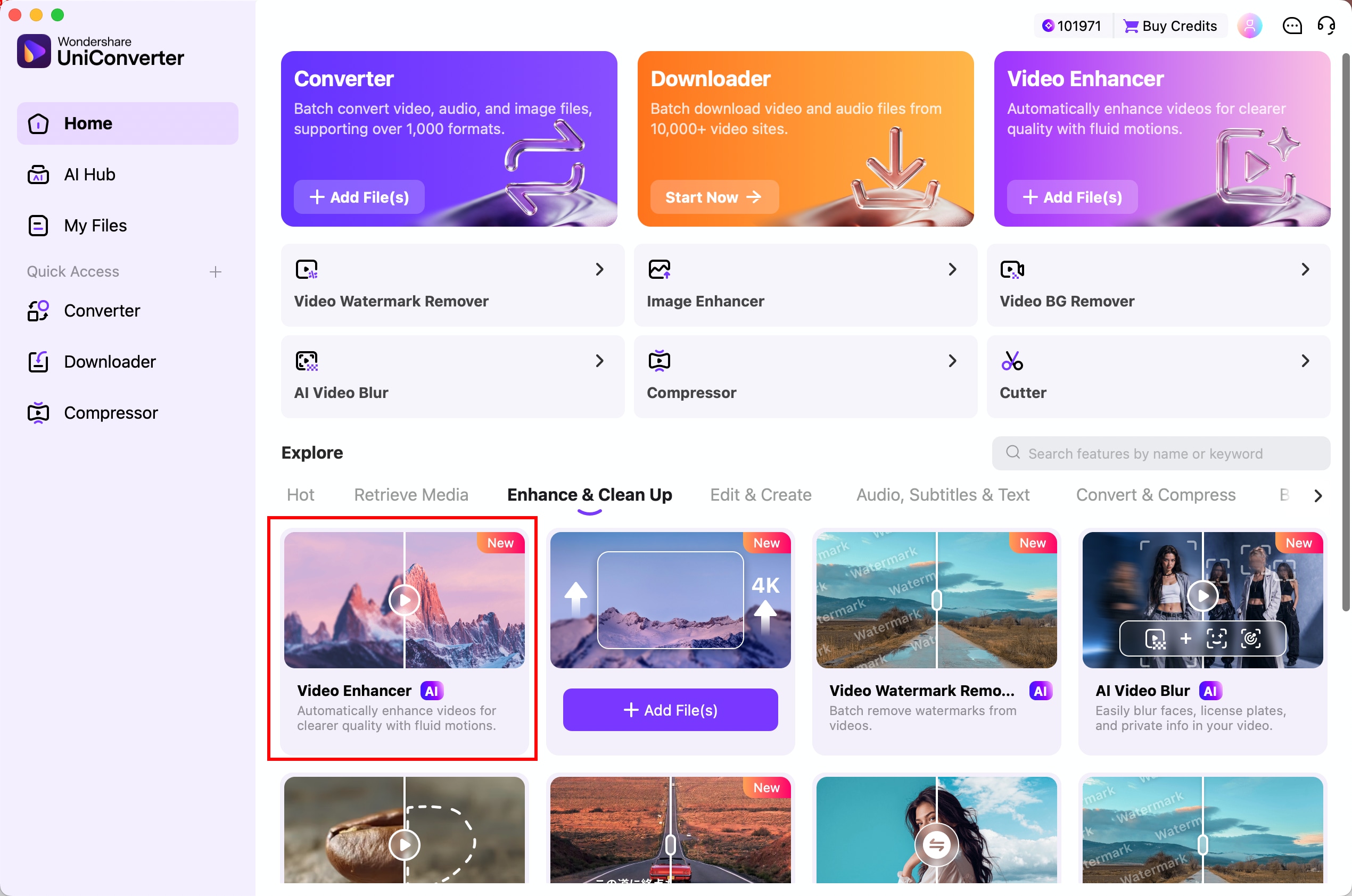
Starten Sie Wondershare UniConverter 18 auf Ihrem Mac. Wechseln Sie auf der Startseite zu Enhance & Clean Up und wählen Sie Video Enhancer.
Schritt 2 Quality Enhancement wählen und Video hinzufügen.
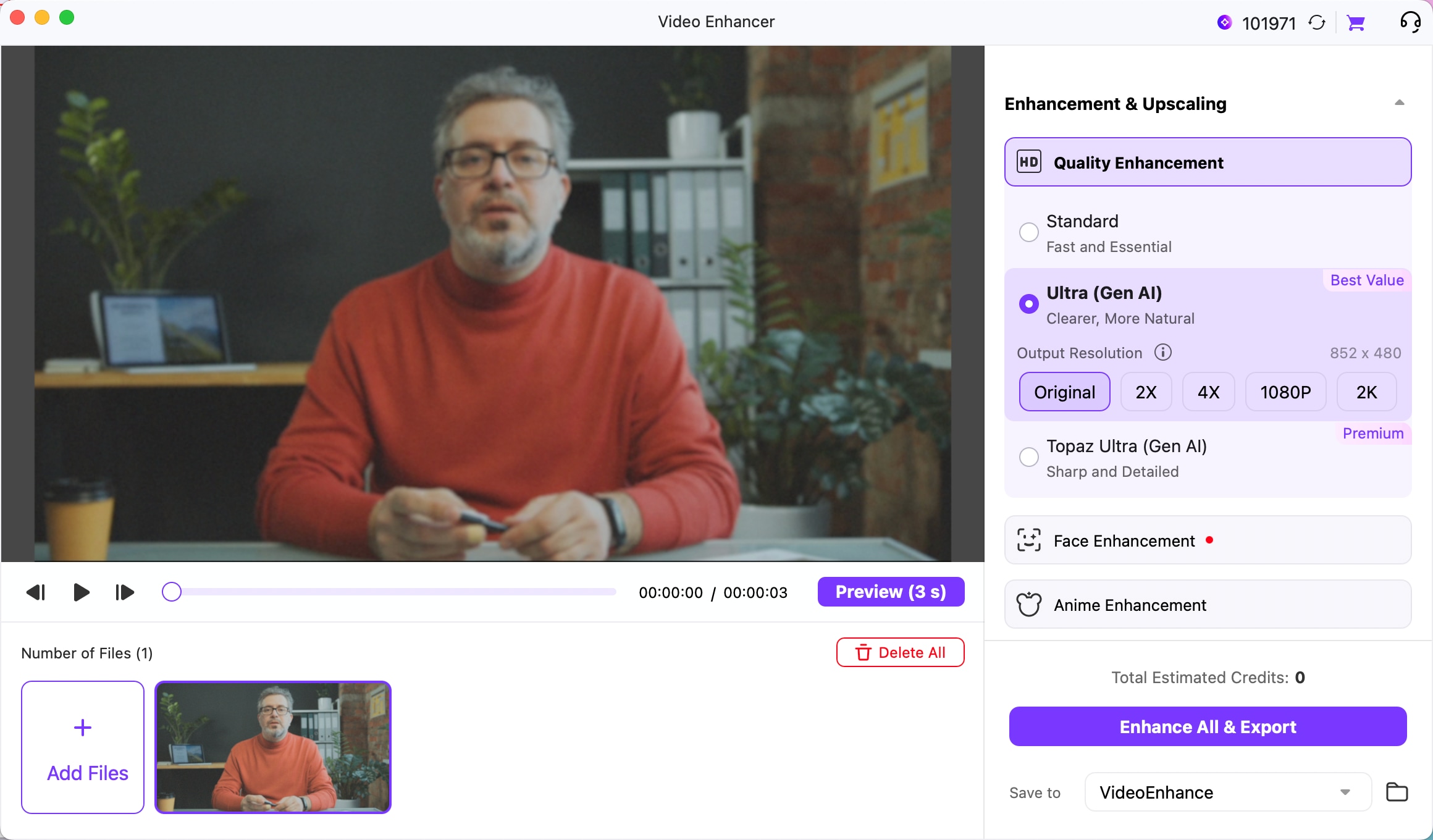
Wählen Sie im Fenster Video Enhancer unter Enhancement & Upscaling die Funktion Quality Enhancement. Aktivieren Sie Ultra (Gen AI) und klicken Sie auf Add Files, um ein Video zu importieren. Alternativ können Sie eine unterstützte Videodatei per Drag-and-drop in den Arbeitsbereich ziehen.
Schritt 3 Ausgabeauflösung festlegen und Vorschau ansehen.
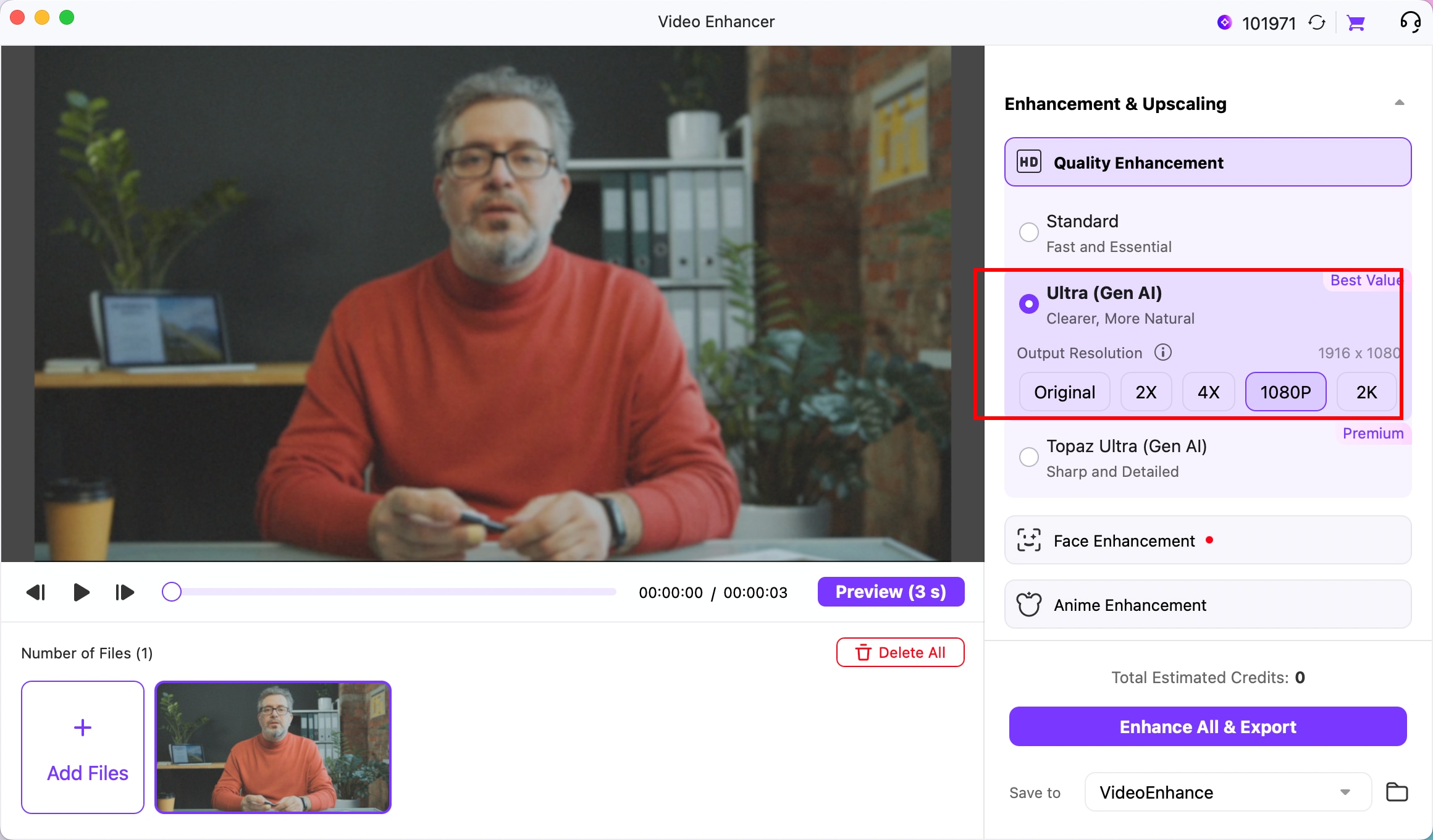
Lassen Sie nach dem Import Ultra (Gen AI) ausgewählt und legen Sie unter Output Resolution die Auflösung fest: Original, 2X, 4X, 1080P oder 2K. In diesem Beispiel wird 1080P gewählt, um ein Video mit 852 × 480 Pixeln auf etwa 1.920 × 1.080 Pixel hochzuskalieren.
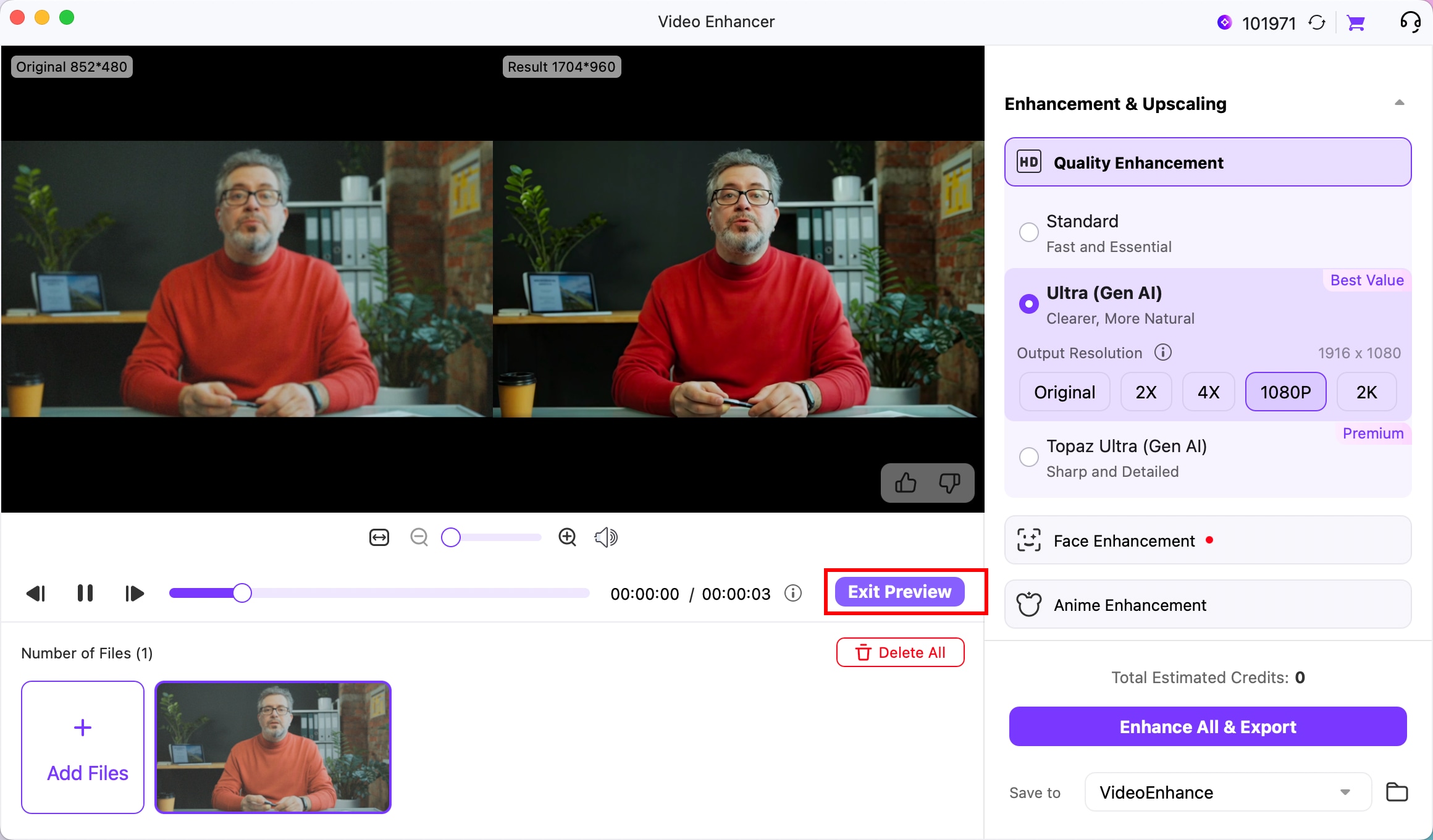
UniConverter 18 verbessert die Verarbeitungsgeschwindigkeit und Stabilität beim generativen Video-Upscaling. So lassen sich Aufnahmen mit niedriger Auflösung schneller optimieren. Klicken Sie auf Preview (3 s), um das Ergebnis vor dem Export anzusehen.
Schritt 4 Original und optimiertes Video vergleichen.
Vergleichen Sie die Ansichten Original und Result, um Unterschiede bei Schärfe und Details zu erkennen. Spielen Sie die Vorschau ab und beurteilen Sie die Darstellung von Gesichtern, Kanten, Oberflächenstrukturen und weiteren Bildelementen.
Hinweis: Ergebnis und Bearbeitungsdauer hängen vom Quellvideo, der Ausgabeauflösung und der Leistung Ihres Macs ab. Komplexe Szenen und hohe Auflösungen können mehr Zeit beanspruchen.
Schritt 5 Verbessertes Video exportieren.
Wählen Sie unter Save to den Ausgabeordner und klicken Sie auf Enhance All & Export. Wenn die Benachrichtigung zum Exportauftrag angezeigt wird, bestätigen Sie diese mit OK. UniConverter beginnt anschließend mit der Videoverbesserung.
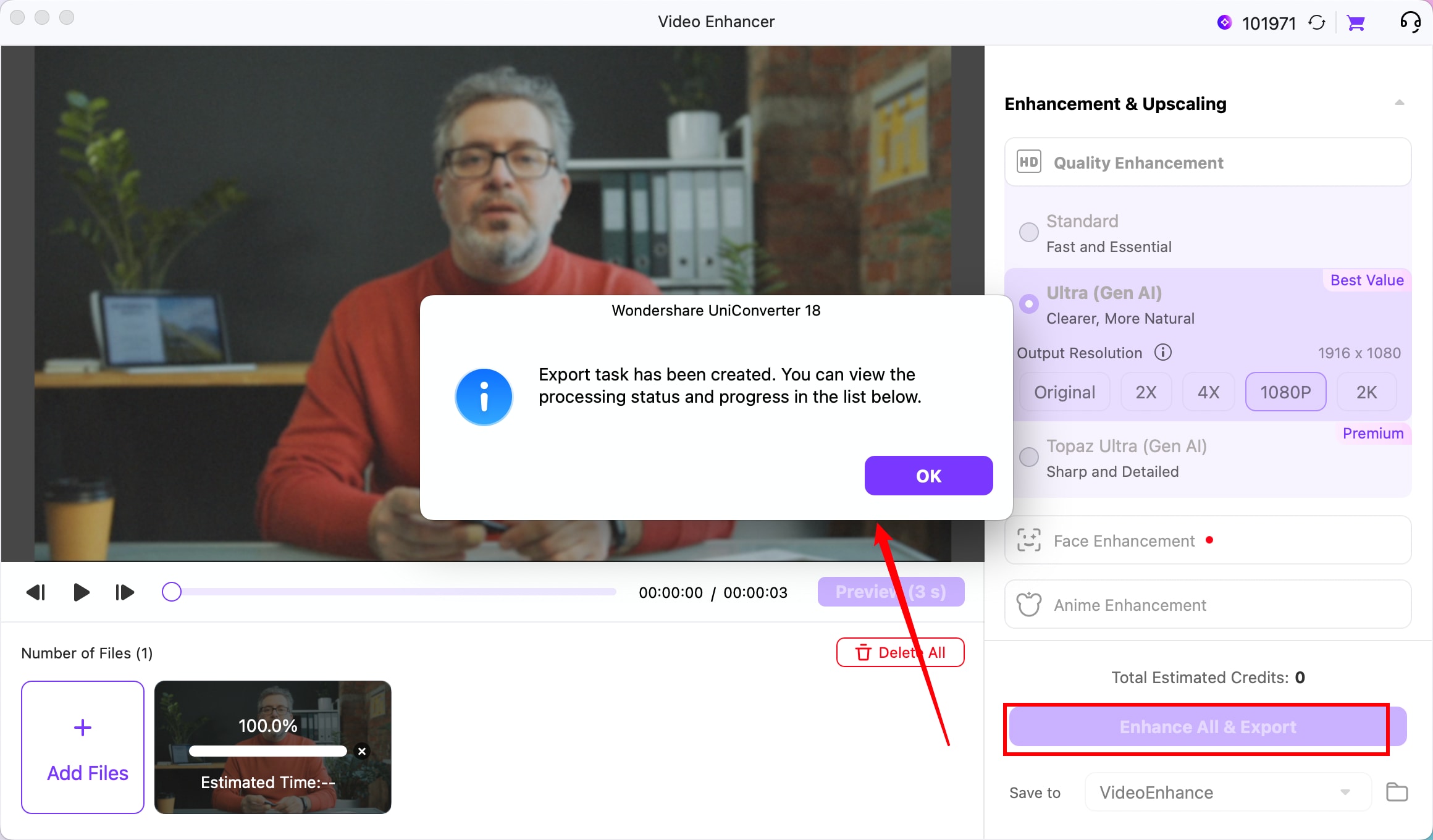
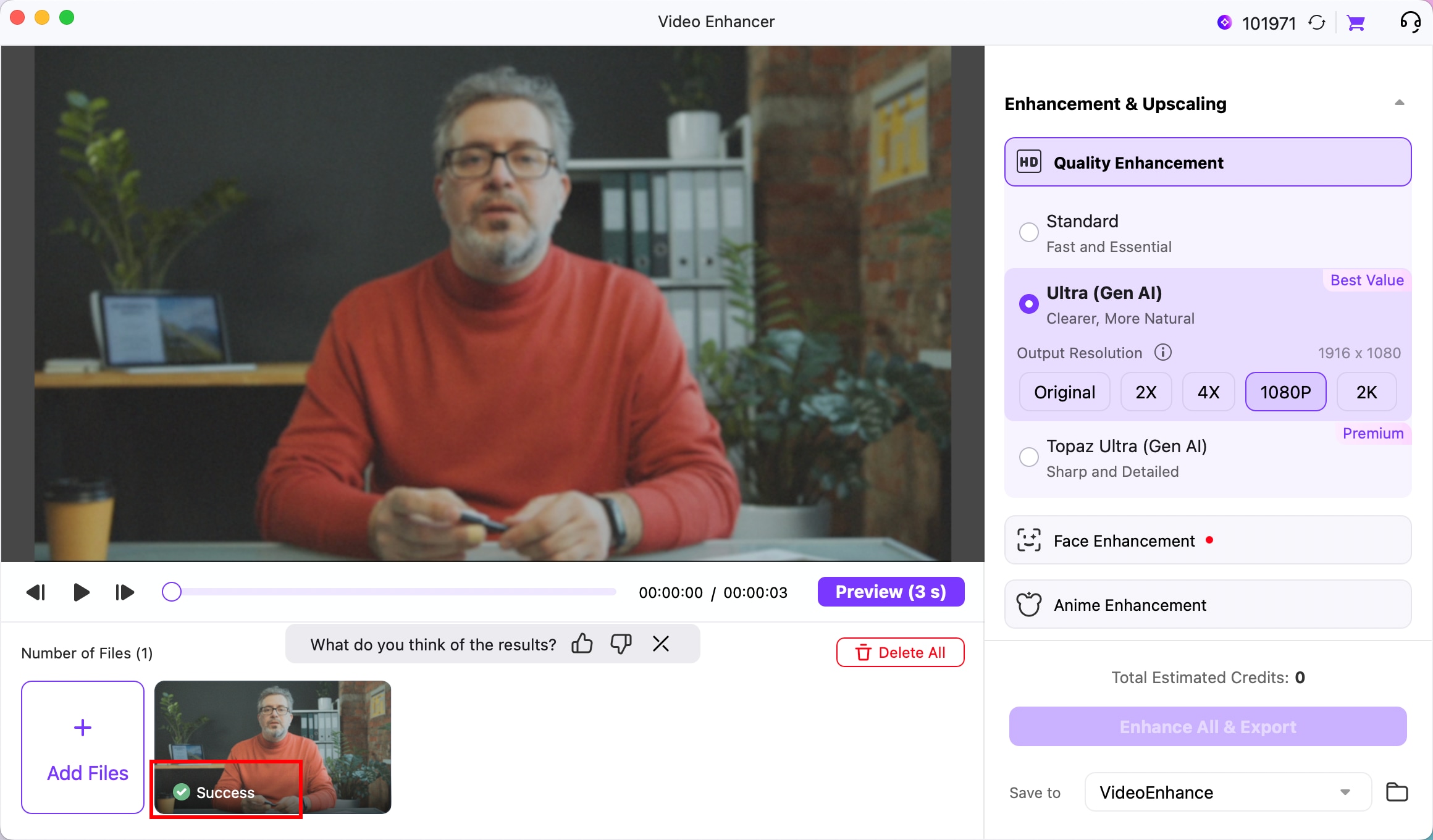
Warten Sie, bis der Vorgang abgeschlossen ist. Dann erscheint auf dem Video-Vorschaubild die Kennzeichnung Success. Die verbesserte Datei finden Sie im gewählten Ausgabeordner.
Ihr umfassender Video Toolbox