
UniConverter Benutzer Anleitung
-
Jetzt starten
-
Video konvertieren
- DVD in jedes beliebige Format konvertieren | Windows
- Mediendateien hinzufügen | Windows
- Kamera-Video konvertieren | Windows
- Videos für iPhone/iPad/Android Geräte konvertieren | Windows
- Videos für Social Media konvertieren | Windows
- Videos von iOS/Android Geräten konvertieren | Windows
- Video- zu Audiodateien konvertieren | Windows
- DVDs konvertieren | Mac
- VR Converter | Mac
- Videoformate im Stapel konvertieren | Wondershare UniConverter für Mac
- 4K und 8K Videos konvertieren | Wondershare UniConverter für Mac
- Einfaches Konvertieren von 4K und 8K Videos | Wondershare UniConverter für Windows
- Mehrere Videos in Stapeln konvertieren | Wondershare UniConverter für Windows
- Videos in verschiedene Formate konvertieren | UniConverter für Windows
- Videos auf dem Mac in jedes Format umwandeln | UniConverter 18
-
Bild bearbeiten
- Bildbearbeitung | Wondershare UniConverter für Windows
- Bildgröße ändern | Wondershare UniConverter für Windows
- Bild rotieren | Wondershare UniConverter für Windows
- Bild zuschneiden | Wondershare UniConverter für Windows
- Wie man die Bildgröße ändert | Wondershare UniConverter für Mac
- Wie man ein Bild rotiert | Wondershare UniConverter für Mac
- Sprachklone Wondershare UniConverter für Mac
- Sprachklone Wondershare UniConverter für Windows
-
Video editieren
- Videos schneiden | Windows
- Wasserzeichen hinzufügen | Windows
- Video zuschneiden | Windows
- Effekte anwenden | Windows
- Audiospur Lautstärke anpassen | Windows
- Video schneiden | Mac
- Wasserzeichen hinzufügen | Mac
- Videos zuschneiden | Mac
- Effekte anwenden | Mac
- Untertitel hinzufügen | Mac
- Audiospur-Lautstärke | Mac
- Anime Enhancement Wondershare UniConverter für Mac
- Anime Enhancement Wondershare UniConverter für Windows
- Gesichter in Videos mit KI verbessern | UniConverter für Windows
- Videoqualität mit KI verbessern | UniConverter für Windows
- Untertitel, Wasserzeichen & Objekte entfernen | UniConverter für Windows
- KI-Gesichtsoptimierung für Videos | UniConverter 18 für Mac
- KI Video Enhancer für Mac | Wondershare UniConverter 18
- Wasserzeichen, Untertitel und Objekte entfernen | UniConverter 18 Mac
-
Video komprimieren
- Stapelkomprimierung auf Ihrem Mac | Wondershare UniConverter für Mac
- 4K/8K Videokomprimierung | Wondershare UniConverter für Mac
- Video Kompressor | Wie man 4K und 8K Videos ohne Qualitätsverlust komprimiert
- Videos komprimieren | Wondershare UniConverter für Windows
- Videos komprimieren auf dem Mac | Wondershare UniConverter 18
-
Bildschirm aufnehmen
-
Video downloaden
- Video zu MP3 downloaden | Windows
- Video-Downloader-Tipps | Wondershare UniConverter für Windows
- Playlist-Video herunterladen | Wondershare UniConverter für Windows
- Online-Videos herunterladen | Wondershare UniConverter für Windows
- Online-Videos auf dem Mac herunterladen | Wondershare UniConverter 18
-
DVD brennen
-
Zusammenfügen
-
Audio konvertieren
-
Umfassende Toolbox
- Bild Converter | Windows
- GIF erstellen | Windows
- Video Metadaten reparieren | Windows
- CD brennen | Windows
- CD zu MP3 konvertieren | Windows
- Video zu VR konvertieren | Windows
- Video/Audio auf iOS Gerät übertragen | Windows
- Video/Audio auf Android Gerät übertragen | Windows
- Video/Audio auf externe Festplatte übertragen | Windows
- Videos vom Mac auf Mobile Geräte übertragen | Mac
- Bild Converter | Mac
- GIF erstellen | Mac
- Medien Metadaten bearbeiten | Mac
- CD Converter | Mac
- Musik auf CD brennen | Mac
- Untertitel bearbeiten | Windows
- Smartes Schnitttool | Windows
- Untertitel Editor | Mac
- Smarte Schnittwerkzeuge | Mac
- Hintergrund Entferner | Wondershare UniConverter für Windows
- Hintergrund Entferner | Wondershare UniConverter für Mac
- Auto Reframe | Windows
- Auto Reframe Video | Mac
- KI Portrait | Windows
- KI Portrait | Mac
- Intro & Outro | Windoows
- Intro & Outro | Mac
- Geräusch Entferner | Wondershare UniConverter für Windows
- Geräusch Entferner | Wondershare UniConverter für Mac
- Vocal Remover | Wondershare UniConverter für Windows
- Vocal Remover | Wondershare UniConverter für Mac
- MP3-Cutter | Wondershare UniConverter für Mac
- Anleitung zur Verwendung des Sprachwechslers auf UniConverter für Windows
- Stimmwechsler | Wondershare UniConverter für Mac
- Wie man ein Bild hochskaliert | Wondershare UniConverter für Mac
- AI Video Enhancer | Verwenden Sie die KI Stapel-Bildverbesserung
- KI Skript Generator | Wondershare UniConverter für Windows
- Text-zu-Sprache | Wondershare UniConverter für Windows
- Konvertieren Sie Videos in GIF | Wondershare UniConverter für Mac
- Konvertieren Sie Videos in GIF | Wondershare UniConverter für Windows
- SDR-Video in HDR konvertieren | Wondershare UniConverter für Windows
- Anpassen der Geschwindigkeit von TTS Audio Wondershare UniConverter für Mac
- Einstellen der TTS-Audiogeschwindigkeit | Wondershare UniConverter für Windows
- Aktivieren Sie die NVIDIA-Beschleunigung | NVIDIA Grafiktreiber Installationsanleitung unter Windows
- KI Video-Zusammenfassung verwenden | UniConverter für Mac
- KI Video-Zusammenfassung verwenden | UniConverter für Windows
- KI-Untertitel-Übersetzer | Wondershare UniConverter für Mac
- KI-Untertitel-Übersetzer | Wondershare UniConverter für Windows
- Untertitel hinzufügen | Wondershare UniConverter für Windows
- AI Media Agent | Wondershare UniConverter für Windows
- AI Media Agent: Mediendateien mit KI konvertieren | UniConverter für Mac
FAQs
Video/Audio Lösungen
Erste Schritte - Wondershare UniConverter für Mac
Wondershare UniConverter für Mac ist ein vollständiges Video-Tool, das vielseitige Funktionen zur Bearbeitung Ihrer Video-, Audio- und Bilddateien bietet. Es unterstützt eine Vielzahl von Funktionen wie Videokonvertierung, Video-Download, Videoaufzeichnung, Bildkonvertierung, Audiokonvertierung, DVD/CD-Brenner und -Konverter, Videobearbeitung, Dateiübertragung und mehr. Die meisten Funktionen, die von der Windows- und der Mac-Version der Software unterstützt werden, sind identisch. Die folgende Anleitung hilft Ihnen, Wondershare UniConverter für Mac schnell zu installieren und kennenzulernen.
Erste Schritte mit Wondershare UniConverter-Wondershare UniConverter (Mac) Benutzerhandbuch
Herunterladen & Installieren
Schritt 1 Laden Sie Wondershare UniConverter auf dem Mac herunter.
Bevor Sie alle Funktionen dieses Videokonverters nutzen können, müssen Sie ihn zunächst auf Ihrem Mac herunterladen und installieren. Sie können ihn über den untenstehenden Link kostenlos herunterladen und ausprobieren oder direkt kaufen.
Schritt 2 Installieren Sie den Videokonverter auf Ihrem Mac.
Sobald das Programm heruntergeladen wurde, klicken Sie auf die Setup-.zip-Datei und ein neues Pop-up-Fenster wird geöffnet. Klicken Sie auf die Schaltfläche Installieren, um Wondershare UniConverter schnell auf Ihrem Mac herunterzuladen und zu installieren. Sie können den Vorgang wie im Screenshot unten sehen.

Schritt 3 Starten Sie Wondershare UniConverter für Mac.
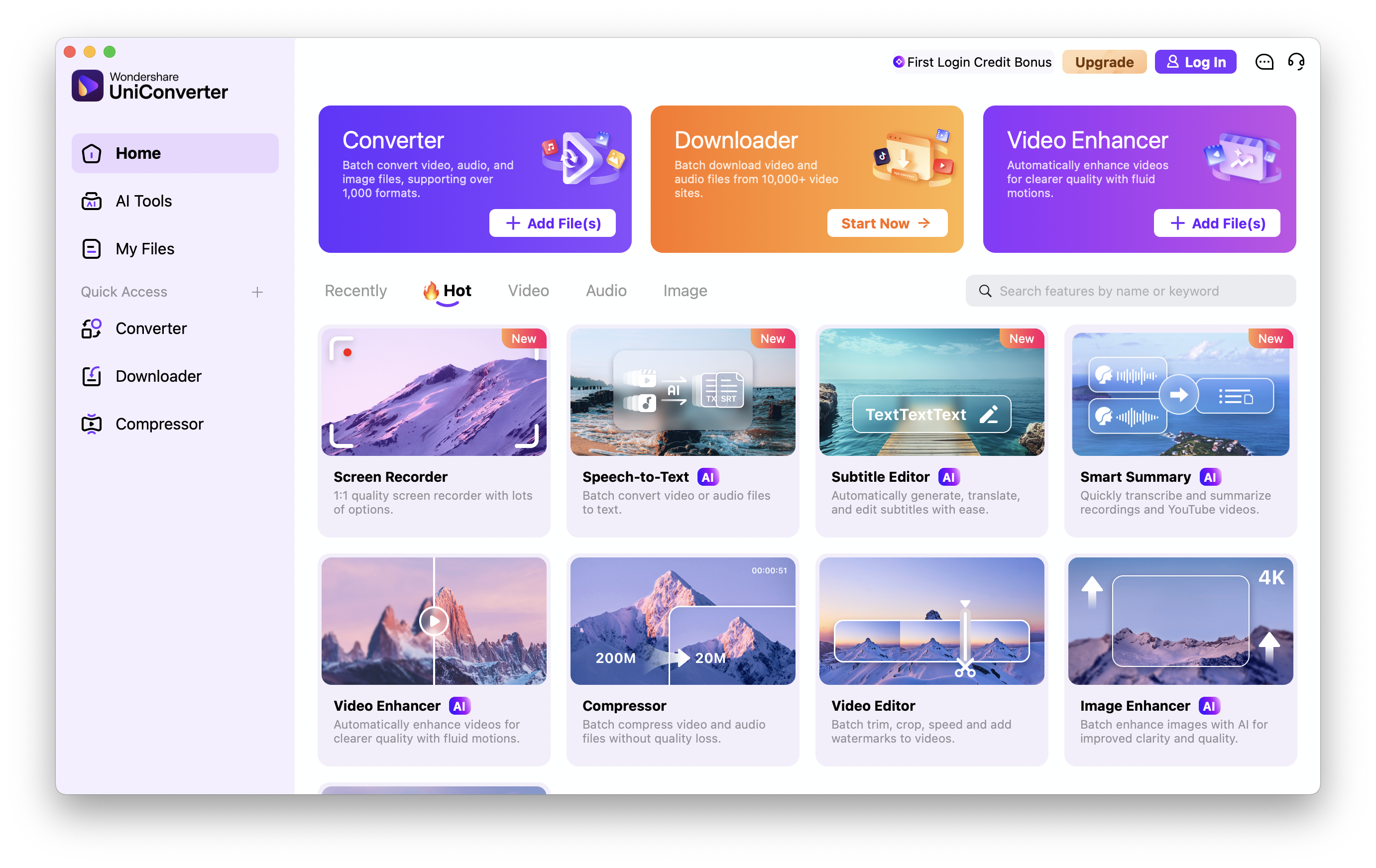
Nach dem Start von Wondershare UniConverter auf Ihrem Mac erhalten Sie die unten gezeigte Hauptoberfläche.
Ihr umfassender Video Toolbox