
UniConverter Benutzer Anleitung
-
Jetzt starten
-
Video konvertieren
- DVD in jedes beliebige Format konvertieren | Windows
- Mediendateien hinzufügen | Windows
- Kamera-Video konvertieren | Windows
- Videos für iPhone/iPad/Android Geräte konvertieren | Windows
- Videos für Social Media konvertieren | Windows
- Videos von iOS/Android Geräten konvertieren | Windows
- Video- zu Audiodateien konvertieren | Windows
- DVDs konvertieren | Mac
- VR Converter | Mac
- Videoformate im Stapel konvertieren | Wondershare UniConverter für Mac
- 4K und 8K Videos konvertieren | Wondershare UniConverter für Mac
- Einfaches Konvertieren von 4K und 8K Videos | Wondershare UniConverter für Windows
- Mehrere Videos in Stapeln konvertieren | Wondershare UniConverter für Windows
- Videos in verschiedene Formate konvertieren | UniConverter für Windows
- Videos auf dem Mac in jedes Format umwandeln | UniConverter 18
-
Bild bearbeiten
- Bildbearbeitung | Wondershare UniConverter für Windows
- Bildgröße ändern | Wondershare UniConverter für Windows
- Bild rotieren | Wondershare UniConverter für Windows
- Bild zuschneiden | Wondershare UniConverter für Windows
- Wie man die Bildgröße ändert | Wondershare UniConverter für Mac
- Wie man ein Bild rotiert | Wondershare UniConverter für Mac
- Sprachklone Wondershare UniConverter für Mac
- Sprachklone Wondershare UniConverter für Windows
-
Video editieren
- Videos schneiden | Windows
- Wasserzeichen hinzufügen | Windows
- Video zuschneiden | Windows
- Effekte anwenden | Windows
- Audiospur Lautstärke anpassen | Windows
- Video schneiden | Mac
- Wasserzeichen hinzufügen | Mac
- Videos zuschneiden | Mac
- Effekte anwenden | Mac
- Untertitel hinzufügen | Mac
- Audiospur-Lautstärke | Mac
- Anime Enhancement Wondershare UniConverter für Mac
- Anime Enhancement Wondershare UniConverter für Windows
- Gesichter in Videos mit KI verbessern | UniConverter für Windows
- Videoqualität mit KI verbessern | UniConverter für Windows
- Untertitel, Wasserzeichen & Objekte entfernen | UniConverter für Windows
- KI-Gesichtsoptimierung für Videos | UniConverter 18 für Mac
- KI Video Enhancer für Mac | Wondershare UniConverter 18
- Wasserzeichen, Untertitel und Objekte entfernen | UniConverter 18 Mac
-
Video komprimieren
- Stapelkomprimierung auf Ihrem Mac | Wondershare UniConverter für Mac
- 4K/8K Videokomprimierung | Wondershare UniConverter für Mac
- Video Kompressor | Wie man 4K und 8K Videos ohne Qualitätsverlust komprimiert
- Videos komprimieren | Wondershare UniConverter für Windows
- Videos komprimieren auf dem Mac | Wondershare UniConverter 18
-
Bildschirm aufnehmen
-
Video downloaden
- Video zu MP3 downloaden | Windows
- Video-Downloader-Tipps | Wondershare UniConverter für Windows
- Playlist-Video herunterladen | Wondershare UniConverter für Windows
- Online-Videos herunterladen | Wondershare UniConverter für Windows
- Online-Videos auf dem Mac herunterladen | Wondershare UniConverter 18
-
DVD brennen
-
Zusammenfügen
-
Audio konvertieren
-
Umfassende Toolbox
- Bild Converter | Windows
- GIF erstellen | Windows
- Video Metadaten reparieren | Windows
- CD brennen | Windows
- CD zu MP3 konvertieren | Windows
- Video zu VR konvertieren | Windows
- Video/Audio auf iOS Gerät übertragen | Windows
- Video/Audio auf Android Gerät übertragen | Windows
- Video/Audio auf externe Festplatte übertragen | Windows
- Videos vom Mac auf Mobile Geräte übertragen | Mac
- Bild Converter | Mac
- GIF erstellen | Mac
- Medien Metadaten bearbeiten | Mac
- CD Converter | Mac
- Musik auf CD brennen | Mac
- Untertitel bearbeiten | Windows
- Smartes Schnitttool | Windows
- Untertitel Editor | Mac
- Smarte Schnittwerkzeuge | Mac
- Hintergrund Entferner | Wondershare UniConverter für Windows
- Hintergrund Entferner | Wondershare UniConverter für Mac
- Auto Reframe | Windows
- Auto Reframe Video | Mac
- KI Portrait | Windows
- KI Portrait | Mac
- Intro & Outro | Windoows
- Intro & Outro | Mac
- Geräusch Entferner | Wondershare UniConverter für Windows
- Geräusch Entferner | Wondershare UniConverter für Mac
- Vocal Remover | Wondershare UniConverter für Windows
- Vocal Remover | Wondershare UniConverter für Mac
- MP3-Cutter | Wondershare UniConverter für Mac
- Anleitung zur Verwendung des Sprachwechslers auf UniConverter für Windows
- Stimmwechsler | Wondershare UniConverter für Mac
- Wie man ein Bild hochskaliert | Wondershare UniConverter für Mac
- AI Video Enhancer | Verwenden Sie die KI Stapel-Bildverbesserung
- KI Skript Generator | Wondershare UniConverter für Windows
- Text-zu-Sprache | Wondershare UniConverter für Windows
- Konvertieren Sie Videos in GIF | Wondershare UniConverter für Mac
- Konvertieren Sie Videos in GIF | Wondershare UniConverter für Windows
- SDR-Video in HDR konvertieren | Wondershare UniConverter für Windows
- Anpassen der Geschwindigkeit von TTS Audio Wondershare UniConverter für Mac
- Einstellen der TTS-Audiogeschwindigkeit | Wondershare UniConverter für Windows
- Aktivieren Sie die NVIDIA-Beschleunigung | NVIDIA Grafiktreiber Installationsanleitung unter Windows
- KI Video-Zusammenfassung verwenden | UniConverter für Mac
- KI Video-Zusammenfassung verwenden | UniConverter für Windows
- KI-Untertitel-Übersetzer | Wondershare UniConverter für Mac
- KI-Untertitel-Übersetzer | Wondershare UniConverter für Windows
- Untertitel hinzufügen | Wondershare UniConverter für Windows
- AI Media Agent | Wondershare UniConverter für Windows
- AI Media Agent: Mediendateien mit KI konvertieren | UniConverter für Mac
FAQs
Video/Audio Lösungen
So entfernen Sie Wasserzeichen von Videos mit UniConverter auf Mac
Teil 1: Einführung
Remove Watermarks verwendet KI-Technologie, um unerwünschte Wasserzeichen, Personen und Objekte aus Bildern zu entfernen.
Die Funktion Wasserzeichen entfernen von Wondershare UniConverter hilft Ihnen, unerwünschte Elemente wie Wasserzeichen, Passanten und andere Ablenkungen schnell zu entfernen. ein neuesKI-BürsteDer Auswahlmodus ist jetzt verfügbar inHandbuchModus. Streichen Sie einfach ein-oder zweimal über den Zielbereich, und die KI erkennt automatisch die Objektgrenzen und generiert eine vollständige Auswahl, wodurch das Entfernen von Objekten einfacher und effizienter wird.
Teil 2: Führer
Schritt 1: Öffnen Wasserzeichen entfernen
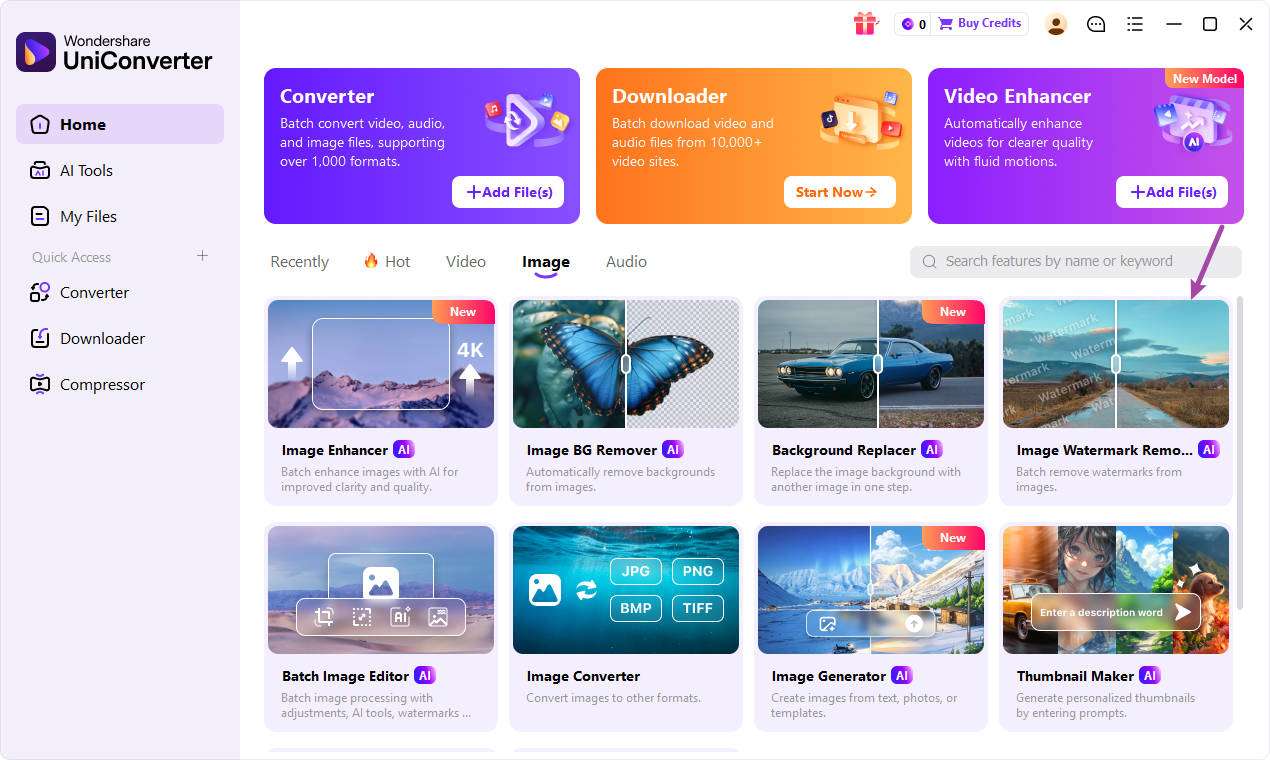
Wondershare UniConverter starten und öffnenWasserzeichen entfernen. auswählenBild Wasserzeichen EntfernerUm die Bild-Wasserzeichen-Entfernungsschnittstelle zu betreten, fügen Sie dann das Bild hinzu, das Sie verarbeiten möchten.
Schritt 2: Wählen Sie ein Auswahlwerkzeug aus
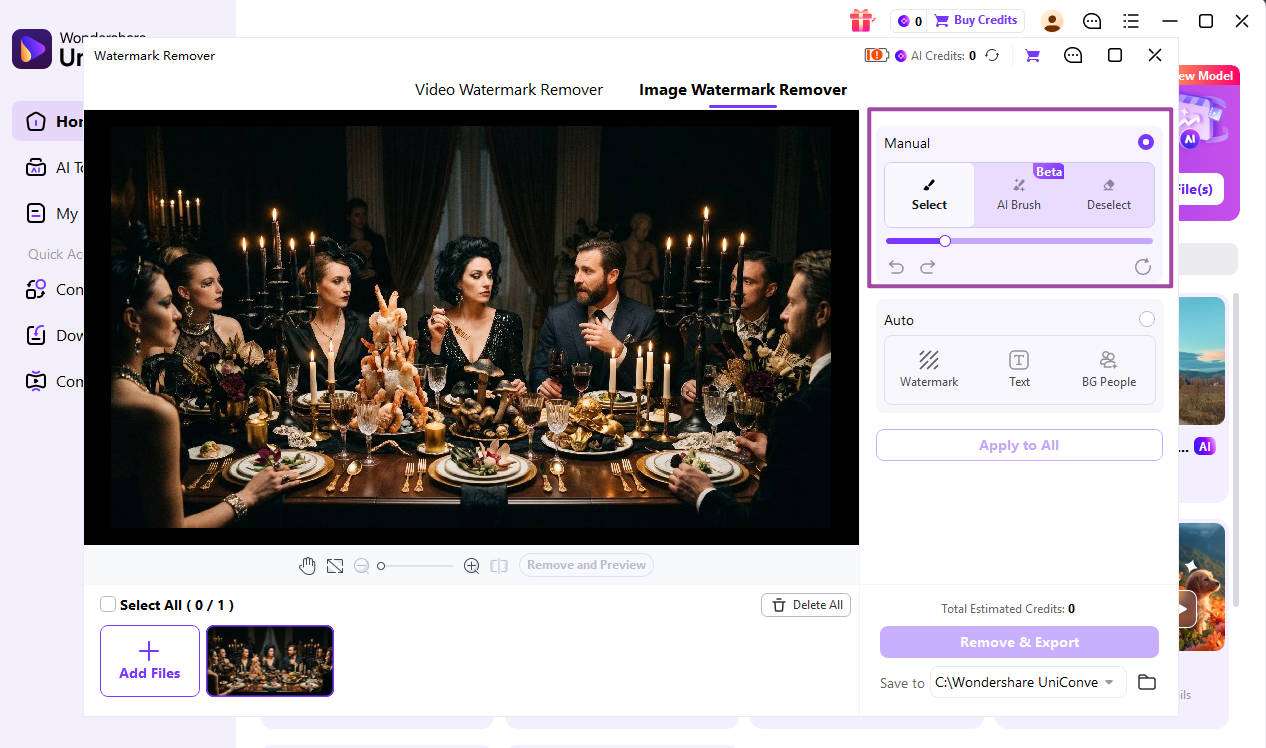
In HandbuchModus, können Sie aus drei Auswahlwerkzeugen wählen:auswählen, KI-Bürste, unddeaktivieren.
auswählenSie können manuell über das Wasserzeichen, die person oder das Objekt streichen, das Sie entfernen möchten.KI-BürsteNutzt KI, um das Zielobjekt automatisch zu erkennen. Bürsten Sie einfach ein-oder zweimal über den Zielbereich, und die KI identifiziert die Objektgrenzen und generiert eine vollständige Auswahl.deaktivierenErmöglicht es, unerwünschte Bereiche aus der aktuellen Auswahl zu entfernen.
DieKI-BürsteDas Modell wird automatisch heruntergeladen, wenn Sie die Funktion zum ersten Mal eingeben. Wenn der Modelldownload fehlschlägt, klicken Sie aufKI-Bürsteerneut versuchen Sie den download erneut.
Schritt 3: Wählen Sie den Zielbereich aus
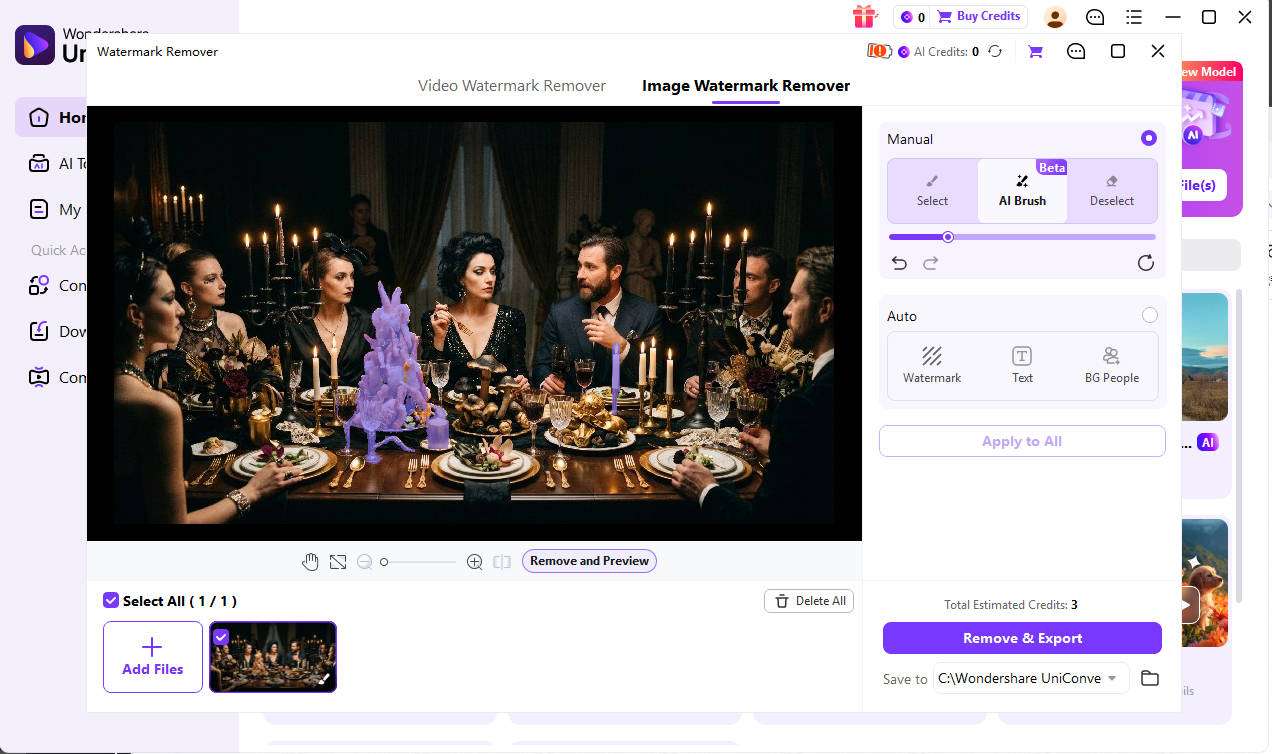
Wählen Sie das entsprechende Auswahlwerkzeug und streichen Sie über das Wasserzeichen, die person oder das Objekt, das Sie entfernen möchten.
Bei der Verwendungauswählen, manuell über den Zielbereich streichen, um eine Auswahl zu erstellen. Bei der VerwendungKI-Bürste, müssen Sie nur ein-oder zweimal innerhalb des Zielbereichs bürsten. Es ist nicht notwendig, den gesamten Umriss des Objekts zu verfolgen.
Wenn die Auswahl einen unerwünschten Bereich enthält, wechseln Sie zudeaktivierenUnd streifen Sie über den Bereich, den Sie aus der Auswahl entfernen möchten.
Sobald der Zielbereich ausgewählt ist, klicken Sie aufEntfernen und VorschauUm das Bild zu verarbeiten und das Ergebnis vorzusehen.
Schritt 4: Exportieren Sie das Ergebnis
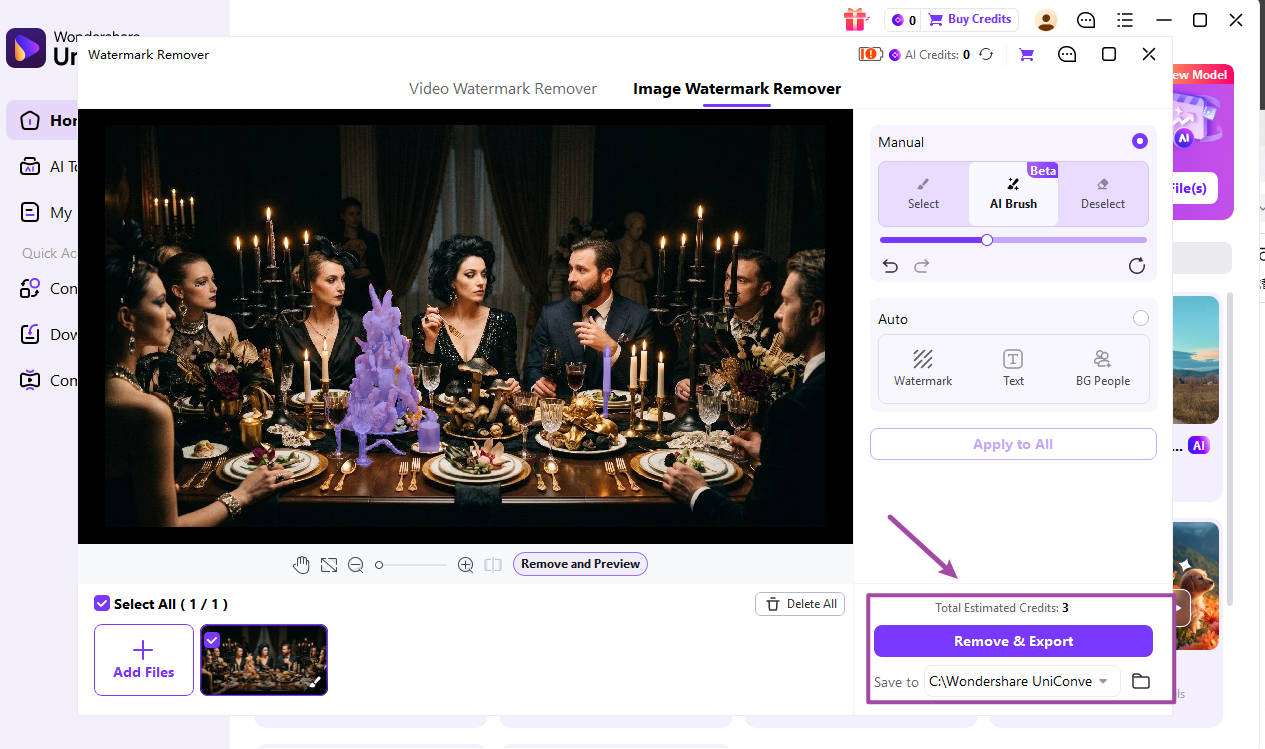
Überprüfen Sie das verarbeitete Bild im Vorschaubereich, um sicherzustellen, dass das Wasserzeichen, die person oder das unerwünschte Objekt wie erwartet entfernt wurde.
Wenn weitere Anpassungen erforderlich sind, kehren Sie zu den Auswahlwerkzeugen zurück und verfeinern Sie den Zielbereich, bevor Sie das Ergebnis erneut vorschauen.
Nachdem Sie das Ergebnis bestätigt haben, klicken SieEntfernen & ExportierenUm das verarbeitete Bild zu speichern. Das exportierte Bild wird an der gewählten Stelle gespeichert.
Ihr umfassender Video Toolbox