



Hast du schon mal versucht, dein Video zu konvertieren und dadurch die Bildqualität verschlechtert? Viele Video-Konverter nutzen beim Reduzieren der Dateigröße verlustbehaftete Kompression, wodurch überflüssige Daten entfernt und die Auflösung gesenkt wird. Falls du das vermeiden willst, setze lieber auf Video-Transcoder. Im Gegensatz zu klassischen Konvertern sorgen sie mit einem komplexen Transcoding-Prozess dafür, dass die ursprüngliche Qualität erhalten bleibt.
Die beste Transcoder-Software unterstützt viele Ausgabeformate und bietet praktisches Extra wie Videobearbeitung oder Stapelverarbeitung. In diesem Ratgeber stellen wir die Top 10 Media-Transcoder für Creator und Profis vor. Egal ob YouTube-Content, Social-Media-Posts oder Präsentationen vorbereitet werden: Mit diesen Tools erhältst du Schnelligkeit, höchste Qualität und einfache Bedienung.
In diesem Artikel
Teil 1. Die 3 besten benutzerfreundlichen Media-Transcoder
Gerade Einsteiger möchten Medien unkompliziert konvertieren, ohne sich mit komplizierten Einstellungen herumschlagen zu müssen. Diese Media-Transcoder sind einfach bedienbar und perfekt für Anfänger geeignet.
1. Wondershare UniConverter
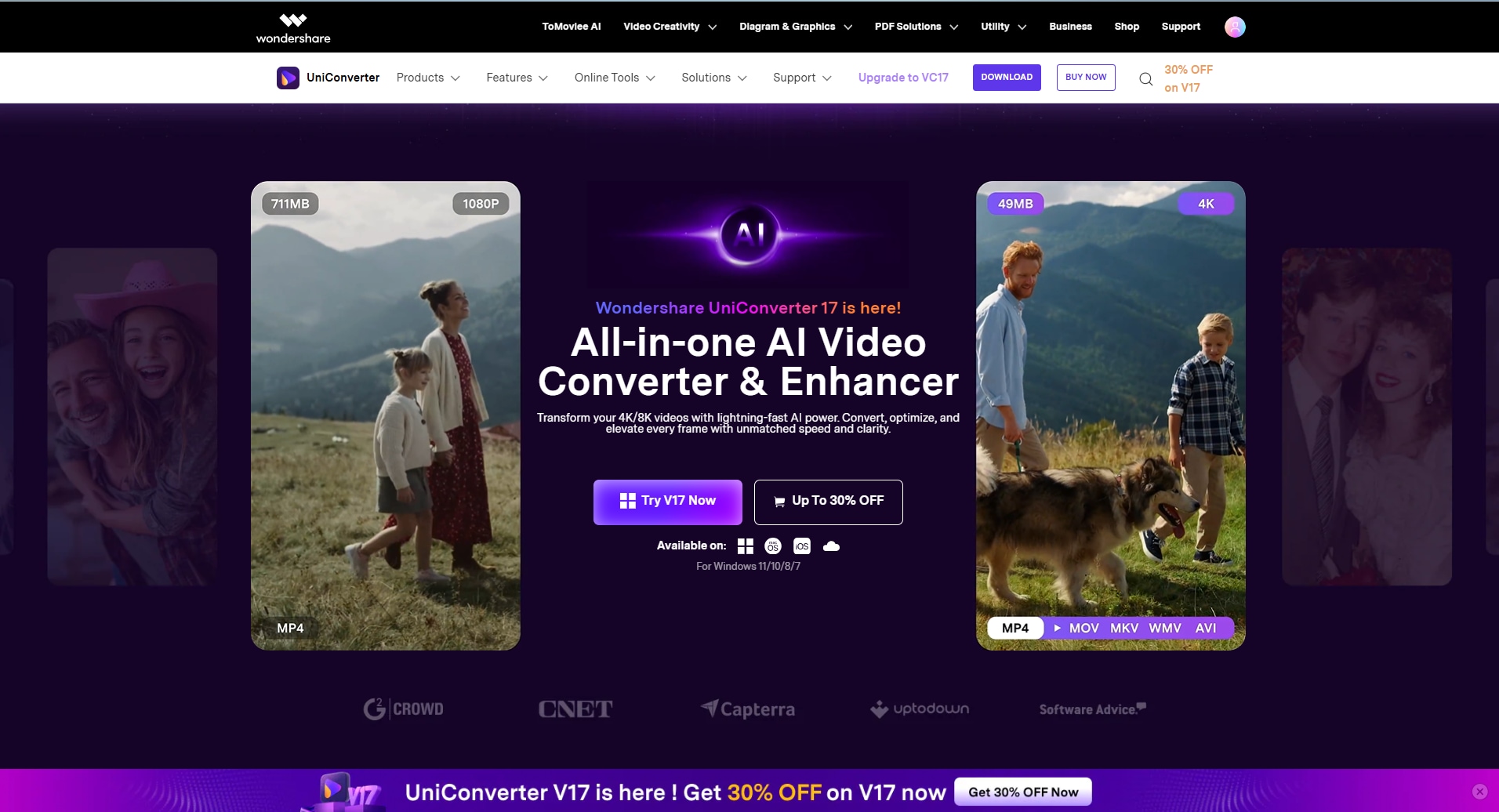
DerWondershare UniConverter belegt den Spitzenplatz: Er kombiniert intuitive Bedienung, zahlreiche Features, ultraschnelle Umwandlung und exzellente Ausgabequalität. Mehr als 1.000 Dateiformate werden unterstützt – darunter 4K- und 8K-Videos. Mit „High Speed Conversion“ wird die Hardware-Beschleunigung aktiviert, die auf verlustfreie Kompression setzt und so 4K-Videos stapelweise ohne Qualitätsverlust transkodiert.
Zusätzlich eignet sich dieses Transcoding-Tool auch als umfassendes Videobearbeitungsprogramm. Du kannst unter anderem den Auto Cutter, Smart Trim, Auto Crop und den KI-Video-Enhancer verwenden, um Videos zu optimieren. Ähnliche Tools gibt es übrigens auch für Audio- und Bilddateien.
Am besten für: Kreative und Profis, die schnelle und zugleich vielseitige Transcoder- sowie Bearbeitungsfunktionen suchen.

Einfacher Video-Transcoder
2. VideoProc
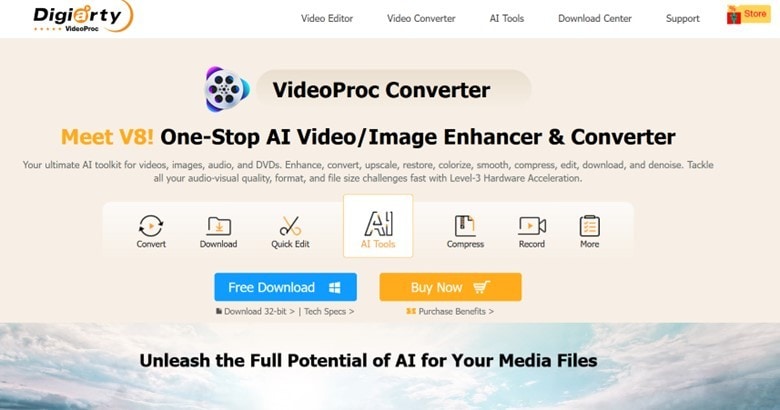
Ein wirklich effizienter Media-Transcoder muss vor allem: Qualität bewahren, den Schnitt leichter machen und Frust verhindern – dadurch sparst du Zeit! VideoProc Converter AI bringt alle diese Stärken mit. Unterstützt über 420 Ausgabeformate inkl. gängiger Codecs wie H.264, H.265 und selbst DVDs.
Dank fortschrittlicher Level-3-GPU-Beschleunigung kombiniert mit AMD „3D Now“ und Hyperthreading ist die Konvertierung ultraschnell. Moderne Encoding-Technik sorgt für rund 99 % Qualitätsbewahrung, auch wenn die Dateigröße um bis zu 90 % reduziert wird.
Am besten für: Creator und Profis, die Video-Dateien blitzschnell konvertieren, bearbeiten und optimieren wollen.
3. Movavi
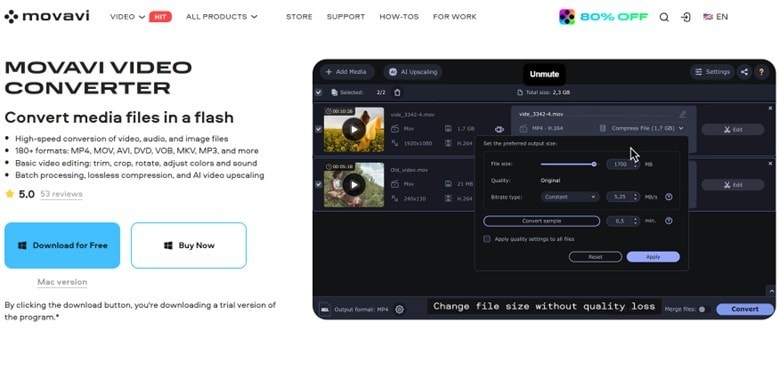
Der Movavi Video Encoder ist für viele ein Standard-Transcoder: Schnell, zuverlässig, zahlreiche Formate und verlustfreie Medienausgabe. Die Bedienung ist simpel: Datei per Drag-and-drop reinziehen, Preset wie YouTube, iPhone oder 1080p auswählen und los geht’s. Im Hintergrund sorgt der SuperSpeed-Modus für GPU-Beschleunigung und ultra-schnelle Konvertierung. Die Stapelverarbeitung spart Zeit, da mehrere Dateien gleichzeitig transkodiert werden.
Am besten für: Anfänger und Alltagsnutzer, die Basis-Konvertierungen schnell und unkompliziert erledigen wollen.
Teil 2. Die 4 besten Open-Source Media-Transcoder
Ein kleines Budget heißt nicht, bei der Qualität des media transcoderAbstriche zu machen. Die folgenden Open-Source- und Gratis-Programme überzeugen mit Top-Funktionen.
1. HandBrake
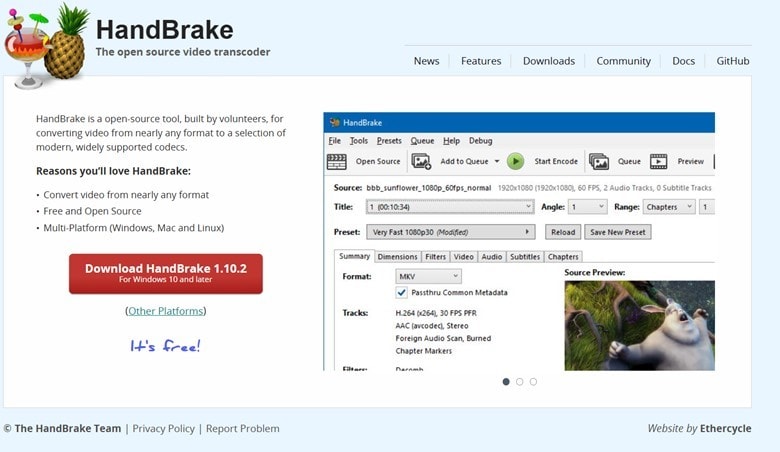
HandBrake ist eine kostenlose und quelloffene Media-Transcoder-Software. Sie punktet insbesondere durch Zuverlässigkeit, intuitive Bedienung und große Formatvielfalt. Die Oberfläche ist zwar einfach gehalten, aber für Creator und Videobearbeitung gibt es zahlreiche Einstellungsmöglichkeiten: Auflösung, Bildrate, Bitrate und viele weitere Parameter lassen sich individuell anpassen.
Dank moderner GPU-Encoder-Beschleunigung kann der HandBrake-Transcoder die Konvertierung um 2-3x beschleunigen und trotzdem die Qualität beibehalten. Mit dem x265-Encoder erstellt die Software außerdem hochwertige Videos, die wenig Speicherplatz benötigen.
Am besten für: Personen oder Creator, die unkompliziert Videos konvertieren oder komprimieren möchten.
2. FFmpeg
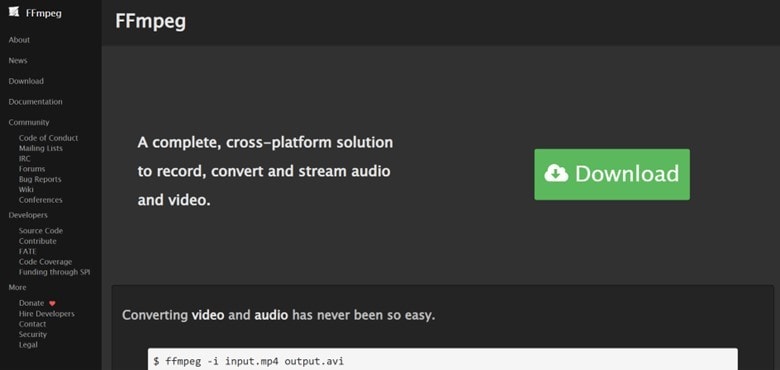
FFmpeg ist ein populärer Open-Source Hardware-Transcoder mit erstklassigen Video-Konvertierungsfähigkeiten. Neben klassischen Formaten wie H.261/H.262, ProRes und ATI VCR1/VCR2 werden auch ältere und seltene Formate wie 3GP und FLV unterstützt. Falls du eine ganze alte Video-Bibliothek auf den neuesten Stand bringen willst, ist FFmpeg perfekt dafür.
Trotz Top-Transcoding bleibt FFmpeg-Transcoder nicht für alle geeignet: Die Installation ist komplex und das Tool arbeitet mit Kommandozeilen – hier ist Know-how zu Bitraten, Codecs & Formaten nötig.
Am besten für: Fortgeschrittene oder Techniker mit CLI-Erfahrung.
Einfacher Video-Transcoder
3. VideoLan
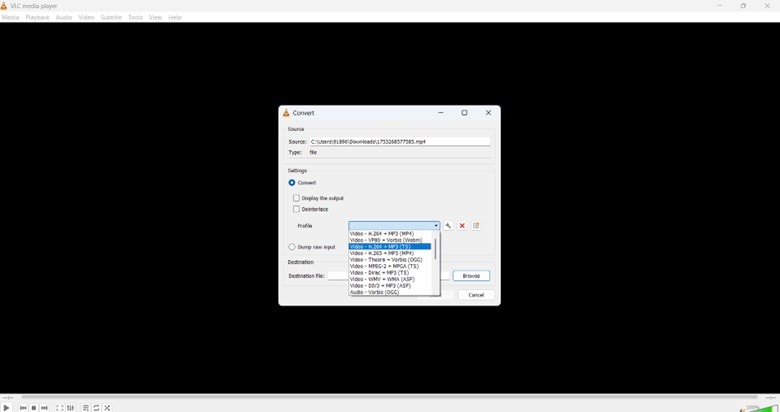
VLC ist ein beliebter Media-Player für Windows & macOS, aber viele wissen nicht, dass er auch als Media-Transcoder eingesetzt werden kann. Media-Dateien lassen sich im Stapel in verschiedenste Formate (VP3/VP5/VP6/VP8, DVD, WMV, HEVC, MPEG-1/2) und Codecs konvertieren – ganz ohne Qualitätsverlust.
Wie bei vielen Open-Source-Transcodern ist das Interface zwar nicht besonders einsteigerfreundlich, tut dafür aber seinen Zweck. Wer ab und zu Dateien konvertieren muss, ist hier bestens bedient – ohne zusätzliche Software.
Am besten für: Normale Anwender, die Audio- und Videodateien schnell kompatibel machen möchten.
4. Freemake
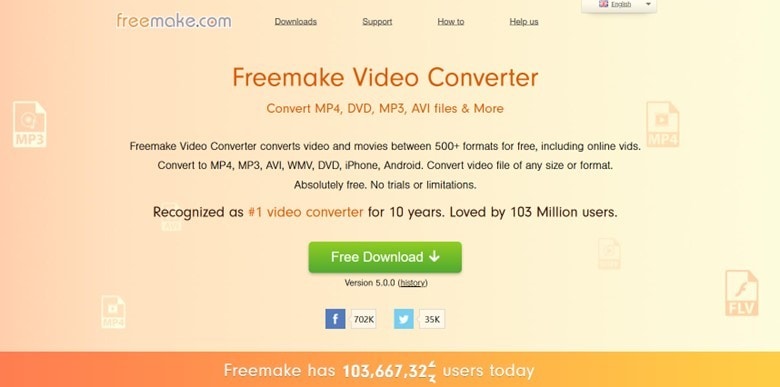
Freemake bietet viel mehr als ein simpler Video-Konverter: DVD-Ripper, Audio-Konverter und Musikplayer sind inklusive und komplett kostenlos. Das Online-Tool unterstützt die gängigsten Codecs und Formate, schwächelt jedoch bei 4K UHD-Videos. Der große Vorteil: Es integriert Video-Plattformen wie Vimeo, sodass konvertierte Videos automatisch hochgeladen werden können – man spart sich das manuelle Herunterladen und Hochladen.
Am besten für: Ideal für Creator, die Stapelverarbeitung und automatisches Veröffentlichen nutzen möchten.
Teil 3. Die 3 besten Online Cloud-Transcoder
Wenn dir Erreichbarkeit und Kollaboration wichtiger sind, dann sind cloudbasierte Transcoder die perfekte Wahl. Die folgenden Tools solltest du dir anschauen:
1. Mux
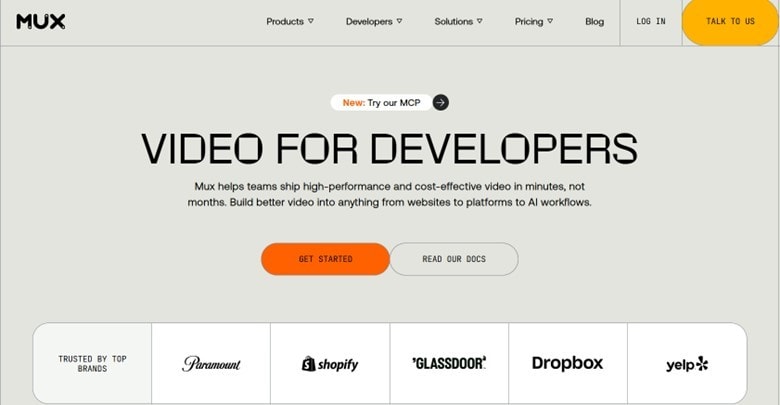
Stell dir software vor, die online verlustfrei Videoformate umwandelt, Videos speichert und streamt sowie Analysefunktionen bietet – das sind die Basisfunktionen von Mux Video, die du kostenlos nutzen kannst.
Im Unterschied zu Open-Source-Tools wie Freemake Video Converter werden hier die neuesten editierbaren Dateiformate unterstützt: ProRes, H.265 und VP9 sind an Bord. Das Interface ist allerdings überladen und man muss die Funktionen erst kennenlernen.
Am besten für: Profis, die vielseitige Konvertierungs- und Streaminglösungen brauchen.
2. CloudConvert
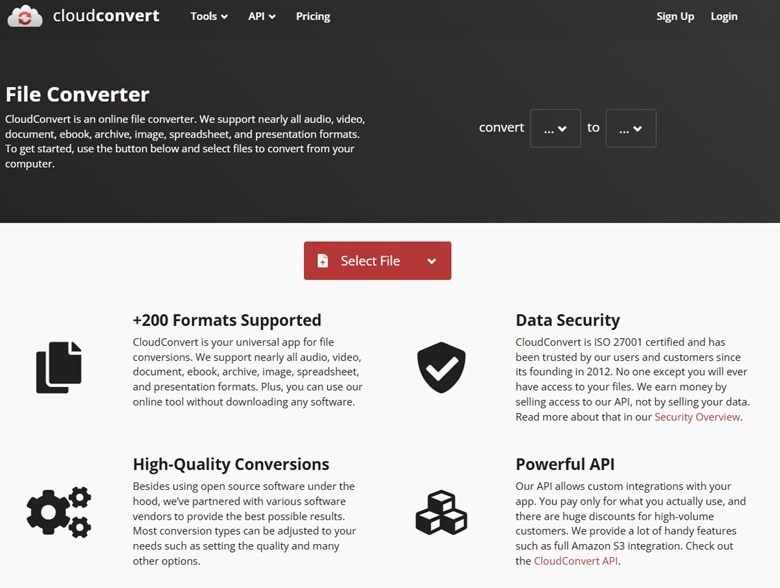
Falls du Transcoding für Mediendateien schnell und unkompliziert erledigen möchtest, solltest du CloudConvert testen. Das kostenlose Online-Tool unterstützt über 200 Dateiformate und bietet GPU-beschleunigte Codierung für H.264, HEVC und AV1. Besonders bei HEVC/AV1-Encoding bringt es echte Performance-Vorteile, wobei die Output-Qualität kaum leidet. Konvertierungen sind gratis, GPU-Encoding ist aber kostenpflichtig – bei vielen Dateien kann das teuer werden.
Am besten für: Gelegenheitsnutzer und Profis, die schnelle Ad-hoc-Konvertierungen mit GPU-Power möchten.
3. FreeConvert
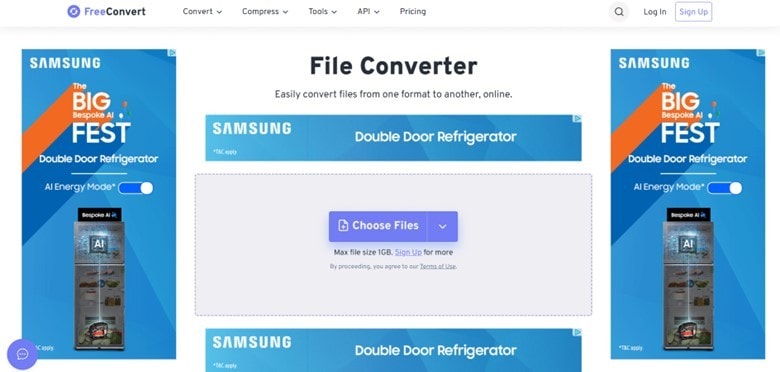
FreeConvert ist ein weiteres gratis, cloudbasiertes media transcodermit Unterstützung für über 1.500 Dateiformate. Du kannst Files von Endgerät, Dropbox, Google Drive, URL oder OneDrive hochladen – die Plattform ist super flexibel. Außerdem gibt’s jede Menge Profi-Optionen, um deine Konvertierung genau anzupassen: Originalgröße, individuelle Werte, Bildqualität und Kompressionslevel sind wählbar. Die meisten Funktionen gibt’s gratis, aber Pop-Up-Werbung und Add-Ons stören manchmal.
Am besten für: Private & Business-User, die verschiedenste Dateien ohne Qualitätsverlust konvertieren möchten.
Teil 4. Schneller Vergleich: Die besten 10 Media-Transcoder im Überblick
Den idealen Media-Transcoder zu wählen, muss nicht schwer sein. Definiere die wichtigsten Funktionen, prüfe die Ausgabequalität, Formatvielfalt, Bedienoberfläche und weitere Features.
Hier der direkte Vergleich der Top Ten – so findest du dein Lieblings-Tool:
| Tools | Bedienkomfort | Bereitstellungstyp | Unterstützte Dateiformate | Kompatible Plattformen | Kundenservice |
|---|---|---|---|---|---|
| Wondershare UniConverter | Benutzerfreundlich | Lokale Installation | 1000+ | Windows, Mac | Ausgezeichnet |
| VideoProc Converter AI | Benutzerfreundlich | Lokale Installation | 420+ | Windows, Mac | Gut |
| Movavi Video Converter | Benutzerfreundlich | Lokale Installation | 180+ | Windows, Mac | Durchschnittlich |
| HandBrake | Fortgeschritten | Lokale Installation | Fast alle Formate: MP4 oder M4V, MKV, MOV, MPG oder MPEG, AVI, WMV | Windows, Mac, Linux | Überschaubar |
| FFmpeg | Fortgeschritten | Lokale Installation | Viele gängige Optionen: H264/H265, VP8/9, AAC, Opus etc. | Windows, Mac, Linux, Android, iOS | Überschaubar |
| VLC | Fortgeschritten | Lokale Installation | Zahlreiche Formate, u.a. MP4, MKV, AVI, MOV, FLV. | Windows, Mac, Android, iOS | Durchschnittlich |
| Freemake Video Converter | Basiskenntnisse | Lokale Installation | 500+ | Windows | Durchschnittlich |
| Mux Video | Fortgeschritten | Online-Cloud | Viele unterstützte Formate: H.264, VP9 und weitere | Windows, Mac, Android, iOS | Überschaubar |
| CloudConvert | Benutzerfreundlich | Online-Cloud | 200+ | Windows, Mac, Android, iOS | Durchschnittlich |
| FreeConvert | Basiskenntnisse | Online-Cloud | 500+ | Windows, Mac, Android, iOS | Durchschnittlich |
Einfacher Video-Transcoder
Teil 5. Extra-Wissen: Sollte ich Videos transkodieren oder transmuxen?
Ob du Videos transkodierst oder transmuxst, hängt ganz vom Anwendungsfall ab. Beide Prozesse werden oft verwechselt, sind aber eindeutig unterschiedlich.
Transmuxen heißt, das Containerformat einer Datei zu wechseln, ohne den Inhalt selbst zu verändern: Beispielsweise möchtest du eine MP4 in ein anderes Format überführen. Dabei werden Audio und Video einfach in ein neues Dateiformat (wie MKV oder WebM) gepackt – perfekt, wenn die Kompatibilität mit Geräten erhalten bleiben soll.
Beim Hardware-Transcoding hingegen wird der Audio- und Videoinhalt selbst angepasst. Hier kannst du die Auflösung ändern, die Bitrate senken oder die Audioeigenschaften konvertieren.
Fazit
Die Wahl des richtigen Video-Transcoders hängt von deinem Anwendungsfall, Know-how und Budget ab. Anfänger sind mit Tools wie Movavi Video Converter oder VideoProc Converter AI bestens beraten. Für spezielle Ansprüche sind HandBrake und VLC optimal. Für die meisten Anwender ist Wondershare UniConverter die beste Media-Transcoder-Software: intuitive Oberfläche, plattformübergreifend, leistungsstarke GPU-Beschleunigung und effiziente Stapelverarbeitung. Sogar Basis-Bearbeitungstools für Schnitt, Zuschnitt und Qualitätserhöhung sind dabei. Probiere es aus und verleihe deinem Video einen professionellen Look!
Häufige Fragen
-
Was macht ein Video-Encoder?
Ein Video-Encoder komprimiert Rohdaten zu kleineren, besser handhabbaren Formaten. Mithilfe komplexer Algorithmen erkennt er unnötige Bild- oder Zeitdaten und entfernt sie. So bleibt die Qualität möglichst erhalten, während die Dateigröße schrumpft. -
Welcher Encoder ist besser: H.264 oder H.265?
H.265 bietet gewöhnlich ca. 50 % mehr Kompressionseffizienz als H.264. Dadurch sparst du Speicherplatz und behältst Qualität – ideal fürs Streaming von hochauflösenden Inhalten wie 4K und 8K. -
Welcher Video-Encoder ist gut?
Welcher Video-Encoder am besten ist, richtet sich nach Bedarf, Bedienkomfort, Budget und Funktionen. Wondershare UniConverter erfüllt alle Voraussetzungen und ist für Anfänger ebenso wie für Profis geeignet. -
Welcher Codec empfiehlt sich für YouTube?
H.264 (AVC) gilt als Standard bei YouTube und wird oft mit dem AAC-LC Audio-Codec im MP4-Container verwendet. Zudem akzeptiert YouTube mittlerweile AV1 – ein noch effizienterer Codec für bessere Qualität bei kleineren Dateien.